
المقدمة
يُفترض أن تصبح AirPods Pro صامتة بمجرد إغلاق الغطاء. إذا استمرت بالظهور على شاشتك أو بخطف الصوت وهي داخل العلبة، فأمامك مشكلتان: استنزاف البطارية والانقطاعات. السبب يقع عادة ضمن ثلاث فئات: ميزات برمجية تُوقظ السماعتين، مشاكل في العلبة أو المستشعرات تفشل في إدخال السماعتين في وضع السكون، أو تعارض الأجهزة وتداخل Bluetooth القريب.
يمكنك حل معظم الحالات عبر فحوصات سريعة والإعدادات الصحيحة على iPhone أو iPad أو Mac. إذا أساءت العلبة أو المستشعرات التصرف، فسيؤدي التنظيف بعناية واختبار قصير إلى التفريق بين مشكلة برمجية أو عتادية. ينتقل هذا الدليل من الإصلاحات السريعة، إلى إعدادات أعمق للأجهزة، ثم إلى التشخيص المتقدم للمشاكل العتادية وعبر الأنظمة الأساسية.
حتى يكون لكل خطوة معنى، ابدأ بفهم سلوك AirPods عند السكون مقابل الاستيقاظ. بمجرد أن تعرف ما الذي يجب أن يحدث عند إغلاق الغطاء، يصبح اختبار كل تغيير والتأكد منه أسهل.
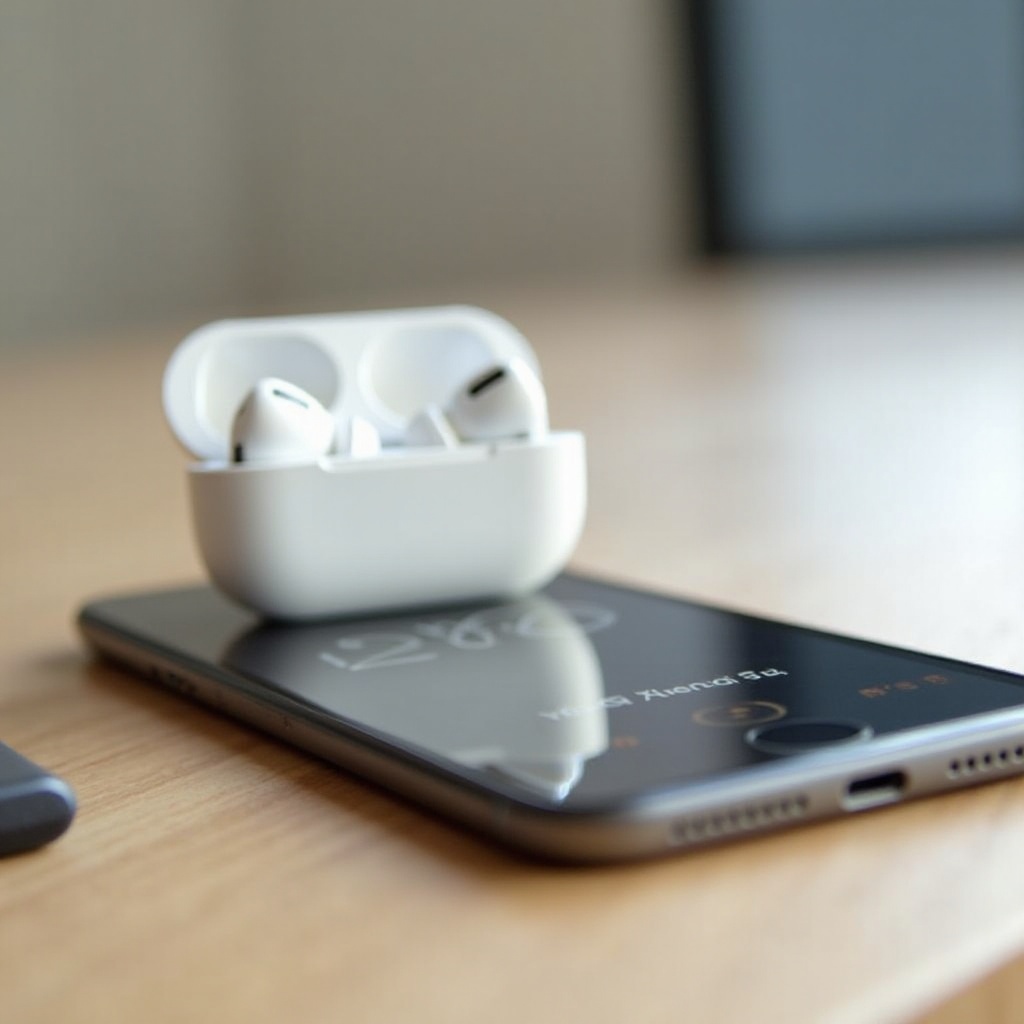
ماذا يعني أن تكون AirPods Pro في وضع السكون مقابل الاستيقاظ داخل العلبة
يجب أن تدخل AirPods Pro في وضع السكون عند إغلاق الغطاء وعندما تكتشف العلبة المغناطيس عند المفصلة. السكون يُخبر كل سماعة بالتوقف عن الإعلان عبر Bluetooth وبالبدء بالشحن عبر أطراف الشحن الذهبية. تساعد مستشعرات التقارب في كل سماعة أيضًا على تأكيد أنها ليست في أذنك. في هذه الحالة، لا ينبغي لهاتفك أو جهازك اللوحي أو الكمبيوتر رؤية السماعات أو التقاطها.
تستيقظ AirPods عند فتح الغطاء، أو عندما يحاول جهاز ما التبديل إليها تلقائيًا، أو عندما تفشل العلبة أو المستشعرات في تأكيد إحكام الإغلاق. يؤدي الاستيقاظ إلى جعل السماعتين تبثان من جديد، ما يؤدي إلى إشعارات اتصال وتبديلات سريعة. إذا كانت بطارية العلبة منخفضة جدًا، فقد تدير السماعتان الطاقة بطرق غير مألوفة، ما قد يسبب أيضًا استيقاظات قصيرة.
مع وضع نموذج السكون والاستيقاظ في الاعتبار، يمكنك استهداف الإصلاح المناسب. ابدأ بقائمة تحقق سريعة للقضاء على أكثر المحفزات شيوعًا. ثم نظّف المستشعرات والأطراف حتى تتمكن العلبة من أداء وظيفتها.
فحوصات سريعة لمدة 60 ثانية لإيقاف الاتصالات الوهمية
نفّذ قائمة التحقق القصيرة هذه أولًا. تُوقِف هذه الخطوات معظم الاتصالات داخل العلبة دون الغوص عميقًا في الإعدادات:
1) أغلق الغطاء بإحكام. اضغط بالقرب من المفصلة ليلتقط المغناطيس. استمع لنقرة واضحة.
2) أزل أغطية العلبة، والحوامل المغناطيسية، والملصقات، أو المحافظ. قد تحجب المغناطيسات الإضافية والأغلفة السميكة مستشعر الغطاء.
3) تحقّق من مستويات الشحن. حاول إبقاء العلبة عند 20٪ على الأقل وشحنًا صحيًا في كلتا السماعتين.
4) أعد تثبيت السماعتين. اضغط كل سماعة داخل العلبة حتى تشعر بحدوث تلامس. يجب أن يتغيّر ضوء الحالة.
5) ابتعد عن الأجهزة الأخرى من Apple بمسافة 10–15 قدمًا. راقب إن كانت النوافذ المنبثقة تتوقف.
6) عطّل Bluetooth ثم أعد تفعيله على الجهاز الذي يستحوذ على الصوت.
7) اختبر كل سماعة على حدة. إذا كانت جهة واحدة فقط تسبب الاستيقاظات، فقد عثرت على المتسببة.
إذا استمرت النوافذ المنبثقة بعد دقيقة، انتقل إلى تنظيف دقيق. قد تحجب الأوساخ دبابيس الشحن أو مستشعرات التقارب وتُبقي السماعتين مستيقظتين حتى مع إغلاق الغطاء.
نظّف العلبة والمستشعرات بالطريقة الصحيحة
يمكن أن يخدع الاتساخ على أطراف الشحن أو مستشعرات السماعات AirPods لتظن أنها في أذنك أو غير مثبتة بالكامل. نظّف بحذر لاستعادة سكون موثوق:
- أوقف تشغيل الصوت على جميع الأجهزة. أبقِ العلبة غير موصولة بالكهرباء أثناء التنظيف.
- امسح داخل العلبة وحافة الغطاء بقطعة قماش ناعمة وجافة وخالية من الوبر.
- بلّل عود قطن بكحول آيزوبروبانول 70٪. نظّف بخفة أطراف الشحن الذهبية في العلبة وعلى كل ساق. لا تُشبِّعها.
- استخدم فرشاة ناعمة وجافة لإزالة الحطام من الشبكة قرب مستشعرات التقارب والميكروفونات في كل سماعة. تجنّب دفع الشمع إلى الشبكة.
- أزل أي أغلفة للعلبة قبل التنظيف، وأبعد المغناطيسات عن منطقة المفصلة.
- اترك كل شيء ليجف لمدة خمس دقائق. أعد تثبيت السماعتين وأغلق الغطاء بإحكام.
إذا لم يُصلح التنظيف الاستيقاظات، فقد تكون أجهزتك تعيد سحب AirPods إلى الاتصال. بعد ذلك، كبح الاتصالات التلقائية عبر أجهزة Apple حتى تتصل فقط عندما تريد.
أوقف الاتصالات التلقائية غير المرغوبة عبر أجهزة Apple
التبديل التلقائي مفيد عندما يعمل كما ينبغي، لكنه قد يوقظ AirPods داخل العلبة عندما تتنافس الأجهزة القريبة على التحكم. ينسّق iCloud هذا عبر iPhone وiPad وMac وApple Watch وApple TV. الحل الأكثر موثوقية هو ضبط كل جهاز على الاتصال فقط عندما كان آخر جهاز متصل بـ AirPods.
هذا الخيار، المسمى عند آخر اتصال، يُبقي AirPods مرتبطة بالجهاز الذي استخدمتها معه آخر مرة. يمنع الاستحواذات المفاجئة من Mac أو iPad القريبين. لا يزال بإمكانك التبديل يدويًا من مركز التحكم أو قائمة Bluetooth عند الحاجة.
اضبط هذا السلوك على iPhone أو iPad وعلى Mac أولًا. ثم راجع Apple Watch وApple TV، إذ يمكنهما أيضًا إيقاظ السماعتين أثناء تشغيل الوسائط. ومع ضبط تلك الأجهزة، انتقل لتحسين الإعدادات لكل جهاز.
أفضل إعدادات iPhone وiPad لمنع الاتصالات داخل العلبة
على iPhone أو iPad، أجرِ هذه التغييرات:
- اذهب إلى الإعدادات > Bluetooth > اضغط أيقونة المعلومات بجانب AirPods Pro > الاتصال بهذا الـ iPhone أو iPad > اختر عند آخر اتصال بهذا الـ iPhone أو iPad.
- أبقِ اكتشاف الأذن تلقائيًا مُفعّلًا للاستخدام اليومي. يساعد على منع توجيه الصوت إذا لم تكن السماعات في أذنك.
- إن كنت ترى نوافذ منبثقة متكررة، انسَ الجهاز وأعد الاقتران لاحقًا بعد تطبيق الإعداد أعلاه.
- استخدم مركز التحكم للتبديل يدويًا للإخراج: اضغط مطولًا بطاقة تشغيل الآن، ثم اضغط أيقونة AirPlay، واختر AirPods عند الحاجة.
بعد ضبط iPhone وiPad، أصلح السلوك نفسه على Mac. غالبًا ما يوقف هذا التغيير شد الحبل الذي يوقظ السماعتين داخل العلبة.
أفضل إعدادات Mac لمنع التبديل المفاجئ
على macOS Ventura أو الأحدث، اضبط هذه الخيارات:
- إعدادات النظام > Bluetooth > انقر أيقونة المعلومات بجانب AirPods Pro > الاتصال بهذا الـ Mac > اختر عند آخر اتصال بهذا الـ Mac.
- إعدادات النظام > الصوت > الإخراج، وتأكد من بقاء مكبرات الصوت محددة عندما لا تستخدم AirPods.
- استخدم مركز التحكم > الصوت أو شريط القوائم للتبديل يدويًا إلى AirPods عند بدء مكالمة أو تشغيل وسائط.
إذا كان Mac هو الجاني الرئيسي، فعادة ما يوقف هذا التغيير النوافذ المنبثقة عند إغلاق العلبة. إذا استمرت الاتصالات المفاجئة، تحقّق من Apple Watch وApple TV بحثًا عن محفزات إضافية.
مزالق Apple Watch وApple TV التي توقظ السماعتين
يمكن لـ Apple Watch أن توجه الصوت تلقائيًا إلى AirPods عند بدء التمارين أو المذكرات الصوتية أو المكالمات. إذا حدث ذلك والعلبة مغلقة، افتح مركز التحكم على الساعة وغيّر الإخراج إلى الساعة أو مكبر الصوت. إذا لزم الأمر، عطّل Bluetooth مؤقتًا على الساعة واختبر مرة أخرى.
قد يتصل Apple TV تلقائيًا بـ AirPods عند استيقاظه. على Apple TV، اذهب إلى الإعدادات > أجهزة التحكم والأجهزة > Bluetooth > اختر AirPods > نسيان الجهاز، أو بدّل الصوت يدويًا من مركز التحكم عند الحاجة. بعد معالجة تلك الاستثناءات، يمكنك ضبط اكتشاف الأذن والتبديل التلقائي للاستقرار.
اضبط اكتشاف الأذن تلقائيًا والتبديل التلقائي للاستقرار
يُحكم إعدادان ما إذا كانت السماعتان تستيقظان وتوجِّهان الصوت بمسؤولية:
- اكتشاف الأذن تلقائيًا: أبقه مُفعّلًا للاستخدام اليومي. يمنع توجيه الصوت عندما لا تكون السماعات في أذنك. استخدم إيقافًا وتشغيلًا قصيرًا فقط لتشخيص مشاكل المستشعر.
- سلوك التبديل التلقائي: استخدم عند آخر اتصال عبر iPhone وiPad وMac. ستحتفظ بالراحة دون استيقاظات مستمرة.
إذا استمرت النوافذ المنبثقة بعد ذلك، نفّذ إعادة ضبط نظيفة وأعد الاقتران. هذا يمسح ملفات تعريف Bluetooth العالقة وغالبًا ما يقضي على الاتصالات الوهمية التي تستمر بعد تحديثات البرامج.
أعد ضبط AirPods Pro وأعد الاقتران بشكل صحيح
اتبع هذا التسلسل لبداية نظيفة:
1) على iPhone أو iPad: الإعدادات > Bluetooth > اضغط أيقونة المعلومات بجانب AirPods > نسيان هذا الجهاز. قم بالأمر نفسه على Mac.
2) ضع كلتا السماعتين في العلبة وأغلق الغطاء لمدة 30 ثانية.
3) افتح الغطاء. اضغط مطولًا زر الإعداد في العلبة حتى يومض ضوء الحالة باللون الكهرماني، ثم الأبيض. يستغرق هذا نحو 15 ثانية.
4) أمسك العلبة المفتوحة بالقرب من iPhone لإعادة الاقتران. أكد الاسم والإعدادات.
5) أعد فتح إعدادات Bluetooth على Mac واتصل عند الحاجة.
بعد إعادة الضبط، أبقِ خيار عند آخر اتصال مُفعّلًا. بعد ذلك، تأكد من تحديث البرامج الثابتة ونُسخ أنظمة التشغيل حتى لا تقاوم أعطالًا قديمة.
حدّث البرنامج الثابت لـ AirPods Pro ونُسخ أنظمة التشغيل للاستقرار
تُثبت تحديثات البرنامج الثابت لـ AirPods تلقائيًا أثناء الشحن داخل العلبة، بالقرب من iPhone مع تشغيل Wi‑Fi وBluetooth. لتشجيع التحديث، ضع AirPods في العلبة على الشحن، وأبقِ iPhone قريبًا، وانتظر 30 دقيقة.
تحقق من البرنامج الثابت في الإعدادات > Bluetooth > اضغط أيقونة المعلومات بجانب AirPods. كذلك حدّث iOS وiPadOS وmacOS وtvOS إلى الإصدارات الحالية. تختفي العديد من أخطاء الاتصالات الوهمية بعد اقتران جديد للبرنامج الثابت ونظام التشغيل. إذا استمرت المشاكل، نظّف قائمة أجهزة iCloud وافحص التداخل.
متقدم: تنظيف قائمة أجهزة iCloud وفحوصات تداخل Bluetooth
يمكن أن تُطلق الأجهزة القديمة أو المكررة في Apple ID محاولات التبديل التلقائي. زر appleid.apple.com، وافتح الأجهزة، وأزل العتاد الذي لم تعد تستخدمه. أعد تشغيل أجهزتك النشطة بعد ذلك لتحديث مزامنة iCloud.
افحص التداخل بعد ذلك. ابتعد عن موزّعات USB‑C وUSB‑A، وموجّهات 2.4 غيغاهرتز، والمكاتب المعدنية التي تعكس الإشارات. افصل محركات USB 3.0 الصاخبة بالقرب من الكمبيوتر. اختبر في غرفة مختلفة. أوقف تشغيل مكبرات الصوت أو لوحات المفاتيح القريبة التي تعمل بالبلوتوث مؤقتًا. إذا استمرت الاستيقاظات بعد هذا العزل، فقد تواجه مشكلة عتادية في العلبة أو المستشعرات.
تشخيص المشاكل العتادية: مغناطيس الغطاء، مستشعر هول، وبطارية علبة ضعيفة
إذا فشلت الإعدادات والتنظيف، فتحقق من طبقة العتاد. يمكن أن يُبقي مغناطيس ضعيف، أو مفصلة غير محاذاة، أو أطراف متسخة، أو بطارية علبة متعبة السماعتين مستيقظتين.
اختبارات مستشعر الغطاء ومحاذاة المغناطيس
أغلق الغطاء برفق وراقب ضوء الحالة. إذا تغير سلوك الضوء أو النوافذ المنبثقة عند الضغط على الغطاء، فقد يكون مغناطيس أو مستشعر هول ضعيفًا أو غير محاذى. أمل العلبة وكرر. إذا كانت تنام فقط عند عصر الغطاء، فاشتبِه في المفصلة أو المغناطيس.
أطراف الشحن وعزل سماعة واحدة
إذا كانت سماعة واحدة تُبقي الثنائي مستيقظًا، بدّل اليسرى واليمنى لترى إن كان السلوك يتبع السماعة. نظّف أطراف الساق مجددًا بعود قطن مُبلل قليلًا ثم جفّف جيدًا. تحقّق من وجود وبر في تجاويف العلبة قد يمنع التثبيت. قد تُبقي سماعة لا تشحن بالكامل الإرسال نشطًا لفترة وجيزة.
بطارية العلبة والحرارة
قد تجعل علبة ضعيفة أو فاشلة AirPods تستيقظ وتنام بشكل متكرر. أبقِ العلبة فوق 20٪ واختبر مرة أخرى. إذا تحسن السلوك أثناء توصيل العلبة وعاد عند انخفاض الشحن، فقد تحتاج البطارية إلى صيانة. تجنّب ترك العلبة في سيارات ساخنة أو تحت الشمس المباشرة، لأن ذلك يجهد البطارية والمستشعرات.
اختبارات متقاطعة قبل الصيانة
اقرن AirPods مع iPhone مختلف لترى إن كانت المشكلة مستمرة. استعر علبة أخرى من الجيل نفسه إن أمكن. إذا تصرفت سماعاتك بشكل طبيعي في علبة مختلفة، فالخلل على الأرجح في علبتك. إذا تبعت المشكلة سماعة بعينها عبر العلب والأجهزة، فقد تحتاج تلك السماعة إلى استبدال.
إذا بدا العتاد مشكوكًا بعد هذه الاختبارات، فاتصل بدعم Apple للفحص وخيارات الخدمة.
إصلاحات عبر الأنظمة الأساسية لمستخدمي Android وWindows
قد تستيقظ AirPods Pro وتتصل من داخل العلبة على Android أو Windows بسبب الفحص في الخلفية. أوقف تلك الفحوصات وبسّط التبديل اليدوي.
إصلاحات Android
- عطّل فحص الأجهزة القريبة أو Bluetooth. اذهب إلى الإعدادات > الموقع > خدمات الموقع وأوقف فحص Bluetooth أو الفحص القريب.
- انسَ الجهاز وأعد اقتران AirPods. اضبطها كمخرج مفضل في إعدادات Bluetooth.
- على Samsung، قلّل مطالبات SmartThings لسماعات الأذن. على Pixel، عطّل Fast Pair للاختبار.
- إذا كان هاتفك يستحوذ على الصوت عند فتح القفل، عطّل صوت الوسائط لـ AirPods في تفاصيل جهاز Bluetooth، ثم أعد تفعيله عند الحاجة.
إصلاحات Windows
- أزل التكرارات: الإعدادات > Bluetooth والأجهزة > الأجهزة > أزل كل إدخالات AirPods، ثم أعد الاقتران.
- حدّث برامج تشغيل Bluetooth من مُصنّع الكمبيوتر أو المحوّل. العديد من المحولات تحتاج برنامج تشغيل من البائع لسلوك صوت LE مستقر.
- اضبط الإخراج يدويًا: انقر بزر الماوس الأيمن على أيقونة مكبر الصوت > إعدادات الصوت > اختر مكبراتك كافتراضي وحدد AirPods فقط عند الحاجة.
- أوقف إدارة الطاقة من تعليق Bluetooth: إدارة الأجهزة > محول Bluetooth الخاص بك > إدارة الطاقة > ألغِ تحديد السماح للكمبيوتر بإيقاف تشغيل هذا الجهاز لتوفير الطاقة.
مع التحكم في الفحوصات عبر الأنظمة الأساسية، ثبّت عادات يومية تُبقي العلبة تقوم بعملها وتُبقي السماعتين نائمتين عند إغلاق الغطاء.
منع تكرار المشكلة: عادات ذكية ومفاتيح سريعة
يمكنك تجنّب معظم الاتصالات الوهمية بعادات بسيطة:
- أغلق غطاء العلبة بإحكام بعد كل استخدام؛ استمع للنقرة.
- تجنّب الحوامل المغناطيسية أو الأغطية السميكة قرب المفصلة.
- أبقِ العلبة نظيفة ومشحونة فوق 20٪.
- خزّن العلبة بعيدًا عن الحواسيب المحمولة والموزّعات التي تصدر ضوضاء ترددات لاسلكية.
- استخدم خيار عند آخر اتصال على جميع أجهزة Apple وبدّل يدويًا عند الحاجة.
استخدم عناصر تحكم سريعة لجعل التبديل اليدوي سلسًا:
– iPhone أو iPad: مركز التحكم > اضغط بطاقة تشغيل الآن > أيقونة AirPlay > اختر AirPods.
– Mac: مركز التحكم > الصوت > AirPods.
– أنشئ أتمتة في اختصارات للاتصال بـ AirPods بلمسة واحدة.
هذه العادات، مع الإعدادات أعلاه، تمنع المفاجآت اليومية وتحمي عمر البطارية. إذا لاحظت عودة النمط في أي وقت، فارجع إلى الفحوصات السريعة. غالبًا ما يفسر الغطاء المرتخي، أو غلاف علبة جديد، أو علبة منهكة سبب الانتكاسة المفاجئة.
الخلاصة
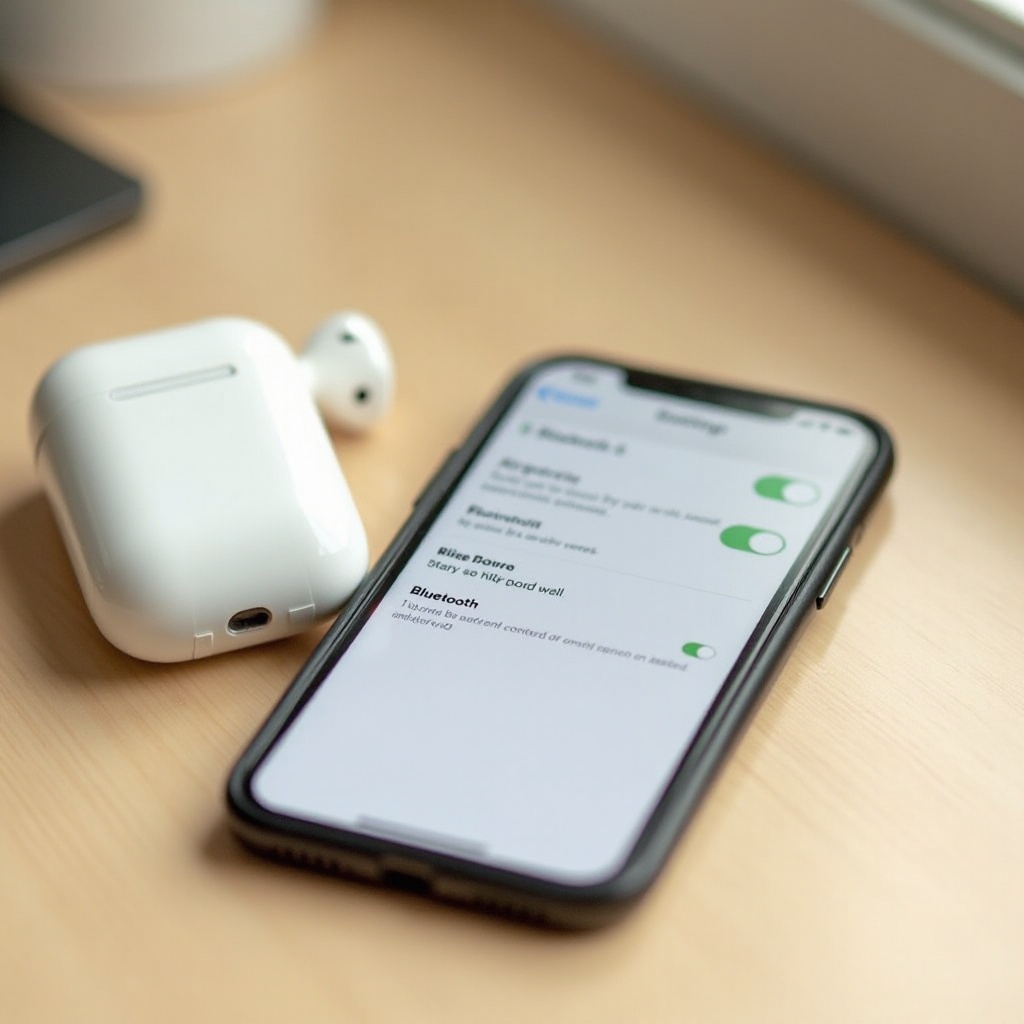
يجب أن تبقى AirPods Pro نائمة وغير مرئية لأجهزتك عند إغلاق الغطاء. إذا استمرت بالاتصال وهي في العلبة، فالسبب عادة إعدادات التبديل التلقائي الافتراضية، أو مستشعرات متسخة، أو علبة مزعجة. يمكنك إيقاف معظم الاستيقاظات عبر فحوصات سريعة، وخيار عند آخر اتصال، وإعادة ضبط نظيفة، وروتين تنظيف بسيط.
إذا نجت المشكلة من كل الإصلاحات البرمجية، فاشتبِه في مغناطيس العلبة، أو مستشعر الغطاء، أو بطارية علبة ضعيفة وتواصل مع دعم Apple. بتثبيت الخطوات أعلاه ستتصل AirPods فقط عندما تريد، وليس وهي داخل العلبة.
الأسئلة الشائعة
لماذا تتصل سماعات AirPods Pro الخاصة بي وهي داخل العلبة بعد إغلاق الغطاء؟
يُفترض أن يشير مغناطيس الغطاء ومستشعر هول في العلبة إلى أن الغطاء مُغلق، مما يُدخل السماعات في وضع السكون. إذا استمرت في الاتصال، فقد يكون أحد الأجهزة يسحبها مرة أخرى عبر التبديل التلقائي، أو أن الختم أو المستشعرات لا تُسجِّل الإغلاق. أزل الأغلفة أو المغناطيسات، ونظّف نقاط التلامس وشبكة المستشعر، واضبط خيار “When Last Connected” على جميع أجهزة Apple، ثم أعد الضبط وأعد الإقران. إذا لم ينجح ذلك، فاختبر العتاد.
هل يجعل التبديل التلقائي سماعات AirPods Pro تتصل من داخل العلبة، وهل يجب أن أُعطِّله؟
غالبًا ما يتسبب التبديل التلقائي في اتصالات وهمية عندما تتنافس عدة أجهزة Apple. لا تحتاج إلى إيقافه تمامًا. غيّر خيار “Connect to This iPhone/iPad/Mac” إلى “When Last Connected”. ستحافظ على سهولة الاستخدام، لكن سماعات AirPods Pro لن تستيقظ من العلبة لتتبع نشاطًا في الخلفية على Mac أو iPad أو Apple TV إلا إذا كنت قد استخدمتها هناك آخر مرة.
كيف أعرف ما إذا كان مغناطيس العلبة أو مستشعر الغطاء معطّلًا، وما الذي ينبغي فعله بعد ذلك؟
أغلق الغطاء برفق وراقب ضوء الحالة. إذا تغيّر سلوك الضوء أو نوافذ الاتصال المنبثقة عند الضغط على الغطاء، فقد يكون المغناطيس أو مستشعر هول ضعيفًا أو غير محاذٍ بشكل صحيح. أزل جميع أغطية العلبة والمغناطيسات، ثم اختبر في غرفة أخرى. بدّل السماعتين اليسرى واليمنى، وإن أمكن جرّب علبة أخرى. إذا استمرت حالات الاستيقاظ، فاتصل بدعم Apple لطلب فحص أو استبدال العلبة.