
المقدمة
تبقيك إشعارات الدفع على اطلاع فور حدوث أي شيء. سترى الرسائل الجديدة وتحديثات التسليم وتنبيهات البنك وتذكيرات التقويم والأخبار دون فتح تطبيق. عندما تفشل التنبيهات أو تصل متأخرة، تفوّت لحظات مهمة وتضطر للّحاق بها. يوضح لك هذا الدليل كيفية تفعيل إشعارات الدفع على أندرويد خطوة بخطوة على هواتف Google وSamsung وMotorola وغيرها. ستفعّل عناصر التحكم على مستوى النظام، وتمنح الأذونات، وتضبط كل تطبيق بدقة. كما ستمكّن إشعارات المواقع في المتصفح وتصلح العوائق الشائعة مثل عدم الإزعاج وقيود البطارية وتوفير البيانات. تساعدك قوائم تحقق واضحة وخطوات قصيرة على الإنجاز بسرعة. ستنتهي بتنبيهات موثوقة وضوضاء أقل.
قبل الخوض في الأزرار والقوائم، من المفيد فهم ما هي إشعارات الدفع وكيف يوصّلها أندرويد. هذا السياق سيجعل كل اختيار للإعدادات واضحًا ومقصودًا.
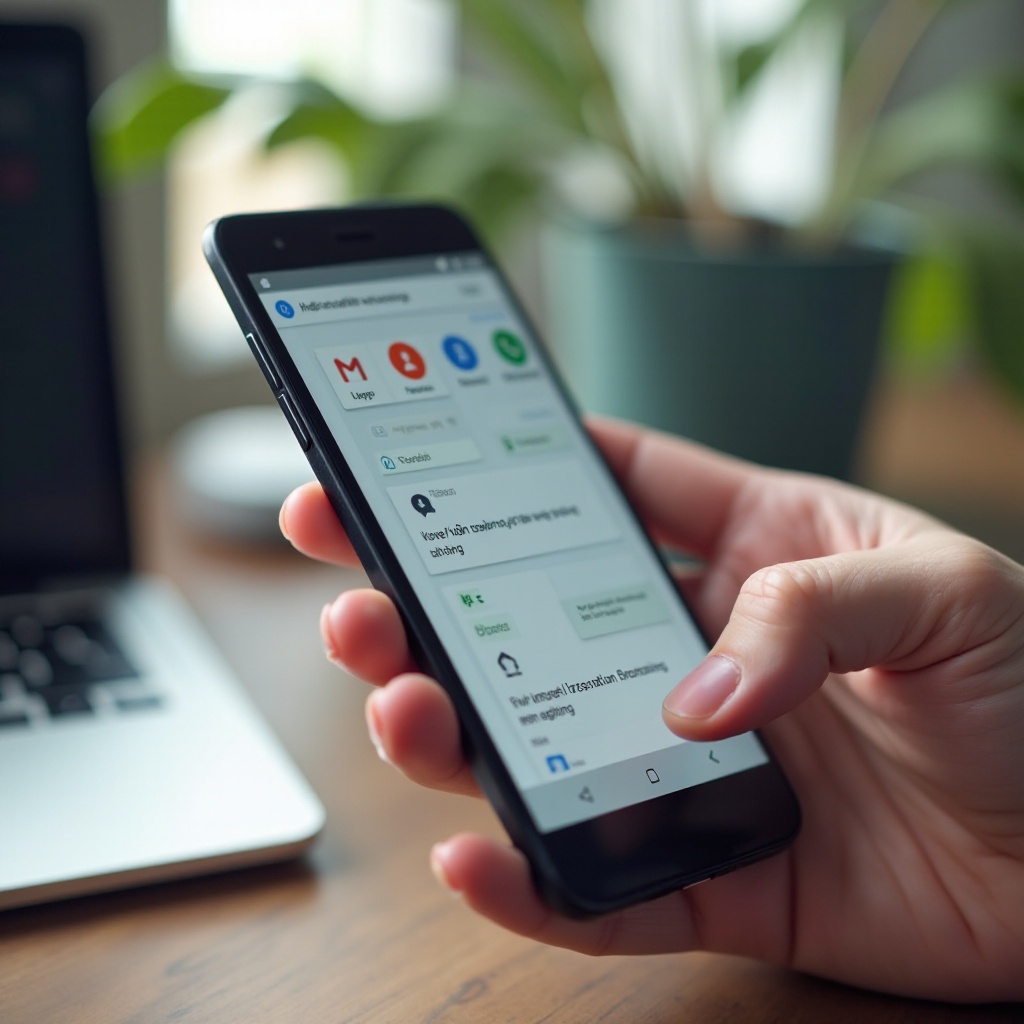
ما هي إشعارات الدفع على أندرويد ولماذا تفعيلها
إشعارات الدفع رسائل قصيرة ترسلها التطبيقات أو المواقع إلى هاتفك حتى عندما لا تستخدمها. تصل عبر اتصال خفيف يحافظ عليه أندرويد في الخلفية. تستخدم معظم التطبيقات خدمات Google Play لتسليم الدفع بكفاءة. تحتفظ بعض التطبيقات أيضًا بقناة مزامنة للدردشة أو البريد الإلكتروني أو التحديثات الحساسة للوقت. عند تفعيل الدفع، تتلقى تنبيهات في الوقت المناسب مع توفير البطارية مقارنةً بالفحص اليدوي المستمر.
القيمة بسيطة: تتصرف بسرعة فيما يهمك وتتجاهل ما لا يهم. تضبط الأولوية لكل تطبيق ولكل فئة بحيث تخترق التنبيهات المهمة فقط. يمكنك كتم العروض الترويجية مع إبقاء الرسائل المباشرة ورموز التحقق الثنائي مرتفعة. يمكنك إخفاء المحتوى الحساس على شاشة القفل ومع ذلك ترى من يحتاجك. بالإعداد الصحيح، تقلل الضوضاء وتفوتك أحداث أقل ويظل هاتفك سريع الاستجابة.
الآن بعد وضوح الأساسيات، ابدأ بعناصر التحكم على مستوى النظام التي تسمح بالإشعارات من الأساس.
بدء سريع: تفعيل الإشعارات على مستوى النظام
يوفر أندرويد عنصر تحكم رئيسيًا للتنبيهات. افحصه أولًا لتجنب مطاردة مشاكل التطبيقات لاحقًا.
1) افتح الإعدادات > الإشعارات.
2) فعّل المفتاح الرئيسي للإشعارات، وغالبًا ما يكون تحت تسمية السماح بالإشعارات.
3) اختياري: افتح سجل الإشعارات لتأكيد ظهور التنبيهات الجديدة في السجل.
4) اختياري: فعّل شارات أيقونة التطبيق إن كنت تفضل ظهور نقاط على أيقونات التطبيقات للعناصر غير المقروءة.
إذا عرض هاتفك قائمة المُرسلة مؤخرًا، فتحقق من ظهور التطبيقات فيها بعد أن تنبّهك. إذا لم تظهر، فقد يكون النظام أو التطبيق محظورًا. مع تشغيل المفتاح الرئيسي، يمكنك الانتقال إلى مستوى التطبيقات ومنح حقوق النشر عند الحاجة.
الخطوة التالية حاسمة في إصدارات أندرويد الحديثة: تحتاج التطبيقات الآن إذنًا صريحًا لنشر الإشعارات.
أندرويد 13 وما بعده: منح إذن ‘نشر الإشعارات’
منذ أندرويد 13، يجب على كل تطبيق أن يطلب الإذن قبل أن يتمكن من نشر الإشعارات. إذا نقرت عدم السماح عند المطالبة، سيبقى ذلك التطبيق صامتًا حتى تغيّر ذلك.
1) اذهب إلى الإعدادات > الإشعارات > إشعارات التطبيقات.
2) اعثر على التطبيق وبدّل السماح بالإشعارات إلى تشغيل.
3) إذا رأيت قائمة قنوات معطّلة، فإن تمكين المفتاح الرئيسي يعيد تفعيلها.
4) يمكنك أيضًا فتح الإعدادات > التطبيقات > [App] ثم النقر على الإشعارات للسماح بالنشر.
إذا لم يعرض تطبيق جديد مطلقًا نافذة إذن، فقم بتشغيل إجراء يفترض أن ينبّهك. أرسل لنفسك رسالة، وجدول تذكيرًا، أو اطلب من صديق أن يراسلك. عندما تظهر المطالبة، انقر سماح. هذا الإذن يتيح فقط للتطبيق نشر التنبيهات؛ ولا يتحكم في الصوت أو الاهتزاز أو تفاصيل شاشة القفل. بعد منح حقوق النشر، اضبط كل تطبيق بحيث تمر التنبيهات الصحيحة بالطريقة المناسبة.
بعد ذلك، اضبط إعدادات كل تطبيق حتى ترى الإشعارات المفيدة وتكتم الباقي.
تفعيل الإشعارات لكل تطبيق (الإعدادات > الإشعارات)
يوفر كل تطبيق خيارات إشعاراته الخاصة ضمن إعدادات أندرويد. استخدمها لتفعيل التنبيهات أو تقييدها بدقة.
1) افتح الإعدادات > الإشعارات > إشعارات التطبيقات.
2) انقر على تطبيق وفعّل السماح بالإشعارات.
3) راجع الأهمية والصوت والاهتزاز والشارات.
4) انقر فئات أو قنوات الإشعارات للتحكم في أنواع التنبيهات داخل التطبيق.
ثم افتح التطبيق نفسه. تتضمن العديد من التطبيقات إعدادات داخلية للتنبيهات. في Gmail، اختر أي فئات من البريد الوارد تُطلق الدفع. في الرسائل أو WhatsApp، اضبط الإشعارات للرسائل المباشرة وذكر المجموعات والمكالمات. في تطبيق البنك، فعّل تنبيهات الأمان وإشعارات المعاملات، وعطّل التسويق. يمنحك هذا النهج ذو الطبقتين تحكمًا على مستوى النظام والتطبيق معًا.
مع ضبط مفاتيح كل تطبيق، حان الوقت لإتقان قنوات الإشعارات. تتيح لك القنوات رفع أو خفض أنواع محددة من التنبيهات داخل كل تطبيق دون التأثير على غيرها.
إتقان قنوات الإشعارات للتنبيهات ذات الأولوية
تقسم قنوات الإشعارات، وتسمى أيضًا الفئات، أنواع التنبيهات داخل التطبيق. يمكنك وضع قواعد مختلفة لكل قناة، ما يمنحك تحكمًا دقيقًا.
1) اذهب إلى الإعدادات > الإشعارات > إشعارات التطبيقات > [App].
2) انقر كل قناة مثل الرسائل، والذكر، والتذكيرات، والعروض الترويجية، أو الأمان.
3) اضبط الأهمية على عالية للتنبيهات التي يجب رؤيتها وعلى منخفضة أو صامت للضوضاء.
4) عيّن أصواتًا فريدة أو عطّل الصوت لكل قناة.
5) اختر الظهور على شاشة القفل وفعّل أو عطّل الفقاعات حيثما كان ذلك مدعومًا.
أمثلة عملية:
– البريد الإلكتروني: اضبط رئيسي أو VIP على عالية مع صوت. اضبط العروض الترويجية والاجتماعي على صامت.
– التقويم: اجعل الأحداث التي ستبدأ قريبًا على عالية والتذكيرات متوسطة. اكتم الدعوات إن كانت تصلك عبر البريد أيضًا.
– الشبكات الاجتماعية: أبقِ الرسائل المباشرة على عالية. اضبط الإعجابات والمتابعات على صامت.
تعزز هذه البنية الإشارة على الضجيج. ومع ضبط القنوات، خصّص مظهر التنبيهات وإحساسها كي تتعرف على الرسائل ذات الأولوية بسرعة.
بعد ذلك، ستضبط الأصوات والاهتزاز والشارات والفقاعات وسلوك شاشة القفل بما يلائم روتينك وأهداف الخصوصية.
تخصيص الصوت والاهتزاز والشارات والفقاعات وظهور شاشة القفل
بعض اللمسات الشخصية تساعدك على الاستجابة بسرعة دون التحقق من هاتفك باستمرار.
– الأصوات: اختر نغمات مميزة لكل تطبيق أو قناة. استخدم نغمة ساطعة للرسائل ونغمة هادئة للتقويم.
– الاهتزاز: فعّل أنماطًا يمكنك تمييزها. نبضات قوية للتنبيهات العاجلة، ونقرات خفيفة للعناصر الروتينية.
– الشارات: فعّل شارات أيقونة التطبيق لعدّ أو تمييز العناصر غير المقروءة.
– النوافذ المنبثقة والفقاعات: فعّلها للتراسل إن كنت تفضّل الردود السريعة فوق التطبيقات الأخرى.
– شاشة القفل: اختر عرض كل المحتوى أو إخفاء المحتوى الحساس أو إخفاء التفاصيل بالكامل.
اضبط هذه من الإعدادات > الإشعارات وداخل كل تطبيق. اختبر كيف تظهر التنبيهات على شاشة القفل وشريط الحالة. إذا كنت تعمل في أماكن عامة، أخفِ المحتوى في تطبيقات البنوك والصحة والتحقق الثنائي. أبقِ الأسماء مرئية إن كنت لا تزال بحاجة لفرز سريع.
بعد أن يصبح مظهر التنبيهات مناسبًا، تأكد من وصولها خلال أوقات الهدوء أيضًا. يمكن لعدم الإزعاج وأوضاع التركيز أن تكتم التنبيهات ما لم تضف استثناءات.
عدم الإزعاج وأوضاع التركيز: اسمح للتطبيقات المهمة بالوصول
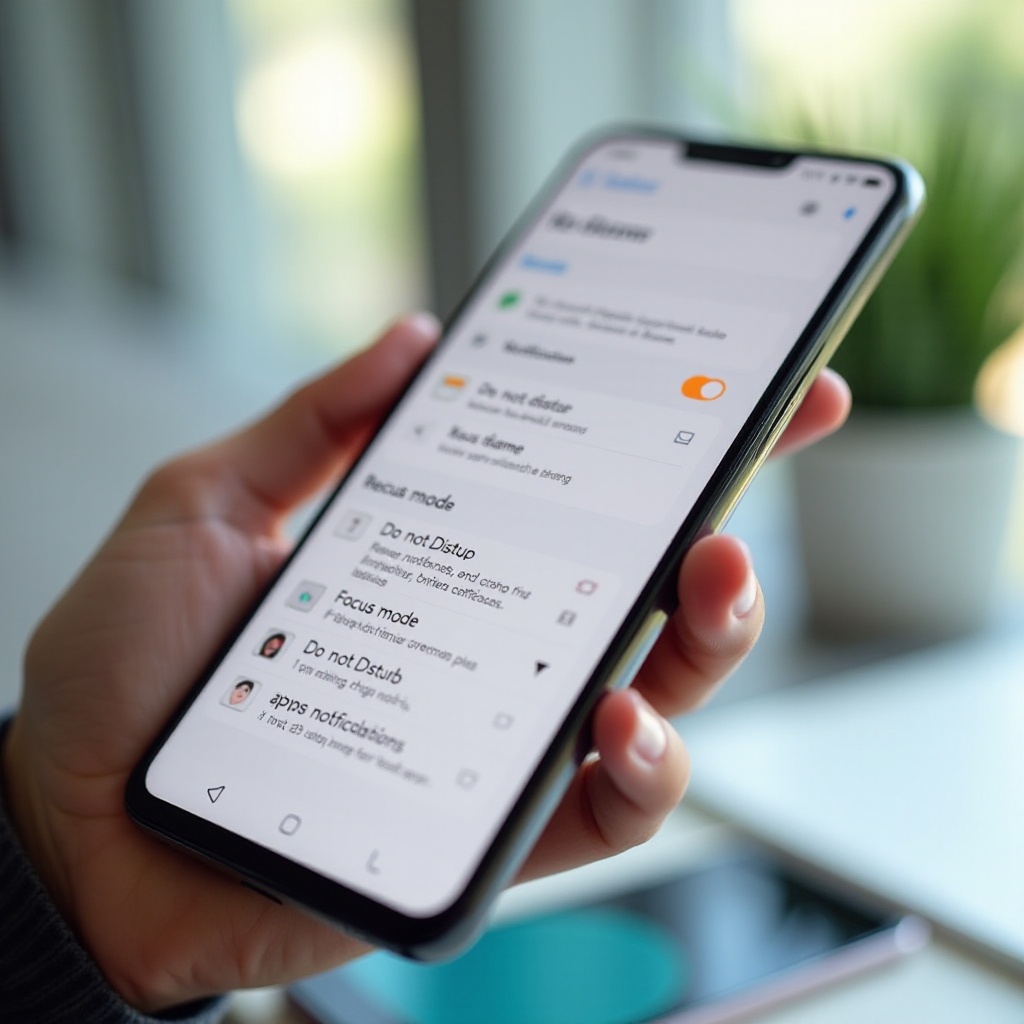
تقوم ميزات عدم الإزعاج والأوضاع والتركيز بكتم الأصوات والإشعارات وفق جدول زمني أو عند الطلب. استخدمها لتقليل الضوضاء مع السماح بالتنبيهات الضرورية.
1) افتح الإعدادات > الإشعارات > عدم الإزعاج أو الأوضاع.
2) أضف استثناءات لجهات الاتصال المميّزة بالمفضلة أو بنجمة، والمحادثات، والتطبيقات الرئيسية.
3) اضبط جداول للنوم أو الاجتماعات أو القيادة.
4) في كل وضع، أكد أي التطبيقات والأشخاص يمكنهم تنبيهك دائمًا.
إذا كانت الإشعارات تختفي ليلًا أو أثناء العمل، فغالبًا ما حجبها وضع ما. أصلِح الوضع لا التطبيق. اجمع استثناءات عدم الإزعاج مع أولويات القنوات لضمان اختراق الرسائل العاجلة بينما تبقى التنبيهات منخفضة الأولوية صامتة.
إعدادات البطارية والبيانات التي تُسكت الإشعارات—وكيفية إصلاحها
يوفر أندرويد الطاقة والبيانات عبر تقييد عمل الخلفية. قد توقف هذه القيود اتصال الدفع الذي يسلّم التنبيهات. عدّل بعض الإعدادات للحفاظ على التطبيقات الحرجة نشطة ومتصلة.
توفير البطارية والبطارية التكيفية
يقلل وضع توفير البطارية من استخدام الشبكة والمزامنة في الخلفية. أوقفه عندما تتوقع تنبيهات مهمة، أو اتركه مفعّلًا لكن استثنِ التطبيقات الأساسية حيثما أمكن. تتعلم البطارية التكيفية عاداتك وقد تقيّد التطبيقات التي نادرًا ما تفتحها. إذا توقف تطبيق حرج عن التنبيه، افتح الإعدادات > البطارية وراجع البطارية التكيفية. استخدم هذا التطبيق بانتظام لعدة أيام كي يعامله النظام كتطبيق نشط، أو غيّر إعداد الطاقة لديه إلى غير مقيّد.
غير مقيّد مقابل محسَّن للتطبيقات الحرجة
يمكن أن يمتلك كل تطبيق سياسة طاقة خاصة به. افتح الإعدادات > التطبيقات > [App] > البطارية واختر:
– غير مقيّد: الحفاظ على عمل الخلفية نشطًا. الأفضل للتراسل والبريد وطلب المشاوير والتسليم والبنوك والتحقق الثنائي.
– محسَّن: الإعداد الافتراضي. يوفر الطاقة عبر تأجيل بعض المهام.
– مقيّد: قيود قوية. تجنّبه للتطبيقات التي يجب أن تنبّهك.
طبّق غير مقيّد على مجموعة صغيرة من التطبيقات الأساسية فقط. يحافظ هذا على البطارية مع ضمان موثوقية الدفع للخدمات التي تعتمد عليها.
توفير البيانات وبيانات الخلفية
إذا كان توفير البيانات قيد التشغيل، يحظر أندرويد بيانات الخلفية لكثير من التطبيقات. حافظ على تدفق التنبيهات عبر منح الاستثناءات. افتح الإعدادات > الشبكة والإنترنت > توفير البيانات. اسمح باستخدام بيانات غير مقيّد للتطبيقات الأساسية مثل الرسائل والبريد وطلب السيارات والبنوك. ثم افتح الإعدادات > التطبيقات > [App] > بيانات الهاتف وWi‑Fi وتأكد من تشغيل بيانات الخلفية واستخدام البيانات غير المقيّد. تتيح هذه المفاتيح بقاء اتصال الدفع فعالًا حتى عندما تكون الشاشة مطفأة.
مع ضبط البطارية والبيانات، أنت جاهز لتمكين وإدارة دفع الويب، الذي يستخدم متصفحك لتسليم تنبيهات المواقع.
تفعيل إشعارات الويب (Push) في Chrome وEdge وFirefox على أندرويد
يتيح دفع الويب للمواقع الموثوقة إرسال تنبيهات عبر متصفحك. إنه قوي ومناسب عند استخدامه بحكمة.
1) في إعدادات أندرويد > التطبيقات > Chrome أو متصفحك > الإشعارات، فعّل الإشعارات.
2) افتح المتصفح، واذهب إلى الإعدادات > إعدادات المواقع > الإشعارات. اسمح للمواقع بطلب الإذن.
3) زر موقعًا تثق به. عند المطالبة، انقر سماح. تجنّب السماح لمواقع مجهولة أو مزعجة.
يتبع دفع الويب نفس مبادئ دفع التطبيقات: اسمح بما تحتاجه فقط، ثم قلّم المصادر المزعجة. إذا أضفت موقعًا إلى الشاشة الرئيسية كتطبيق، قد تتصرف إشعاراته بشكل أقرب إلى إشعارات التطبيقات الأصلية.
بعد ذلك، حسّن مطالبات المتصفح وقوائم المواقع لتحافظ على التنبيهات المفيدة وتحظر الباقي.
مطالبات أذونات المواقع والواجهة الهادئة
تقلل المتصفحات الرسائل المزعجة باستخدام مطالبة هادئة عندما ترفض الطلبات كثيرًا. قد ترى أيقونة صغيرة بدل نافذة منبثقة. في إعدادات المتصفح، يمكنك تعطيل المطالبات الهادئة إن فضّلت الطلبات المباشرة، أو إبقاءها لتقليل الإلهاء. في كلتا الحالتين، امنح الإذن فقط للمواقع الموثوقة.
إدارة المواقع المسموح بها والمحظورة
افتح إعدادات المتصفح > إعدادات المواقع > الإشعارات لعرض قوائم المسموح والمحظور. أزِل المواقع التي لم تعد تفيدك. احظر النطاقات التي أرسلت رسائل مزعجة. احتفظ بالمصادر الحساسة للوقت مثل الأخبار التي تقرؤها أو الرياضات التي تتابعها أو متتبعات التسليم. هذا التنظيف يحسّن الإشارة ويقلل النوافذ المنبثقة المفاجئة.
الإضافة إلى الشاشة الرئيسية وتطبيقات الويب التقدّمية (PWA) لإشعارات موثوقة
عندما يعرض موقع خيار تثبيت التطبيق أو الإضافة إلى الشاشة الرئيسية، اقبله للخدمات التي تستخدمها يوميًا. تعمل تطبيقات الويب التقدّمية في غلاف تطبيق أخف وغالبًا ما تسلّم الدفع بمزيد من الموثوقية. بعد ذلك، أدر قنواتها في إعدادات أندرويد مثل أي تطبيق آخر. مع ضبط دفع المتصفح، تحقق من عناصر تحكم الشركات المصنِّعة التي قد لا تزال تخنق التنبيهات.
نصائح خاصة بالشركات المصنِّعة: Samsung وGoogle Pixel وMotorola
تضيف الشركات المصنِّعة طبقاتها الخاصة للبطارية والإشعارات. يمكن لمراجعة سريعة إصلاح التأخيرات المستعصية.
واجهة Samsung One UI: تطبيقات في وضع السكون والسكون العميق، وإضاءة الحواف
اذهب إلى الإعدادات > العناية بالجهاز والبطارية > البطارية > حدود استخدام الخلفية. أزِل التطبيقات الحرجة من قوائم السكون أو السكون العميق. في الإعدادات > التطبيقات > [App] > البطارية، اسمح بالنشاط في الخلفية حيثما كان متاحًا. في الإعدادات > الإشعارات، اختر النمط الموجز أو المفصّل وفعّل إضاءة الحواف للتنبيهات المرئية على الطرازات المدعومة. تبقي هذه التعديلات الرسائل في وقتها دون إيقاظ الشاشة باستمرار.
Google Pixel: الإشعارات التكيفية والمرسلون ذوو الأولوية
على Pixel، افتح الإعدادات > الإشعارات > إعدادات الإشعارات. راجع خيارات محتوى شاشة القفل والإشعارات التكيفية وأولويات المحادثات. عيّن جهات الاتصال الرئيسية كأولوية في الرسائل وامنح نجمة لمرسلي البريد المهمين في Gmail. اضبط تلك القنوات على عالية كي تظهر حتى عندما تقلص إشعارات أخرى. تكون إعدادات Pixel الافتراضية محافظة؛ تساعد إعدادات الأولوية الصريحة على إبراز التنبيهات الأساسية.
Motorola وأخرى: قيود الخلفية وبدء التشغيل التلقائي
على أجهزة Motorola والأجهزة المشابهة، تحقق من الإعدادات > البطارية > إدارة بطارية التطبيقات. اضبط التطبيقات الضرورية على غير مقيّد. تتضمن بعض الهواتف بدء التشغيل التلقائي أو إدارة التشغيل. فعّل بدء التشغيل للتراسل والبريد والبنوك لكي تعيد الاتصال بعد إعادة التشغيل. تأكد دائمًا من أن التطبيق يمتلك إذن ‘نشر الإشعارات’ وأن بيانات الخلفية مسموح بها.
مع مواءمة عناصر تحكم الشركات المصنِّعة، عالج قواعد ملف العمل إذا كان هاتفك يفصل بين مساحات العمل والشخصية.
ملف العمل والتطبيقات المزدوجة: إبقاء تنبيهات العمل والشخصية فعّالة
تنشئ ملفات العمل وميزة التطبيقات المزدوجة مساحات منفصلة بسياسات فريدة. يحتاج كل فضاء إلى إعداد إشعارات خاص به.
تمكين الإشعارات لتطبيقات ملف العمل
افتح الإعدادات > الإشعارات > ملف العمل. فعّل الإشعارات. في مشغّل العمل، اضغط مطوّلًا على تطبيق، انقر معلومات التطبيق، وفعّل القنوات المطلوبة. قد يتم ضبط بعض الخيارات من قبل مؤسستك.
السياسات وقيود المسؤول
يمكن لسياسات الشركة تجاوز تفضيلاتك. إذا فشل تطبيق عمل في التنبيه، افتح الإعدادات > الأمان والخصوصية > تطبيقات مسؤولي الجهاز أو الملفات الشخصية للاطلاع على السياسات. تواصل مع مسؤول تقنية المعلومات إذا كانت سياسة ما تحظر التنبيهات المطلوبة أو تفرض عدم الإزعاج.
أصوات منفصلة واستثناءات
استخدم نغمات مميزة لتطبيقات العمل مقابل التطبيقات الشخصية. في الأوضاع أو التركيز، أضف تطبيقات العمل إلى الاستثناءات خلال ساعات العمل وأزلها بعد الدوام. يحافظ هذا على موثوقية تنبيهات العمل دون التطفل على وقتك الشخصي.
بعد ذلك، احمِ خصوصيتك مع إبقاء الرسائل العاجلة مرئية.
الخصوصية والأمان: التحكم بالمحتوى الحساس على شاشة القفل
يمكن أن تكشف الإشعارات عن بيانات خاصة على شاشة القفل. وازن بين السرعة والأمان باستخدام عناصر التحكم في أندرويد والتطبيقات.
إخفاء المحتوى الحساس مقابل إظهار كل تفاصيل الإشعارات
اذهب إلى الإعدادات > الإشعارات > شاشة القفل. اختر عرض كل المحتوى أو إخفاء المحتوى الحساس أو عدم العرض. أخفِ المحتوى لتطبيقات البنوك والصحة والعمل. أبقِ الأسماء مرئية للفرز، أو أخفِها بالكامل لخصوصية قصوى.
رموز التحقق الثنائي وتنبيهات البنوك
اضبط قنوات التحقق الثنائي ومدير كلمات المرور والبنوك على أهمية عالية مع صوت أو اهتزاز. أخفِ محتواها على شاشة القفل. يضمن هذا الاقتران أنك تلاحظ تنبيهات الأمان دون كشف الرموز أو المبالغ.
ضوابط الخصوصية على مستوى التطبيق
يسمح لك العديد من التطبيقات بعرض أسماء المرسلين فقط، أو تمويه المعاينات، أو طلب فتح القفل للتفاصيل، أو كتم تنبيهات الجهاز الجديد. طبّق هذه الخيارات إلى جانب عناصر تحكم أندرويد لحماية متعددة الطبقات. مع ضبط الخصوصية، نفّذ تشخيصًا أخيرًا إذا ما زالت التنبيهات تفشل.
قائمة تحقق لاستكشاف الأخطاء عندما لا تعمل إشعارات الدفع
إذا بقيت الإشعارات متأخرة أو مفقودة، اتبع هذه القائمة من أسرع الإصلاحات إلى عمليات إعادة الضبط الأعمق.
تحقق من مفاتيح التطبيق والفئات
- الإعدادات > الإشعارات > إشعارات التطبيقات: فعّل التطبيق.
- داخل التطبيق: فعّل إعداداته الخاصة بالإشعارات واختر أنواع التنبيهات.
- القنوات: اضبط عالية للأنواع العاجلة مثل الرسائل والمكالمات والتذكيرات.
حدّث التطبيقات ونظام أندرويد وخدمات Play
- افتح متجر Play > إدارة التطبيقات والجهاز > التحديثات: حدّث الكل.
- حدّث خدمات Google Play إذا طُلِب ذلك.
- أعد تشغيل هاتفك لتحديث اتصالات الدفع ومسح الأعطال البسيطة.
امسح الذاكرة المؤقتة أو البيانات، أعد التثبيت، أو أعد ضبط تفضيلات التطبيقات
- الإعدادات > التطبيقات > [App] > التخزين وذاكرة التخزين المؤقت: امسح الذاكرة المؤقتة أولًا.
- إذا استمرت الحالة المعطلة، امسح التخزين ثم سجّل الدخول مجددًا.
- أعد تثبيت التطبيق لإعادة إنشاء الأذونات ومهام الخلفية.
- الإعدادات > النظام > خيارات إعادة الضبط > إعادة ضبط تفضيلات التطبيقات: استعد إعدادات الإشعارات وبيانات الخلفية والتطبيقات المعطّلة إلى الوضع الافتراضي دون حذف المحتوى.
تحقق أيضًا من طبقات الشبكة والأمان: عطّل VPN أو DNS الخاص للاختبار السريع؛ أكد استثناءات توفير البيانات؛ أوقف توفير البطارية؛ وجرب الوضع الآمن لاكتشاف التعارضات مع أدوات جهات خارجية. إذا استمرت المشكلة في تطبيق واحد، تواصل مع المطوّر. إذا فشل الدفع في الكل، تواصل مع مزود الخدمة أو فكّر في النسخ الاحتياطي وإعادة ضبط المصنع كحل أخير.
الخلاصة
يمكنك تفعيل إشعارات الدفع على أندرويد والحفاظ على موثوقيتها عبر بضع خطوات مركزة. ابدأ بمفاتيح النظام، ثم امنح إذن ‘نشر الإشعارات’ لكل تطبيق. فعّل الإشعارات لكل تطبيق واضبط القنوات بحيث تبقى التنبيهات المهمة على عالية بينما تصبح العناصر الروتينية صامتة. خصّص الأصوات والاهتزاز والشارات والفقاعات وظهور شاشة القفل كي تتعرف على الرسائل ذات الأولوية بسرعة. أضف استثناءات في عدم الإزعاج أو أوضاع التركيز لتخترق التطبيقات العاجلة. اضبط التطبيقات الأساسية على غير مقيّدة للطاقة واسمح بالبيانات في الخلفية والبيانات غير المقيّدة. فعّل فقط مصادر دفع الويب الموثوقة وقلّم المواقع المزعجة. إذا استمرت المشاكل، اتبع قائمة الاستكشاف لإعادة تنشيط الاتصالات وإزالة العوائق. بهذه الممارسات، ستحصل على تنبيهات سريعة ومتسقة دون فوضى المقاطعات المستمرة. يصبح هاتفك مساعدًا في الوقت المناسب، لا آلة تشتيت.
الأسئلة الشائعة
لماذا ما زلت لا أتلقى الإشعارات بعد تمكينها؟
تأكد من أن للتطبيق إذن “إرسال الإشعارات”، وأن البطارية مضبوطة على “غير مقيّد” لذلك التطبيق، وأن بيانات الخلفية والبيانات غير المقيّدة مفعّلة. بعد ذلك، راجع أوضاع “عدم الإزعاج” أو “التركيز”، وحدّث التطبيق وخدمات Google Play، وأعد تشغيل الهاتف. إذا استمرت المشكلة، امسح ذاكرة التخزين المؤقت للتطبيق، أو أعد تثبيت التطبيق، أو أعِد ضبط تفضيلات التطبيقات.
كيف أوقف إشعارات المواقع المزعجة دون تعطيل كل إشعارات دفع الويب؟
افتح إعدادات المتصفح وراجع إعدادات المواقع لقسم الإشعارات. أزل المواقع المزعجة من “المسموح بها” وأضفها إلى “المحظورة”. احتفظ بالنطاقات الموثوقة فقط. فعّل مطالبات الأذونات الهادئة لتقليل النوافذ المنبثقة، وامسح أذونات الموقع وبياناته إذا استمر في إزعاجك.
هل سيؤدي تمكين وضع البطارية “غير المقيّد” إلى استنزاف هاتفي بسرعة؟
لا، إذا حصرته في عدد قليل من الأساسيات. اضبط “غير مقيّد” فقط للمراسلة والبريد الإلكتروني والتقويم وطلب المشاوير والتوصيل والخدمات المصرفية والمصادقة الثنائية (2FA). اترك بقية التطبيقات على “محسّن”. هذا التوازن يُبقي التنبيهات موثوقة مع تأثير طفيف على البطارية.