
المقدمة
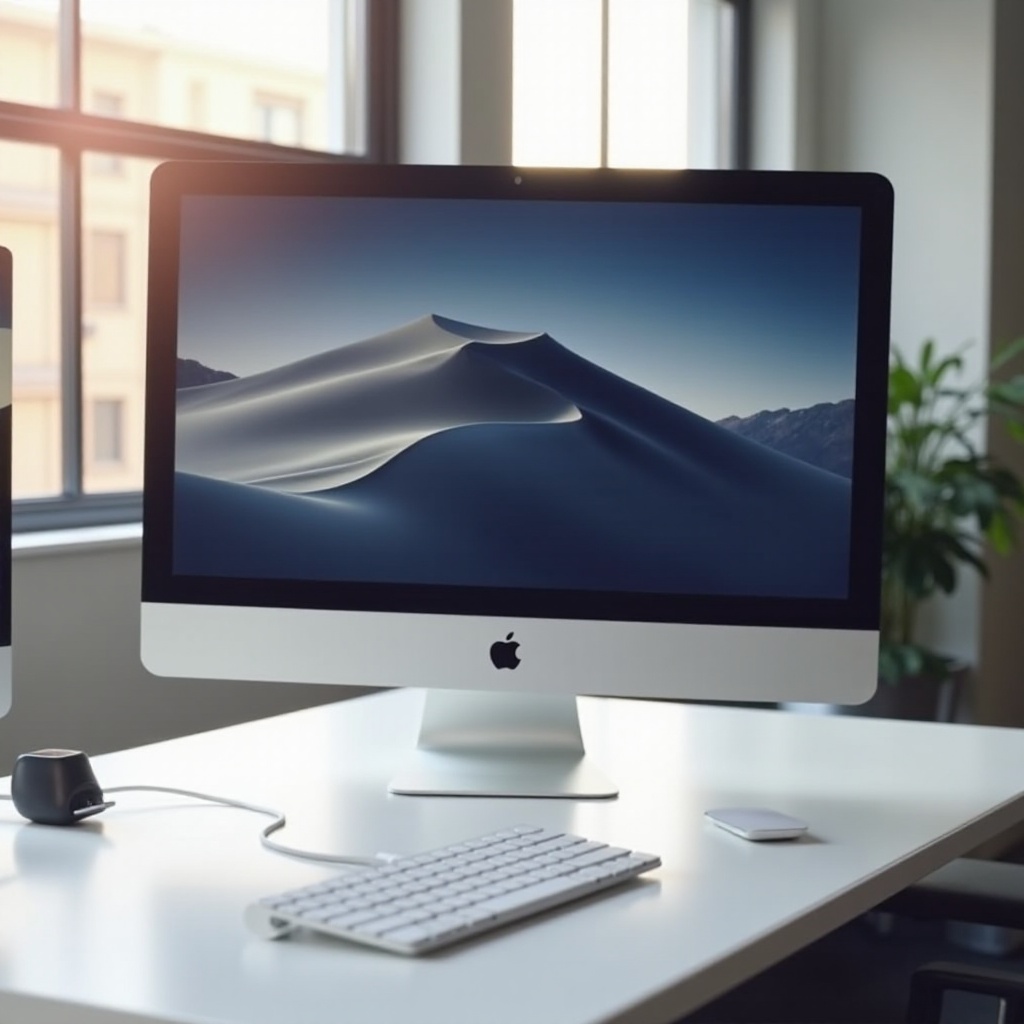
إن إضافة شاشة ثانية إلى iMac يمكن أن تضاعف مساحة عملك، وتزيد تركيزك، وتسرّع وتيرة يومك. احتفظ بالجداول الزمنية أو الشيفرة أو المسارات أو الدردشة على شاشة، ولوحة العمل الرئيسية على الأخرى. كل ما تحتاجه هو الكابل المناسب، وبعض الإعدادات الذكية، وخطة واضحة تتوافق مع طراز iMac لديك.
يبقى هذا الدليل عملياً. أولاً، ستحصل على إجابة سريعة حول عدد الشاشات الخارجية التي يدعمها iMac لديك. بعد ذلك، ستحدد طراز جهازك ومنافذه بدقة حتى تختار كابلًا وشاشة متوافقين بلا تخمين. ثم تضبط الدقة ومعدل التحديث وHDR والتحجيم بحيث تبدو النصوص حادّة ومريحة. بعد ذلك، ترتّب الشاشات في macOS وتضبط ملفات الألوان لتتطابق مع iMac. كما ستُحسّن بيئة العمل من أجل وضعية جلوس صحيحة ومكتب نظيف. وإذا حدث أي خلل، يساعدك قسم استكشاف الأخطاء وإصلاحها على حل مشكلات الإشارة أو الوميض أو الاستيقاظ بسرعة. وعندما تحتاج إلى أكثر من شاشة خارجية على Apple silicon، يوضّح لك قسم DisplayLink كيفية إضافة شاشات بشكل موثوق. لِنبدأ بتحديد الحدود الأصلية في iMac حتى لا تُفرِط في الشراء.
الإجابة السريعة: عدد الشاشات الخارجية التي يدعمها iMac بحسب الطراز
معرفة الحد الأقصى تُبَسِّط الإعداد وتمنع فوضى الكابلات.
- iMac مقاس 24 بوصة بمعالج Apple silicon (سلسلة M): يدعم شاشة خارجية واحدة بشكل أصلي عبر Thunderbolt أو USB‑C بدقة تصل إلى 6K عند 60 هرتز، بالإضافة إلى الشاشة المدمجة.
- طرازات iMac الحديثة مقاس 27 بوصة بمعالجات Intel: غالباً ما تشغّل شاشتين خارجيتين (مثلاً شاشتا 4K عند 60 هرتز) أو شاشة 5K واحدة بالإضافة إلى الشاشة الداخلية، بحسب وحدة معالجة الرسومات.
- طرازات iMac الحديثة مقاس 21.5 بوصة بمعالجات Intel: عادةً تدعم شاشة خارجية واحدة 4K عند 60 هرتز.
- وضع Target Display Mode غير مدعوم على إصدارات macOS الحالية ومع Apple silicon. لا يمكنك استخدام iMac كشاشة لجهاز آخر.
- لا يوفّر macOS دعم MST لأسطح مكتب ممتدة متعددة عبر كابل واحد. التسلسل (daisy‑chain) غالباً يعكس الصورة أو يفشل في إضافة مساحة عمل إضافية.
إذا كانت خطتك تتطلّب أكثر من شاشة خارجية واحدة على iMac بمعالج Apple silicon، فيمكنك إضافة شاشات عبر رسومات USB باستخدام DisplayLink. قبل الوصول إلى ذلك، أكّد منافذك لتختار كابلًا يوفّر صورة حادّة ومستقرة.
تعرّف على iMac ومنافذه: Apple silicon مقابل Intel، Thunderbolt/USB‑C مقابل Mini DisplayPort
اختيار الكابل الصحيح يبدأ بفحص الطراز والمنافذ.
- افتح قائمة Apple، واختر About This Mac، وسجّل نوع الشريحة والطراز.
- توفّر طرازات iMac بمعالج Apple silicon منافذ USB‑C/Thunderbolt التي تنقل فيديو DisplayPort.
- تستخدم أجهزة iMac الأحدث بمعالجات Intel منافذ Thunderbolt 3 (USB‑C) لمخرجات الفيديو. قد تحتوي الأجهزة الأقدم على Thunderbolt 2 أو Mini DisplayPort.
- إذا كنت تعتمد على شاشات حديثة وإصدارات macOS جديدة، فخطط للاعتماد على منافذ USB‑C أو Thunderbolt للحصول على أفضل النتائج.
تحقّق أيضاً من مداخل شاشتك. تحتوي معظم الشاشات الحديثة على DisplayPort وHDMI، وتوفّر بعضُها USB‑C مع DisplayPort Alt Mode لكابل واحد ينقل الفيديو إضافة إلى ميزات موزّع USB. إن تطابق أنواع المنافذ يقلّل غالباً من مشكلات التوافق ويضمن 4K60 بلا انقطاعات. ومع خريطة المنافذ لديك، يمكنك اختيار مسار الكابل الذي يقدّم أداءً نظيفاً وثابتاً.
اختيار الشاشة والكابل المناسبين: توضيح HDMI وDisplayPort وUSB‑C وThunderbolt
الكابل الصحيح يزيل مشكلات التوافق ويجعل الإعداد توصيلًا وتشغيلًا.
أفضل مسارات الاتصال:
– كابل USB‑C إلى DisplayPort 1.4: الأكثر موثوقية لـ 4K عند 60 هرتز أو أعلى. يستخدم DisplayPort Alt Mode ويتجنّب كثيراً من تعقيدات HDMI.
– كابل USB‑C إلى HDMI 2.0 أو 2.1: يعمل جيداً عندما تفتقر الشاشة إلى DisplayPort. تأكّد من أن الكابل والشاشة يدعمان 4K60.
– كابل Thunderbolt 3 أو 4 إلى شاشة Thunderbolt حقيقية: يوفّر الفيديو وميزات الموزّع بكامل النطاق الترددي واستيقاظاً موثوقاً.
– شاشة USB‑C مع DP Alt Mode: كابل USB‑C واحد يمكنه نقل الفيديو وتوصيل موزّع USB بالشاشة. تحقّق من دعم 4K60 في المواصفات.
نصائح للكابلات والمحوّلات:
– فضّل الكابلات القصيرة والمعتمدة بطول نحو متر. قد تتسبب الكابلات الطويلة أو منخفضة الجودة في وميض وانقطاعات.
– إذا كانت الشاشة توفّر HDMI وDisplayPort، فاختر DisplayPort لتحقيق معدل تحديث أعلى عند دقة معيّنة وسلوك استيقاظ أفضل.
– بالنسبة للشاشات فائقة العرض، تحقّق من أيّ مدخل يدعم الدقة ومعدل التحديث الأصليين، إذ قد يقتصر بعض منافذ HDMI على نطاق ترددي أقل.
– تجنّب محوّلات DP 1.2 القديمة إذا كنت تحتاج 4K60؛ فهي غالباً ما تحدّ النطاق الترددي.
بعد اختيار كابل قوي، تأتي الخطوة التالية وهي ضبط الدقة ومعدل التحديث وHDR والتحجيم لتبدو بيئة العمل حادّة ومريحة بين iMac والشاشة الجديدة.
الدقة ومعدل التحديث وHDR والتحجيم: جعل 4K وفائق العرض حادّين على macOS
تحصل على نصوص حادّة بدمج الدقة المناسبة مع تحجيم ملائم لطابع Retina. ابدأ بنوع لوحة الشاشة ومواصفاتها الأصلية.
- 4K مقاس 27 أو 32 بوصة (3840×2160): على macOS، يمنح وضع تحجيم ملائم لـ Retina مثل “يبدو كـ 2560×1440” غالباً أفضل توازن بين الوضوح وحجم الواجهة. إذا بدت الأيقونات كبيرة أو صغيرة جداً، ارتقِ درجة لأعلى أو لأسفل.
- شاشات 5K و6K: توفّر كثافة حقيقية لطابع Retina تُطابق حدّة iMac لديك. تكلف أكثر لكنها توفّر وضوح نص ممتازاً وتحجيماً مثالياً للواجهة.
- شاشات فائقة العرض (3440×1440، 3840×1600): لا تصل إلى كثافة Retina، لذا قد تبدو النصوص أطرى من 4K عند تحجيم Retina. زِد حجم نص التطبيقات وفكّر في تقريب الشاشة.
معدل التحديث:
– اضبطه على 60 هرتز للاستخدام العام. كثير من شاشات 4K تبلغ أقصاها 60 هرتز عبر HDMI 2.0 أو DisplayPort 1.2.
– تدعم بعض الشاشات 120 هرتز عند دقات أقل. يمكنك تجربته لسلاسة أكبر، لكن اجعل وضوح النص أولويتك.
HDR:
– اتركه معطّلاً ما لم تكن الشاشة تملك سطوع ذروة قويًا وتعتيمًا محليًا، أو إن كنت تعمل بمحتوى HDR. غالباً ما يطابق SDR ألوان iMac ونغمته بشكل أكثر اتساقًا.
– إذا بهَتت الألوان أو تغيّز توازن البياض عند تفعيل HDR، عطّله وأعد اختيار ملف اللون الصحيح.
خطوات التحجيم في macOS:
1) صِل الشاشة وافتح System Settings ثم Displays.
2) اختر الشاشة الخارجية وانتقِ وضع تحجيم تحت More Space أو Larger Text.
3) على شاشة 4K مقاس 27 بوصة، جرّب أولاً “يبدو كـ 2560×1440”. إذا بدا مزدحمًا، جرّب “يبدو كـ 2304×1296″؛ وإن بدا كبيرًا جدًا، جرّب “يبدو كـ 3008×1692”.
4) اضبط معدل التحديث على 60 هرتز ما لم تكن شاشتك تعمل بمعدل أعلى بشكل نظيف دون عيوب.
بمجرد تثبيت تحجيم واضح وحاد، يمكنك ترتيب الشاشات لحركة مؤشّر طبيعية وضبط الملفات اللونية لإبقاء الشاشتين متسقتين.
إعداد macOS: ترتيب الشاشات، التحجيم، النسخ المتطابق، التدوير، وملفات العرض
يمنحك macOS تحكماً دقيقاً في التخطيط واللون كي تبدو سير عملك طبيعية.
- الترتيب: في System Settings > Displays، اسحب صور الشاشات لتطابق التخطيط الفعلي. حاذِ الأسطح العلوية لتمنع المؤشر من الصعود أو الهبوط بين الشاشتين.
- الشاشة الأساسية: اسحب شريط القوائم إلى الشاشة التي ينبغي أن تستضيف قوائم التطبيقات والنوافذ الجديدة افتراضياً.
- النسخ المتطابق: شغّل النسخ المتطابق للعروض والاجتماعات. للإنتاجية، استخدم سطح مكتب ممتد بحيث تحمل كل شاشة نوافذ مختلفة.
- التدوير: إذا أدرتَ شاشة إلى الوضع العمودي، اضبط التدوير إلى 90 درجة واختر وضع تحجيم يبقي النص قابلاً للقراءة.
- ملفات الألوان: افتح ملف اللون لكل شاشة. اختر sRGB لمعظم الشاشات القياسية، أو P3 إن كانت لوحتك تدعمه. هذه الخطوة تقلّل انحرافات اللون بين الشاشات.
- إضافات اختيارية: يضيف Sidecar iPad كلوحة سلكية أو لاسلكية، ويمكن لـ AirPlay التوسيع أو النسخ إلى تلفاز متوافق. هذه الأدوات مفيدة مؤقتًا، لكن شاشة موصولة بكابل هي الحل الأفضل طويل الأمد.
مع ضبط التخطيط، تصبح اتساقية اللون التركيز التالي. فمطابقة السطوع والغاما ونطاق الألوان تُريح عينيك وتحسّن الحكم عبر الشاشتين.
مطابقة الألوان: iMac بنطاق P3 مقابل شاشات sRGB، الغاما، ونصائح المعايرة
غالباً ما يغطي iMac نطاق Display P3، بينما تستهدف كثير من الشاشات الميسورة sRGB. قد يخلق ذلك فرقاً ملحوظاً في التشبّع ونقطة البياض. استخدم هذه الخطوات لمواءمة الشاشتين.
- اختر الإعداد المناسب: في قائمة الشاشة الداخلية، اختر sRGB أو وضع P3 مخصّص إن توفر. ثم اختر الملف نفسه لتلك الشاشة في macOS.
- اضبط البياض والسطوع: طابِق مستويات البياض بالنظر في غرفة منخفضة الإضاءة. اهدف إلى نقطة بياض متشابهة على كلا الشاشتين حتى لا تقفز المستندات وصفحات الويب في النغمة.
- حرارة اللون والغاما: اختر 6500K (D65) وغاما 2.2 على الشاشة الخارجية. إذا بدت درجات البشرة أو الرماديات غير صحيحة، عدّل الحرارة درجة أكثر دفئاً أو برودة.
- أوقف التحسينات: عطّل التباين الديناميكي، وتحسين الحواف، وتقليل الضوضاء، ودقة السوبر. هذه الميزات تضر وضوح النص ودقة اللون.
- المعايرة العتادية: لأعمال الألوان الدقيقة، استخدم مقياس ألوان وبرنامج الشركة لإنشاء ملف مخصّص. إن كانت الشاشة تدعم معايرة LUT عتادية، نفّذها لاتساق أفضل.
- ميزات macOS: تغير Night Shift وTrue Tone توازن البياض. أبقهما متسقين عبر الشاشتين أو عطّلهما أثناء المهام الحسّاسة للألوان.
بعد مواءمة الألوان، اضبط مكتبك لتجلس براحة في الجلسات الطويلة. فبيئة العمل الجيدة تُريح الرقبة والعينين وتساعدك على العمل لمدد أطول مع فواصل أقل.
بيئة العمل وإعداد المكتب: الحجم، الارتفاع، أذرع VESA، وإدارة الكابلات
يوفّر تخطيط مكتب ذكي إجهاداً أقل ويحافظ على سلامة المنافذ.
- الارتفاع والمسافة: ضع الثلث العلوي لكل شاشة قرب مستوى العين. اجلس على بُعد ذراع واضبط حسب الحاجة.
- الزاوية: ضع الشاشتين على شكل حرف V ضحل بحيث يكشف ميلٌ بسيط للرأس كلا اللوحتين. أبقِ المسافة بينهما صغيرة إذا كنت تسحب النوافذ بينهما كثيراً.
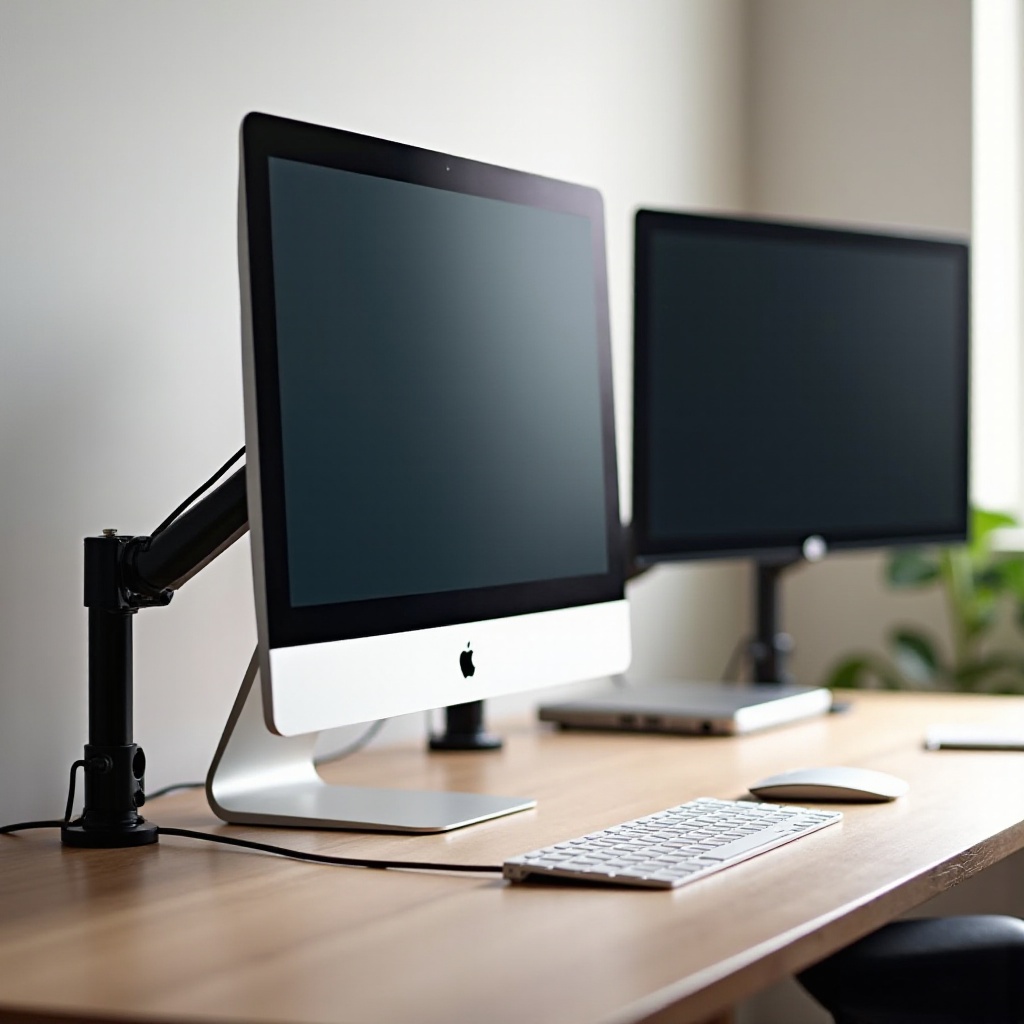
- موازنة الارتفاعات: قاعدة iMac أعلى من كثير من الشاشات. استخدم قاعدة رفع أو ذراع VESA لمواءمة الحواف.
- أذرع VESA: إن كانت شاشتك تدعم VESA، يوفّر الذراع المزدوج مساحة على المكتب ويمنح تحكماً دقيقاً في الارتفاع والميل والدوران.
- إدارة الكابلات: استخدم كابلات قصيرة ومرّرها خلف القواعد. ثبّت الارتخاء بمشابك أو غلاف بحيث لا يشد شيء على المنافذ.
- الإضاءة: أزل التوهّج بمصباح مكتب جانبي أو أضف إضاءة خلفية خلف الشاشات لإضاءة لطيفة ومتساوية.
حتى مع مكتب أنيق وكابل مناسب، قد تظهر مشاكل. يقدّم القسم التالي فحوصات سريعة لحل أكثر المشكلات شيوعاً.
استكشاف المشاكل الشائعة وإصلاحها: لا توجد إشارة، وميض، فشل الاستيقاظ، دقة محدودة، مشكلات EDID
ابدأ بهذه الفحوصات السريعة عندما لا تتصرف الشاشة الخارجية كما ينبغي.
لا توجد إشارة أو دقة محدودة:
– أعد تثبيت الكابل من كلا الطرفين وجرّب مدخلاً آخر على الشاشة.
– استبدل الكابل بطراز USB‑C إلى DisplayPort أو HDMI 2.0/2.1 معتمد.
– اضبط مدخل الشاشة يدوياً وعطّل اختيار الإدخال التلقائي إذا ظل يختار المنفذ الخاطئ.
– في System Settings > Displays، اضغط مفتاح Option أثناء النقر على Scale لرؤية المزيد من الأوضاع، ثم اختر المناسب.
– حدّث برمجيات الشاشة الثابتة إن توفّر أداة من الشركة.
وميض، انقطاعات، أو شاشات سوداء عشوائية:
– استخدم كابلًا أقصر وأعلى جودة. العزل السيئ يسبب تداخلًا.
– بدّل نوع الاتصال: انتقل من HDMI إلى DisplayPort أو العكس.
– ثبّت معدل التحديث على 60 هرتز. عطّل أوضاع كسر السرعة أو عمق اللون 10‑بت إذا كان الاستقرار يتحسن عند 8‑بت.
– أوقف المزامنة التكيّفية أو معدل التحديث المتغير على الشاشات التي تومض مع macOS.
مشاكل الاستيقاظ والنوم:
– شغّل الشاشة أولاً، ثم أيقِظ iMac. تحتاج بعض الشاشات إلى المزامنة قبل أن يعيّن النظام الدقة.
– عطّل أوضاع السكون العميق أو الاقتصاد في قائمة الشاشة التي تقطع الإشارة عند الخمول.
– في إعدادات الطاقة في macOS، امنع حالات السكون العميقة أثناء الاستخدام النشط وجرّب مؤقتات سكون مختلفة.
الألوان أو HDR أو صورة باهتة:
– عطّل HDR ما لم تكن تحتاجه للعمل على المحتوى.
– أعد تطبيق ملف اللون الصحيح وأعد ضبط وضع الصورة في الشاشة إلى إعداد محايد.
– تحقّق من أن الشاشة ليست مقفلة على نطاق ألوان واسع بينما يعيّن macOS ملف sRGB، أو العكس.
الارتباك حول MST والتسلسل (daisy‑chain):
– لا يدعم macOS تقنية MST لأسطح مكتب ممتدة متعددة عبر كابل واحد. صِل كل شاشة مباشرة بـ iMac أو استخدم DisplayLink للشاشات الإضافية.
إذا اصطدمت بحدٍ صلب لعدد الشاشات المدعومة، يمكنك إضافة المزيد عبر رسومات USB. يوضّح القسم التالي ما الذي يجب شراؤه وكيفية الإعداد وما الأداء المتوقع.
متقدم: إضافة أكثر من شاشة خارجية إلى iMac باستخدام DisplayLink
تتيح DisplayLink لطرازات iMac بمعالج Apple silicon تشغيل أكثر من شاشة خارجية عبر إرسال فيديو مضغوط عبر USB. إنها وسيلة مجرّبة لإضافة شاشات لأعمال المكتب والتصفّح.
كيف تعمل DisplayLink:
– يظهر المرسى أو المحوّل المزود بشريحة DisplayLink لنظام macOS كمخرج GPU.
– يشفّر تطبيق DisplayLink Manager إطارات سطح المكتب لديك ويرسلها عبر USB إلى المرسى، الذي يفك التشفير ويقود الشاشة.
ما الذي تشتريه:
– لشاشتين 4K60، اختر مرسى بشريحة DL‑6950 أو أحدث مع مخرجي DisplayPort أو HDMI مزدوجين.
– لشاشة إضافية واحدة، يكفي محوّل USB صغير. أكّد دعم 4K60 إذا كنت تحتاج تحجيماً حادّاً.
خطوات الإعداد:
1) صِل المرسى بـ iMac عبر USB‑C.
2) ثبّت DisplayLink Manager لنظام macOS من بائع الجهاز أو من موقع DisplayLink.
3) امنح إذن تسجيل الشاشة (Screen Recording) في Privacy & Security.
4) صِل الشاشات بالمرسى واختر التحجيم في System Settings > Displays.
الأداء والملاحظات:
– تعمل تطبيقات المكتب والبريد والمتصفحات بسلاسة. يعمل تشغيل الفيديو، لكن فيديو 4K الثقيل أو الرسومات ثلاثية الأبعاد السريعة قد يجهد وحدة المعالجة المركزية.
– قد تمنع بعض التدفقات المحمية بـ DRM التشغيل على شاشات DisplayLink. أبقِ الشاشة الخارجية الأساسية على مسار Thunderbolt أو USB‑C مباشر لأفضل توافق.
– حافظ على تحديث macOS وDisplayLink Manager للاستقرار.
إذا كنت تحتاج شاشة خارجية واحدة فقط، فابقِ إعدادك بسيطاً والتزم بمسار كابل مباشر. إذا احتجت اثنتين أو أكثر، يضيف DisplayLink مرونة دون استبدال iMac.
أمثلة لإعداد شاشتين للإنتاجية والأعمال الإبداعية والبرمجة والألعاب الخفيفة
استخدم هذه النماذج لتسريع القرارات، ثم خصّص وفق مساحة المكتب والميزانية.
- الإنتاجية والمكتب:
- الشاشة: 4K مقاس 27 بوصة بلوحة IPS، 60 هرتز، sRGB.
- الاتصال: كابل USB‑C إلى DisplayPort.
- التحجيم: يبدو كـ 2560×1440.
-
لماذا تنجح: نص حاد، حجم واجهة مريح، تكلفة معقولة.
-
الأعمال الإبداعية في التصوير والفيديو والتصميم:
- الشاشة: 4K مقاس 27 أو 32 بوصة بلوحة IPS ونطاق لوني واسع (P3 أو Adobe RGB)، وتعويض تجانس، ومعايرة مصنع.
- الاتصال: USB‑C إلى DisplayPort أو شاشة Thunderbolt لموزّع مدمج.
- التحجيم: يبدو كـ 2560×1440.
-
لماذا تنجح: لون دقيق، سطوع متساوٍ، وتفاصيل عالية.
-
البرمجة وتحليل البيانات:
- الشاشة: 4K مقاس 32 بوصة أو فائقة العرض 34 بوصة بدقة 3440×1440.
- الاتصال: USB‑C إلى DisplayPort.
- التحجيم: على 4K مقاس 32 بوصة، ابدأ بـ “يبدو كـ 2560×1440”. على فائقة العرض، زِد أحجام خطوط التطبيقات.
-
لماذا تنجح: نوافذ وأعمدة متعددة دون إعادة ترتيب مستمرة.
-
ألعاب خفيفة بعد العمل:
- الشاشة: 4K مقاس 27 بوصة 60 هرتز، أو لوحة 1440p بمعدل 100–144 هرتز إن كنت تفضل سلاسة الحركة.
- الاتصال: يُفضَّل DisplayPort للاستقرار.
- الإعدادات: أبقِ macOS على 60 هرتز للعمل اليومي؛ بدّل معدل التحديث من قائمة الشاشة (OSD) للألعاب إن كان مدعوماً.
- لماذا تنجح: توازن بين الوضوح والاستجابة دون تكلفة مرتفعة.
وأثناء اختيار النمط، تذكّر الأقسام السابقة: اختر مسار كابل موثوقاً، واضبط تحجيماً ملائماً لطابع Retina من أجل نص حاد، وطابق ملفات الألوان كي تبدو الشاشتان كأنهما زوج متناغم.
الخلاصة
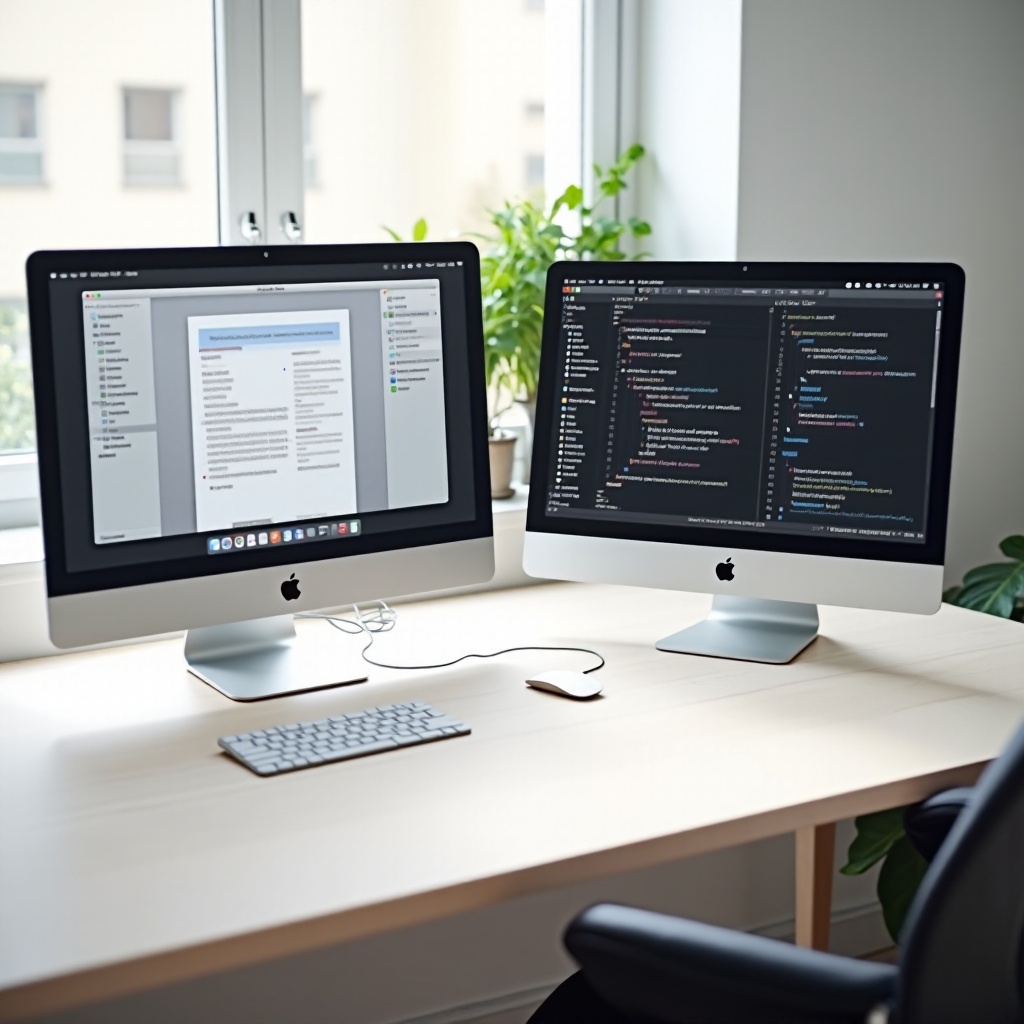
يمكن لشاشة ثانية أن تحوّل سير عملك على iMac عندما تضبط الأساسيات بشكل صحيح. أكّد عدد الشاشات التي يدعمها طرازك، وطابق المنافذ، واستخدم مسارات كابلات مُجرّبة. اضبط دقة تحجيم ملائمة لـ Retina لشاشات 4K، وأبقِ معدل التحديث عند 60 هرتز موثوق، وعطّل HDR ما لم تكن بحاجة إليه. رتّب الشاشات لتطابق مكتبك، عيّن الشاشة الأساسية، واختر ملفات ألوان مناسبة. إذا ظهرت مشكلات، بدّل الكابلات، وافرِض الإدخال الصحيح، واختبر إعدادات مستقرة. وعندما تتجاوز الحدود الأصلية على Apple silicon، استخدم DisplayLink لإضافة شاشات لمهام بدرجة أداء مكتبي. مع نص حاد، وإشارة مستقرة، ومكتب نظيف مريح، ستعمل أسرع وتشعر بإجهاد أقل كل يوم.
الأسئلة الشائعة
هل يمكنني توصيل شاشتي عرض خارجيتين بجهاز iMac مقاس 24 بوصة بمعالج Apple silicon دون استخدام DisplayLink؟
لا. يدعم iMac مقاس 24 بوصة بمعالج Apple silicon شاشة خارجية واحدة بشكل أصلي عبر Thunderbolt أو USB-C، بالإضافة إلى الشاشة المدمجة. لإضافة شاشة خارجية ثانية، استخدم محطة إرساء أو محول DisplayLink. فهو يرسل شاشات إضافية عبر USB باستخدام برنامج تشغيل. توقّع نتائج ممتازة لأعمال المكاتب والتصفح، لكن تجنّب الألعاب السريعة أو فيديو HDR عالي المتطلبات على مخرجات DisplayLink.
ما الكابل الذي يوفر أفضل جودة لشاشة ثانية بدقة 4K بمعدل 60 هرتز على iMac؟
يُعد كابل USB-C إلى DisplayPort 1.4 الخيار الأكثر موثوقية لـ 4K عند 60 هرتز، مع عدد أقل من مشكلات المصافحة مقارنةً بـ HDMI. إذا كانت شاشتك تحتوي على HDMI فقط، فاستخدم كابل USB-C إلى HDMI 2.0 أو 2.1 معتمدًا وتأكد من دعم 4K60. احرص على أن تكون الكابلات قصيرة وعالية الجودة. إذا لاحظت وميضًا أو انقطاعًا، جرّب علامة تجارية مختلفة أو بدّل الإدخال من HDMI إلى DisplayPort.
لماذا يبدو النص ضبابيًا على شاشة 4K لدي وكيف أصلح التحجيم على macOS؟
عادةً ما يعني ظهور النص بشكل ضبابي أنك تستخدم تحجيماً غير مثالي أو مسارًا منخفض النطاق الترددي. في إعدادات النظام > الشاشات، اختر تحجيماً مناسبًا لـ Retina مثل “يبدو كأنه 2560×1440” على شاشة 4K مقاس 27 بوصة. استخدم كابل USB-C إلى DisplayPort مباشرًا أو كابل HDMI 2.0/2.1 معتمدًا لضمان 4K60. عطّل أي تأثيرات “الحدة” أو “الدقة الفائقة” في قائمة الشاشة، وأوقف HDR إذا بدت الألوان باهتة.