
المقدمة
تريد فصلاً نظيفًا بين iPhone الخاص بك وApple ID. ربما تخطط لبيع الهاتف، أو تبديل الحسابات، أو إصلاح خطأ عنيد في تسجيل الدخول. يمكنك إزالة Apple ID من الجهاز بأمان عند اتباع الخطوات الصحيحة. المفاتيح بسيطة: أنشئ نسخة احتياطية أولًا، أوقف تحديد الموقع (Find My)، وتحقق بعد الانتهاء من أن الجهاز لم يعد يظهر ضمن Apple ID الخاص بك.
يغطي هذا الدليل طرقًا آمنة على iOS 17 وiOS 18. ستتعلم كيف يختلف تسجيل الخروج عن المسح الكامل. سترى أيضًا ما يجب فعله إذا نسيت كلمة السر أو اشتريت iPhone مستعملًا لا يزال يعرض مالكه السابق. تسرد كل طريقة خطوات قصيرة وفحوصات واضحة حتى لا تتعطل. أولًا، دعنا نوضح ما يعنيه إزالة Apple ID مقابل مجرد تسجيل الخروج.
ما الذي يعنيه حقًا إزالة Apple ID مقابل مجرد تسجيل الخروج
أمامك نتيجتان. يمكنك تسجيل الخروج من Apple ID على الـ iPhone. أو يمكنك مسح الـ iPhone وإزالته من حسابك. كلتاهما تفصلان الجهاز عن Apple ID الخاص بك. لن تُحذف بذلك حساب Apple ID نفسه.
يؤدي تسجيل الخروج إلى إيقاف مزامنة iCloud وFind My ومشتريات App Store على ذلك الجهاز. يظل Apple ID نشطًا على الأجهزة الأخرى. يمسح مسح الـ iPhone البيانات المحلية ويتطلب إيقاف تحديد الموقع أولًا. إذا لم تُوقف تحديد الموقع، فسيمنع قفل التنشيط الإعداد لاحقًا. يحمي هذا القفل جهازك من السرقة. كما يحمي المشتري التالي بإلزامه بإثبات أن المالك السابق أزال الجهاز.
اختر تسجيل الخروج إذا كنت تخطط للاحتفاظ بالـ iPhone أو تمريره بسرعة لأحد أفراد العائلة. اختر المسح إذا كنت ستبيع الهاتف أو تهديه. الآن بعد أن عرفت الفرق، حضّر بياناتك وأدواتك قبل البدء.
قبل أن تبدأ: النسخ الاحتياطي، الصور، المشتريات، وأي بيانات تتأثر
احمِ بياناتك أولًا. أنشئ نسخة احتياطية حديثة. يمكنك استخدام النسخ الاحتياطي على iCloud أو نسخة احتياطية على الكمبيوتر عبر Finder على macOS أو iTunes على Windows. تحقّق من اكتمال النسخ الاحتياطي قبل تغيير أي شيء على الـ iPhone.
فكّر في كيفية تأثير الإزالة على البيانات والخدمات:
– صور iCloud: عند تسجيل الخروج، يتوقف الهاتف عن المزامنة. إذا احتفظت بنسخة على الجهاز، فستبقى تلك النسخ. تبقى مكتبتك الكاملة في iCloud.
– iCloud Drive وجهات الاتصال والتقاويم والملاحظات: أثناء تسجيل الخروج، يمكنك الاحتفاظ بنسخ محلية. بعد المسح، تُحذف جميع البيانات المحلية.
– مشتريات التطبيقات والاشتراكات: تبقى مرتبطة بـ Apple ID في السحابة. لا يستطيع مستخدم جديد تحديث التطبيقات التي اشتريتها.
– المحفظة والمفاتيح: أزِل البطاقات، وبطاقات العبور، ومفاتيح السيارة قبل النقل إذا كنت تخطط للبيع.
إذا كنت ستبيع الهاتف، ينبغي أن تسجل الخروج، وتمسح الجهاز، وتزيله من حسابك. إذا ستحتفظ بالجهاز لكن ستغيّر الحساب، فسجّل الخروج ثم سجّل الدخول لاحقًا باستخدام Apple ID جديد. ومع جاهزية النسخ الاحتياطية، اجمع بعض الأساسيات حتى لا تواجه عوائق أثناء العملية.
المتطلبات الأساسية: رمز الدخول، كلمة سر Apple ID، المصادقة الثنائية، ومفتاح الاسترداد
ستلزمك بعض العناصر لإزالة Apple ID بسلاسة:
– رمز دخول iPhone. سيطلبه iOS عند تسجيل الخروج أو المسح.
– كلمة سر Apple ID. يجب إدخالها لإيقاف تحديد الموقع وقفل التنشيط.
– الوصول إلى المصادقة الثنائية. احتفظ برقم هاتف موثوق أو جهاز موثوق لتلقي الرموز.
– مفتاح الاسترداد، إذا كان مفعّلًا. تستخدمه Apple كطريقة احتياطية للوصول إلى حسابك.
إن كنت تفتقر إلى كلمة السر، فأعد تعيينها قبل محاولة إزالة Apple ID من الهاتف. إذا كانت رموز المصادقة الثنائية تُرسل إلى رقم لم تعد تملكه، فحدّث رقمك الموثوق على جهاز موثوق آخر أو ابدأ استرداد الحساب. ومع أساسياتك جاهزة، ابدأ بأبسط طريقة: تسجيل الخروج على الـ iPhone نفسه.
الطريقة 1: تسجيل الخروج من Apple ID مباشرة على الـ iPhone بنظامي iOS 17 و18
يُعدّ تسجيل الخروج على الجهاز أسرع طريق. فهو يوقف المزامنة ويفصل الـ iPhone عن Apple ID للاستخدام اللاحق. تأكد من اتصال إنترنت ثابت وبطارية مشحونة.
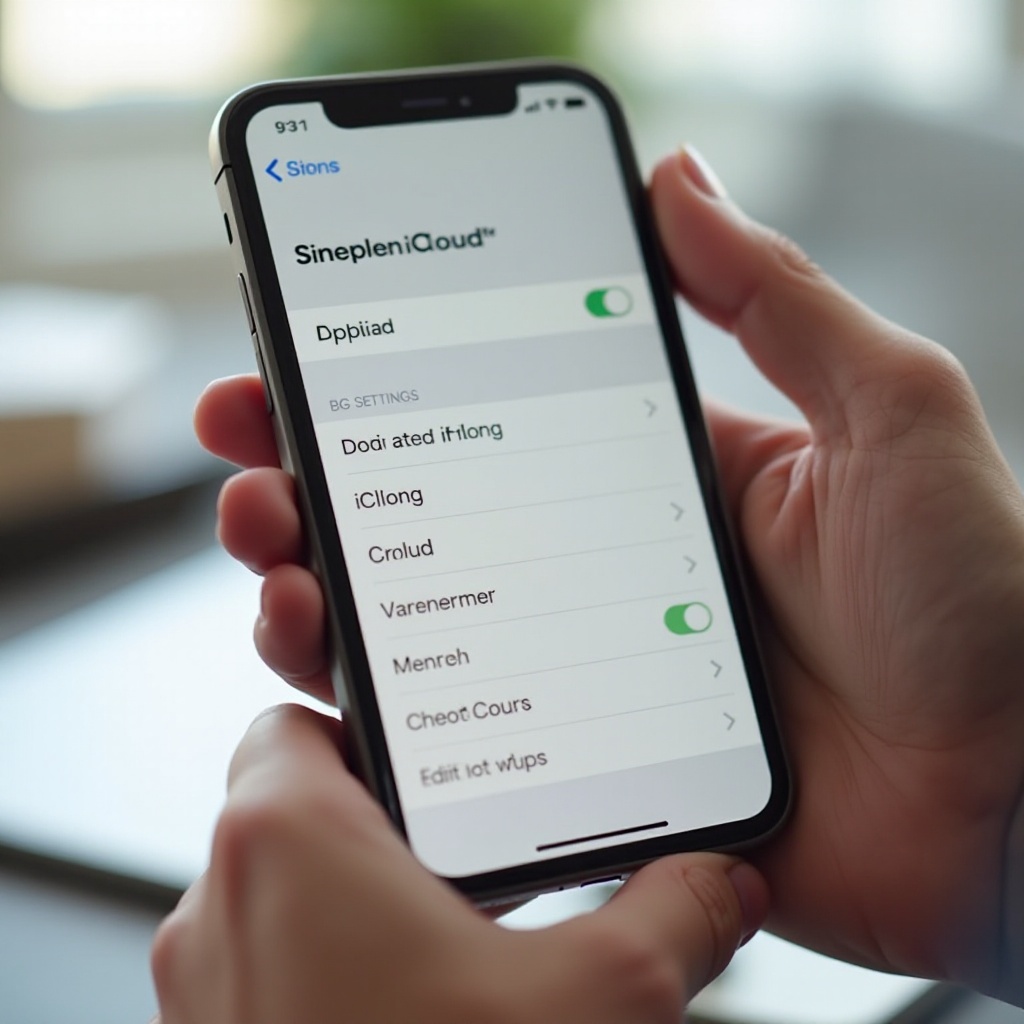
خطوة بخطوة: الإعدادات > اسمك > تسجيل الخروج
- افتح الإعدادات.
- اضغط اسمك في الأعلى.
- مرّر لأسفل واضغط تسجيل الخروج.
- أدخل كلمة سر Apple ID للمتابعة.
- اختر البيانات التي تريد الاحتفاظ بها على هذا الـ iPhone إذا كنت تنوي استخدامها محليًا.
- أكد تسجيل الخروج وانتظر حتى تنتهي العملية.
إيقاف تحديد الموقع والتعامل مع مطالبات قفل التنشيط
عند تسجيل الخروج، يطلب منك iOS إيقاف تحديد الموقع. أدخل كلمة سر Apple ID. يؤدي هذا الإجراء إلى إزالة قفل التنشيط لهذا الجهاز. وبهذه الطريقة، لن يتطلب الإعداد التالي Apple ID الخاص بك. إذا تخطيت ذلك أو فقدت الاتصال، فقد يمنع قفل التنشيط المسح أو الإعداد في المستقبل. أكمل المطالبة دائمًا وانتظر حتى يتم إيقاف تحديد الموقع.
اختيار ما تريد الاحتفاظ به على الجهاز: جهات الاتصال، سلسلة المفاتيح، Safari، والمزيد
أثناء تسجيل الخروج، يعرض iOS أزرار تبديل للبيانات التي تريد الاحتفاظ بها على الجهاز. يمكنك الاحتفاظ بنسخ من جهات الاتصال، وسلسلة المفاتيح، والتقاويم، والتذكيرات، وبيانات Safari. اختر ما تحتاجه. اضغط تسجيل الخروج واترك الهاتف يُنهي العملية. بعد تسجيل الخروج، لن يواصل الجهاز مزامنة iCloud لهذه العناصر. إذا كنت تخطط لبيع الهاتف، انتقل إلى مسح كامل. وإن لم تكن كذلك، يمكنك الآن تسجيل الدخول باستخدام Apple ID مختلف. إذا تعذر عليك الوصول إلى الجهاز أو فشل تسجيل الخروج، فأزِل الـ iPhone من حسابك عبر الإنترنت.
الطريقة 2: إزالة الـ iPhone من Apple ID الخاص بك عبر الإنترنت عبر appleid.apple.com وFind My
إذا لم يعد الـ iPhone بين يديك، أو فشل زر تسجيل الخروج، فأزِل الجهاز عبر الإنترنت. تفيد هذه الطريقة إذا بعت الهاتف ونسيت تسجيل الخروج أولًا. كما تفيد عند ظهور أخطاء في الإعدادات.
إزالة الجهاز من حسابك على appleid.apple.com
- اذهب إلى appleid.apple.com وسجّل الدخول.
- افتح قسم الأجهزة.
- اختر iPhone الخاص بك من القائمة.
- انقر إزالة من الحساب وأكد.
يفصل هذا الإجراء الـ iPhone عن قائمة أجهزتك. إذا كان الـ iPhone لا يزال يعرض Apple ID الخاص بك في الإعدادات، فيجب على المستخدم تسجيل الخروج على الجهاز أو مسحه لاحقًا. إذا كان تحديد الموقع قيد التشغيل، استخدم أيضًا خطوات الويب في Find My للتأكد من إزالة قفل التنشيط بالكامل.
استخدم Find My على الويب لإزالة الـ iPhone بعد المسح
- قم بزيارة iCloud.com/find وسجّل الدخول.
- اختر جميع الأجهزة، ثم iPhone الخاص بك.
- إذا لزم الأمر، اختر مسح iPhone. انتظر حتى يكتمل المسح.
- بعد انتهاء المسح، انقر إزالة من الحساب.
يؤدي هذا التسلسل إلى إزالة قفل التنشيط ويسمح للمالك التالي بإعداد الهاتف دون Apple ID الخاص بك. إذا كان الجهاز بحوزتك، يمكنك تنفيذ هذه الخطوات بعد المسح من الإعدادات. إذا كنت بحاجة إلى بداية نظيفة أو تخطط للبيع، انتقل إلى مسح كامل.
الطريقة 3: مسح جميع المحتويات والإعدادات، ثم إزالة Apple ID
يؤدي المسح إلى إزالة بياناتك وإعادة ضبط الـ iPhone. استخدم هذه الطريقة عند البيع أو الإهداء أو الرغبة في بداية جديدة. تأكد أولًا من النسخة الاحتياطية.
متى تستخدم المسح الكامل: البيع، الإهداء، الأخطاء المستمرة
استخدم المسح الكامل إذا كنت تنوي نقل الملكية، أو واجهت خطأ في تسجيل الخروج لا يمكنك إصلاحه، أو ترغب في إعداد جديد ولا تحتاج إلى البيانات الحالية على الجهاز. كما يزيل المسح ملفات التعريف المؤسسية عندما تسمح السياسات بذلك، رغم أن الأجهزة المُدارة قد تتطلب مساعدة المسؤول.
قفل التنشيط: ما الذي ستره وكيف تتابع
- اذهب إلى الإعدادات > عام > نقل أو إعادة تعيين > مسح جميع المحتويات والإعدادات.
- أدخل رمز الدخول وكلمة سر Apple ID لإيقاف تحديد الموقع.
- سيتم مسح الـ iPhone ويُعاد تشغيله إلى شاشة Hello.
إذا لم تُوقف تحديد الموقع، فستظهر شاشة قفل التنشيط أثناء الإعداد. يجب إدخال Apple ID وكلمة السر المستخدمة على الجهاز. تجنّب ذلك بإيقاف تحديد الموقع قبل المسح أو أثناءه.
الإعداد كجهاز جديد أو الاستعادة من نسخة احتياطية بعد الإزالة
بعد المسح، يمكنك الإعداد كجهاز جديد وتسجيل الدخول باستخدام Apple ID مختلف. أو الاستعادة من iCloud أو نسخة احتياطية على الكمبيوتر. إذا كنت ستبيع الهاتف، فتوقف عند شاشة Hello ولا تسجل الدخول مرة أخرى. إذا ستحتفظ بالجهاز، فسجّل الدخول بـ Apple ID الذي تريد استخدامه مستقبلًا. إذا كنت تفتقر إلى كلمة سر Apple ID، أصلح ذلك تالياً حتى لا تتعطل الإزالة.
نسيت كلمة سر Apple ID؟ طرق مشروعة للمتابعة
إذا نسيت كلمة السر، لا يمكنك إيقاف تحديد الموقع أو تسجيل الخروج حتى تعيد تعيينها. نفّذ إعادة التعيين أولًا لتجنّب المحاولات الفاشلة وعمليات القفل.
أعد التعيين على جهاز موثوق باستخدام رمز دخول جهازك
- على iPhone أو iPad موثوق آخر مسجّل الدخول بـ Apple ID الخاص بك، افتح الإعدادات > اسمك > تسجيل الدخول والأمان > تغيير كلمة السر.
- أدخل رمز دخول الجهاز عند الطلب.
- أنشئ كلمة سر جديدة لـ Apple ID.
يمكنك الآن العودة إلى الـ iPhone وتسجيل الخروج أو المسح.
استخدم iforgot.apple.com ومفتاح الاسترداد إذا كان مفعّلًا
- قم بزيارة iforgot.apple.com.
- أدخل Apple ID واتبع المطالبات.
- تحقق باستخدام رقم هاتفك الموثوق أو بريدك الإلكتروني.
- إذا فعّلت مفتاح الاسترداد، قدّمه لإعادة التعيين.
أكمل إعادة التعيين، ثم سجّل الخروج أو أوقف تحديد الموقع على الـ iPhone.
الجدول الزمني لاسترداد الحساب وفحوصات الحالة
إذا كنت تفتقر إلى أجهزة أو أرقام موثوقة، ابدأ استرداد الحساب عبر iforgot.apple.com. قد تستغرق Apple وقتًا لحماية حسابك. تحقق من الحالة باستخدام الرابط الذي توفره Apple. عند انتهاء الاسترداد، استخدم كلمة السر الجديدة لإزالة Apple ID من الجهاز. مع استعادة الوصول إلى كلمة السر، يمكنك أيضًا التعامل مع الأجهزة المستعملة التي لا تزال تعرض المالك السابق.
هل اشتريت iPhone مستعملًا؟ أزِل Apple ID الخاص بالمالك السابق بأمان
إذا كان الـ iPhone يعرض Apple ID لشخص آخر، فتصرّف بحذر. لا يمكنك استخدام الجهاز بالكامل حتى يزيله المالك السابق من حسابه.
إذا كان الهاتف قابلًا للاستخدام: اطلب من البائع تسجيل الخروج أو إزالة الجهاز عن بُعد
اطلب من البائع تسجيل الخروج على الجهاز عبر الإعدادات > الاسم > تسجيل الخروج وإيقاف تحديد الموقع. إذا لم يكن لديه الهاتف، يمكنه إزالته عبر appleid.apple.com ضمن الأجهزة. يمكنه أيضًا مسحه وإزالته عبر iCloud.com/find. بعد الإزالة، يمكنك تسجيل الدخول باستخدام Apple ID الخاص بك.
إذا رأيت قفل التنشيط بعد المسح: الخطوات التي يجب أن يتخذها البائع
إذا أدت شاشة Hello إلى قفل التنشيط، فلن يتمكن من فتحه إلا المالك السابق عبر إدخال Apple ID وكلمة السر أو إزالته عبر Find My بعد المسح. أرسل له الخطوات أعلاه. بعد الإزالة، يمكنك إعداد الهاتف بـ Apple ID الخاص بك.
لا يمكنك الوصول إلى البائع؟ ما الذي يمكن وما لا يمكن لـ Apple فتحه
قد تساعدك Apple إذا قدمت إثبات شراء صالحًا يظهر الرقم التسلسلي للجهاز أو IMEI وملكيتك. إذا تم وضع علامة على الجهاز كمفقود أو مسروق، فلن تفتحه Apple. تجنّب أدوات التحايل. غالبًا ما تفشل وقد تُعطّل الخدمات الأساسية. إذا منعت الأخطاء الإزالة في أي خطوة، جرّب الإصلاحات الشائعة التالية.
استكشاف الأخطاء وإصلاحها: إصلاح أخطاء تسجيل الخروج والإزالة الشائعة
قد تظهر أخطاء أثناء تسجيل الخروج أو إيقاف تحديد الموقع أو المسح. أصلح الشائعة أولًا ثم حاول مرة أخرى. معظم الإصلاحات تستغرق دقائق.
تسجيل الخروج غير متاح بسبب مدة استخدام الجهاز أو قيود إدارة الأجهزة (MDM)
- أوقف مدة استخدام الجهاز: الإعدادات > مدة استخدام الجهاز > إيقاف مدة استخدام الجهاز.
- إذا كان الـ iPhone مُدارًا من العمل أو المدرسة، تواصل مع المسؤول لإزالة ملف تعريف MDM أو السماح بتغييرات الحساب.
- أعد تشغيل الـ iPhone وحاول تسجيل الخروج مرة أخرى.
فشل التحقق أو تعذّر إيقاف تحديد الموقع بسبب مشكلات الشبكة
- تحقق من حالة نظام Apple للاطلاع على أعطال Apple ID أو iCloud.
- اتصل بشبكة Wi‑Fi مستقرة.
- اضبط التاريخ والوقت على تلقائي في الإعدادات > عام > التاريخ والوقت.
- إعادة تعيين إعدادات الشبكة: الإعدادات > عام > نقل أو إعادة تعيين > إعادة تعيين > إعادة تعيين إعدادات الشبكة.
- حدّث iOS إلى أحدث إصدار ثم حاول مرة أخرى.
Apple ID باهت (غير قابل للاختيار)، iCloud عالق في المزامنة، أو أعطال أخرى
- قم بفرض إعادة تشغيل الـ iPhone.
- سجّل الخروج من App Store بشكل منفصل إن كان ظاهرًا، ثم سجّل الخروج من iCloud.
- أوقف مؤقتًا مزامنة صور iCloud والملاحظات وiCloud Drive، ثم أعد المحاولة.
- أفرِج عن مساحة تخزين واتصل بالطاقة.
عندما تُزيل هذه الإصلاحات العوائق، أكمل خطوات الإزالة ثم تأكد من أن الجهاز لم يعد مرتبطًا بـ Apple ID الخاص بك.
بعد الإزالة: تحقّق من نجاحها وأمّن iPhone الخاص بك
بمجرد إزالة Apple ID، تأكد من أن الجهاز لم يعد مرتبطًا بذلك الحساب. ثم أمّن الهاتف تحت المالك الصحيح حتى تعمل الخدمات كما هو متوقع.
تأكد من اختفاء الجهاز من قائمة أجهزة Apple ID الخاصة بك
- زر appleid.apple.com.
- افحص قائمة الأجهزة.
- إذا ظل الـ iPhone ظاهرًا، أزِله من القائمة ثم حدّث الصفحة.
اختبر iCloud وApp Store والرسائل وFaceTime باستخدام حسابك
- سجّل الدخول باستخدام Apple ID الذي تريد استخدامه.
- افتح App Store وحمّل تطبيقًا مجانيًا للاختبار.
- فعّل خدمات iCloud التي تحتاجها وتأكد من بدء المزامنة.
- سجّل الدخول إلى الرسائل وFaceTime وأرسل رسالة اختبار سريعة.
أعد تمكين تحديد الموقع باستخدام Apple ID الخاص بك للحماية
- اذهب إلى الإعدادات > اسمك > تحديد الموقع.
- فعّل تحديد موقع الـ iPhone وشبكة Find My.
- فعّل إرسال آخر موقع.
إذا كنت تخطط لبيع الهاتف، فتجاوز هذه الخطوة وانتقل إلى خطوات التسليم النهائية.
بيع iPhone أو إهداؤه: قائمة التحقق للتسليم النهائي
بعد إزالة Apple ID، أنهِ بعض المهام لجعل النقل سلسًا وآمنًا. هذا يساعد المشتري ويحميك.
فك إقران Apple Watch وملحقات Bluetooth
- افتح تطبيق Watch وفك إقران Apple Watch لإزالة قفل التنشيط من الساعة.
- أزِل ملحقات Bluetooth من الإعدادات > Bluetooth إذا كنت تخطط لنقلها.
إزالة eSIM أو نقل الخدمة إلى جهاز جديد
- اذهب إلى الإعدادات > خلوي أو خدمة الهاتف المحمول.
- أزِل أو انقل بطاقة eSIM باتباع خطوات شركة الاتصالات.
- تأكد من عمل المكالمات والرسائل والبيانات على هاتفك الجديد قبل إتمام البيع.
إلغاء تسجيل iMessage وFaceTime قبل التسليم
- في الإعدادات، أوقف iMessage وFaceTime.
- إذا لم يعد لديك الهاتف، استخدم صفحة Apple لإلغاء التسجيل لإزالة رقمك من iMessage.
- سلّم الهاتف على شاشة Hello دون أي Apple ID مسجّل الدخول.
مع اكتمال الجوانب اللوجستية، تذكّر مبدأً آخر قبل تسليم الجهاز أو إعادة استخدامه.
ملاحظة تتعلق بالسلامة والقانون: تجنّب أدوات التحايل وعمليات فتح القفل الاحتيالية
قد ترى أدوات تزعم إزالة Apple ID دون كلمة سر. يعتمد الكثير منها على ثغرات، وتنتهك الشروط، أو هي مجرد احتيال. يمكن أن تسرّب البيانات، وتُعطّل ميزات iOS الأساسية، وتلغي الضمان. غالبًا ما تفشل بعد التحديثات وتترك قفل التنشيط كما هو.
مخاطر فقدان البيانات والأمان والضمان
قد تؤدي أدوات التحايل إلى منعك من خدمات Apple، أو منع خدمة شركة الاتصالات أو التحديثات، أو تثبيت برمجيات خبيثة، أو سرقة بيانات الاعتماد. وغالبًا ما تترك قفل التنشيط في مكانه، ما يضيّع مالك ووقتك.
كيفية اكتشاف علامات التحذير لتحايل iCloud المدفوع
احذر من الوعود بضمان الفتح، وطلبات رقم IMEI مع دفعة مقدّمًا، أو طلبات كلمة سر Apple ID أو مفتاح الاسترداد. استخدم فقط طرق الاسترداد الرسمية من Apple وتعاون البائع. ومع هذه التحذيرات، دعنا نختتم بأهم الخطوات التي يجب تذكرها.
الخلاصة
يمكنك إزالة Apple ID من iPhone بشكل نظيف عند اتباع خطة آمنة. أنشئ نسخة احتياطية أولًا. قرر ما إذا كنت ستسجل الخروج أم ستمسح. أوقف تحديد الموقع حتى لا يمنع قفل التنشيط الإعداد لاحقًا. إذا نسيت كلمة السر، فأعد تعيينها قبل المحاولة مجددًا. إذا اشتريت iPhone مستعملًا، فاطلب من البائع إزالته من حسابه أو استخدم دعم Apple الرسمي مع إثبات الشراء.
بعد الإزالة، تحقّق من اختفاء الجهاز من Apple ID الخاص بك. ثم إمّا أن تُعدّه باستخدام الحساب الصحيح أو تسلّمه على شاشة Hello. تجنّب أدوات التحايل والتزم بطرق Apple الآمنة. باتّباع هذه الخطوات، تحمي بياناتك وتحافظ على وضوح الملكية.
الأسئلة الشائعة
هل يمكنني إزالة معرّف Apple من iPhone من دون كلمة السر؟
ليس بطريقة آمنة وموثوقة. لإيقاف تشغيل العثور على وإزالة قفل التنشيط، تحتاج إلى كلمة سرّ معرّف Apple أو إعادة تعيين ناجحة لكلمة السر. إذا كان لا يزال لديك أجهزة أو أرقام موثوقة، فأعد تعيين كلمة السر من الإعدادات أو عبر iforgot.apple.com، ثم سجّل الخروج أو امسح الجهاز. إذا كنت قد فعّلت مفتاح الاسترداد، فيجب تقديمه. إذا لم تنجح أي من هذه الخيارات، فابدأ استرداد الحساب. قد تساعدك Apple بعد التحقق من الملكية، لكنها لن تتجاوز إجراءات الأمان من دون إثبات.
هل سيؤدي إزالة معرّف Apple إلى حذف صوري أو تطبيقاتي أو اشتراكاتي؟
تظل مشترياتك واشتراكاتك مرتبطة بمعرّف Apple الخاص بك، وليست مرتبطة بالهاتف. عند تسجيل الخروج، يمكنك الاحتفاظ بنُسخ محلية من عناصر مثل جهات الاتصال وبيانات Safari. يتوقّف صور iCloud عن المزامنة؛ تبقى الصور في iCloud، لكن قد تُزال من الجهاز إذا اخترت عدم الاحتفاظ بنسخة محلية. بعد المسح، تُحذف كل البيانات المحلية، لذا يُعد النسخ الاحتياطي أمرًا بالغ الأهمية. يمكنك استعادة بياناتك عند تسجيل الدخول مجددًا على الجهاز نفسه أو على جهاز آخر.
كيف أزيل معرّف Apple الخاص بمالك سابق إذا اشتريت iPhone مستعملاً؟
اطلب من البائع إزالة الجهاز من حسابه. يمكنه تسجيل الخروج على الهاتف أو إزالته عبر appleid.apple.com ضمن الأجهزة. إذا كان الهاتف يعرض قفل التنشيط، فيجب على البائع مسحه وإزالته عبر iCloud.com/find. إذا لم تتمكّن من الوصول إلى البائع، فاتصل بـ Apple وقدّم إثبات شراء صالحًا يُظهر الرقم التسلسلي أو IMEI. يمكن لـ Apple المساعدة إذا لم يكن الجهاز معلّمًا كمفقود أو مسروق. تجنّب أي خدمة تجاوز تدّعي الفتح من دون مساعدة المالك.