
บทนำ
iPhone ของคุณดูมืดลง จางเอง หรือไม่ยอมสว่างขึ้นตอนที่คุณต้องการมากที่สุด หากคุณค้นหาคำว่า darker screen iphone คุณต้องการสองสิ่งแบบรวดเร็ว: ทำไมถึงเกิดขึ้น และจะแก้อย่างไร คู่มือนี้ให้คำตอบที่ชัดเจนซึ่งคุณทำได้ทันที คุณจะได้รู้การตั้งค่าที่ทำให้จอภาพมืดลง สวิตช์ที่ซ่อนอยู่ซึ่งหลายคนมองข้าม และวิธีที่ปลอดภัยในการทำให้หน้าจอมืดกว่าที่แถบเลื่อนอนุญาต เราครอบคลุมถึงความสบายตา ผลกระทบต่อแบตเตอรี่ และกรณีที่ฮาร์ดแวร์อาจเป็นต้นเหตุ ทุกขั้นตอนทำได้ง่าย เริ่มจากการตรวจเช็คอย่างรวดเร็ว แล้วจึงค่อยปรับขั้นสูง ทำตามเพียงครั้งเดียว จากนั้นบันทึกทางลัดเพื่อทำให้ความสว่างที่เหมาะกับคุณเป็นอัตโนมัติสำหรับกลางคืน ที่ทำงาน และการเดินทาง เราจะไล่จากการเช็คเร็วไปยังตรรกะของเซ็นเซอร์ แล้วต่อด้วยสีและฟีเจอร์การช่วยการเข้าถึงที่เปลี่ยนความสว่างที่คุณรู้สึก เส้นทางนี้ช่วยให้คุณโฟกัสและทำให้การทดสอบแต่ละวิธีทำได้ง่าย
ตรวจเช็คด่วน: แถบเลื่อนความสว่าง, การล็อคอัตโนมัติ, และการปลุกหน้าจอ
ก่อนลงรายละเอียด ลองยืนยันพื้นฐานก่อน การตรวจเช็คแบบเร็วเหล่านี้จะตัดสาเหตุที่เห็นได้ชัดบางอย่างออกไป และให้ค่าพื้นฐานที่เสถียร
- เปิดศูนย์ควบคุม แล้วลากแถบเลื่อนความสว่างไปทางขวา ทดสอบทั้งในห้องสว่างและห้องมืด
- แตะหน้าจอเพื่อปลุก แล้วปลดล็อค บนรุ่นที่มี Always On display หน้าจอล็อคจะถูกปรับให้มืดโดยตั้งใจ
- การตั้งค่า > จอภาพและความสว่าง > ล็อคอัตโนมัติ: ตั้งเป็น 2 ถึง 5 นาที เพื่อให้หน้าจอไม่มืดเร็วเกินไป
- ปิดโหมดพลังงานต่ำในศูนย์ควบคุม เพื่อตัดการหรี่แสงเพื่อประหยัดแบตเตอรี่
- รีสตาร์ท iPhone เพื่อเคลียร์สถานะความสว่างที่ผิดปกติ
หากขั้นตอนเหล่านี้ช่วยได้ แสดงว่าการควบคุมหลักทำงานปกติ เมื่อได้ค่าพื้นฐานแล้ว ขั้นต่อไปคือทำความเข้าใจว่าโทรศัพท์รับรู้แสงอย่างไร และทำไมความสว่างอัตโนมัติถึงทำให้หน้าจอดูมืดลงได้
ทำไม iPhone ของคุณถึงมืดลงเรื่อยๆ: ความสว่างอัตโนมัติและเซ็นเซอร์วัดแสงรอบข้าง
ความสว่างอัตโนมัติใช้เซ็นเซอร์วัดแสงรอบข้างด้านหน้าบริเวณรอยบากหรือ Dynamic Island เพื่อปรับเอาต์พุตหน้าจอให้เหมาะกับสภาพแวดล้อมของคุณ ในที่มืด ระบบจะลดความสว่างลงเพื่อถนอมสายตาและประหยัดแบตเตอรี่ ในที่สว่างจะเพิ่มขึ้น ตรรกะนี้อาจให้ความรู้สึกเหมือนหน้าจอหรี่แบบสุ่มเมื่อเซ็นเซอร์อ่านเจอแสงที่ถูกบังหรือมีเงา
- การตั้งค่า > การช่วยการเข้าถึง > จอภาพและขนาดตัวอักษร > ความสว่างอัตโนมัติ: ปิดเพื่อทดสอบการควบคุมแบบแมนนวลหนึ่งวัน
- ทำความสะอาดบริเวณรอบกล้องหน้าและเซ็นเซอร์เพื่อเอาคราบน้ำมันและฝุ่นออก
- ถอดฟิล์มหนาหรือฟิล์มสี รวมถึงเคสที่อาจบังแสงเซ็นเซอร์ออก
ทดสอบที่หน้าต่างที่มีแสงแดด แล้วเดินไปยังทางเดินที่มืด สังเกตแถบเลื่อนขยับเมื่อเปิดความสว่างอัตโนมัติ หากการเปลี่ยนแปลงรู้สึกแรงเกินไป ให้เปิดความสว่างอัตโนมัติไว้และปรับแถบเลื่อนให้สูงขึ้น หากเซ็นเซอร์อ่านค่าผิดแม้หลังจากทำความสะอาดและทดสอบแล้ว ให้จดจำผลนั้นไว้ ขั้นต่อไป คุณจะตรวจเรื่องพลังงานและความร้อน ซึ่งเป็นเหตุผลทั่วไปสองอย่างที่ทำให้จอยังคงดูมืดกว่าที่คาด
โหมดพลังงานต่ำ สุขภาพแบตเตอรี่ และการจำกัดประสิทธิภาพที่ทำให้หน้าจอมืดลง
โหมดพลังงานต่ำจะลดกิจกรรมเบื้องหลังและอาจหรี่ความสว่างหน้าจอเพื่อยืดอายุแบตเตอรี่ ปิดได้ในศูนย์ควบคุมหรือผ่าน การตั้งค่า > แบตเตอรี่ หากความสว่างกลับมา คุณก็พบสาเหตุแล้ว โปรดระวังว่าแอปที่ทำงานต่อเนื่อง สัญญาณไม่ดี หรือใช้กล้องยาวนานอาจทำให้เกิดความร้อน ซึ่งทำให้ความสว่างลดลงเช่นกัน
สุขภาพแบตเตอรี่มีผลต่อพฤติกรรมนี้ หากแบตเตอรี่เสื่อม iOS อาจลดประสิทธิภาพเมื่อมีภาระ และจำกัดความสว่างสูงสุดในบางเงื่อนไขเพื่อป้องกันการปิดเครื่อง
- การตั้งค่า > แบตเตอรี่ > สุขภาพและการชาร์จแบตเตอรี่: ตรวจสอบความจุสูงสุดและสถานะประสิทธิภาพ
- หากกำลังชาร์จในที่ร้อนหรือเล่นเกม ให้ปล่อยให้เครื่องเย็นลงก่อนค่อยประเมินความสว่าง
หากโทรศัพท์ของคุณดูปกติเมื่อปิดโหมดพลังงานต่ำและอุณหภูมิปกติ ให้ไปยังฟีเจอร์ด้านภาพที่เปลี่ยนความสว่างที่มองเห็นโดยไม่ต้องขยับแถบเลื่อน การเข้าใจการเปลี่ยนแปลงเหล่านั้นจะช่วยให้คุณปรับลุคที่เสถียรและสบายตา
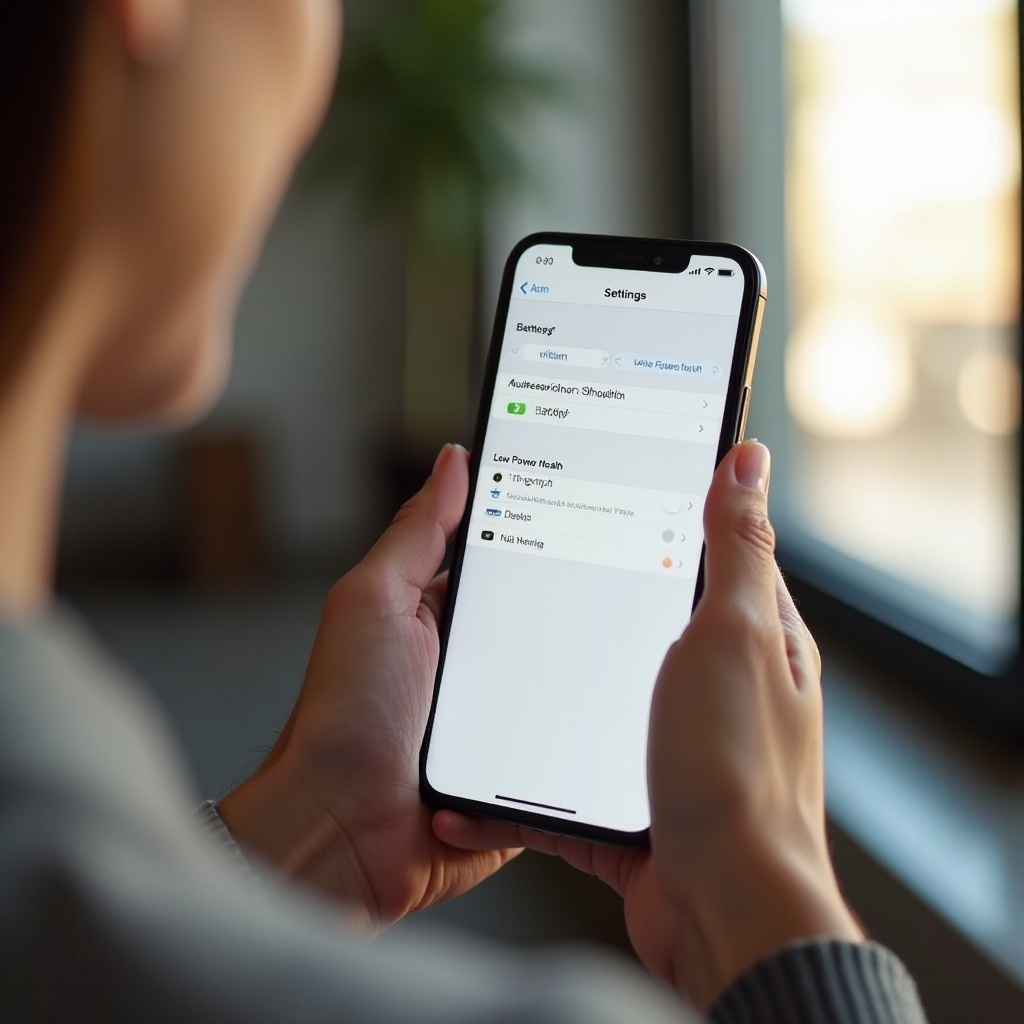
True Tone, Night Shift และโหมดมืด: เมื่อสีทำให้หน้าจอดูมืด
True Tone ปรับสมดุลสีขาวให้เข้ากับห้องของคุณ Night Shift ทำให้หน้าจออุ่นขึ้นตามเวลาที่ตั้งไว้ โหมดมืดเปลี่ยนส่วนติดต่อผู้ใช้ให้เป็นสีดำหรือเทา สิ่งเหล่านี้ไม่ได้ลดแถบเลื่อนโดยตรง แต่แต่ละอย่างสามารถทำให้หน้าจอดูมืดหรือหม่นลงได้
- การตั้งค่า > จอภาพและความสว่าง: สลับ True Tone ในแสงสำนักงานที่ออกโทนเย็น การปิดอาจทำให้สีขาวดูสว่างขึ้น
- Night Shift: ลดความอุ่นหรือย่อช่วงเวลา หากหน้าจอรู้สึกหม่นในตอนกลางคืน
- โหมดมืด: แสงสะท้อนจะน้อยลงและแบตเตอรี่ของ OLED ใช้ได้นานขึ้น แต่ส่วนติดต่อแบบมืดอาจรู้สึกสว่างน้อยกว่าเมื่อเทียบกับธีมสว่าง
เปรียบเทียบหน้าขาวล้วนเมื่อเปิดและปิด True Tone กับ Night Shift เลือกชุดที่ให้ความคมชัดโดยไม่ล้าตา หากความรู้สึกมืดหายไปตรงนี้ก็ดีเลย หากไม่ ให้ตรวจตัวเลือกการช่วยการเข้าถึงที่สามารถลดความสว่างจริงๆ แม้แถบเลื่อนจะอยู่สูงสุด
การตั้งค่าการช่วยการเข้าถึงที่ทำให้หน้าจอ iPhone มืดลง (Reduce White Point, Zoom Low Light)
อธิบาย Reduce White Point
Reduce White Point ลดความเข้มของสีสว่างและสีขาวทั่วทั้งระบบ หากเปิดไว้ หน้าจอของคุณอาจดูหม่นในทุกระดับแถบเลื่อน
- การตั้งค่า > การช่วยการเข้าถึง > จอภาพและขนาดตัวอักษร > Reduce White Point: ปิดเพื่อให้ภาพกลับมาคม หรือปรับตามความชอบ
- เพิ่มเข้าไปในทางลัดการช่วยการเข้าถึงเพื่อให้สลับได้รวดเร็วสำหรับก่อนนอนหรือในโรงภาพยนตร์
ใช้ Zoom Low Light อย่างปลอดภัย
Zoom สามารถใช้ฟิลเตอร์ Low Light ที่ซ้อนชั้นหรี่แสงบนทุกอย่าง
- การตั้งค่า > การช่วยการเข้าถึง > ซูม > ตัวกรองซูม > Low Light: ปิดเพื่อเอาชั้นซ้อนออก หรือกำหนดเป็นทางลัดเพื่อเข้าถึงอย่างรวดเร็ว
- ตรวจสอบ Back Tap ที่ การตั้งค่า > การช่วยการเข้าถึง > สัมผัส Back Tap อาจสลับ Zoom หรือ Reduce White Point หากคุณเคยตั้งค่าไว้ก่อน
หากโทรศัพท์ยังดูมืดเกินไปหลังจากตรวจเช็คเหล่านี้ ให้พิจารณาตัวหรี่แสงแบบแนบเนียนที่ผูกกับการรับรู้และโฟกัส ซึ่งจะเปลี่ยนความสว่างตามวิธีที่คุณใช้และมองอุปกรณ์
ตัวหรี่แสงที่ซ่อนอยู่: Attention Aware, โหมดโฟกัส และ Always-On Display
บนรุ่นที่ใช้ Face ID ฟีเจอร์ Attention Aware จะลดเสียงและหรี่ลงเล็กน้อยเมื่อคุณไม่มอง ปิดเพื่อลองทดสอบได้ที่ การตั้งค่า > Face ID และรหัสผ่าน > Attention Aware Features โหมดโฟกัสสามารถทำให้หน้าจอล็อคมืดลงและปิดการแจ้งเตือน โดยเฉพาะ Sleep Focus จะทำให้จอมืดอยู่ ตรวจสอบโหมดโฟกัสแต่ละตัวและตัวเลือกหน้าจอล็อค Always On display จะแสดงนาฬิกาและวิดเจ็ตจางๆ เมื่อเครื่องว่าง และจะดูมืดโดยเจตนา ปิดได้ใน จอภาพและความสว่าง หากรบกวนคุณ
หากยังไม่มีสิ่งใดอธิบายการมืดลงได้ สาเหตุถัดไปที่เป็นไปได้คือการควบคุมระดับแอป หลายแอปยอดนิยมจะเขียนทับความสว่างระหว่างดูวิดีโอ อ่าน หรือเล่น HDR
ความสว่างระดับแอป: วิดีโอ การอ่าน เบราว์เซอร์ และเนื้อหา HDR
แอปสามารถตั้งความสว่างของตัวเองหรือใช้การหรี่เพิ่มเติมเพื่อเพิ่มความสบาย ผู้เล่นวิดีโออาจเพิ่มไฮไลต์ HDR เมื่ออยู่กลางแจ้ง แล้วคืนค่าพื้นฐานที่มืดลงเมื่ออยู่ในอาคาร แอปอ่านหนังสือและเบราว์เซอร์มักมีแถบเลื่อนความสว่างและตัวเลือกธีมของตนเอง
- มองหาแถบเลื่อนความสว่างหรือการควบคุมการหรี่ในเมนูของเครื่องเล่นหรือผู้อ่าน
- การสตรีมวิดีโอ HDR จะมีช่วงไฮไลต์ชั่วครู่แล้วลดระดับลง นี่เป็นเรื่องปกติ
- ใช้ธีมมืดใน Safari, Apple Books และแอปอ่านต่างๆ เพื่อลดแสงสะท้อนโดยไม่ต้องลดความสว่างระบบ
หากแอปเปลี่ยนความสว่างอยู่ตลอด ให้ปิดแอปนั้นแล้วลองใหม่ที่หน้าจอโฮม ความสว่างระบบคงที่แต่เปลี่ยนเฉพาะในแอปเดียว แปลว่าแอปเป็นตัวขับพฤติกรรม อัปเดตหรือรีเซ็ตแอปนั้น หากความสว่างยังแกว่งทั้งระบบ สภาพแวดล้อมหรือฮาร์ดแวร์อาจเกี่ยวข้อง
ฮาร์ดแวร์และสภาพแวดล้อม: ฟิล์มกันรอย การบังเซ็นเซอร์ ความร้อน และแสงแดด
แสงรอบข้างและความร้อนมีผลต่อความสว่างสูงสุดมากกว่าที่หลายคนคาด เซ็นเซอร์ที่ถูกบังจะอ่านว่าห้องมืด อุปกรณ์ที่ร้อนจะหรี่แสงเพื่อป้องกันตัวเอง
- ทำความสะอาด Dynamic Island หรือรอยบากและขอบบน เพื่อไม่ให้คราบน้ำมันและฝุ่นหลอกเซ็นเซอร์
- ถอดฟิล์มสี ฟิล์มด้าน ฟิล์มความเป็นส่วนตัว หรือฟิล์มหนาที่บังหรือหักเหแสงบริเวณเซ็นเซอร์ออก
- ถอดเคสหนาระหว่างชาร์จหรือเล่นเกมเพื่อลดการสะสมความร้อน
- อย่าวางโทรศัพท์ไว้บนแผงคอนโซลรถกลางแดด ปล่อยให้เครื่องเย็นก่อนทดสอบความสว่าง
- เปรียบเทียบในห้องกับการทดสอบใกล้หน้าต่างสว่างเพื่อเช็คการตอบสนองของเซ็นเซอร์
หากอุณหภูมิปกติและบริเวณเซ็นเซอร์โล่ง ซอฟต์แวร์อาจค้างอยู่ได้ ขั้นตอนแก้ไขที่สะอาดสามารถรีเซ็ตพฤติกรรมความสว่างโดยไม่ทำให้ข้อมูลหาย แล้วเมื่อคุณต้องการความมืดพิเศษโดยตั้งใจ คุณสามารถตั้งค่าควบคุมระดับโปรได้
เทคนิคล้ำเพื่อทำให้หน้าจอ iPhone มืดกว่าค่าต่ำสุด (ทางลัด, Back Tap)
คุณสามารถลดต่ำกว่าแถบเลื่อนได้อย่างปลอดภัย ด้วยเครื่องมือในตัว เหมาะสำหรับก่อนนอน โรงภาพยนตร์ และไฟลต์กลางคืน
เครื่องมือหรี่แสงอย่างรวดเร็ว
- Reduce White Point: ตั้งราว 60 ถึง 80 เปอร์เซ็นต์เพื่อการใช้งานดึกๆ อย่างสบายตา
- ตัวกรอง Zoom Low Light: เปิดและกำหนดให้เป็นทางลัดการช่วยการเข้าถึงเพื่อสลับได้ทันที
- Back Tap: กำหนดการแตะสองครั้งหรือสามครั้งให้สลับ Reduce White Point หรือ Zoom เพื่อควบคุมด้วยนิ้วหัวแม่มือเดียว
ไอเดียทำงานอัตโนมัติด้วยทางลัด
- สร้างระบบอัตโนมัติส่วนบุคคลที่เปิดโหมดมืด ตั้งค่า Reduce White Point และลดความสว่างเมื่อพระอาทิตย์ตก เมื่อเริ่ม Sleep Focus หรือในตำแหน่งที่กำหนด
- เพิ่มไทล์ทางลัดการช่วยการเข้าถึงในศูนย์ควบคุมเพื่อสลับได้เร็วขึ้น
- ใช้ภาพพื้นหลังโทนมืดเพื่อลดแสงสะท้อนโดยไม่ต้องลดความสว่างจนต่ำมาก
เครื่องมือทรงพลังเหล่านี้ให้ความมืดแบบกำหนดเองได้ในแตะเดียว เพื่อให้ยังคงสบายตาในระดับมืด เรียนรู้ว่า OLED ทำงานอย่างไรที่ระดับต่ำมากและวิธีลดความล้า
ความสบายตาและการกะพริบของ OLED (PWM): ใช้หน้าจอมืดอย่างปลอดภัย
iPhone หน้าจอ OLED จะหรี่แสงโดยการเปิดปิดพิกเซลเป็นจังหวะ บางคนอาจรู้สึกถึงการกะพริบเมื่อความสว่างต่ำมาก คุณสามารถลดความไม่สบายและยังคงได้หน้าจอมืด
เช็กลิสต์ความสบายสำหรับ PWM
- เลือกใช้ Reduce White Point แทนการลากแถบเลื่อนลงต่ำสุด
- เพิ่มความสว่างขึ้นเล็กน้อย แล้วใช้โหมดมืด พื้นหลังมืด และธีมอ่านเพื่อช่วยลดแสงสะท้อน
- เปิด Reduce Motion และ Reduce Transparency เพื่อลดแอนิเมชันสว่างและเอฟเฟกต์เบลอ
- พักสายตา หากรู้สึกล้า ให้พักไม่กี่นาทีและเพิ่มความสว่างชั่วคราว
หากความสบายดีขึ้น ให้บันทึกการตั้งค่าของคุณเป็นทางลัดเพื่อสลับตามความต้องการ หากยังล้าอยู่ ให้ลองชุดค่าต่างๆ หรือปรึกษาฝ่ายสนับสนุน ตอนนี้หากความสว่างยังทำตัวแปลกๆ ให้รันขั้นตอนรีเซ็ตเพื่อเคลียร์สาเหตุจากซอฟต์แวร์
ผังแก้ปัญหา: จากการทดสอบที่ปลอดภัยสู่การรีเซ็ตการตั้งค่าจอและอัปเดต
ทำตามลำดับนี้เพื่อแยกปัญหาโดยไม่ทำให้ข้อมูลหาย ทดสอบหลังแต่ละขั้นตอน
1) ปิดความสว่างอัตโนมัติ ตั้งความสว่างราว 75 เปอร์เซ็นต์ และปิดโหมดพลังงานต่ำ สังเกตตลอดหนึ่งวัน
2) การตั้งค่า > การช่วยการเข้าถึง > จอภาพและขนาดตัวอักษร: ปิดสวิตช์ปรับแต่งอย่าง Reduce White Point, เพิ่มความคอนทราสต์ และตัวกรองสี
3) ปิด True Tone, Night Shift และโหมดมืด แล้วค่อยเปิดทีละรายการเพื่อหาตัวการ
4) ถอดฟิล์มกันรอยและเคสชั่วคราว ทำความสะอาดบริเวณเซ็นเซอร์
5) อัปเดต iOS และทุกแอป ความแปลกของความสว่างหลายอย่างหายไปหลังอัปเดต
6) การตั้งค่า > ทั่วไป > ถ่ายโอนหรือรีเซ็ต > รีเซ็ต > รีเซ็ตการตั้งค่าทั้งหมด ข้อมูลยังอยู่ แต่ค่ากลับเป็นค่าเริ่มต้น
7) ตรวจสอบกลางแดดโดยตรงและในห้องมืดเพื่อยืนยันพฤติกรรมที่เสถียร
หากความสว่างคงที่แล้ว ค่อยๆ เพิ่มฟีเจอร์กลับทีละอย่าง หากไม่ แสดงว่าคุณน่าจะเจอปัญหาฮาร์ดแวร์ในเซ็นเซอร์หรือสายงานแสดงผล
เมื่อเป็นปัญหาฮาร์ดแวร์: ความผิดปกติของเซ็นเซอร์หรือจอภาพและทางเลือกซ่อม
เมื่อการตรวจสอบซอฟต์แวร์ไม่ช่วย ให้แยกฮาร์ดแวร์ด้วยการทดสอบง่ายๆ
- จับภาพหน้าจอขณะที่หน้าจอดูมืด แล้วดูบนอุปกรณ์อื่น หากดูปกติ แปลว่าเนื้อหาถูกต้อง อาจเป็นจอแสดงผลหรือเซ็นเซอร์ที่เสีย
- เปิดกล้องและเล็งไปที่ผนังสีขาว ปรับแถบเลื่อน หากภาพสดแทบไม่เปลี่ยน ฮาร์ดแวร์อาจกำลังจำกัดเอาต์พุต
- ส่องไฟฉายใกล้เซ็นเซอร์แล้วดูความสว่างอัตโนมัติ หากไม่ตอบสนอง น่าจะเป็นปัญหาเซ็นเซอร์
หากการทดสอบชี้ไปที่ฮาร์ดแวร์ ให้ติดต่อ Apple Support หรือศูนย์บริการที่ได้รับอนุญาต ขอให้ตรวจวิเคราะห์เซ็นเซอร์วัดแสงรอบข้างและจอแสดงผล หากเพิ่งเปลี่ยนหน้าจอ ให้แจ้งข้อมูลนั้น ชิ้นส่วนหลังการขายอาจรายงานความสว่างผิดและทำให้มืดคงที่หรือสว่างพุ่งแบบผิดปกติ การวิเคราะห์ที่ถูกต้องจะยืนยันความเสียหายและเสนอทางเลือกการซ่อม
สรุป
คุณไม่จำเป็นต้องทนกับหน้าจอ iPhone ที่มืดและเปลี่ยนไปโดยไม่คาดคิด เริ่มจากตรวจเช็คด่วน ตรวจความสว่างอัตโนมัติ และปิดโหมดพลังงานต่ำ ปรับแต่ง True Tone, Night Shift และโหมดมืดให้ได้ลุคที่สะอาดและสบายตา ตรวจการหรี่จากการช่วยการเข้าถึง พฤติกรรมของโฟกัส และผลของ Always On ทดสอบแอป สภาพแวดล้อม และอุณหภูมิ จากนั้นใช้เครื่องมือขั้นสูงอย่าง Reduce White Point, Zoom Low Light, Back Tap และทางลัด เพื่อให้มืดได้พอดีเมื่อคุณต้องการ หากความสว่างยังลอยไปมา ให้ทำตามผังแก้ปัญหา และหากจำเป็น เข้ารับการวิเคราะห์ฮาร์ดแวร์ ด้วยการปรับเพียงไม่กี่อย่าง iPhone ของคุณจะอ่านง่าย คงที่ และสบายตายิ่งขึ้น
คำถามที่พบบ่อย
ทำไม iPhone ของฉันจึงมืดลงเองทั้งที่ปิดการปรับความสว่างอัตโนมัติแล้ว?
ยังมีสาเหตุทั่วไปอยู่สามอย่าง: ลดจุดสีขาว ตัวกรองแสงน้อยของซูม และคุณสมบัติการรับรู้ความสนใจ ตรวจการตั้งค่าการช่วยการเข้าถึง โหมดโฟกัส โหมดพลังงานต่ำ และทำความสะอาดบริเวณเซ็นเซอร์
ฉันจะทำให้หน้าจอ iPhone มืดกว่าระดับความสว่างต่ำสุดได้อย่างไร?
ใช้ตัวลดความสว่างที่มีในตัว: ตั้งค่าลดจุดสีขาวไว้ราว 60 ถึง 80 เปอร์เซ็นต์ หรือเปิดใช้งานตัวกรองแสงน้อยของซูม กำหนดอย่างใดอย่างหนึ่งไว้ในทางลัดการช่วยการเข้าถึงหรือแตะด้านหลัง ใช้งานร่วมกับโหมดมืดและภาพพื้นหลังสีเข้ม
ทำไมหน้าจอ iPhone ของฉันจึงมืดเมื่ออยู่กลางแดดแต่สว่างเมื่ออยู่ในอาคาร?
การปรับความสว่างอัตโนมัติควรเพิ่มความสว่างเมื่ออยู่กลางแจ้ง แต่ความร้อนหรือเซ็นเซอร์ที่ถูกบังอาจจำกัดความสว่างสูงสุดได้ ถอดเคสและฟิล์มกันรอย ทำความสะอาดบริเวณรอยบาก ทำให้เครื่องเย็นลง แล้วทดสอบใกล้หน้าต่างที่มีแสงจ้า