
บทนำ
โน้ตบุ๊กเกมมิ่งที่ระบายความร้อนได้ดีจะรักษาความถี่ทำงานให้คงที่ ไม่ทำให้ปุ่มร้อน และควบคุมเสียงพัดลมให้อยู่ในระดับที่คุณโฟกัสกับเกมได้ ระบบระบายความร้อนที่แข็งแรงช่วยคงประสิทธิภาพและความสบายในช่วงการเล่นยาว ๆ และลดโอกาสเกิดอาการสะดุดจากการชนขีดจำกัดด้านพลังงานหรือความร้อน ในทางกลับกัน การระบายความร้อนที่แย่จะทำให้อุณหภูมิผิวสัมผัสสูงขึ้น กระตุ้นให้พัดลมเร่งรอบเสียงดัง และทำให้ค่า FPS เฉลี่ยลดลง
คู่มือนี้จะแสดงวิธีประเมินระบบระบายความร้อนแบบที่นักรีวิวทำ คุณจะเห็นว่าแบบไหนทำงานได้ดีที่สุด ควรให้น้ำหนักกับสเปคใด และอ่านข้อมูลความร้อนที่สะท้อนการเล่นจริงอย่างไร เราจะเปรียบเทียบเครื่องบางและเครื่องตัวใหญ่ แล้วแนะนำการจูนใช้งานจริงที่ลดความร้อนได้โดยไม่ทำลายเฟรมเรต เมื่ออ่านจบ คุณจะเลือกโน้ตบุ๊กที่ใช่ จัดวางให้เหมาะกับโต๊ะ และรักษาให้เย็นเงียบได้ยาวนาน
ก่อนเปรียบเทียบรุ่น ให้กำหนดก่อนว่า “ระบายความร้อนดี” หมายถึงอะไร และตัวเลขไหนพิสูจน์ได้
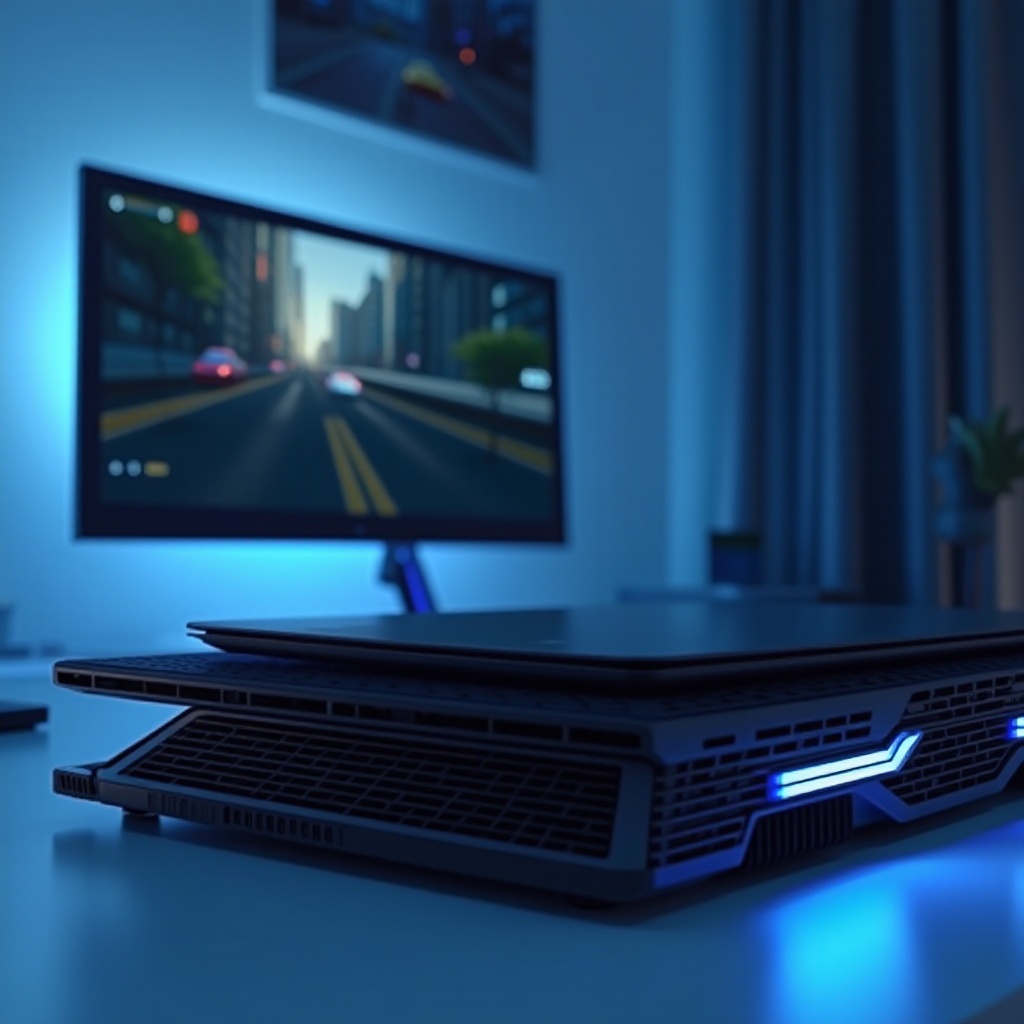
ความหมายของการระบายความร้อนที่ดีในโน้ตบุ๊กเกมมิ่ง
การระบายความร้อนที่ดีจะทำให้ CPU และ GPU ทำงานใกล้ความถี่บูสต์ภายใต้โหลดต่อเนื่อง พร้อมคงอุณหภูมิให้อยู่ในช่วงปลอดภัยและสม่ำเสมอ เป้าหมายคือการส่งมอบเฟรมอย่างลื่นไหลและเสถียร ไม่ใช่แค่ช่วงสั้น ๆ นักรีวิวใช้ตัวชี้วัดชุดหนึ่งเพื่อจับพฤติกรรมนี้อย่างเป็นธรรม
- เดลตาเหนืออุณหภูมิแวดล้อม: นำอุณหภูมิชิ้นส่วนลบอุณหภูมิห้อง เดลตาต่ำแสดงว่าชุดระบายความร้อนมีประสิทธิภาพสูง
- ความถี่คงระดับ: ตรวจค่าเฉลี่ยระหว่างลูป 10 ถึง 30 นาที ไม่ใช่การรันทดสอบสั้น ๆ
- อุณหภูมิผิวสัมผัส: วัดบริเวณ WASD กลางแป้นพิมพ์ ที่วางฝ่ามือ และฝาด้านล่าง ต่ำกว่า 45 ถึง 50 °C ในจุดสัมผัสถือว่ายังสบาย
- เสียง: ระดับเสียงพัดลมเป็น dB ที่ระยะกำหนด บวกโทนเสียง เสียงหวีดแหลมน้อย เสียงลมเนียนมาก
- การทร็อตเทิล: ดูว่าระบบชนขีดจำกัดความร้อนหรือพลังงานบ่อยแค่ไหน ตกวูบสั้น ๆ พอรับได้ แต่การวนขึ้นลงตลอดไม่ดี
เมื่อมีเป้าหมายชัดเจน คุณจะคัดแยกคำโฆษณาออกจากความจริงได้ ต่อไปคือการแปลงเป้าหมายเหล่านี้ให้เป็นขั้นตอนเลือกซื้อที่ทำตามได้ง่าย
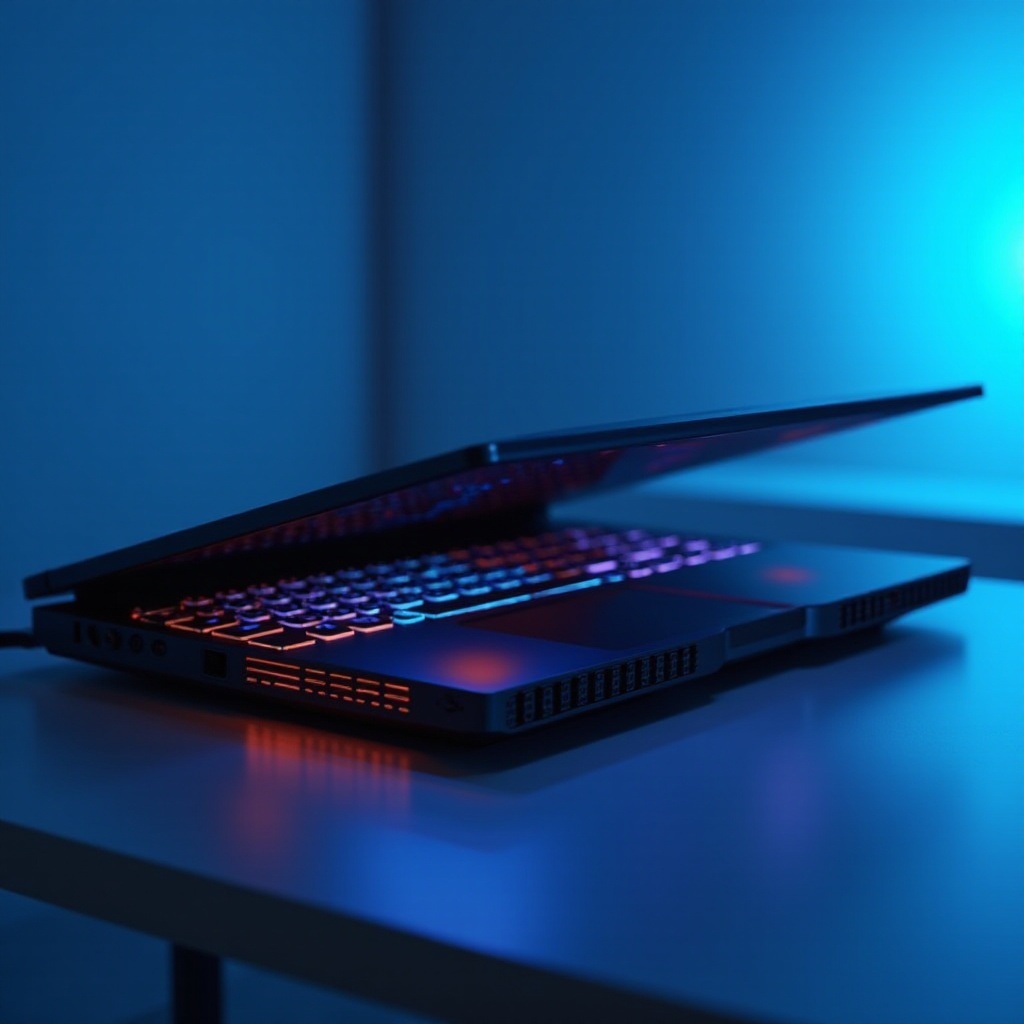
วิธีเลือกโน้ตบุ๊กเกมมิ่งที่ระบายความร้อนได้ดี
เริ่มจากรูปแบบการใช้งาน แล้วค่อยจับคู่อำนาจประมวลผลกับขนาดเครื่อง วิธีที่เป็นระบบช่วยหลีกเลี่ยงเครื่องที่ร้อนและเสียงดังเกินไป
1) เลือกช่วงขนาด:
– 14 ถึง 15 นิ้ว: พกพาง่ายขึ้น ระบายความร้อนตึงตัวกว่า คาดว่าจะต้องแลกกับเสียงหรืออุณหภูมิเล็กน้อย
– 16 ถึง 18 นิ้ว: อากาศไหลเวียนมากขึ้น ฮีทซิงก์ใหญ่ขึ้น และเสียงพัดลมต่ำลงที่ FPS เท่ากัน
2) ตั้งเป้าหมายประสิทธิภาพและพลังงาน:
– เลือก TDP ของ CPU และ TGP ของ GPU ให้เหมาะกับตัวถัง ใส่พลังสูงในบอดี้เล็กมักเสียงดังและร้อน
3) ตรวจฮาร์ดแวร์ระบายความร้อน:
– มองหาแผ่นห้องไอ (vapor chamber) หรือฮีทไปป์หลายเส้นที่หนา แผงครีบขนาดใหญ่ และช่องรับอากาศกว้าง
4) ศึกษาเส้นทางการไหลของอากาศ:
– ให้ความสำคัญกับช่องดูดอากาศด้านล่างที่โล่ง ทางระบายด้านหลังและด้านข้าง และยางรองสูงเพื่อเพิ่มระยะห่างจากพื้น
5) อ่านรีวิวล่าสุดของรุ่นย่อย (SKU) ที่ตรงกัน:
– ยืนยันอุณหภูมิที่คงระดับ ความถี่ที่เสถียร และแผนที่อุณหภูมิผิวสัมผัส ระวังอาการทร็อตเทิลวนขึ้นลง
6) ประเมินซอฟต์แวร์ควบคุม:
– ปรับโค้งพัดลมได้ มีหลายโหมด และมีสวิตช์ MUX ช่วยทั้งความเร็วและความร้อน
7) ยืนยันงานประกอบและการสนับสนุน:
– ตัวถังแข็งแรง ทำความสะอาดง่าย และมีอัปเดต BIOS ที่ปรับพฤติกรรมพัดลมให้ดีขึ้น
เมื่อมีลิสต์สั้นอยู่ในมือ ให้เปรียบเทียบฮาร์ดแวร์ระบายความร้อนโดยละเอียด เพราะชิ้นส่วนและการจัดวางคือสิ่งที่กำหนดขีดจำกัด
ฮาร์ดแวร์ระบายความร้อนที่สำคัญ: Vapor Chamber, ฮีทไปป์, โลหะเหลว
Vapor chamber ช่วยกระจายความร้อนบนแผ่นกว้างและป้อนความร้อนไปยังแผงครีบหลายชุด เพิ่มพื้นที่ผิว ลดจุดร้อน และช่วยให้ความถี่บูสต์นิ่ง ในเครื่องตัวใหญ่ แชมเบอร์ที่ออกแบบดีร่วมกับช่องลมกว้างและพัดลมขนาดใหญ่สามารถทำงานเสียงต่ำได้แม้โหลดสูง
ฮีทไปป์ยังทำผลงานได้ดีมากเมื่อมีจำนวน ความหนา และหน้าสัมผัสที่เหมาะสม ฮีทไปป์ที่ใช้ร่วมกันระหว่าง CPU และ GPU แล้วแยกไปยังแผงครีบต่างชุดอย่างชาญฉลาดอาจทำได้ทัดเทียมหรือดีกว่า vapor chamber ขนาดเล็ก ระบบยึดก็สำคัญไม่แพ้ตัวโลหะ แรงกดที่สม่ำเสมอ โครงยึดที่แข็งแรง และกรอบสัมผัสทองแดงช่วยให้การกระจายซิลิโคนหรือสารนำความร้อนคงเสถียรตามเวลา
การทาโลหะเหลวบน CPU มักลดอุณหภูมิได้หลายองศา ช่วยคุ้มครองพฤติกรรมบูสต์ในเกมหนักและงานผสม บางยี่ห้อใช้โลหะเหลวทั้ง CPU และ GPU ขณะที่บางรายเลือกใช้ซิลิโคนคุณภาพสูงบน GPU เพื่อความปลอดภัย แผ่นรองนำความร้อนบน VRM และหน่วยความจำ รวมถึงแผงครีบหนาแน่น จะช่วยให้แพ็คเกจสมบูรณ์
ฮาร์ดแวร์เป็นเพียงครึ่งหนึ่งของเรื่องราว อากาศต้องไหลอย่างอิสระผ่านตัวเครื่องจึงจะทำให้ชุดระบายความร้อนใด ๆ ทำงานได้
การออกแบบทางลม ตัวถัง และอคูสติกของพัดลม
การระบายความร้อนเริ่มจากช่องรับอากาศ ตะแกรงล่างที่กว้างและยางรองที่สูงช่วยให้พัดลมดูดอากาศใหม่ได้ง่าย ดีไซน์บานพับวางหน้าช่วยเปิดขอบหลังสำหรับระบาย ลดการดูดไอเสียกลับเข้าไป ช่องระบายด้านข้างพาความร้อนออกจากมือขวาที่จับเมาส์ ช่องระบายด้านหลังเป่าความร้อนไปด้านหลังและขึ้นด้านบน ซึ่งผู้ใช้จำนวนมากชอบ
แผงครีบขนาดใหญ่ที่บางและหนาแน่นเพิ่มพื้นที่ผิว พัดลมคู่ที่ใหญ่ขึ้นเคลื่อนอากาศได้มากขึ้นที่รอบต่ำลง จึงลดเสียง โครงใบพัดและชนิดลูกปืนกำหนดโทนเสียง เสียงลมเนียนดีกว่าเสียงหวีดแหลม แผ่นกรองฝุ่นช่วยปกป้องภายในแต่ก็อาจลดการไหลเวียน ตรวจสอบว่าสามารถทำความสะอาดได้ง่าย
ตัวถังที่แข็งแรงก็ช่วยเช่นกัน ทำให้ซีลระหว่างฮีทซิงก์กับชิปแนบแน่นและรักษาแรงกดที่สม่ำเสมอบนได เมื่อเข้าใจการไหลของอากาศแล้ว ขั้นต่อไปคือการปรับงบพลังงานให้สอดคล้องกับชุดระบายความร้อน
งบพลังงานและเฮดรูมความร้อน: CPU TDP และ GPU TGP
ขีดจำกัดพลังงานคือตัวตั้งโจทย์ด้านความร้อน CPU มีขีดจำกัดบูสต์ทั้งระยะยาวและระยะสั้น ส่วน GPU ใช้ TGP พร้อมพื้นที่สำหรับบูสต์แบบไดนามิก ขีดจำกัดที่สูงขึ้นอาจเพิ่ม FPS ได้หากชุดระบายความร้อนระบายความร้อนส่วนเกินออกได้ หากไม่ได้ เครื่องจะเสียงดังและทร็อตเทิล
โน้ตบุ๊กเกมมิ่งที่ระบายความร้อนได้ดีจะบาลานซ์ตัวเลขเหล่านี้ให้เหมาะกับตัวถัง ในบอดี้ 14 ถึง 15 นิ้ว การลดพลัง CPU ลงเล็กน้อยและให้เฮดรูมกับ GPU มากขึ้นมักเพิ่มประสิทธิภาพเกมและลดเสียงได้ ในเครื่อง 16 ถึง 18 นิ้ว การให้พลัง CPU และ GPU สูงขึ้นจะสมเหตุสมผลเพราะชุดระบายความร้อนรับไหว โหมดสมดุลหรือเงียบมักแลกความแรงพีค 5 ถึง 15 เปอร์เซ็นต์เพื่อแลกกับอุณหภูมิและเสียงที่ลดลงอย่างมาก
แต่ละแบรนด์ตั้งขีดจำกัดเหล่านี้ต่างกัน จึงควรรู้แนวโน้มพฤติกรรมก่อนตัดสินใจซื้อ
ภาพรวมชื่อเสียงด้านความร้อนของแบรนด์และไลน์รุ่น
บางไลน์มีแนวทางความร้อนที่สม่ำเสมอ ASUS ROG Strix และ Scar ผลักดันพลัง GPU สูงร่วมกับช่องระบายใหญ่และแผงครีบจัดเต็ม ตระกูล Zephyrus จะบางลง พึ่งพา vapor chamber และการจูนพัดลมอย่างพิถีพิถัน Lenovo Legion Pro มุ่งความนิ่งและเงียบด้วยช่องรับอากาศที่ให้มาเยอะและเป้าเสียงที่คุมไว้ ขณะที่ Legion Slim เน้นพกพาและเฮดรูมที่ตึงตัวกว่า
MSI Raider และ Titan ไล่พลังสูงสุดด้วยคูลเลอร์ใหญ่และโค้งพัดลมเชิงรุก รุ่น Vector และ Stealth มองหาความสมดุลในตัวเครื่องที่บางกว่า Acer Predator Helios มักจับคู่ GPU TGP สูงกับช่องระบายกว้าง ส่วน Nitro เน้นความคุ้มค่าและอาจอุ่นขึ้นเมื่อโหลดหนัก HP Omen มักบาลานซ์เสียงและอุณหภูมิด้วยค่าตั้งต้นที่สมเหตุสมผล ส่วน Victus เป็นมิตรกับงบและได้ประโยชน์จากการจูนพลังงาน
แบรนด์ต่าง ๆ ยังปล่อยเฟิร์มแวร์ที่เปลี่ยนพฤติกรรมตามเวลาเสมอ ตรวจสอบรีวิวและอัปเดตล่าสุดของคอนฟิกที่ตรงกับคุณเสมอ ต่อไปมาดูว่านักรีวิวทดสอบความร้อนอย่างไรและควรดูตัวเลขไหน
นักรีวิวทดสอบความร้อนอย่างไร และควรดูตัวเลขใด
การทดสอบที่ดีควบคุมสภาพห้อง งานทดสอบ และระยะเวลา มองหาการระบุอุณหภูมิแวดล้อมระหว่างการทดสอบ มีอย่างน้อยสองรัน และลูปต่อเนื่องที่นานพอให้เครื่องสะสมความร้อนจนทั่ว สำหรับ CPU ใช้ลูป Cinebench หรือเรนเดอร์ Blender ยาว ๆ เพื่อดูพฤติกรรมจริง สำหรับ GPU ใช้ Time Spy Stress Test หรือการวนเล่นเกม 30 นาทีเพื่อให้ภาพที่เป็นธรรม
เสียงควรจะวัดที่ระยะและความสูงคงที่ ปกติ 30 ถึง 50 ซม. โดยห้องเงียบกว่า 35 dB อุณหภูมิผิวสัมผัสควรครอบคลุม WASD แถวกลางคีย์บอร์ด ที่วางฝ่ามือ และฝาล่าง กราฟควรแสดงอุณหภูมิเฉลี่ยและพีครวมถึงความเสถียรของความถี่
เป้าหมายที่ควรมองหา: เดลตาเหนืออุณหภูมิห้องในระดับปานกลาง ความถี่นิ่งโดยไม่ทร็อตเทิลวน อุณหภูมิฝาล่างที่จับได้ และต่ำกว่า 50 dB ในโหมดสมดุล เมื่อมีข้อมูลทดสอบในมือ เลือกช่วงขนาดที่เหมาะกับพื้นที่และความทนเสียงของคุณ
บางเบา vs แทนเดสก์ท็อป: ข้อแลกเปลี่ยนด้านความร้อน
โน้ตบุ๊กเกมมิ่งแบบบางช่วยประหยัดพื้นที่และน้ำหนัก แต่ปริมาตรอากาศไหลเวียนและแผงครีบเล็กกว่า ด้วย vapor chamber และการตั้งขีดจำกัดพลังงานที่จูนดี ก็ยังให้ผลลัพธ์ที่ยอดเยี่ยมได้ คาดว่าจะมีอุณหภูมิผิวสัมผัสสูงขึ้นเล็กน้อยใกล้บานพับ และโทนเสียงพัดลมที่คมขึ้นเมื่อเร่งเต็ม คุณได้ความพกพา โต๊ะที่โล่งขึ้น และแบตเตอรี่ที่ดีเมื่อสลับไปใช้การ์ดจอออนบอร์ดระหว่างพกพา
ระบบแทนเดสก์ท็อปใช้โครง 16 ถึง 18 นิ้ว พัดลมใหญ่ และช่องระบายกว้าง รักษาบูสต์ได้นานกว่า กระจายความร้อนบนพื้นผิวที่ใหญ่ขึ้น และเงียบกว่าที่ FPS เท่ากัน แลกมากับขนาด น้ำหนัก และอายุแบตที่สั้นลง หากคุณเล่นเป็นชั่วโมงบนโต๊ะ เครื่องตัวใหญ่จะคุ้มด้วยอุณหภูมิที่ต่ำกว่าและเสียงที่นุ่มนวลกว่า
ไม่ว่าคุณจะเลือกแบบใด การตั้งค่าที่ฉลาดยังลดความร้อนและเสียงได้อีก
เคล็ดลับการปรับแต่งให้โน้ตบุ๊กเกมมิ่งเย็นและเงียบขึ้น
คุณสามารถจูนโน้ตบุ๊กเกมมิ่งที่ระบายความร้อนได้ดีให้เย็นและเงียบยิ่งขึ้นได้
1) เลือกโหมดให้เหมาะ:
– โหมดสมดุลหรือเงียบมักลดอุณหภูมิและเสียงได้โดยแลก FPS เล็กน้อย เก็บโหมดเทอร์โบไว้ใช้กับงานหนักช่วงสั้น
2) จูนโค้งพัดลม:
– เพิ่มรอบช่วงกลางเพื่อหลีกเลี่ยงการเร่งวูบฉับพลัน และจำกัดรอบสูงสุดเพื่อลดโทนเสียงแข็ง
3) จำกัดเฟรมเรต:
– ล็อก FPS ให้เท่ากับรีเฟรชของจอหรือใช้ซิงก์แบบปรับได้ งานที่ลดลงเท่ากับความร้อนที่น้อยลง
4) ปรับขีดจำกัดพลังงาน:
– ลด CPU PL1 และ PL2 หรือ GPU TGP ลง 5 ถึง 15 เปอร์เซ็นต์ ในเกมที่คอขวดอยู่ที่ GPU อาจไม่เห็นการสูญเสีย FPS อย่างชัดเจน
5) ปรับปรุงการไหลของอากาศ:
– ยกท้ายเครื่อง หลีกเลี่ยงพื้นผิวนุ่ม และรักษาช่องลมให้โล่ง ทำความสะอาดฝุ่นทุกสองสามเดือน
6) อัปเดตเฟิร์มแวร์และไดรเวอร์:
– อัปเดต BIOS และ EC มักปรับตรรกะการทำงานของพัดลมและความเสถียรให้ดีขึ้น
7) ใช้สวิตช์ MUX อย่างชาญฉลาด:
– บังคับโหมด dGPU ตอนเล่นเกมเพื่อลดหน่วงและเพิ่มเสถียร ใช้โหมดไฮบริดเพื่ออายุแบตเมื่อว่าง
8) พิจารณาเปลี่ยนซิลิโคนอย่างระมัดระวัง:
– ซิลิโคนคุณภาพสูงหรือโลหะเหลวช่วยได้ แต่ตรวจสอบเงื่อนไขการรับประกันและทำตามคู่มือที่เชื่อถือได้
ทำสิ่งเหล่านี้เป็นนิสัย แล้วตรวจเช็กลิสต์ซื้อขั้นสุดท้ายก่อนสั่งของ

เช็กลิสต์ซื้อ: เลือกโน้ตบุ๊กเกมมิ่งที่ระบายความร้อนได้ดี
- ดีไซน์คูลเลอร์: Vapor chamber หรือฮีทไปป์หลายเส้นหนา พร้อมแผงครีบขนาดใหญ่
- เส้นทางลม: ช่องดูดอากาศล่างกว้าง ทางระบายด้านหลังและด้านข้าง ยางรองสูงเพื่อระยะห่าง
- เป้าพลังงาน: ขีดจำกัด CPU และ TGP ของ GPU ที่เหมาะกับตัวถัง
- ซอฟต์แวร์ควบคุม: ปรับโค้งพัดลมได้ หลายโหมด และมีสวิตช์ MUX
- ข้อมูลรีวิว: ความถี่นิ่ง อุณหภูมิปลอดภัย เดลตาเหนืออุณหภูมิห้องต่ำ และต่ำกว่า 50 dB ในโหมดสมดุล
- ความสบายผิวสัมผัส: WASD และที่วางฝ่ามือไม่เกิน 45 ถึง 50 °C เมื่่อโหลด
- งานประกอบ: โครงแข็ง แรงกดฮีทซิงก์สม่ำเสมอ และเปิดทำความสะอาดได้ง่าย
- โทนเสียง: เสียงลมเนียนดีกว่าเสียงหวีด ตรวจตัวอย่างเสียงได้ยิ่งดี
- การสนับสนุนและอัปเดต: มีแก้ไข BIOS และ EC บริการตอบสนองดี เงื่อนไขรับประกันชัดเจน
- การอัปเกรด: มีสล็อต RAM และ SSD เพิ่มเติมเพื่อยืดอายุการใช้งานโดยไม่เพิ่มความร้อน
ถ้าระบบผ่านส่วนใหญ่ของรายการที่ตรงกับการใช้งานของคุณ ก็ซื้อได้อย่างมั่นใจ
สรุป
การระบายความร้อนเป็นตัวตัดสินว่าระบบจะให้ประสบการณ์อย่างไรหลังนาทีแรกของการเล่น โน้ตบุ๊กเกมมิ่งที่ระบายความร้อนได้ดีจะรักษาบูสต์ ความสบายของปุ่ม และความเงียบจนคุณได้ยินเสียงเกมมากกว่าเสียงพัดลม คุณจะได้ FPS เฉลี่ยสูงขึ้น อินพุตลื่นขึ้น และอายุฮาร์ดแวร์ยาวนานขึ้น
จับคู่ขนาดตัวถังกับงบพลังงาน ตรวจสอบชุดระบายความร้อนด้วยข้อมูลรีวิวที่แน่น และใช้การจูนอย่างชาญฉลาดเพื่อลดความร้อนโดยไม่เสียความลื่นไหล สร้างนิสัยที่ดีเรื่องทางลมและการบำรุงรักษา และอัปเดตเฟิร์มแวร์ให้ทันสมัย รวมขั้นตอนเหล่านี้เข้าด้วยกัน แล้วโน้ตบุ๊กเครื่องถัดไปของคุณจะเย็น เล่นเร็ว และอยู่กับคุณได้นานกว่าเดิม
คำถามที่พบบ่อย
แผ่นรองระบายความร้อนช่วยแล็ปท็อปเล่นเกมที่ระบายความร้อนได้ดีอยู่แล้วจริงหรือไม่?
ช่วยได้ แต่ผลลัพธ์มากน้อยต่างกัน แล็ปท็อปที่มีช่องระบายอากาศดีจะได้ประโยชน์มากกว่าเครื่องที่ช่องดูดอากาศเล็ก แผ่นรองที่ยกด้านหลังขึ้นและเป่าลมเข้าตะแกรงด้านล่างช่วยลดอุณหภูมิได้ราว 2–6°C เลือกพัดลมขนาดใหญ่ รอบต่ำ เพื่อหลีกเลี่ยงเสียงรบกวน และอย่าขวางช่องลมออก หากอุณหภูมิอยู่ในเกณฑ์ปลอดภัยและคล็อกเสถียรอยู่แล้ว แผ่นรองจะช่วยลดรอบพัดลมสูงสุดเป็นหลัก
อุณหภูมิเท่าใดจึงปลอดภัยสำหรับการเล่นเกมยาวๆ?
พยายามให้อุณหภูมิ CPU คงที่ต่ำกว่า 95°C และ GPU ต่ำกว่า 85°C ขณะเล่นหนัก การกระชากช่วงสั้นอาจสูงกว่านี้ได้ แต่ควรลดลงอย่างรวดเร็ว รักษาแป้น WASD และที่วางฝ่ามือให้อยู่ต่ำกว่า 45–50°C เพื่อความสบาย หากพบการลดความเร็ววนซ้ำหรือการกระชากของเวลาเฟรมอย่างชัดเจน ให้ลดขีดจำกัดกำลังไฟ เปลี่ยนเป็นโหมดสมดุล ทำความสะอาดช่องระบาย และยกด้านหลังแล็ปท็อปขึ้น
จะลดเสียงพัดลมโดยไม่เสียประสิทธิภาพมากได้อย่างไร?
เริ่มจากโหมดสมดุลหรือเงียบ แล้วจำกัด FPS ให้สอดคล้องกับอัตรารีเฟรชของจอ ปรับกราฟพัดลมให้เพิ่มรอบช่วงกลางและหลีกเลี่ยงการเร่งสุดอย่างฉับพลัน ลดกำลังไฟของ CPU และ GPU ลงราว 5–10%; ในเกมที่ติดการ์ดจอ มักกระทบ FPS น้อย ยกด้านหลังให้สูง รักษาช่องระบายให้สะอาด และใช้โหมด dGPU ขณะเล่นเกมเพื่อเฟรมไทม์ที่นิ่ง