
บทนำ
คุณซื้อหูฟัง Jabra เพื่อการโทรที่คมชัดและ Bluetooth ที่ไว้ใจได้ และต้องการให้ใช้งานได้ภายในไม่กี่นาที คู่มือนี้อธิบายอย่างละเอียดว่าต้องเชื่อมต่อหูฟัง Jabra กับ iPhone, Android, Windows และ Mac อย่างไร คุณยังจะได้เรียนรู้วิธีเปิดการเชื่อมต่อหลายอุปกรณ์ (Multipoint) ทำขั้นตอนสุดท้ายในแอป Jabra Sound+ เชื่อมต่อกับรถยนต์และทีวี และแก้ปัญหาการจับคู่โดยไม่ต้องเดา ขั้นตอนครอบคลุมตระกูล Jabra ที่นิยม เช่น Talk, Elite และ Evolve2 และใช้ได้กับหูฟังแบบโมโนที่มีก้านไมค์และเอียร์บัดเดี่ยวส่วนใหญ่ คุณไม่จำเป็นต้องมีทักษะด้านเทคนิค คุณจะชาร์จอุปกรณ์ เข้าสู่โหมดจับคู่ เลือกอุปกรณ์ในการตั้งค่า Bluetooth และทดสอบ หากมีสิ่งใดไม่สำเร็จ การรีเซ็ตอย่างรวดเร็วและการปรับโปรไฟล์มักจะแก้ปัญหาได้ส่วนใหญ่ เริ่มจากเช็กลิสต์เร็วๆ ที่ช่วยกันความขัดแย้งในการจับคู่และทำให้การเชื่อมต่อครั้งแรกไหลลื่น หลังจากทำพื้นฐานเหล่านี้เสร็จ คุณก็เข้าสู่โหมดจับคู่และเพิ่มหูฟังในโทรศัพท์ได้เลย
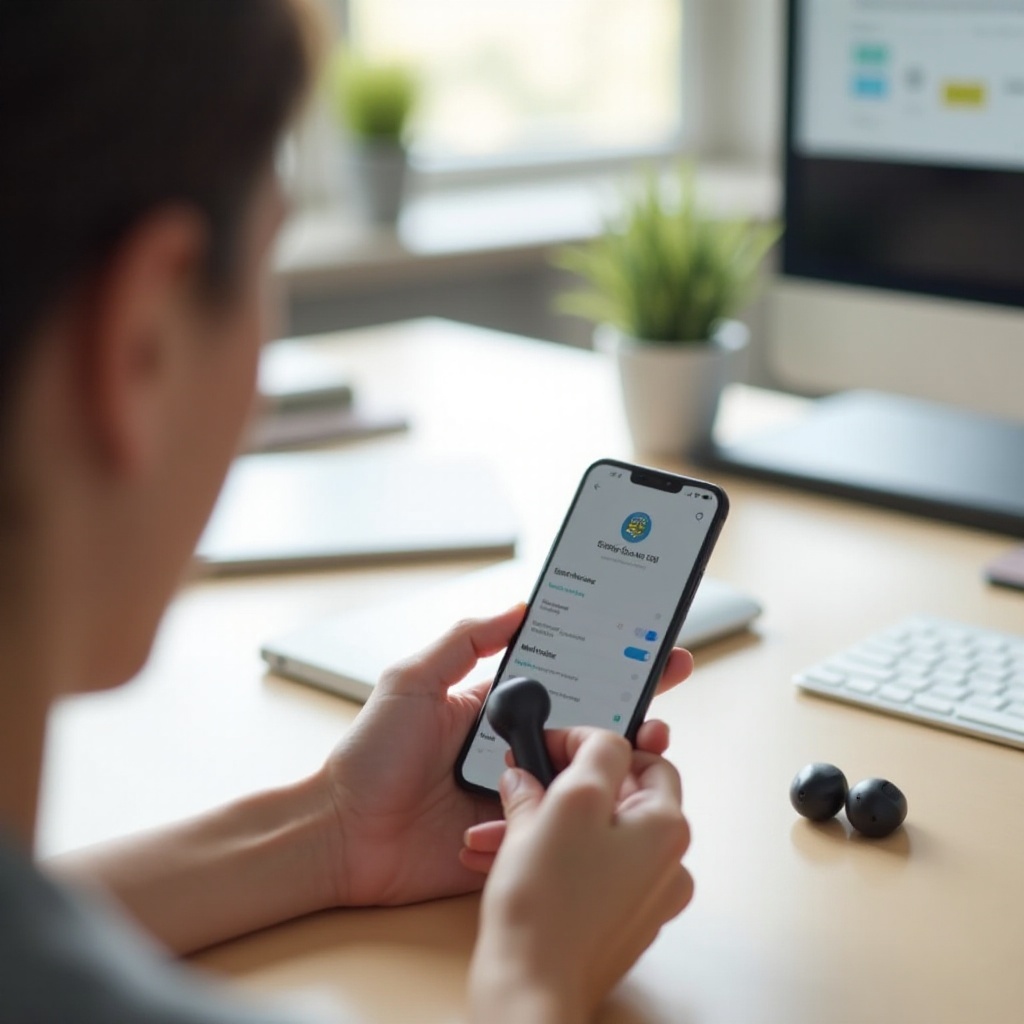
สิ่งที่ต้องเตรียมก่อนเริ่ม
การเตรียมเล็กน้อยช่วยป้องกันข้อผิดพลาดในการจับคู่ที่พบบ่อยและประหยัดเวลาในการตั้งค่า
– ชาร์จทั้งสองอุปกรณ์: ให้แบตเตอรี่ของ Jabra และโทรศัพท์หรือคอมพิวเตอร์อย่างน้อย 30 เปอร์เซ็นต์
– เปิดใช้ Bluetooth: เปิด Bluetooth และปิดโหมดเครื่องบินในอุปกรณ์ของคุณ
– ลดความขัดแย้ง: หาก Jabra เคยจับคู่กับอุปกรณ์อื่นที่อยู่ใกล้ ให้ปิด Bluetooth ของอุปกรณ์นั้นหรือเลือกให้ลืม Jabra ที่นั่น
– ล้างรายการเก่า: ในรายการ Bluetooth ของอุปกรณ์ปัจจุบัน ให้ลบรายการ Jabra ที่เก่าหรือซ้ำออกเพื่อเริ่มใหม่
– วางใกล้: วางหูฟังไว้ห่างจากอุปกรณ์ไม่เกิน 1 เมตรหรือ 3 ฟุตระหว่างการจับคู่ครั้งแรก
– จดจำชื่อ Bluetooth: คุณอาจเห็นชื่ออย่าง Jabra Talk, Jabra Elite, Jabra Evolve2 หรือหมายเลขรุ่น การรู้ชื่อช่วยให้เลือกได้ถูกต้อง
– ติดตั้ง Jabra Sound+: ดาวน์โหลดแอป Jabra Sound+ บน iOS หรือ Android เพื่อทำขั้นตอนสุดท้ายและอัปเดตเฟิร์มแวร์หลังการจับคู่
เมื่อทำรายการตรวจสอบเหล่านี้เสร็จแล้ว ให้ใส่หูฟัง Jabra ของคุณเข้าสู่โหมดจับคู่ ซึ่งจะทำให้อุปกรณ์สามารถถูกค้นพบ เพื่อให้โทรศัพท์หรือคอมพิวเตอร์ค้นหาและเชื่อมต่อได้
ใส่หูฟัง Jabra ของคุณเข้าสู่โหมดจับคู่
ตระกูล Jabra แต่ละรุ่นเข้าสู่โหมดจับคู่ด้วยวิธีที่ต่างกันเล็กน้อย ใช้วิธีที่ตรงกับรุ่นของคุณ
– Jabra Talk ซีรีส์โมโน: ปิดหูฟัง กดปุ่มโทรหรือรับสายค้างประมาณ 5 วินาทีจนไฟ LED กระพริบสีน้ำเงินหรือมีเสียงบอกว่าเข้าสู่โหมดจับคู่
– Jabra Elite เอียร์บัดเดี่ยวหรือหูฟังข้างเดียว: เปิดเคสและหยิบหูฟังออก กดปุ่มมัลติฟังก์ชันค้าง 3 วินาทีจนไฟ LED ชีพจรสีน้ำเงิน หากจำเป็น ให้กดค้างทั้งสองข้าง 3 วินาที แล้วใช้ข้างที่คุณต้องการ
– Jabra Evolve2 แบบ Bluetooth: เลื่อนและกดค้างสวิตช์พลังงานหรือสวิตช์ Bluetooth ไปทางไอคอน Bluetooth จนไฟ LED กระพริบสีน้ำเงินและคุณได้ยินว่าเข้าสู่โหมดจับคู่
– รหัส PIN: หากอุปกรณ์ถามหารหัส PIN รุ่นส่วนใหญ่ใช้ 0000 หรือ 1234
หากหูฟังไม่เข้าสู่โหมดจับคู่ ให้ชาร์จไม่กี่นาทีแล้วลองอีกครั้ง คุณยังสามารถใช้การรีเซ็ตตามรุ่นจากส่วนการแก้ปัญหาในภายหลังได้ เมื่อโหมดจับคู่ทำงานแล้ว เริ่มที่ iPhone และ iPad จากนั้นไปยัง Android และคอมพิวเตอร์
วิธีเชื่อมต่อหูฟัง Jabra กับ iPhone และ iPad (iOS)
การจับคู่กับ iOS ทำได้เพียงไม่กี่แตะ
1) ใส่ Jabra เข้าสู่โหมดจับคู่
2) เปิดการตั้งค่าบน iPhone หรือ iPad
3) แตะ Bluetooth และเปิดใช้งาน
4) ภายใต้ อุปกรณ์อื่นๆ แตะชื่อ Jabra ของคุณ
5) ยืนยันการจับคู่ อนุญาตรายชื่อหากต้องการแสดงผู้โทร
6) ทดสอบโดยเล่นเสียงและลองโทรสั้นๆ
หาก iOS แสดงว่าเชื่อมต่อแล้วแต่ไม่มีเสียง ให้แตะไอคอน i เล็กถัดจากชื่อ Jabra และตรวจสอบว่า การโทร และ เสียง เปิดอยู่ คุณยังสามารถสลับปิดแล้วเปิด Bluetooth เพื่อรีเฟรชการเชื่อมต่อ หากโทรศัพท์เคยจับคู่กับเฮดเซ็ตอื่น ให้ลืมอุปกรณ์นั้นเพื่อหลีกเลี่ยงความขัดแย้ง เมื่อ iPhone ของคุณใช้งานได้แล้ว ขั้นตอนบน Android จะคล้ายกันโดยต่างกันเล็กน้อยที่เมนู และโทรศัพท์บางรุ่นรองรับ Fast Pair
วิธีเชื่อมต่อหูฟัง Jabra กับโทรศัพท์และแท็บเล็ต Android
Android มีการจับคู่ที่ยืดหยุ่นและมักจะแสดงพรอมต์ Fast Pair
1) ใส่ Jabra เข้าสู่โหมดจับคู่
2) เปิดการตั้งค่าและไปที่ Bluetooth หรือ อุปกรณ์ที่เชื่อมต่อ
3) เปิด Bluetooth หากมีป๊อปอัปสำหรับ Jabra ของคุณ ให้แตะ เชื่อมต่อ หากไม่มี ให้แตะ จับคู่อุปกรณ์ใหม่ แล้วเลือก Jabra ของคุณ
4) ยืนยันการจับคู่ อนุญาตการแชร์รายชื่อและสิทธิการใช้งานเสียง เพื่อให้การโทรและสื่อถูกส่งอย่างถูกต้อง
5) ทดสอบเพลงและโทรศัพท์เพื่อยืนยันลำโพงและไมโครโฟน
หากเห็นรายการ Jabra หลายรายการ ให้ลบรายการเก่าแล้วจับคู่ใหม่ บนอุปกรณ์ Android หลายรุ่น แตะไอคอนรูปเฟืองถัดจาก Jabra แล้วเปิดทั้ง การโทรผ่านโทรศัพท์ และ เสียงสื่อ หากโทรศัพท์ของคุณรองรับการควบคุม multipoint คุณสามารถจัดการลำดับความสำคัญของอุปกรณ์ภายหลังได้ เมื่อโทรศัพท์ตั้งค่าเรียบร้อยแล้ว คุณสามารถเชื่อมต่อกับแล็ปท็อป Windows ต่อ เพื่อสลับระหว่างการโทรเดสก์ท็อปและมือถือได้
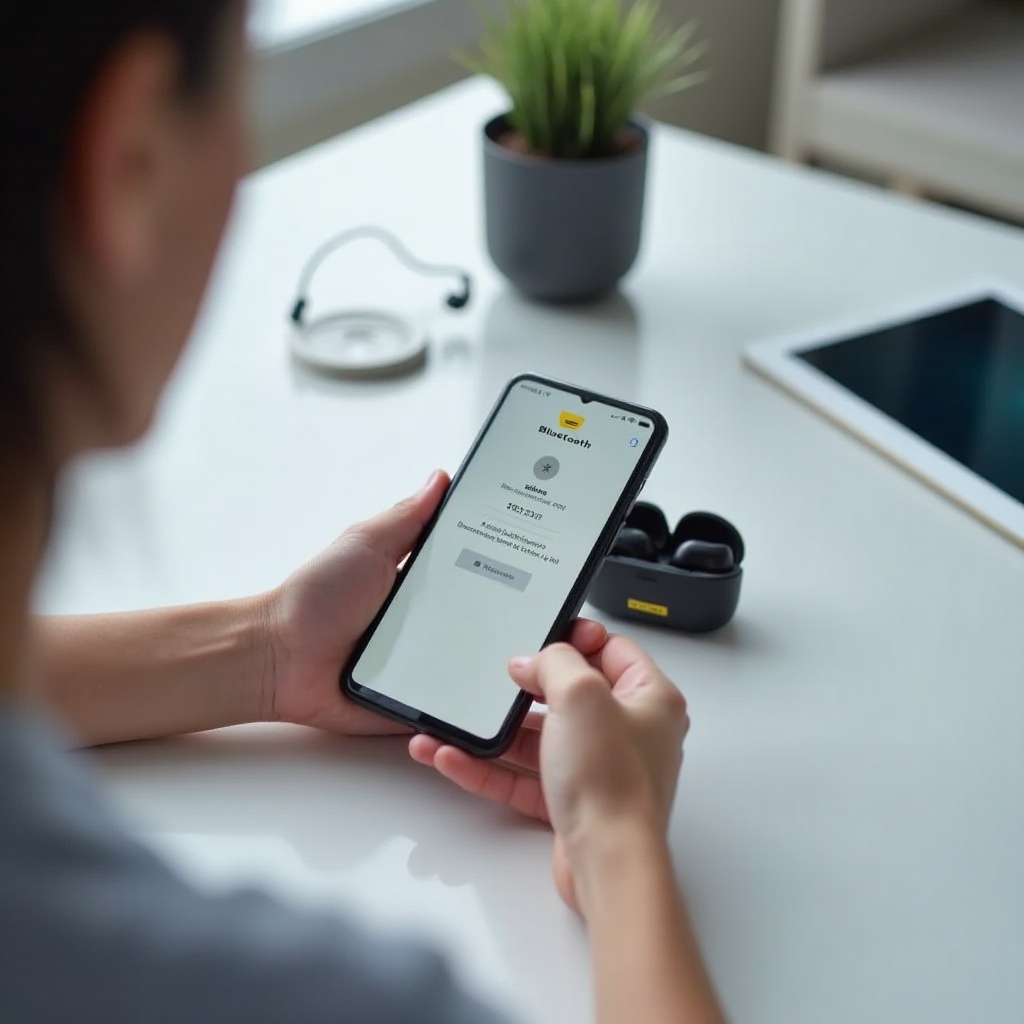
วิธีเชื่อมต่อหูฟัง Jabra กับพีซี Windows (Windows 11/10)
Windows ต้องเลือกบทบาทอุปกรณ์ให้ถูกต้องสำหรับทั้งการเล่นเสียงและไมโครโฟน
1) ใส่ Jabra เข้าสู่โหมดจับคู่
2) บน Windows 11: การตั้งค่า > Bluetooth และอุปกรณ์ > เพิ่มอุปกรณ์ > Bluetooth บน Windows 10: การตั้งค่า > อุปกรณ์ > Bluetooth และอุปกรณ์อื่น > เพิ่ม Bluetooth หรืออุปกรณ์อื่น > Bluetooth
3) เลือก Jabra ของคุณจากรายการแล้วเสร็จสิ้นการจับคู่
4) ไปที่ การตั้งค่า > ระบบ > เสียง ตั้งค่า Jabra เป็นทั้งเอาต์พุตและอินพุต
5) เปิด แผงควบคุม > เสียง ในแท็บ การเล่น และ การบันทึก ตั้งค่า Jabra เป็น อุปกรณ์เริ่มต้น และ อุปกรณ์สื่อสารเริ่มต้น เลือกรายการ Hands Free หรือ Headset สำหรับการโทร หากรุ่นของคุณรองรับรายการ Stereo หรือ Headphones ให้ใช้สำหรับเพลงคุณภาพสูง
6) เปิด Teams, Zoom หรือ Meet และเลือก Jabra เป็นลำโพงและไมโครโฟนภายในแอป
หาก Windows แสดงว่าเชื่อมต่อแล้วแต่ไม่มีเสียง ให้เอาอุปกรณ์ออกในการตั้งค่า Bluetooth สลับปิดเปิด Bluetooth แล้วจับคู่ใหม่ เก็บฮับ USB 3 และเราเตอร์ Wi‑Fi ให้อยู่ห่างจากหูฟังเล็กน้อยเพื่อลดสัญญาณรบกวน เมื่อพีซีพร้อมแล้ว การตั้งค่า Mac จะทำตามขั้นตอนหลักเดียวกันผ่าน System Settings
วิธีเชื่อมต่อหูฟัง Jabra กับ macOS
บน Mac ให้จับคู่ก่อน แล้วเลือกอุปกรณ์สำหรับเสียงขาออกและขาเข้า
1) ใส่ Jabra เข้าสู่โหมดจับคู่
2) เปิด การตั้งค่าระบบ > Bluetooth และเปิด Bluetooth
3) คลิก เชื่อมต่อ ข้างชื่อ Jabra ของคุณ
4) ไปที่ การตั้งค่าระบบ > เสียง และเลือก Jabra สำหรับเอาต์พุตและอินพุต
5) หากใช้การโทรผ่านเบราว์เซอร์ ให้อนุญาตการเข้าถึงไมโครโฟนที่ การตั้งค่าระบบ > ความเป็นส่วนตัวและความปลอดภัย > ไมโครโฟน
6) ทดสอบการเล่นเสียงและเริ่มโทรทดสอบในแอปประชุมของคุณ
หากเสียงบางหรือไมโครโฟนเงียบ ให้สลับไปใช้โปรไฟล์ Hands Free หรือ Headset สำหรับการโทร แล้วกลับไปเป็น Stereo สำหรับเพลงหากรุ่นของคุณรองรับ เมื่อจับคู่ทั้งโทรศัพท์และคอมพิวเตอร์แล้ว ให้เปิดการเชื่อมต่อหลายอุปกรณ์ (Multipoint) เพื่อเชื่อมต่อสองอุปกรณ์พร้อมกันและสลับได้อย่างราบรื่น
จับคู่สองอุปกรณ์พร้อมกัน (Multipoint) และสลับอย่างไร้รอยต่อ
Multipoint ช่วยให้ Jabra หลายรุ่นเชื่อมต่อกับสองอุปกรณ์ เช่น โทรศัพท์และแล็ปท็อป พร้อมกันได้
– เปิดใช้งาน multipoint: จับคู่กับอุปกรณ์แรกตามปกติ จากนั้นใส่ Jabra กลับเข้าสู่โหมดจับคู่และจับคู่กับอุปกรณ์ที่สอง หูฟังจะบันทึกทั้งสองอุปกรณ์
– ทำความเข้าใจการสลับ: สายเรียกเข้าบนอุปกรณ์ใดก็ตามจะมีลำดับความสำคัญ หลังจบสาย การเล่นจะกลับไปยังอีกอุปกรณ์
– หลีกเลี่ยงความขัดแย้ง: เปิดใช้งานไว้เพียงสองอุปกรณ์ ลืม Jabra บนโทรศัพท์หรือคอมพิวเตอร์เครื่องเก่าที่คุณไม่ได้ใช้แล้ว
– ลดอาการสะดุด: หยุดเสียงบนอุปกรณ์หนึ่งก่อนเริ่มอีกอุปกรณ์ หากยังสะดุดอยู่ ให้ลบการจับคู่เก่า รีเซ็ตหูฟัง แล้วจับคู่ใหม่เฉพาะสองอุปกรณ์ที่คุณใช้ประจำ
เมื่อ multipoint ทำงานแล้ว ให้ใช้แอป Jabra Sound+ เพื่ออัปเดตเฟิร์มแวร์ เปลี่ยนชื่ออุปกรณ์ และปรับฟีเจอร์การโทรเพื่อความชัดเจนและการควบคุมที่ดียิ่งขึ้น
ทำขั้นตอนสุดท้ายในแอป Jabra Sound+ (เปลี่ยนชื่อ, เฟิร์มแวร์, ฟีเจอร์)
แอป Jabra Sound+ บน iOS และ Android มีเครื่องมือที่เป็นประโยชน์ต่อความเสถียรและคุณภาพการโทร
– อัปเดตเฟิร์มแวร์: เชื่อมต่อหูฟังในแอปและติดตั้งอัปเดต เฟิร์มแวร์ใหม่มักแก้ปัญหาเสียงหลุดและบั๊กการจับคู่
– เปลี่ยนชื่ออุปกรณ์: ตั้งชื่อ Jabra ให้ไม่ซ้ำเพื่อให้คุณจำได้ในเมนู Bluetooth
– ปรับแต่งปุ่ม: กำหนดการกดครั้งเดียว สองครั้ง หรือกดค้างสำหรับ รับหรือวางสาย ปิดเสียง และผู้ช่วยเสียง
– ปรับปรุงการโทร: เปิด Sidetone เพื่อให้ได้ยินเสียงตนเอง ปรับความไวไมโครโฟน และเลือก EQ ที่เหมาะกับเสียงของคุณ
– ฟีเจอร์ Find My: หากรองรับ ให้เปิดตำแหน่งเพื่อช่วยค้นหาหูฟังที่วางผิดที่
เมื่อกำหนดฟีเจอร์เสร็จ คุณสามารถขยายเกินกว่าโทรศัพท์และคอมพิวเตอร์ โดยจับคู่กับรถ ทีวี และอุปกรณ์สำนักงาน โดยคำนึงว่าบางอุปกรณ์ใช้โปรไฟล์ Bluetooth ที่แตกต่างกัน
เชื่อมต่อหูฟัง Jabra กับรถยนต์ ทีวี และอุปกรณ์ Bluetooth อื่นๆ
รถยนต์ ทีวี และโทรศัพท์ตั้งโต๊ะอาจใช้โปรไฟล์และเมนู Bluetooth ที่ต่างกัน
– รถยนต์: ใส่ Jabra เข้าสู่โหมดจับคู่ บนหน้าจอรถ เปิด Bluetooth เพิ่มอุปกรณ์ แล้วเลือก Jabra อนุญาตรายชื่อและเสียงการโทรเพื่อให้แสดงผู้โทร หากโทรศัพท์ของคุณจับคู่กับรถสำหรับสื่ออยู่แล้ว คุณสามารถใช้ Jabra สำหรับการโทรเพื่อให้รับเสียงไมค์ได้ดีขึ้น
– ทีวี: ทีวีจำนวนมากไม่รองรับโปรไฟล์หูฟังสำหรับการโทร ใช้ตัวส่งสัญญาณ Bluetooth ที่รองรับโปรไฟล์เสียงของหูฟังคุณ แล้วจับคู่ Jabra กับตัวส่งนั้น
– โทรศัพท์สำนักงานและอะแดปเตอร์: โทรศัพท์ตั้งโต๊ะบางรุ่นทำงานได้ดีที่สุดกับอะแดปเตอร์ Jabra Link เสียบอะแดปเตอร์แล้วใส่ทั้งอะแดปเตอร์และหูฟังเข้าสู่โหมดจับคู่ จากนั้นเชื่อมต่อ
หากจับคู่ไม่สำเร็จ ลองใช้รหัส PIN 0000 หรือ 1234 หากเสียงถูกส่งไปผิดอุปกรณ์ ให้ลืมอุปกรณ์แล้วจับคู่ใหม่ จากนั้นตั้งบทบาทสำหรับการโทรและสื่อตามต้องการ หากปัญหายังคงอยู่ คู่มือแก้ปัญหาด้านล่างจะแก้ได้ส่วนใหญ่
แก้ปัญหาการจับคู่และเสียง (รีเซ็ต, โปรไฟล์, สัญญาณรบกวน)
หากมีปัญหา ให้ทำตามขั้นตอนด่วนเหล่านี้ตามลำดับ
1) รีบูตและจับคู่ใหม่: ปิดแล้วเปิด Jabra อีกครั้ง สลับปิดเปิด Bluetooth บนอุปกรณ์ของคุณ ลืม Jabra แล้วจับคู่ใหม่
2) รีเซ็ตหูฟัง:
– Jabra Talk ซีรีส์: ขณะหูฟังเปิดอยู่ ให้กดปุ่ม รับสาย หรือ วางสาย พร้อมกับ เพิ่มเสียง หรือ ลดเสียง ค้างประมาณ 5 วินาทีจนไฟ LED กระพริบ
– Jabra Elite: ใน Sound+ เลือก รีเซ็ต หรือกดปุ่มมัลติฟังก์ชันค้างประมาณ 10 วินาที สำหรับหูฟังสองข้าง ให้กดทั้งสองข้างค้าง 10 วินาที
– Jabra Evolve2: กดค้างสวิตช์พลังงานและ Bluetooth ประมาณ 10 วินาทีจนไฟ LED กระพริบและมีเสียงยืนยันการรีเซ็ต
3) แก้เชื่อมต่อแล้วแต่ไม่มีเสียง: บนโทรศัพท์ เปิดการตั้งค่าอุปกรณ์ Jabra และเปิดทั้ง การโทร และ เสียง บน Windows และ Mac ตั้ง Jabra เป็นค่าเริ่มต้นสำหรับเอาต์พุตและอินพุต และเลือก Hands Free สำหรับการโทร และ Stereo สำหรับเพลงเมื่อมีให้เลือก
4) ลดสัญญาณรบกวน: ให้เราเตอร์ Wi‑Fi ย่าน 2.4 GHz ไมโครเวฟ และฮับ USB 3 อยู่ห่างสักหน่อย อยู่ในระยะไม่เกิน 10 เมตรหรือ 33 ฟุต และควรมีแนวสายตาโล่งเมื่อเป็นไปได้
5) อัปเดตเฟิร์มแวร์: เปิด Sound+ และติดตั้งอัปเดตเพื่อแก้ปัญหาเสียงหลุด เอคโค่ และไมโครโฟนขัดข้อง
6) แก้ความขัดแย้งของ multipoint: จำกัดไว้ที่สองอุปกรณ์ที่ใช้งาน รีเซ็ตเพื่อล้างการจับคู่เก่าบนหูฟัง แล้วจับคู่โทรศัพท์หลักและคอมพิวเตอร์ก่อน
7) ตรวจสอบฮาร์ดแวร์และการสวมใส่: ทำความสะอาดตะแกรงไมค์ ตรวจสอบว่าก้านไมค์ไม่ถูกปิดเสียง และสวมใส่ให้กระชับ ทดสอบกับอุปกรณ์อีกเครื่องเพื่อตัดปัญหาเฉพาะโทรศัพท์หรือพีซี
เมื่อการเชื่อมต่อเสถียรและเสียงชัดเจนแล้ว ให้ยึดตามแนวปฏิบัติที่ดีไม่กี่ข้อเพื่อให้ Jabra ของคุณเชื่อถือได้ทุกวันและระหว่างการโทรนานๆ
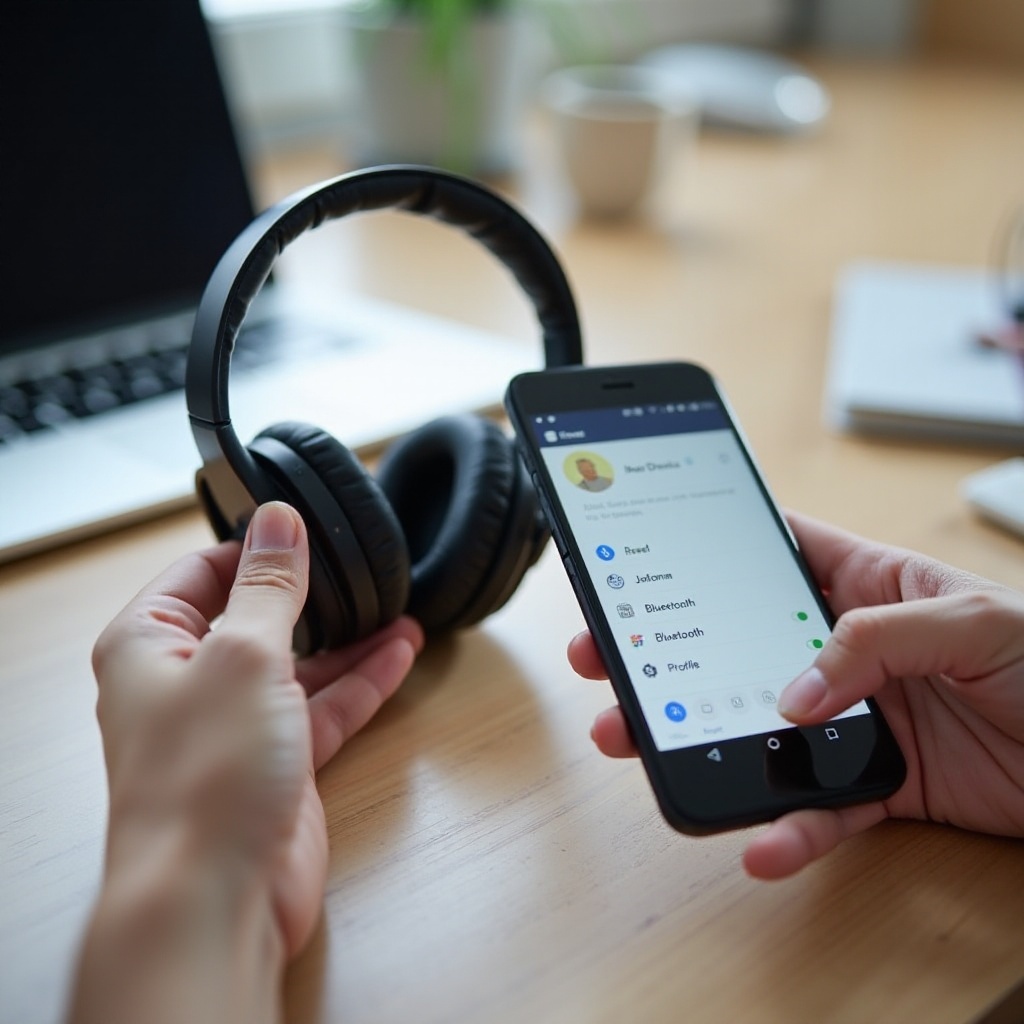
แนวปฏิบัติที่ดีที่สุดสำหรับการใช้งานประจำวันและคุณภาพการโทร
นิสัยเล็กๆ ช่วยให้การเชื่อมต่อแน่นหนาและเสียงคุณคมชัด
– ความกระชับและตำแหน่งไมค์: ใส่หูฟังให้กระชับ วางก้านไมค์ใกล้มุมปากโดยไม่ให้แตะผิว
– รูปแบบการชาร์จ: เสริมแบตระหว่างพัก อย่าใช้จนหมดบ่อยๆ เพื่อถนอมอายุแบตเตอรี่
– สลับอย่างชาญฉลาด: หยุดเสียงบนอุปกรณ์หนึ่งก่อนเริ่มอีกอุปกรณ์เพื่อป้องกันการสะดุด
– สภาพแวดล้อมเงียบ: รับสายในที่เงียบเมื่อทำได้ ใช้การลดเสียงรบกวนใน Sound+ หากรุ่นของคุณรองรับ
– สุขอนามัยการจับคู่: ตั้งชื่อ Jabra ให้ไม่ซ้ำและลบการจับคู่ที่เก่าหรือซ้ำทุกเดือน
นิสัยเหล่านี้ป้องกันปัญหาส่วนใหญ่ในชีวิตประจำวันและช่วยหลีกเลี่ยงเรื่องไม่คาดคิดระหว่างสาย สรุปสั้นๆ จะผูกขั้นตอนทั้งหมดเข้าด้วยกัน
สรุป
ตอนนี้คุณรู้วิธีเชื่อมต่อหูฟัง Jabra กับ iPhone, Android, Windows และ Mac และวิธีจับคู่กับรถยนต์ ทีวี และอุปกรณ์สำนักงานแล้ว ขั้นตอนหลักนั้นง่าย: ชาร์จอุปกรณ์ของคุณ เข้าสู่โหมดจับคู่ เลือก Jabra ในการตั้งค่า Bluetooth และทดสอบเสียงและการโทร หากมีปัญหา ให้รีเซ็ต อัปเดตเฟิร์มแวร์ และเลือกโปรไฟล์เสียงที่เหมาะสม เปิด multipoint เพื่อให้โทรศัพท์และแล็ปท็อปเชื่อมต่อกันได้โดยไม่ต้องจับคู่ใหม่ตลอดเวลา ทำขั้นตอนสุดท้ายในแอป Jabra Sound+ เพื่อปลดล็อกอัปเดตและฟีเจอร์การโทรที่มีประโยชน์ รักษารายการจับคู่ให้สะอาดและจำกัดไว้ที่สองอุปกรณ์ที่ใช้งาน เพื่อประสบการณ์ที่เสถียรที่สุด ด้วยขั้นตอนเหล่านี้ คุณจะจับคู่ได้รวดเร็ว คุยได้ชัดเจน และเชื่อมต่อได้ตลอดทั้งวัน
คำถามที่พบบ่อย
ทำไมชุดหูฟัง Jabra ของฉันแสดงว่าเชื่อมต่อแล้วแต่ไม่ได้ยินเสียง?
อุปกรณ์ของคุณอาจใช้โปรไฟล์เสียงไม่ถูกต้อง บน iPhone หรือ Android ให้เปิดรายละเอียด Bluetooth ของ Jabra แล้วเปิดใช้งานทั้งตัวเลือก การโทร และ เสียง บน Windows หรือ Mac ให้ตั้งค่า Jabra เป็นอุปกรณ์เอาต์พุตและอินพุตค่าเริ่มต้น จากนั้นเลือกโปรไฟล์ Hands‑Free หรือ Headset สำหรับการโทร และโปรไฟล์ Stereo สำหรับเพลง หากรุ่นของคุณรองรับทั้งสอง หากยังไม่สำเร็จ ให้ลบอุปกรณ์ รีสตาร์ท Bluetooth แล้วจับคู่ใหม่
ฉันจะรีเซ็ตชุดหูฟัง Jabra และล้างการจับคู่ก่อนหน้านี้ได้อย่างไร?
รุ่นส่วนใหญ่สามารถรีเซ็ตได้โดยกดปุ่มค้าง 5–10 วินาที ซีรีส์ Talk: กด Answer หรือ End พร้อมปุ่มปรับระดับเสียงค้างประมาณ 5 วินาที Elite: กดปุ่มมัลติฟังก์ชันค้าง 10 วินาที หรือใช้เมนู Reset ในแอป Jabra Sound+ Evolve2: กดสวิตช์เปิด/ปิดหรือสวิตช์ Bluetooth ค้าง 10 วินาที จนไฟ LED กระพริบและมีเสียงแจ้งยืนยันการรีเซ็ต หลังการรีเซ็ต ให้เข้าสู่โหมดจับคู่ใหม่ และจับคู่เฉพาะสองอุปกรณ์ที่คุณใช้บ่อยที่สุด
ฉันสามารถใช้ชุดหูฟัง Jabra กับสองอุปกรณ์พร้อมกันโดยไม่เกิดการหลุดสัญญาณได้ไหม?
ได้ หากรุ่นของคุณรองรับ Multipoint ให้จับคู่กับโทรศัพท์ก่อน จากนั้นนำหูฟังเข้าสู่โหมดจับคู่อีกครั้งและจับคู่กับแล็ปท็อป คงไว้เพียงสองการเชื่อมต่อที่ใช้งานอยู่เพื่อลดความขัดแย้ง หยุดชั่วคราวเสียงบนอุปกรณ์หนึ่งก่อนเริ่มใช้อีกอุปกรณ์หนึ่ง หากได้ยินเสียงสะดุด ให้ลบการจับคู่เก่า รีเซ็ตหูฟัง และอัปเดตเฟิร์มแวร์ในแอป Jabra Sound+