
Pendahuluan
Pasangkan Apple Magic Keyboard Anda sekali, dan Anda akan mengetik lebih cepat di mana pun. Panduan ini menunjukkan cara memasangkan Apple Magic Keyboard dengan Mac, iPad, iPhone, Apple TV, dan Windows langkah demi langkah. Anda akan mendapatkan tindakan yang jelas, perbaikan cepat, dan tips praktis yang mencegah masalah pemasangan umum. Kita mulai dengan persyaratan dan cara mengidentifikasi model keyboard Anda. Lalu kita membahas alur pemasangan untuk setiap platform, mulai dari penyetelan cepat dengan kabel hingga pemasangan hanya Bluetooth. Anda juga akan mempelajari cara berpindah perangkat, memeriksa level baterai, dan menghentikan putus sambung acak. Pada akhirnya, keyboard Anda akan terhubung dengan cepat dan tetap stabil. Dengan tujuan tersebut, mari pastikan apa yang Anda perlukan sebelum memulai.
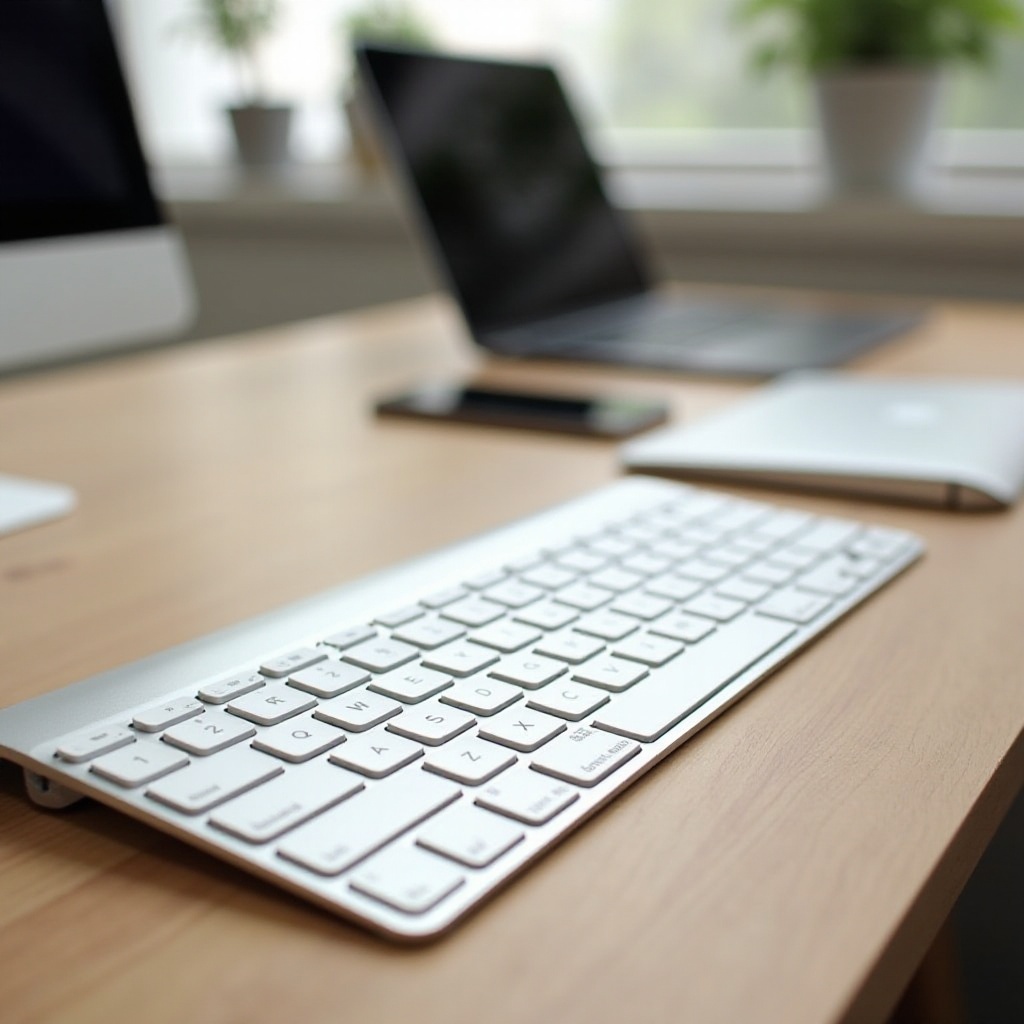
Yang Anda Butuhkan: Model Magic Keyboard yang Kompatibel dan Versi OS yang Didukung
Sebelum memasangkan, pastikan kompatibilitas keyboard dan perangkat Anda. Setiap Magic Keyboard modern terhubung melalui Bluetooth dan mengisi daya melalui USB‑C atau Lightning. Model Touch ID mendukung pembukaan kunci sidik jari hanya pada Mac dengan Apple silicon. Touch ID tidak berfungsi pada Mac Intel, iPad, iPhone, Apple TV, atau Windows, meskipun keyboardnya sendiri tetap dapat digunakan untuk mengetik. Perangkat Anda harus mendukung Bluetooth 4.0 atau yang lebih baru. Jagalah macOS, iPadOS, iOS, tvOS, atau Windows 10 atau 11 agar tetap terbaru untuk proses penyiapan yang paling mulus. Jika Mac Anda menggunakan enkripsi disk FileVault, pemasangan pertama menggunakan kabel membantu Anda mengetik di layar login. Anda juga memerlukan kabel USB‑C atau Lightning yang sesuai dengan keyboard Anda. Dengan kompatibilitas dan aksesori siap, langkah berikutnya adalah mengidentifikasi model Anda secara tepat agar Anda mengikuti tips yang benar.
Identifikasi Model Magic Keyboard Anda (USB‑C vs Lightning, Touch ID, Papan Angka)
Periksa port pengisian daya di sisi atas. Port oval kecil adalah USB‑C. Port persegi panjang sempit adalah Lightning. Lihat area tombol kanan atas: tombol sensor khusus berarti Anda memiliki Magic Keyboard dengan Touch ID. Sensor itu hanya menyediakan fitur sidik jari pada Mac dengan Apple silicon. Beberapa versi menyertakan papan angka (numeric keypad) untuk numpad penuh dan tombol navigasi tambahan. Proses pemasangan sama untuk semua model. Perbedaan utama adalah jenis kabel, keberadaan Touch ID, dan apakah Anda memiliki numpad. Sekarang setelah Anda mengetahui model Anda, Anda dapat mengikuti dasar-dasar pemasangan universal sebelum masuk ke langkah khusus platform.
Dasar Pemasangan: Daya, Bluetooth, dan Penyiapan dengan Bantuan Kabel
Mulailah dengan daya dan jarak. Geser sakelar daya pada keyboard ke posisi hidup; aksen hijau menunjukkan bahwa perangkat menyala. Isi daya keyboard selama beberapa menit jika baterainya rendah. Tempatkan dalam jarak beberapa kaki dari perangkat.
Untuk penyiapan tercepat di perangkat Apple, gunakan kabel:
– Sambungkan keyboard ke Mac atau iPad Anda dengan kabel USB‑C atau Lightning.
– Tunggu beberapa detik. Perangkat seharusnya memasangkan secara otomatis dan siap untuk mengetik.
– Cabut kabelnya. Keyboard tetap terpasang melalui Bluetooth.
Untuk pemasangan Bluetooth standar pada perangkat apa pun:
– Buka pengaturan Bluetooth perangkat Anda.
– Matikan dan nyalakan kembali keyboard untuk menyegarkan penemuan jika diperlukan.
– Pilih Magic Keyboard dari perangkat yang tersedia.
– Konfirmasikan setiap prompt dan uji pengetikan.
Dengan langkah universal tercakup, Anda siap memasangkan di macOS dengan metode kabel maupun nirkabel.
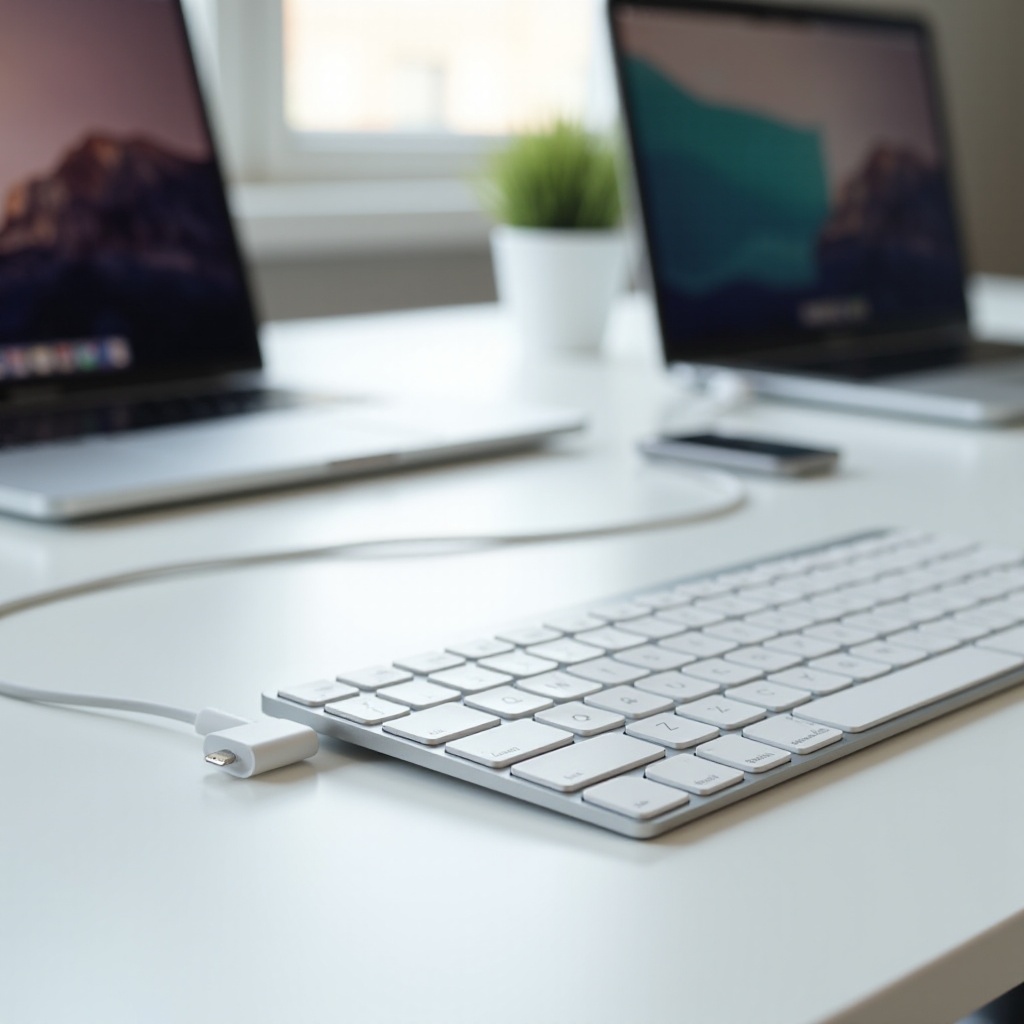
Memasang dengan macOS: Langkah di System Settings, Penggantian Nama, Favorit, dan Tips Layar Login
Penyiapan Mac paling cepat menggunakan kabel:
1) Sambungkan keyboard melalui USB‑C atau Lightning.
2) Tunggu hingga muncul sebagai tersambung. Lalu cabut dan ketik di bidang teks untuk memastikan.
Untuk memasangkan melalui Bluetooth:
1) Di Mac Anda, buka System Settings > Bluetooth dan aktifkan Bluetooth.
2) Matikan dan nyalakan kembali keyboard.
3) Di daftar, klik Connect di samping Magic Keyboard.
4) Uji pengetikan dan pastikan input stabil.
Ganti nama keyboard agar lebih jelas:
– System Settings > Bluetooth > tombol info di sebelah Magic Keyboard > Name. Gunakan label yang jelas seperti Magic Keyboard Desk.
Percepat penyambungan ulang dengan menandai perangkat sebagai favorit:
– Di panel info Bluetooth, tandai keyboard sebagai favorit agar macOS memprioritaskannya.
Mengetik di layar login dengan lebih andal:
– Jika Anda menggunakan FileVault, lakukan satu kali pemasangan menggunakan kabel pada Mac tersebut. Ini membangun kepercayaan sehingga Anda dapat memasukkan kata sandi saat startup.
Catatan Touch ID:
– Setelah memasangkan model Touch ID dengan Mac ber-Apple silicon, daftarkan sidik jari di System Settings > Touch ID & Password. Touch ID hanya berfungsi pada Mac dengan Apple silicon.
Setelah Mac Anda dipasangkan dan dinamai, mari pasangkan keyboard yang sama dengan iPad atau iPhone Anda dan atur opsi yang berguna.
Memasang dengan iPadOS dan iOS: Langkah Bluetooth, Full Keyboard Access, dan Pintasan
Anda dapat memasangkan melalui kabel atau Bluetooth. Untuk mulai cepat, colokkan keyboard ke iPad Anda. Setelah sesaat, perangkat akan terpasang dan mempertahankan koneksi saat Anda mencabutnya. Untuk Bluetooth:
1) Di iPad atau iPhone, buka Settings > Bluetooth dan aktifkan Bluetooth.
2) Nyalakan keyboard. Jika tidak muncul, matikan lalu nyalakan kembali sekali.
3) Ketuk Magic Keyboard untuk menyambung.
4) Uji di Catatan (Notes) atau bidang teks apa pun.
Aktifkan navigasi lebih dalam dengan Full Keyboard Access:
– Settings > Accessibility > Keyboards > Full Keyboard Access. Aktifkan jika Anda ingin mengendalikan sistem dengan tombol.
Sesuaikan pengaturan hardware keyboard:
– Settings > General > Keyboard > Hardware Keyboard untuk menyesuaikan pengulangan tombol, pemetaan ulang tombol modifier, perilaku koreksi otomatis, dan tata letak.
Pintasan sistem yang berguna di iPad:
– Tahan Command untuk melihat pintasan yang tersedia di aplikasi saat ini.
– Command‑H untuk kembali ke Home.
– Command‑Space untuk pencarian.
– Command‑Tab untuk beralih aplikasi.
Setelah pemasangan di perangkat seluler beres, Anda dapat menambahkan Apple TV untuk pengetikan lebih cepat saat mencari dan memasukkan kata sandi.
Memasang dengan Apple TV: Penyiapan Remotes & Devices dan Tips Navigasi
Apple TV mendukung keyboard Bluetooth untuk entri teks yang cepat. Untuk memasangkan:
1) Buka Settings > Remotes and Devices > Bluetooth di Apple TV.
2) Nyalakan keyboard dan letakkan di dekat Apple TV.
3) Pilih Magic Keyboard dan konfirmasikan pemasangan.
Tips navigasi:
– Tombol panah memindahkan fokus. Return untuk konfirmasi. Escape untuk kembali. Ini membuat pencarian, login, dan masuk aplikasi jauh lebih cepat. Jika Anda juga menggunakan PC, lanjutkan dengan penyiapan Windows berikutnya.
Memasang dengan Windows 11/10: Tambahkan Perangkat, Perbaikan Permintaan PIN, dan Pemetaan Tombol
Windows memasangkan seperti keyboard Bluetooth pada umumnya:
1) Buka Settings > Bluetooth & devices.
2) Aktifkan Bluetooth dan klik Add device > Bluetooth.
3) Matikan lalu nyalakan keyboard. Pilih Magic Keyboard saat muncul.
4) Jika Windows menampilkan kode, ketik kode tersebut pada Magic Keyboard dan tekan Enter.
5) Jika Windows meminta PIN tetapi tidak menampilkan apa pun, pilih opsi passcode dan ketik 0000, lalu tekan Enter. Jika masih gagal, ulangi Add device dan tunggu kode baru muncul.
Jika pemasangan gagal, coba perbaikan berikut:
– Hapus entri Magic Keyboard yang lama dan mulai ulang Bluetooth atau PC.
– Jauhkan dari lingkungan 2,4 GHz yang padat dan hub USB 3 yang dapat menyebabkan interferensi.
– Perbarui driver Bluetooth atau coba adaptor lain jika radio Anda tidak andal.
Tips pemetaan tombol untuk kenyamanan:
– Command dipetakan ke tombol Windows; Option dipetakan ke Alt.
– Gunakan Microsoft PowerToys atau alat serupa untuk menukar tombol modifier jika Anda lebih suka pintasan ala Mac.
Setelah Windows siap, Anda mungkin ingin berpindah antarperangkat. Bagian berikut menunjukkan cara beralih dengan mulus.
Beralih Antar Banyak Perangkat: Praktik Terbaik dan Batasan
Magic Keyboard memasangkan ke satu perangkat aktif pada satu waktu dan tidak mendukung multi‑point sejati seperti beberapa keyboard pihak ketiga. Untuk beralih cepat tanpa frustrasi, gunakan praktik berikut:
– Matikan Bluetooth pada perangkat yang Anda tinggalkan, atau putuskan sambungan keyboard di pengaturan Bluetooth-nya. Lalu sambungkan pada perangkat yang ingin Anda gunakan.
– Di Mac atau iPad, colokkan kabel untuk mengambil alih koneksi seketika. Setelah beberapa detik, cabut dan lanjutkan bekerja melalui Bluetooth.
– Jika keyboard menolak beralih, matikan dan nyalakan dayanya lalu sambungkan kembali dari perangkat target.
– Pastikan nama perangkat unik sehingga Anda tahu entri mana yang dipilih saat pemasangan.
Karena perpindahan juga bergantung pada kondisi baterai, memantau level daya membantu menghindari penurunan mendadak.
Baterai dan Pengisian Daya: Periksa Level dan Optimalkan Kesehatan
Anda dapat memeriksa baterai di Mac melalui Control Center > Bluetooth atau System Settings > Bluetooth. Di iPad atau iPhone, tambahkan widget Batteries ke Today View atau layar Utama untuk melihat persentase. Isi daya dengan kabel USB‑C atau Lightning. Anda dapat mengetik saat mengisi daya; ini tidak merusak prosesnya.
Untuk kesehatan baterai yang lebih baik:
– Hindari pengosongan hingga 0 persen secara rutin.
– Isi ulang hingga sekitar 30 hingga 80 persen saat memungkinkan.
– Jaga agar keyboard tetap dekat dengan perangkat untuk mengurangi konsumsi daya radio.
– Gunakan kabel dan pengisi daya berkualitas untuk memastikan daya yang stabil.
Jika Anda masih mengalami masalah pemasangan atau koneksi, langkah pemecahan masalah di bawah ini menyelesaikan sebagian besar kasus dengan cepat.
Pemecahan Masalah: Tidak Dapat Dipasangkan, Sering Terputus, atau Tidak Dapat Mengetik
Mulailah dengan langkah cepat yang memperbaiki banyak gangguan:
– Isi daya keyboard selama 10 hingga 15 menit.
– Matikan dan nyalakan kembali daya keyboard.
– Matikan dan nyalakan kembali Bluetooth pada perangkat.
– Mulai ulang perangkat.
Perbaikan untuk macOS:
– System Settings > Bluetooth > info di sebelah Magic Keyboard > Forget. Mulai ulang Mac, lalu pasangkan ulang.
– Coba pemasangan dengan kabel. Tunggu 5 hingga 10 detik, lalu cabut dan pastikan dapat mengetik.
– Kurangi interferensi dengan menjauhkan Mac atau penerima dari hub USB 3 dan kepadatan 2,4 GHz.
– Jika Anda menggunakan FileVault dan tidak dapat mengetik di layar login, lakukan satu kali pemasangan menggunakan kabel pada Mac tersebut.
Perbaikan untuk iPadOS dan iOS:
– Settings > Bluetooth > ketuk info di sebelah keyboard > Forget This Device. Mulai ulang perangkat, lalu pasangkan ulang.
– Periksa Settings > General > Keyboard > Hardware Keyboard untuk tata letak dan bahasa yang benar.
– Nonaktifkan lalu aktifkan kembali Full Keyboard Access jika navigasi berperilaku aneh.
Perbaikan untuk Windows:
– Hapus entri keyboard, lalu gunakan Add device kembali. Tunggu Windows menghasilkan kode pemasangan dan ketik kode itu pada Magic Keyboard, lalu tekan Enter untuk mengonfirmasi.
– Perbarui driver Bluetooth melalui Windows Update atau vendor adaptor.
– Jika radio bawaan lemah, gunakan adaptor USB Bluetooth berkualitas tinggi pada kabel ekstensi pendek untuk menjauhkannya dari interferensi.
Tersambung tetapi tidak dapat mengetik:
– Matikan dan nyalakan daya keyboard, lalu sambungkan kembali.
– Pastikan ada bidang teks yang aktif.
– Di Mac, pastikan keyboard tercantum sebagai tersambung dan difavoritkan di pengaturan Bluetooth.
Touch ID tidak berfungsi:
– Touch ID pada Magic Keyboard hanya berfungsi pada Mac dengan Apple silicon. Pemasangan pada Mac Intel, Windows, iPad, iPhone, atau Apple TV tidak akan mengaktifkan sensor sidik jari. Keyboard tetap berfungsi untuk mengetik.
Jika semua cara gagal:
– Cobalah kabel lain untuk pemasangan berkabel.
– Uji keyboard dengan perangkat lain untuk memastikan apakah masalah ada pada keyboard atau host.
– Setel ulang Bluetooth pada host atau lakukan pembaruan sistem.
– Hubungi Dukungan Apple jika masalah perangkat keras atau firmware berlanjut.
Kesimpulan
Sekarang Anda tahu cara memasangkan Apple Magic Keyboard pada Mac, iPad, iPhone, Apple TV, dan Windows. Gunakan kabel untuk penyiapan pertama yang paling cepat dan andal pada perangkat Apple. Gunakan Bluetooth saat kabel tidak tersedia. Ganti nama dan jadikan keyboard favorit di Mac utama Anda untuk penyambungan ulang yang lebih cepat. Saat beralih, putuskan sambungan dari perangkat yang Anda tinggalkan atau colokkan kabel untuk mengambil alih seketika. Pantau level baterai dan tetap isi daya keyboard untuk menghindari putus sambung acak. Jika masalah muncul, lakukan perbaikan cepat, lalu pasangkan ulang sesuai kebutuhan. Dengan langkah-langkah ini, Magic Keyboard Anda terhubung cepat, tetap stabil, dan membantu Anda mengetik dengan yakin di setiap perangkat yang Anda gunakan.
Pertanyaan yang Sering Diajukan
Bisakah saya menggunakan Magic Keyboard saat mengisi daya, dan apakah hal itu memengaruhi penyandingan?
Ya. Anda dapat mengetik saat keyboard diisi daya melalui USB‑C atau Lightning. Pengisian daya tidak memengaruhi penyandingan. Menghubungkan kabel ke Mac atau iPad juga dapat mempercepat penyandingan pertama.
Mengapa Touch ID tidak berfungsi saat saya menyandingkan Magic Keyboard dengan Mac berbasis Intel atau PC Windows?
Touch ID pada Magic Keyboard hanya berfungsi dengan Mac dengan Apple silicon. Pada Mac Intel, PC Windows, iPad, iPhone, dan Apple TV, keyboard dapat digunakan untuk mengetik seperti biasa, tetapi sensornya tetap tidak aktif.
Bagaimana cara membuat Magic Keyboard terhubung kembali lebih cepat saat saya berpindah antara Mac dan iPad?
Favoritkan dan ubah nama keyboard pada perangkat utama Anda, lalu putuskan sambungannya dari perangkat yang akan Anda tinggalkan. Di perangkat Apple, sambungkan kabel selama beberapa detik untuk langsung mengambil alih.