
Pendahuluan
Notifikasi push membuat Anda terinformasi saat sesuatu terjadi. Anda melihat pesan baru, pembaruan pengiriman, peringatan bank, pengingat kalender, dan berita tanpa membuka aplikasi. Saat notifikasi gagal atau datang terlambat, Anda melewatkan momen penting dan harus mengejar ketinggalan. Panduan ini menunjukkan cara mengaktifkan notifikasi push di Android, langkah demi langkah, pada ponsel dari Google, Samsung, Motorola, dan lainnya. Anda akan menyalakan kontrol sistem, memberikan izin, dan menyetel setiap aplikasi dengan tepat. Anda juga akan mengaktifkan notifikasi situs di browser dan memperbaiki penghambat umum seperti Jangan Ganggu, batas baterai, dan Penghemat data. Daftar periksa yang jelas dan langkah singkat membantu Anda menyelesaikannya dengan cepat. Anda akan berakhir dengan notifikasi andal dan lebih sedikit gangguan.
Sebelum kita masuk ke sakelar dan menu, ada baiknya memahami apa itu push dan bagaimana Android menyampaikannya. Konteks itu akan membuat setiap pilihan pengaturan menjadi jelas dan tepat.
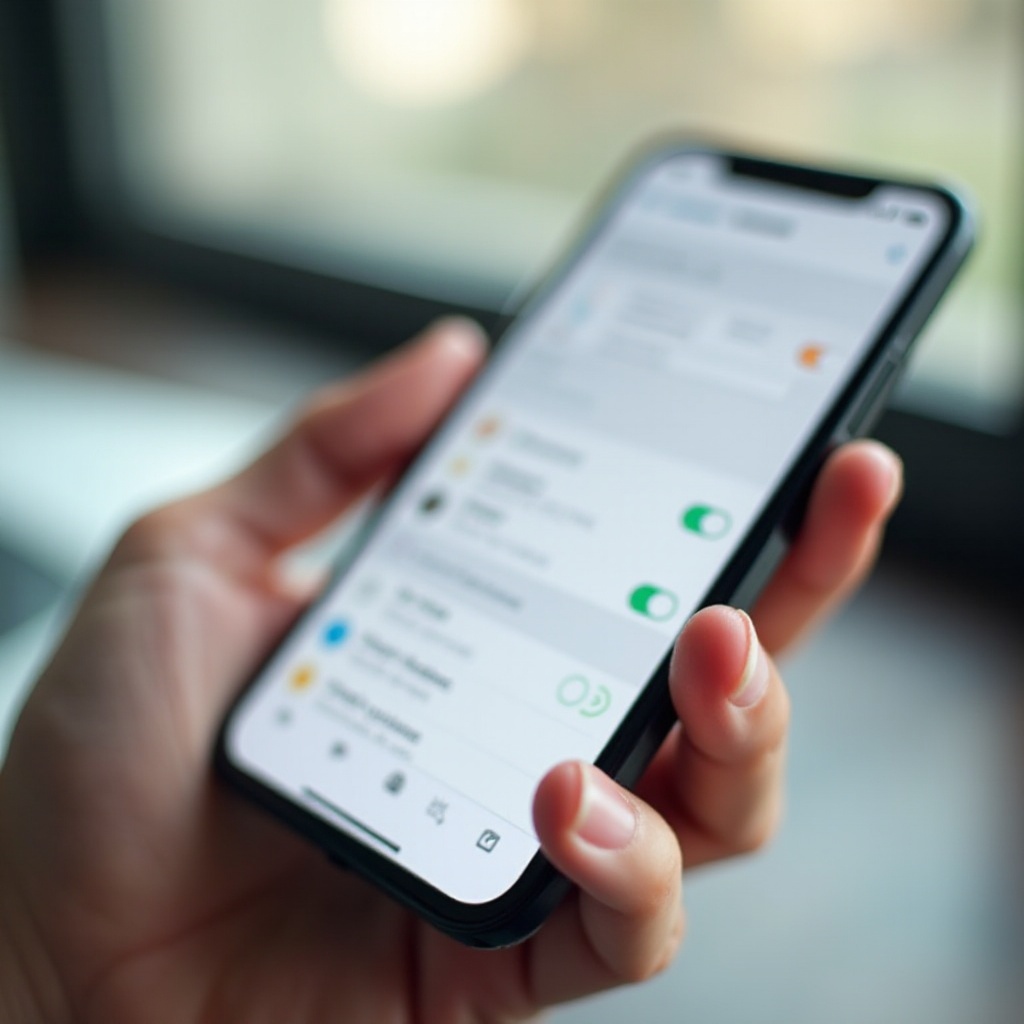
Apa Itu Notifikasi Push di Android dan Mengapa Mengaktifkannya
Notifikasi push adalah pesan kecil yang dikirim aplikasi atau situs web ke ponsel Anda meski Anda tidak menggunakannya. Mereka tiba melalui koneksi ringan yang dipertahankan Android di latar belakang. Sebagian besar aplikasi menggunakan Layanan Google Play untuk mengirim push secara efisien. Beberapa aplikasi juga mempertahankan kanal sinkronisasi untuk chat, email, atau pembaruan yang sensitif terhadap waktu. Saat Anda mengaktifkan push, Anda menerima notifikasi tepat waktu sambil menghemat baterai dibandingkan pemeriksaan manual terus‑menerus.
Nilainya sederhana: bertindak cepat pada hal yang penting, abaikan yang tidak. Anda menetapkan prioritas per aplikasi dan per kategori agar notifikasi yang tepat dapat menembus. Anda dapat membisukan promosi sambil menjaga pesan langsung dan kode 2FA tetap mencolok. Anda bisa menyembunyikan konten sensitif di layar kunci namun tetap melihat siapa yang membutuhkan Anda. Dengan penyiapan yang tepat, Anda mengurangi kebisingan, meminimalkan kejadian terlewat, dan menjaga ponsel tetap responsif.
Kini setelah dasarnya jelas, mulailah dengan kontrol tingkat sistem yang memungkinkan notifikasi terlebih dahulu.
Mulai Cepat: Aktifkan Notifikasi di Seluruh Sistem
Android menyediakan kontrol utama untuk notifikasi. Periksa ini terlebih dahulu untuk menghindari mengejar masalah aplikasi nanti.
1) Buka Setelan > Notifikasi.
2) Nyalakan sakelar utama untuk notifikasi, sering diberi label Izinkan notifikasi.
3) Opsional: Buka Riwayat notifikasi untuk memastikan notifikasi baru muncul di log.
4) Opsional: Aktifkan lencana ikon aplikasi jika Anda menyukai titik pada ikon aplikasi untuk item belum dibaca.
Jika ponsel Anda menampilkan daftar Terkirim baru‑baru ini, periksa bahwa aplikasi muncul di sana setelah mereka memberi notifikasi. Jika tidak, sistem atau aplikasi mungkin diblokir. Dengan sakelar utama menyala, Anda dapat beralih ke tingkat aplikasi dan memberikan hak untuk mengirim notifikasi bila diperlukan.
Langkah berikutnya penting pada versi Android modern: kini setiap aplikasi memerlukan izin eksplisit untuk mengirim notifikasi.
Android 13 dan yang Lebih Baru: Berikan Izin ‘Tampilkan notifikasi’
Sejak Android 13, setiap aplikasi harus meminta izin sebelum dapat mengirim notifikasi. Jika Anda mengetuk Jangan izinkan saat diminta, aplikasi itu akan tetap senyap hingga Anda mengubahnya.
1) Buka Setelan > Notifikasi > Notifikasi aplikasi.
2) Temukan aplikasinya dan aktifkan Izinkan notifikasi.
3) Jika Anda melihat daftar saluran yang dinonaktifkan, mengaktifkan sakelar utama akan memulihkannya.
4) Anda juga dapat membuka Setelan > Aplikasi > [Aplikasi] lalu ketuk Notifikasi untuk mengizinkan pengiriman.
Jika aplikasi baru tidak pernah menampilkan permintaan izin, picu tindakan yang seharusnya memberi notifikasi. Kirimi diri Anda pesan, jadwalkan pengingat, atau minta teman untuk menghubungi Anda. Saat prompt muncul, ketuk Izinkan. Izin ini hanya memungkinkan aplikasi mengirim notifikasi; tidak mengatur suara, getaran, atau detail di layar kunci. Setelah hak pengiriman diberikan, atur setiap aplikasi agar notifikasi yang tepat masuk dengan cara yang tepat.
Selanjutnya, sesuaikan pengaturan per aplikasi agar Anda melihat notifikasi yang berguna dan membisukan sisanya.
Aktifkan Notifikasi Per Aplikasi (Setelan > Notifikasi)
Setiap aplikasi menyediakan opsi notifikasinya sendiri di setelan Android. Gunakan ini untuk mengaktifkan atau membatasi notifikasi dengan presisi.
1) Buka Setelan > Notifikasi > Notifikasi aplikasi.
2) Ketuk sebuah aplikasi dan aktifkan Izinkan notifikasi.
3) Tinjau Tingkat kepentingan, suara, getaran, dan lencana.
4) Ketuk Kategori atau saluran notifikasi untuk mengatur jenis notifikasi di dalam aplikasi.
Lalu buka aplikasinya sendiri. Banyak aplikasi memiliki setelan notifikasi di dalam aplikasi. Di Gmail, pilih kategori kotak masuk mana yang memicu push. Di Messages atau WhatsApp, atur notifikasi untuk pesan langsung, sebutan grup, dan panggilan. Di aplikasi bank, aktifkan peringatan keamanan dan pemberitahuan transaksi, dan nonaktifkan pemasaran. Pendekatan dua lapis ini memberi Anda kontrol di tingkat sistem dan aplikasi.
Setelah sakelar per aplikasi diatur, saatnya menguasai saluran notifikasi. Saluran memungkinkan Anda menaikkan atau menurunkan jenis notifikasi tertentu di dalam setiap aplikasi tanpa memengaruhi yang lain.
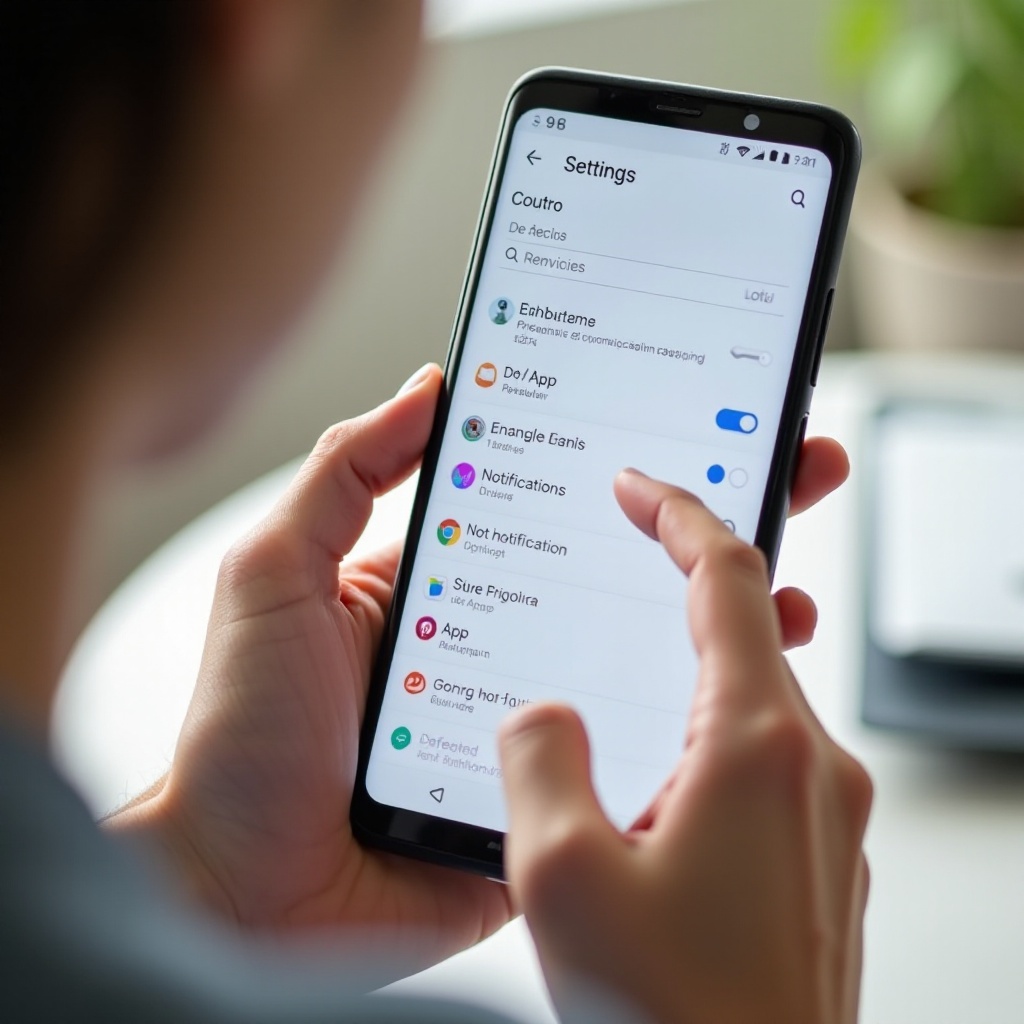
Kuasai Saluran Notifikasi untuk Notifikasi Prioritas
Saluran notifikasi, juga disebut kategori, mengelompokkan jenis notifikasi di dalam sebuah aplikasi. Anda dapat menetapkan aturan berbeda untuk setiap saluran, yang memberi kontrol yang halus.
1) Buka Setelan > Notifikasi > Notifikasi aplikasi > [Aplikasi].
2) Ketuk tiap saluran, seperti Pesan, Sebutan, Pengingat, Promosi, atau Keamanan.
3) Setel Kepentingan ke Tinggi untuk notifikasi wajib lihat dan Rendah atau Senyap untuk yang bising.
4) Tetapkan suara unik atau nonaktifkan suara per saluran.
5) Pilih visibilitas di layar kunci dan aktifkan atau nonaktifkan gelembung bila didukung.
Contoh praktis:
– Email: Setel Utama atau VIP ke Tinggi dengan suara. Setel Promosi dan Sosial ke Senyap.
– Kalender: Jadikan Acara segera dimulai sebagai Tinggi dan Pengingat Sedang. Bisukan Undangan jika juga masuk lewat email.
– Media sosial: Pertahankan Pesan langsung pada Tinggi. Setel Suka dan Mengikuti ke Senyap.
Struktur ini mengutamakan sinyal dibanding kebisingan. Setelah saluran disetel, sesuaikan tampilan dan rasa notifikasi agar Anda dapat mengenali pesan prioritas sekilas.
Berikutnya, Anda akan mengatur suara, getaran, lencana, gelembung, dan perilaku layar kunci agar sesuai rutinitas dan tujuan privasi Anda.
Sesuaikan Suara, Getaran, Lencana, Gelembung, dan Visibilitas Layar Kunci
Beberapa sentuhan personal dapat membantu Anda bereaksi cepat tanpa terus‑menerus memeriksa ponsel.
– Suara: Pilih nada yang berbeda per aplikasi atau saluran. Gunakan nada nyaring untuk pesan dan nada tenang untuk kalender.
– Getaran: Aktifkan pola yang dapat Anda rasakan. Getaran kuat untuk notifikasi mendesak, ketukan lembut untuk hal rutin.
– Lencana: Nyalakan lencana ikon aplikasi untuk menghitung atau menandai item belum dibaca.
– Pop‑up dan gelembung: Aktifkan untuk perpesanan jika Anda menyukai balasan cepat di atas aplikasi lain.
– Layar kunci: Pilih untuk menampilkan semua konten, menyembunyikan konten sensitif, atau menyembunyikan detail sepenuhnya.
Sesuaikan ini di Setelan > Notifikasi dan di dalam setiap aplikasi. Uji bagaimana notifikasi muncul di layar kunci dan bilah status. Jika Anda bekerja di ruang publik, sembunyikan konten untuk aplikasi perbankan, kesehatan, dan 2FA. Biarkan nama terlihat jika Anda masih perlu memilah dengan cepat.
Setelah tampilan notifikasi sudah pas, pastikan notifikasi juga tetap masuk selama waktu tenang. Jangan Ganggu dan Mode Fokus dapat membisukan notifikasi kecuali Anda menambahkan pengecualian.
Jangan Ganggu dan Mode Fokus: Biarkan Aplikasi Penting Menembus
Jangan Ganggu, Mode, dan fitur Fokus membisukan suara dan notifikasi sesuai jadwal atau sesuai kebutuhan. Gunakan untuk mengurangi kebisingan sambil tetap mengizinkan notifikasi penting.
1) Buka Setelan > Notifikasi > Jangan Ganggu atau Mode.
2) Tambahkan pengecualian untuk kontak berbintang, percakapan, dan aplikasi kunci.
3) Atur jadwal untuk tidur, rapat, atau berkendara.
4) Di setiap mode, konfirmasikan aplikasi dan orang yang selalu boleh memberi notifikasi.
Jika notifikasi hilang di malam hari atau saat bekerja, kemungkinan sebuah mode memblokirnya. Perbaiki modenya, bukan aplikasinya. Padukan pengecualian DND dengan prioritas saluran untuk memastikan pesan mendesak menembus sementara notifikasi prioritas rendah tetap tenang.
Setelah kontrol perhatian diatur, atasi penyebab paling umum dari notifikasi tertunda: pembatasan baterai dan data.
Setelan Baterai dan Data yang Membisukan Notifikasi—dan Cara Memperbaikinya
Android menghemat daya dan data dengan membatasi pekerjaan di latar belakang. Pembatasan tersebut dapat menjeda koneksi push yang mengirim notifikasi. Sesuaikan beberapa setelan untuk menjaga aplikasi penting tetap aktif dan online.
Penghemat Baterai dan Baterai Adaptif
Penghemat Baterai mengurangi penggunaan jaringan dan sinkronisasi di latar belakang. Matikan saat Anda mengharapkan notifikasi penting, atau biarkan aktif tetapi kecualikan aplikasi inti jika memungkinkan. Baterai Adaptif mempelajari kebiasaan Anda dan dapat membatasi aplikasi yang jarang Anda buka. Jika aplikasi penting berhenti memberi notifikasi, buka Setelan > Baterai dan tinjau Baterai Adaptif. Gunakan aplikasi itu secara teratur beberapa hari agar sistem memperlakukannya sebagai aktif, atau ubah setelan dayanya ke tanpa batasan.
Baterai Tanpa Batas vs Dioptimalkan untuk Aplikasi Kritis
Setiap aplikasi dapat memiliki kebijakan daya sendiri. Buka Setelan > Aplikasi > [Aplikasi] > Baterai dan pilih salah satu:
– Tanpa batas: Menjaga pekerjaan latar belakang tetap aktif. Terbaik untuk perpesanan, email, ride‑hailing, pengantaran, perbankan, dan 2FA.
– Dioptimalkan: Setelan bawaan. Menghemat daya dengan menunda beberapa tugas.
– Dibatasi: Pembatasan kuat. Hindari untuk aplikasi yang harus memberi notifikasi.
Terapkan Tanpa batas hanya pada sejumlah kecil aplikasi esensial. Ini menjaga baterai sekaligus memastikan keandalan push untuk layanan yang Anda andalkan.
Penghemat Data dan Data Latar Belakang
Jika Penghemat data aktif, Android memblokir data latar belakang untuk banyak aplikasi. Jaga notifikasi tetap mengalir dengan memberi pengecualian. Buka Setelan > Jaringan & internet > Penghemat data. Izinkan data tanpa batas untuk aplikasi inti seperti perpesanan, email, ride‑hailing, dan perbankan. Lalu buka Setelan > Aplikasi > [Aplikasi] > Data seluler dan Wi‑Fi dan pastikan Data latar belakang dan Penggunaan data tanpa batas aktif. Sakelar ini memungkinkan kanal push tetap terhubung bahkan saat layar Anda mati.
Setelah baterai dan data disetel, Anda siap mengaktifkan dan mengelola web push, yang menggunakan browser Anda untuk mengirim notifikasi situs.
Aktifkan Web Push di Chrome, Edge, dan Firefox di Android
Web push memungkinkan situs tepercaya mengirim notifikasi melalui browser Anda. Ini kuat dan nyaman jika digunakan dengan bijak.
1) Di Setelan Android > Aplikasi > Chrome atau browser Anda > Notifikasi, nyalakan notifikasi.
2) Buka browser, masuk ke Setelan > Setelan situs > Notifikasi. Izinkan situs meminta izin.
3) Kunjungi situs tepercaya. Saat diminta, ketuk Izinkan. Hindari mengizinkan situs yang tidak dikenal atau berisi spam.
Web push mengikuti prinsip yang sama dengan push aplikasi: izinkan hanya yang Anda butuhkan, lalu pangkas sumber yang berisik. Jika Anda menambahkan situs ke layar beranda sebagai aplikasi, notifikasinya mungkin berperilaku lebih mirip notifikasi aplikasi native.
Berikutnya, rapikan prompt browser dan daftar situs agar Anda mempertahankan notifikasi yang berguna dan memblokir sisanya.
Permintaan Izin Situs dan UI Senyap
Browser mengurangi spam dengan menggunakan prompt senyap saat Anda sering menolak permintaan. Anda mungkin melihat ikon kecil alih‑alih pop‑up. Di setelan browser, Anda dapat menonaktifkan prompt senyap jika lebih menyukai permintaan langsung, atau membiarkannya aktif untuk mengurangi gangguan. Apa pun pilihannya, berikan izin hanya kepada situs yang Anda percaya.
Kelola Situs yang Diizinkan dan Diblokir
Buka Setelan browser > Setelan situs > Notifikasi untuk melihat daftar Diizinkan dan Diblokir. Hapus situs yang tidak lagi Anda butuhkan. Blokir domain yang mengirim spam. Pertahankan sumber sensitif waktu seperti berita yang Anda baca, olahraga yang Anda ikuti, atau pelacak pengiriman. Pembersihan ini meningkatkan sinyal dan mengurangi pop‑up tak terduga.
Tambahkan ke Layar Beranda dan PWA untuk Notifikasi yang Andal
Saat sebuah situs menawarkan Pasang aplikasi atau Tambahkan ke Layar Beranda, terima untuk layanan yang Anda gunakan setiap hari. Progressive Web Apps berjalan dalam kerangka aplikasi yang lebih ringan dan sering memberikan push lebih andal. Lalu, kelola saluran mereka di setelan Android seperti aplikasi lainnya. Setelah push di browser disetel, periksa kontrol khusus pabrikan yang mungkin masih mencekik notifikasi.
Tips Khusus OEM: Samsung, Google Pixel, Motorola
Produsen menambahkan lapisan baterai dan notifikasi mereka sendiri. Tinjauan cepat dapat memperbaiki keterlambatan yang membandel.
Samsung One UI: Aplikasi Tidur dan Tidur Mendalam, Edge Lighting
Masuk ke Setelan > Perawatan baterai dan perangkat > Baterai > Batas penggunaan latar belakang. Hapus aplikasi penting dari daftar Tidur atau Tidur mendalam. Di Setelan > Aplikasi > [Aplikasi] > Baterai, izinkan aktivitas latar belakang jika tersedia. Di Setelan > Notifikasi, pilih gaya Singkat atau Mendetail dan aktifkan Edge lighting untuk notifikasi visual pada model yang didukung. Penyetelan ini menjaga pesan tetap tepat waktu tanpa sering membangunkan layar.
Google Pixel: Notifikasi Adaptif dan Pengirim Prioritas
Di Pixel, buka Setelan > Notifikasi > Setelan notifikasi. Tinjau opsi konten layar kunci, Notifikasi adaptif, dan prioritas percakapan. Tandai kontak kunci sebagai prioritas di Messages dan bintangi pengirim email penting di Gmail. Setel saluran tersebut ke Tinggi agar muncul meski Anda mengurangi notifikasi lainnya. Bawaan Pixel cenderung konservatif; setelan prioritas eksplisit membantu notifikasi inti lebih menonjol.
Motorola dan Lainnya: Batas Latar Belakang dan Mulai Otomatis
Di Motorola dan perangkat serupa, periksa Setelan > Baterai > Manajemen baterai aplikasi. Setel aplikasi wajib ke Tanpa batas. Beberapa ponsel menyertakan Mulai otomatis atau Manajemen peluncuran. Aktifkan mulai otomatis untuk chat, email, dan perbankan agar mereka terhubung kembali setelah reboot. Selalu pastikan aplikasi memiliki izin ‘Tampilkan notifikasi’ dan data latar belakang diizinkan.
Dengan kontrol OEM selaras, tangani aturan profil kerja jika ponsel Anda memisahkan ruang kerja dan pribadi.
Profil Kerja dan Aplikasi Ganda: Jaga Notifikasi Kerja dan Pribadi Tetap Mengalir
Profil kerja dan fitur aplikasi ganda membuat ruang terpisah dengan kebijakan unik. Setiap ruang memerlukan penyiapan notifikasi sendiri.
Aktifkan Notifikasi untuk Aplikasi Profil Kerja
Buka Setelan > Notifikasi > Profil kerja. Nyalakan notifikasi. Di peluncur kerja, tekan lama sebuah aplikasi, ketuk Info aplikasi, dan aktifkan saluran yang diperlukan. Beberapa opsi mungkin ditetapkan oleh organisasi Anda.
Kebijakan dan Pembatasan Admin
Kebijakan perusahaan dapat menimpa preferensi Anda. Jika aplikasi kerja gagal memberi notifikasi, buka Setelan > Keamanan dan privasi > Aplikasi admin perangkat atau Profil untuk melihat kebijakan. Hubungi admin TI jika kebijakan memblokir notifikasi yang diperlukan atau memaksakan Jangan Ganggu.
Pisahkan Suara dan Pengecualian
Gunakan nada berbeda untuk aplikasi kerja vs pribadi. Di Mode atau Fokus, tambahkan aplikasi kerja ke pengecualian selama jam kantor dan hapus setelah jam kerja. Ini menjaga notifikasi kerja andal tanpa mengganggu waktu pribadi Anda.
Berikutnya, lindungi privasi Anda sambil tetap menjaga pesan mendesak tetap terlihat.
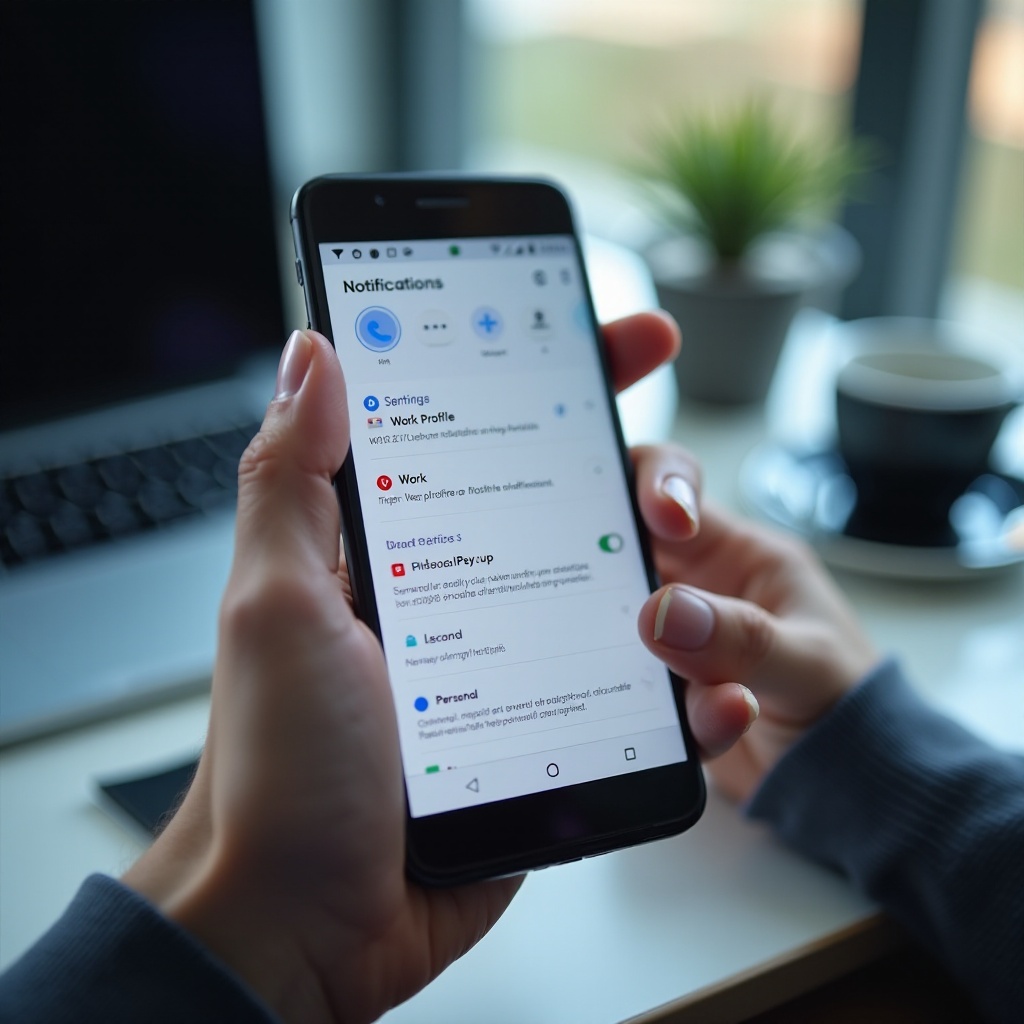
Privasi dan Keamanan: Kendalikan Konten Sensitif di Layar Kunci
Notifikasi dapat memperlihatkan data pribadi di layar kunci. Seimbangkan kecepatan dengan keamanan menggunakan kontrol Android dan aplikasi.
Sembunyikan Konten Sensitif vs Tampilkan Semua Detail Notifikasi
Buka Setelan > Notifikasi > Layar kunci. Pilih Tampilkan semua konten, Sembunyikan konten sensitif, atau Jangan tampilkan. Sembunyikan konten untuk aplikasi perbankan, kesehatan, dan kerja. Biarkan nama terlihat untuk memilah cepat, atau sembunyikan seluruhnya untuk privasi maksimum.
Kode Autentikasi Dua Faktor dan Peringatan Perbankan
Setel saluran 2FA, pengelola kata sandi, dan perbankan ke Kepentingan Tinggi dengan suara atau getaran. Sembunyikan kontennya di layar kunci. Pasangan ini memastikan Anda menyadari peringatan keamanan tanpa mengekspos kode atau nominal.
Kontrol Privasi di Tingkat Aplikasi
Banyak aplikasi memungkinkan Anda hanya menampilkan nama pengirim, mengaburkan pratinjau, memerlukan buka kunci untuk detail, atau membisukan notifikasi perangkat baru. Terapkan opsi tersebut bersama kontrol Android untuk perlindungan berlapis. Dengan privasi diatur, jalankan diagnosis akhir jika notifikasi masih gagal.
Daftar Periksa Pemecahan Masalah Saat Notifikasi Push Tidak Berfungsi
Jika notifikasi tetap tertunda atau hilang, jalani daftar periksa ini dari perbaikan tercepat hingga reset yang lebih dalam.
Verifikasi Sakelar Aplikasi dan Kategori
- Setelan > Notifikasi > Notifikasi aplikasi: Aktifkan aplikasinya.
- Di dalam aplikasi: Aktifkan setelan notifikasinya dan pilih jenis notifikasi.
- Saluran: Setel Tinggi untuk jenis mendesak seperti pesan, panggilan, dan pengingat.
Perbarui Aplikasi, Sistem Android, dan Layanan Play
- Buka Play Store > Kelola aplikasi dan perangkat > Pembaruan: Perbarui semua.
- Perbarui Layanan Google Play jika diminta.
- Mulai ulang ponsel Anda untuk menyegarkan koneksi push dan menghapus gangguan kecil.
Hapus Cache atau Data, Instal Ulang, atau Atur Ulang Preferensi Aplikasi
- Setelan > Aplikasi > [Aplikasi] > Penyimpanan dan cache: Hapus cache terlebih dahulu.
- Jika kondisi rusak berlanjut, Hapus penyimpanan, lalu masuk kembali.
- Instal ulang aplikasi untuk menegakkan kembali izin dan tugas latar belakang.
- Setelan > Sistem > Opsi reset > Atur ulang preferensi aplikasi: Pulihkan setelan bawaan untuk notifikasi, data latar belakang, dan aplikasi yang dinonaktifkan tanpa menghapus konten.
Periksa juga lapisan jaringan dan keamanan: nonaktifkan VPN atau DNS privat untuk uji cepat; konfirmasikan pengecualian Penghemat data; matikan Penghemat baterai; dan coba Mode aman untuk mendeteksi konflik dari utilitas pihak ketiga. Jika notifikasi tetap gagal untuk satu aplikasi, hubungi pengembangnya. Jika semua push gagal, hubungi operator Anda atau pertimbangkan pencadangan dan reset pabrik sebagai langkah terakhir.
Kesimpulan
Anda dapat mengaktifkan notifikasi push di Android dan menjaganya tetap andal dengan beberapa langkah terfokus. Mulailah dengan sakelar sistem, lalu berikan izin ‘Tampilkan notifikasi’ untuk setiap aplikasi. Aktifkan notifikasi per aplikasi dan setel saluran agar notifikasi penting tetap Tinggi sementara yang rutin menjadi Senyap. Sesuaikan suara, getaran, lencana, gelembung, dan visibilitas layar kunci sehingga Anda dapat mengenali pesan prioritas sekilas. Tambahkan pengecualian di Jangan Ganggu atau Fokus agar aplikasi mendesak dapat menembus. Setel aplikasi esensial ke Tanpa batas pada baterai dan izinkan data latar belakang serta data tanpa batas. Aktifkan hanya sumber web push tepercaya dan pangkas situs yang berisik. Jika masalah berlanjut, ikuti daftar periksa pemecahan masalah untuk menyegarkan koneksi dan menghapus penghambat. Dengan praktik ini, Anda mendapatkan notifikasi cepat dan konsisten tanpa kekacauan gangguan yang terus‑menerus. Ponsel Anda menjadi asisten tepat waktu, bukan mesin pengalih perhatian.
Pertanyaan yang Sering Diajukan
Mengapa saya masih tidak menerima notifikasi setelah mengaktifkannya?
Pastikan aplikasi memiliki izin untuk mengirim notifikasi, baterai disetel ke Tidak dibatasi untuk aplikasi tersebut, dan data latar belakang serta data tidak dibatasi dalam keadaan aktif. Lalu periksa mode Jangan Ganggu atau Mode Fokus, perbarui aplikasi dan Layanan Google Play, serta mulai ulang ponsel. Jika masih gagal, hapus cache aplikasi, instal ulang aplikasinya, atau setel ulang preferensi aplikasi.
Bagaimana cara menghentikan notifikasi situs yang bersifat spam tanpa menonaktifkan semua web push?
Buka setelan browser Anda dan tinjau Setelan situs untuk Notifikasi. Hapus situs yang berisik dari Diizinkan dan tambahkan ke Diblokir. Pertahankan hanya domain tepercaya. Aktifkan permintaan izin yang lebih senyap untuk mengurangi pop‑up, dan hapus izin serta data situs jika situs tersebut terus mengganggu Anda.
Apakah mengaktifkan Tidak dibatasi pada baterai akan membuat ponsel saya cepat boros?
Tidak, jika Anda membatasinya hanya untuk beberapa hal penting. Atur ke Tidak dibatasi hanya untuk perpesanan, email, kalender, transportasi, pengantaran, perbankan, dan 2FA. Biarkan aplikasi lainnya tetap Dioptimalkan. Keseimbangan ini menjaga notifikasi tetap andal dengan dampak minimal pada baterai.