
Pendahuluan
Masalah printer Hewlett Packard mengganggu pekerjaan pada saat yang paling buruk. Anda menekan cetak dan mendapatkan peringatan offline, halaman bergaris, atau kesalahan kartrid yang menghentikan semuanya. Perbaikannya biasanya hanya beberapa langkah saja. Anda dapat menyelesaikan sebagian besar masalah dengan daftar periksa singkat, jaringan yang stabil, dan driver yang tepat. Panduan ini memberi Anda jalur yang jelas. Mulailah dengan pemeriksaan cepat, lalu pilih bagian yang sesuai dengan masalah Anda. Jika Anda tidak yakin, kerjakan dari atas ke bawah. Setiap bagian diakhiri dengan pengalihan singkat sehingga Anda selalu tahu ke mana melangkah berikutnya.
Alur ini menjaga fokus Anda tetap rapat: verifikasi dasar perangkat keras, perbaiki konektivitas dan penemuan, selaraskan driver dan firmware, stabilkan jaringan Anda, koreksi kualitas cetak, bersihkan kesalahan kartrid, dan pulihkan pemindaian. Anda juga akan menemukan tips pencegahan dan panduan kapan harus memperbaiki atau mengganti. Mari mulai dengan daftar periksa terfokus yang menghilangkan penyebab sederhana dengan cepat.
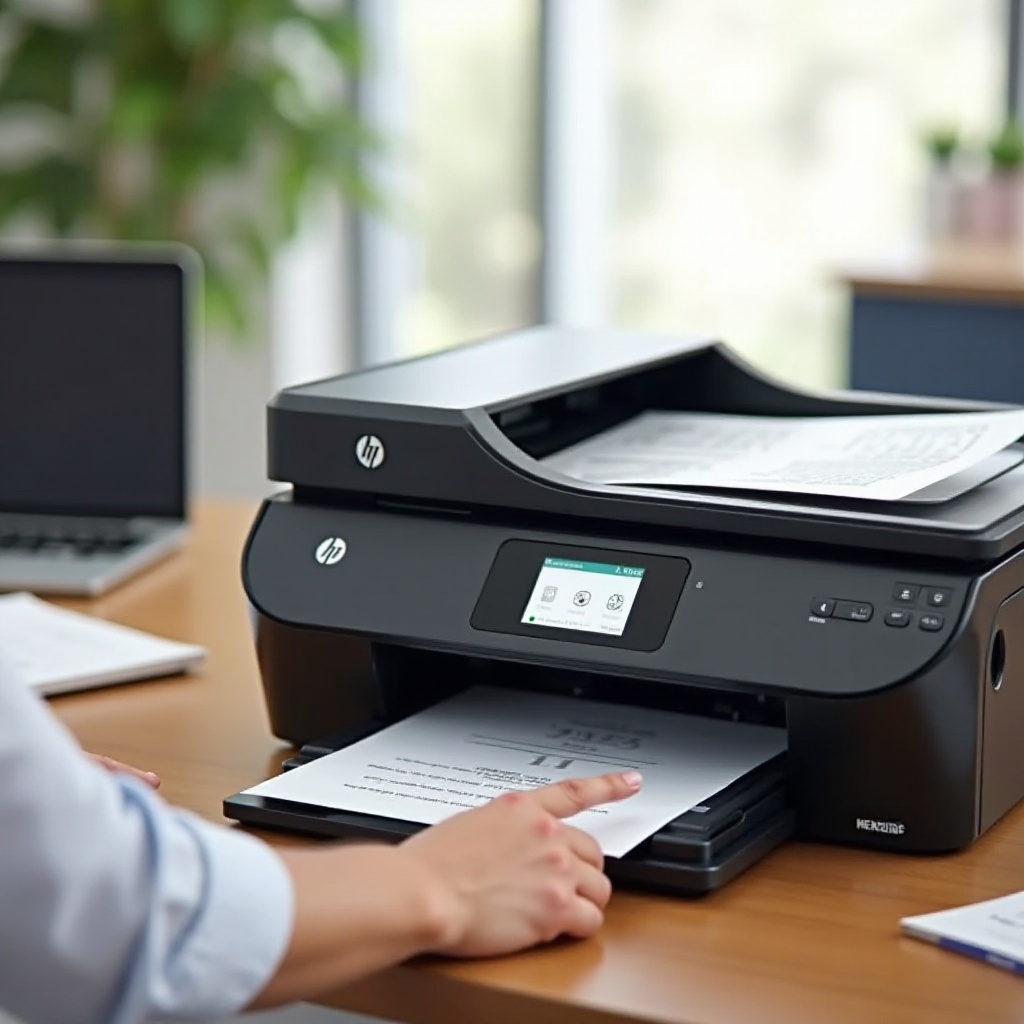
Daftar Periksa Diagnostik Cepat
Jalankan triase cepat ini untuk memangkas waktu penyelesaian:
1) Daya dan status: printer menyala, lampu status normal, layar menampilkan Ready atau Idle.
2) Kertas dan jalur: kertas dimuat dengan benar, pemandu rapat, tidak ada pesan macet atau sobekan tertinggal.
3) Persediaan: tinta atau toner di atas level kritis; jika rendah, rencanakan untuk segera mengganti.
4) Koneksi: USB terpasang rapat, Ethernet terkunci, atau ikon Wi‑Fi menyala stabil.
5) Info jaringan: cetak halaman Konfigurasi Jaringan atau Status dari panel kontrol.
6) Visibilitas OS: pastikan perangkat muncul di daftar printer sistem Anda; setel sebagai Default.
7) Antrian: buka antrian cetak dan batalkan pekerjaan yang macet.
8) Urutan mulai ulang: matikan printer; boot ulang router; setelah 60 detik, nyalakan router, lalu printer, kemudian komputer atau ponsel Anda.
9) Halaman uji: cetak halaman uji sistem dari Windows atau macOS; coba juga dokumen sederhana.
10) Jalur alternatif: jika Wi‑Fi tidak stabil, coba USB atau tambahkan printer berdasarkan IP untuk menyingkirkan masalah penemuan.
Jika perangkat masih menunjukkan offline atau pekerjaan tetap tertunda, masalah inti kemungkinan terkait dengan konektivitas atau penemuan. Lanjutkan ke perbaikan terarah untuk masalah offline dan Wi‑Fi.
Perbaiki ‘Printer offline’ dan Masalah Konektivitas Wi‑Fi (Windows, macOS, Mobile)
Kesalahan offline sering berasal dari protokol penemuan, alamat IP yang tidak stabil, atau driver yang tidak cocok. Anda dapat memulihkan pencetakan yang andal dengan menambahkan printer melalui IP tetap dan menggunakan jalur driver yang benar untuk platform Anda.
Langkah Windows
1) Tetapkan default: buka Settings > Bluetooth and devices > Printers and scanners. Pilih HP Anda dan jadikan sebagai default. Matikan pengaturan Windows yang secara otomatis mengelola printer default Anda.
2) Hapus mode offline: klik kanan printer, buka antrian, pilih Printer, dan hapus centang Use Printer Offline.
3) Mulai ulang spooler: buka Services, mulai ulang Print Spooler, lalu hapus pekerjaan yang macet.
4) Ikat ke IP: buka Printer properties > Ports. Jika Anda melihat port WSD, tambahkan port Standard TCP/IP dan masukkan IP printer dari halaman Jaringan. Pilih port tersebut dan terapkan.
5) Instal ulang driver: jika pekerjaan masih gagal, hapus printer dan instal ulang menggunakan HP Smart atau Full Feature Software untuk model Anda.
Langkah macOS
1) Tambahkan ulang perangkat: buka System Settings > Printers and Scanners, hapus printer, klik simbol plus, dan tambahkan melalui Default menggunakan AirPrint atau tambahkan berdasarkan IP menggunakan alamat printer.
2) Setel ulang jika perlu: jika printer menolak untuk ditambahkan, setel ulang sistem pencetakan lalu tambahkan lagi.
3) Konfirmasi jaringan: pastikan Mac dan printer berada pada Wi‑Fi yang sama dan router Anda tidak mengisolasi klien.
Langkah Mobile
- iPhone dan iPad: AirPrint bergantung pada Bonjour. Pastikan ponsel dan printer berada pada Wi‑Fi yang sama. Jika printer menghilang, mulai ulang router dan printer. Coba mencetak dari aplikasi sederhana seperti Files untuk menguji.
- Android: instal HP Print Service Plugin. Aktifkan dan cetak halaman uji dari pengaturan plugin. Jika penemuan gagal, tambahkan printer berdasarkan IP di dalam plugin.
Jika kesalahan offline kembali atau fitur hilang, tumpukan driver atau firmware mungkin tidak sesuai dengan kebutuhan Anda. Bagian berikut membantu Anda memilih jalur perangkat lunak yang tepat dan menjaga firmware tetap selaras.
Driver dan Firmware: HP Smart, Full Feature Software, AirPrint, dan Pembaruan
Driver yang tepat memastikan komunikasi stabil dan menampilkan fitur perangkat. Yang salah dapat menyebabkan status offline, opsi terbatas, atau kualitas buruk.
- HP Smart: terbaik untuk penyiapan cepat di Windows, macOS, iOS, dan Android. Ini menambahkan printer, memperbarui firmware, dan menampilkan fitur cetak dan pindai dasar.
- Full Feature Software di Windows: instal ini saat Anda memerlukan pemindaian lanjutan, alat faks, atau pengaturan khusus model. Sering kali memperbaiki kekurangan yang terlihat pada driver kelas.
- AirPrint di macOS dan iOS: andal dan sederhana untuk sebagian besar model HP. Pilih ini kecuali Anda membutuhkan opsi HP yang unik.
- Driver kelas di Windows: generik dan stabil, tetapi mungkin kekurangan fitur. Beralih ke paket HP jika Anda melihat baki, dupleks, atau kontrol warna yang hilang.
Firmware menghadirkan perbaikan bug dan pembaruan keamanan, tetapi juga menerapkan pemeriksaan chip pada beberapa persediaan. Perbarui dari panel kontrol, HP Smart, atau Embedded Web Server. Jangan menghentikan pembaruan. Jika Anda menggunakan kartrid non‑HP, baca bagian kartrid sebelum memperbarui. Dengan tumpukan driver dan firmware yang selaras, Anda dapat mengunci stabilitas jaringan agar penemuan tetap konsisten.
Dasar‑dasar Jaringan untuk Pencetakan yang Andal (2.4 GHz vs 5 GHz, IP Statis, Mesh)
Jaringan yang stabil mencegah sebagian besar masalah printer Hewlett Packard muncul kembali. Rapikan Wi‑Fi Anda, pastikan penemuan dapat melintasi jaringan, dan kunci alamat IP agar komputer Anda selalu menemukan perangkat.
- 2.4 GHz vs 5 GHz: banyak printer HP terhubung lebih andal ke 2.4 GHz karena jangkauannya lebih jauh. Jika router Anda mengarahkan perangkat secara otomatis, pertimbangkan memisahkan SSID atau memastikan printer berada pada 2.4 GHz.
- Mesh dan mDNS: AirPrint dan macOS menggunakan Bonjour. Beberapa sistem mesh memblokir multicast antar node. Aktifkan mDNS di seluruh mesh dan nonaktifkan isolasi klien untuk SSID printer.
- Reservasi DHCP: pada router Anda, cadangkan IP printer. Ini menjaga alamat tetap stabil saat reboot. Atau, setel IP manual pada printer di subnet yang sama tetapi di luar sewaan aktif.
- Hindari jaringan tamu: SSID tamu sering memblokir penemuan perangkat lokal. Biarkan printer di SSID utama Anda kecuali Anda berencana mencetak hanya melalui IP langsung.
- Gunakan Ethernet jika memungkinkan: koneksi kabel menghilangkan gangguan dan menyederhanakan penemuan.
- Penempatan penting: letakkan printer dalam beberapa ruangan dari router, di atas permukaan lantai, dan jauh dari dinding tebal, microwave, dan base station telepon nirkabel.
Jaringan yang stabil mengalihkan fokus dari konektivitas ke keluaran cetak. Dengan koneksi yang solid, Anda dapat memperbaiki goresan, pita‑garis, dan halaman pudar dengan percaya diri.
Masalah Kualitas Cetak: Goresan, Warna Pudar, Pita‑garis, dan Noda
Saat halaman tampak salah, penyebabnya biasanya pada nozzle tersumbat, komponen aus, pengaturan media yang tidak tepat, atau persediaan yang menipis. Tangani uji sederhana terlebih dahulu, lalu bersihkan atau ganti komponen sesuai kebutuhan.
Perbaikan inkjet untuk DeskJet, ENVY, dan OfficeJet
1) Jalankan diagnostik: dari panel kontrol atau HP Smart, cetak Print Quality Report atau pemeriksaan nozzle. Ini menunjukkan warna atau pola mana yang gagal.
2) Bersihkan dan sejajarkan: jalankan pembersihan printhead. Tunggu dua hingga lima menit. Jika pita masih ada, jalankan pembersihan kedua. Lalu jalankan penyelarasan.
3) Samakan pengaturan kertas: buka dialog cetak dan pilih media yang benar. Pengaturan kertas biasa vs foto mengubah penempatan tinta dan waktu pengeringan.
4) Cegah noda: pilih mode kualitas lebih tinggi atau aktifkan mode terbaik untuk foto. Biarkan halaman mengering rata. Simpan kertas tertutup rapat untuk menghindari kelembapan.
5) Pahami printhead Anda: banyak model ENVY dan DeskJet menggunakan kepala terintegrasi di kartrid; model OfficeJet Pro sering menggunakan printhead terpisah. Jika pembersihan gagal dan suatu warna hilang, ganti kartrid yang dicurigai. Jika printhead terpisah gagal, ganti rakitan printhead sesuai panduan model Anda.
6) Pembersihan jalur carriage: jika goresan tetap ada, matikan daya dan bersihkan jalur carriage dengan lembut menggunakan kain bebas serat. Periksa manual model Anda untuk prosedur yang aman.
Perbaikan LaserJet untuk model mono dan warna
1) Distribusi toner: keluarkan kartrid, goyangkan perlahan ke kiri dan kanan untuk meratakan toner, lalu pasang kembali dengan kuat.
2) Kalibrasi: jalankan kalibrasi warna dari panel kontrol atau Embedded Web Server. Ini meningkatkan keseimbangan dan kerapatan warna.
3) Kecocokan media: pilih jenis kertas yang tepat. Kertas tebal atau mengilap memerlukan panas fuser lebih tinggi. Pengaturan yang salah dapat menyebabkan noda atau toner tidak merekat.
4) Cacat berulang: titik atau garis berulang sering mengarah ke drum pencitraan, sabuk transfer, atau fuser. Periksa atau ganti bagian yang ditunjukkan oleh panduan servis Anda.
5) Perawatan roller: bersihkan roller penarik kertas dengan kain bebas serat yang sedikit lembap untuk mengurangi kemiringan atau noda.
Jika kualitas keluaran memburuk setelah penggantian kartrid atau pembaruan firmware, bagian berikut membahas kesalahan persediaan dan pemeriksaan chip yang dapat memblokir pencetakan atau menurunkan hasil.
Kesalahan Kartrid dan Toner: Tidak Kompatibel, Masalah Kartrid, dan Dynamic Security
Kesalahan persediaan dapat menghentikan pencetakan. Tangani dulu masalah pemasangan dan kontak, lalu verifikasi kompatibilitas model dan perilaku firmware.
1) Daya dan pasang ulang: matikan printer. Buka pintu akses. Keluarkan setiap kartrid atau toner. Periksa apakah masih ada pita pelindung, lalu pasang kembali dengan kuat hingga terdengar atau terasa klik. Nyalakan dan uji.
2) Bersihkan kontak: gunakan kapas bebas serat yang sedikit dibasahi air suling atau alkohol isopropil, sesuai panduan model Anda. Lap kontak tembaga pada kartrid dan di dalam carriage. Biarkan kering sebelum memasang kembali.
3) Konfirmasikan seri yang benar: pastikan keluarga kartrid sesuai dengan model Anda. Seri OfficeJet Pro menggunakan nomor khusus, dan model LaserJet memerlukan SKU toner yang benar.
4) Dynamic Security: beberapa model HP memvalidasi chip dan dapat memblokir persediaan pihak ketiga setelah pembaruan firmware. Jika kesalahan muncul setelah memperbarui, uji dengan persediaan HP asli untuk memastikan penyebabnya.
5) Instant Ink vs ritel: kartrid Instant Ink hanya berfungsi dengan printer yang terdaftar. Jika Anda membatalkan paket, pasang kartrid ritel standar.
6) Peringatan rendah atau kosong: mode kartrid tunggal dapat memungkinkan pencetakan terbatas, tetapi hindari mengosongkan inkjet untuk melindungi printhead.
7) Kesalahan memori persediaan LaserJet: pasang ulang toner dan periksa pegas kontak. Jika kesalahan berlanjut, chip toner atau kontak printer mungkin rusak dan kartrid perlu diganti.
Setelah printer menerima persediaan dan melaporkan status normal, nilai ulang kualitas cetak menggunakan bagian sebelumnya. Jika persediaan terlihat baik tetapi pemindaian gagal atau HP Smart macet, lanjutkan ke perbaikan aplikasi dan pemindaian.
Masalah Aplikasi HP Smart dan Pemindaian: Menyiapkan Printer, Pindai ke Komputer atau Folder
Masalah pemindaian dan HP Smart yang macet biasanya mengarah pada penemuan, firewall, atau konflik driver. Instalasi bersih dan jalur IP langsung memulihkan keandalan.
1) Instal bersih: hapus printer dari OS Anda. Copot HP Smart dan driver HP apa pun. Mulai ulang. Instal ulang HP Smart dari toko resmi dan tambahkan printer.
2) Perbaiki loop preparing: keluar lalu masuk kembali ke HP Smart. Di Windows, izinkan HP Smart melewati firewall dan jeda sementara VPN yang dapat memblokir penemuan.
3) Tambahkan berdasarkan IP: di HP Smart atau OS Anda, tambahkan perangkat berdasarkan IP‑nya. Buka Embedded Web Server dengan mengetik IP di peramban. Konfirmasikan status dan jalankan uji pemindaian.
4) Tumpukan pemindaian Windows: instal Full Feature Software jika Anda memerlukan multi‑halaman atau OCR. Jika konflik WIA atau TWAIN muncul, instal ulang HP Scan dan pastikan layanan HP Scanner berjalan.
5) Pemindaian macOS: uji dengan Image Capture jika HP Smart gagal. Jika pemindai tidak muncul, setel ulang sistem pencetakan dan tambahkan kembali perangkat.
6) Aktifkan pindai ke komputer: di HP Smart atau HP Utility, nyalakan pemindaian latar belakang dan atur untuk mulai saat masuk.
7) Pindai ke folder jaringan untuk LaserJet MFP: buat akun pengguna dengan kata sandi, setel jalur SMB seperti \Computer\Share, dan selaraskan versi SMB pada printer dengan OS Anda. Uji kredensial di EWS.
Setelah pemindaian berhasil melalui IP dan melalui EWS, Anda dapat menjaga kinerja tetap konsisten dengan pemeliharaan ringan dan jaringan yang stabil. Bagian berikut menunjukkan cara mencegah masalah berulang dan memutuskan kapan harus servis atau mengganti.
Pemeliharaan Preventif dan Kapan Memperbaiki vs Mengganti
Pencegahan mencegah masalah printer Hewlett Packard kembali. Tugas singkat dan rutin melindungi printhead, roller, dan jaringan. Catatan sederhana juga mempercepat pemecahan masalah di masa depan.
- Rutinitas bulanan: bersihkan debu pada ventilasi, periksa baki kertas untuk keausan, dan jalankan halaman uji cepat. Bersihkan roller penarik kertas dengan kain bebas serat yang sedikit lembap.
- Pemeriksaan triwulanan: periksa kabel, pastikan printer mempertahankan IP yang dicadangkan, dan periksa pembaruan firmware dan perangkat lunak.
- Pemakaian jarang: cetak halaman uji berwarna setiap beberapa minggu pada inkjet untuk menjaga nozzle tetap bersih. Simpan kertas tertutup rapat dan rata untuk mengontrol kelembapan.
- Perawatan persediaan: simpan kartrid dalam kemasan tertutup pada suhu ruang. Jangan menempatkan kartrid toner di bawah sinar matahari.
- Dokumentasikan kejadian: catat pesan kesalahan, pembaruan terbaru, dan perubahan pada jaringan Anda. Foto layar kesalahan membantu tim dukungan bertindak lebih cepat.
Pedoman memperbaiki vs mengganti:
– Ganti bahan habis pakai seperti roller, fuser, dan drum saat jumlah halaman atau pesan menunjukkan keausan. Jika biaya bagian dan tenaga kerja mendekati setengah harga model baru yang lebih efisien, pertimbangkan untuk mengganti.
– Untuk putus jaringan berulang yang bertahan setelah reservasi dan perubahan driver, atau untuk kesalahan papan utama, diagnostik profesional masuk akal. Bandingkan penawaran dengan biaya perangkat pengganti.
Perawatan rutin dan pengaturan yang stabil mengurangi waktu pemecahan masalah dan memperpanjang umur printer Anda. Tinggal ringkasan singkat untuk menjaga rencana Anda tetap jelas.
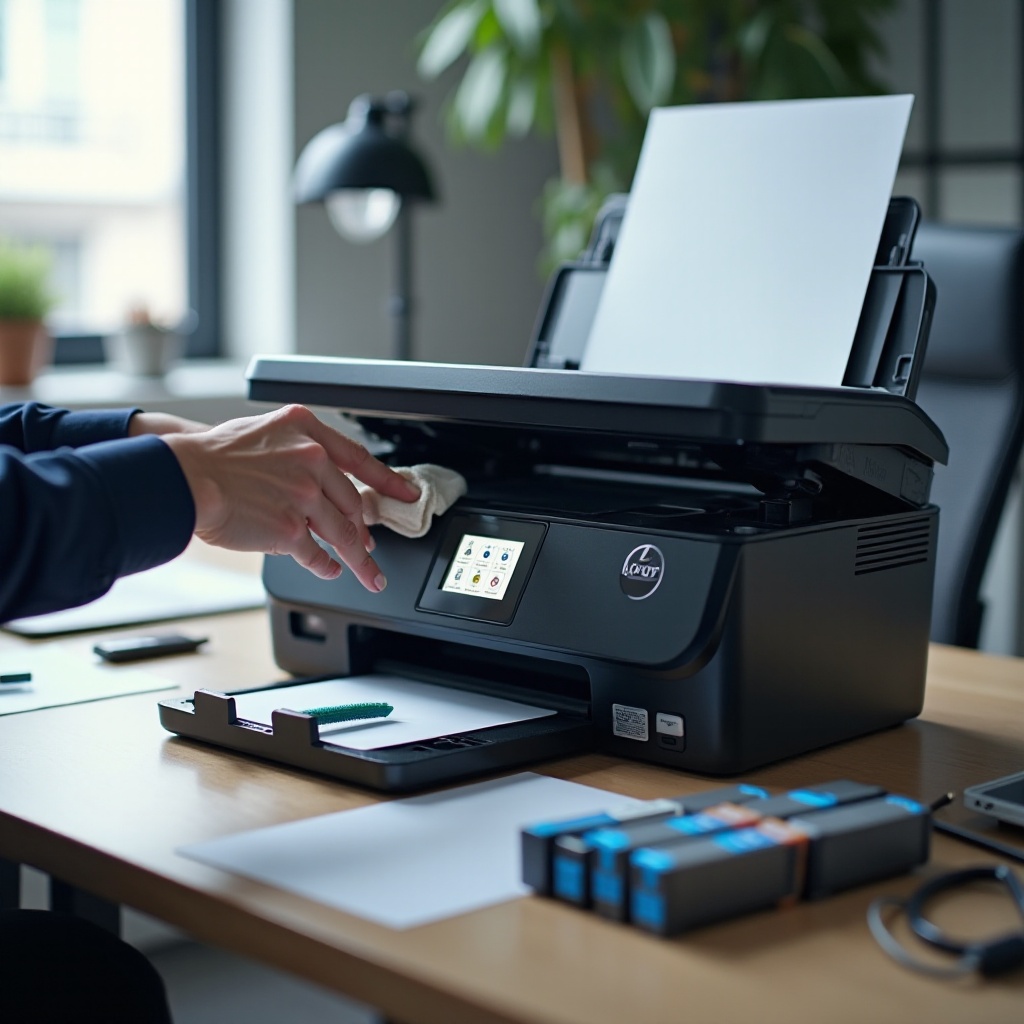
Kesimpulan
Sebagian besar masalah HP masuk ke tiga kelompok: konektivitas, perangkat lunak jalur cetak, dan bahan habis pakai. Mulailah dengan daftar periksa cepat untuk menyingkirkan hal dasar. Ikat Windows ke port Standard TCP/IP atau gunakan AirPrint atau penambahan IP langsung di macOS. Pilih tumpukan driver yang tepat dan jaga firmware tetap mutakhir setelah Anda memastikan kompatibilitas persediaan. Stabilkan jaringan Anda dengan reservasi DHCP dan mDNS di seluruh mesh Anda. Lalu perbaiki kualitas cetak atau kesalahan persediaan dengan langkah‑langkah terarah. Akhiri dengan merapikan pemindaian dan penemuan HP Smart dengan instalasi bersih dan akses berbasis IP.
Jika Anda mengikuti rencana ini, Anda menyelesaikan masalah printer Hewlett Packard yang umum dengan cepat dan mencegahnya kembali. Pertahankan rutinitas pemeliharaan sederhana, simpan persediaan dengan baik, dan dokumentasikan perubahan apa pun yang Anda buat. Saat keluaran dan waktu aktif penting, jaringan yang stabil dan driver yang tepat melakukan pekerjaan berat.
Pertanyaan yang Sering Diajukan
Mengapa printer HP saya terus menunjukkan offline meskipun terhubung ke Wi‑Fi?
Windows mungkin menggunakan port WSD yang berubah saat IP berubah. Atur reservasi DHCP di router Anda, lalu ubah printer ke port Standard TCP/IP dengan IP tetap. Di macOS, hapus lalu tambahkan kembali melalui AirPrint atau tambahkan berdasarkan IP. Mulai ulang router, kemudian printer, lalu komputer untuk menyegarkan deteksi.
Bagaimana cara memperbaiki Masalah Kartrid atau Tidak Kompatibel pada printer HP tanpa mengganti semuanya?
Matikan daya, lepaskan, dan pasang kembali semua bahan habis pakai. Bersihkan kontak tembaga dengan lembut dan biarkan kering. Pastikan seri kartrid sesuai dengan model Anda. Jika Anda menggunakan bahan pihak ketiga, periksa apakah pembaruan firmware terbaru mengaktifkan keamanan dinamis; uji dengan bahan habis pakai asli HP untuk memastikan penyebabnya. Kartrid Instant Ink hanya berfungsi dengan printer yang terdaftar.
Apa cara tercepat untuk memulihkan kualitas cetak setelah lama tidak digunakan?
Cetak halaman diagnostik, lalu jalankan pembersihan nozel atau kepala cetak dari panel kontrol atau HP Smart. Tunggu beberapa menit dan jalankan pembersihan kedua jika perlu. Selaraskan kepala cetak dan pilih jenis kertas yang benar. Untuk LaserJet, pasang kembali dan goyangkan toner secara perlahan, lalu jalankan kalibrasi. Cetak halaman uji sebelum pekerjaan cetak besar.