
Pendahuluan
iPhone Anda terlihat redup, memudar sendiri, atau menolak menjadi terang saat paling Anda butuhkan. Jika Anda mencari “darker screen iphone”, Anda menginginkan dua hal dengan cepat: mengapa itu terjadi dan bagaimana cara memperbaikinya. Panduan ini memberi jawaban jelas yang bisa langsung Anda terapkan. Anda akan mempelajari pengaturan yang meredupkan layar, sakelar tersembunyi yang sering terlewat, dan cara aman membuat layar lebih gelap dari batas slider. Kami juga membahas kenyamanan mata, dampak baterai, dan kapan perangkat keras mungkin menjadi penyebab. Setiap langkah sederhana: cek cepat dulu, lalu penyesuaian lanjutan. Ikuti sekali, kemudian simpan pintasan untuk mengotomatiskan kecerahan ideal Anda untuk malam, kerja, dan perjalanan. Kita akan bergerak dari cek cepat ke logika sensor, lalu ke fitur warna dan aksesibilitas yang mengubah kecerahan yang dirasakan. Jalur ini membuat Anda fokus dan setiap perbaikan mudah diuji.
Cek Cepat: Slider Kecerahan, Kunci Otomatis, dan Bangunkan Layar
Sebelum menggali lebih dalam, pastikan hal-hal dasar. Cek cepat ini menyingkirkan beberapa penyebab jelas dan memberi baseline yang stabil.
- Buka Pusat Kontrol dan seret slider kecerahan ke kanan. Uji di ruangan terang dan di ruangan gelap.
- Ketuk layar untuk membangunkan, lalu buka kunci. Pada model dengan layar Always On, Layar Terkunci sengaja dibuat redup.
- Pengaturan > Tampilan & Kecerahan > Kunci Otomatis: atur ke 2 hingga 5 menit agar layar tidak terlalu cepat meredup.
- Nonaktifkan Mode Daya Rendah di Pusat Kontrol untuk menghilangkan peredupan penghemat baterai.
- Mulai ulang iPhone untuk menghapus kondisi kecerahan yang aneh.
Jika langkah-langkah ini membantu, kontrol inti Anda berfungsi. Dengan baseline ditetapkan, langkah berikutnya adalah memahami bagaimana ponsel merasakan cahaya dan mengapa Kecerahan Otomatis bisa membuat layar tampak lebih gelap.
Mengapa iPhone Anda Terus Menjadi Lebih Gelap: Kecerahan Otomatis dan Sensor Cahaya Sekitar
Kecerahan Otomatis menggunakan sensor cahaya sekitar di bagian depan dekat notch atau Dynamic Island untuk menyesuaikan keluaran layar dengan lingkungan Anda. Di ruang gelap, kecerahan diturunkan untuk menyelamatkan mata dan baterai. Di ruang terang, kecerahan dinaikkan. Logika ini bisa terasa seperti peredupan acak ketika sensor membaca cahaya yang tertutup atau terhalang bayangan.
- Pengaturan > Aksesibilitas > Tampilan & Ukuran Teks > Kecerahan Otomatis: nonaktifkan untuk menguji kontrol manual selama satu hari.
- Bersihkan area di sekitar kamera depan dan sensor untuk menghilangkan minyak dan debu.
- Lepas pelindung layar atau casing yang tebal atau berwarna yang mungkin menaungi sensor.
Uji di dekat jendela yang cerah, lalu berjalan ke lorong yang redup. Perhatikan slider bergerak saat Kecerahan Otomatis aktif. Jika perubahan terasa terlalu agresif, biarkan Kecerahan Otomatis aktif dan atur slider lebih tinggi. Jika sensor salah membaca meski sudah dibersihkan dan diuji, catat hasilnya. Berikutnya Anda akan memeriksa daya dan panas, dua alasan umum mengapa tampilan masih terlihat lebih gelap dari perkiraan.
Mode Daya Rendah, Kesehatan Baterai, dan Pembatasan Kinerja yang Meredupkan Layar
Mode Daya Rendah mengurangi aktivitas latar dan dapat meredupkan layar untuk memperpanjang masa pakai baterai. Nonaktifkan di Pusat Kontrol atau melalui Pengaturan > Baterai. Jika kecerahan kembali, Anda menemukan penyebabnya. Ingat bahwa aplikasi yang berjalan, sinyal buruk, atau sesi kamera yang panjang dapat memicu panas, yang juga menurunkan kecerahan.
Kesehatan baterai memengaruhi perilaku ini. Jika baterai menua, iOS dapat mengurangi kinerja saat beban dan membatasi kecerahan puncak dalam kondisi tertentu untuk mencegah mati mendadak.
- Pengaturan > Baterai > Kesehatan Baterai & Pengisian Daya: periksa Kapasitas Maksimum dan status Kinerja.
- Jika mengisi daya di tempat panas, atau bermain gim, biarkan ponsel mendingin sebelum menilai kecerahan.
Jika ponsel terlihat baik dengan Mode Daya Rendah nonaktif dan suhu normal, lanjut ke fitur visual yang mengubah seberapa terang layar terlihat tanpa menggeser slider. Memahami perubahan tersebut membantu Anda menyetel tampilan yang stabil dan nyaman.
True Tone, Night Shift, dan Mode Gelap: Saat Warna Membuat Layar Terlihat Redup
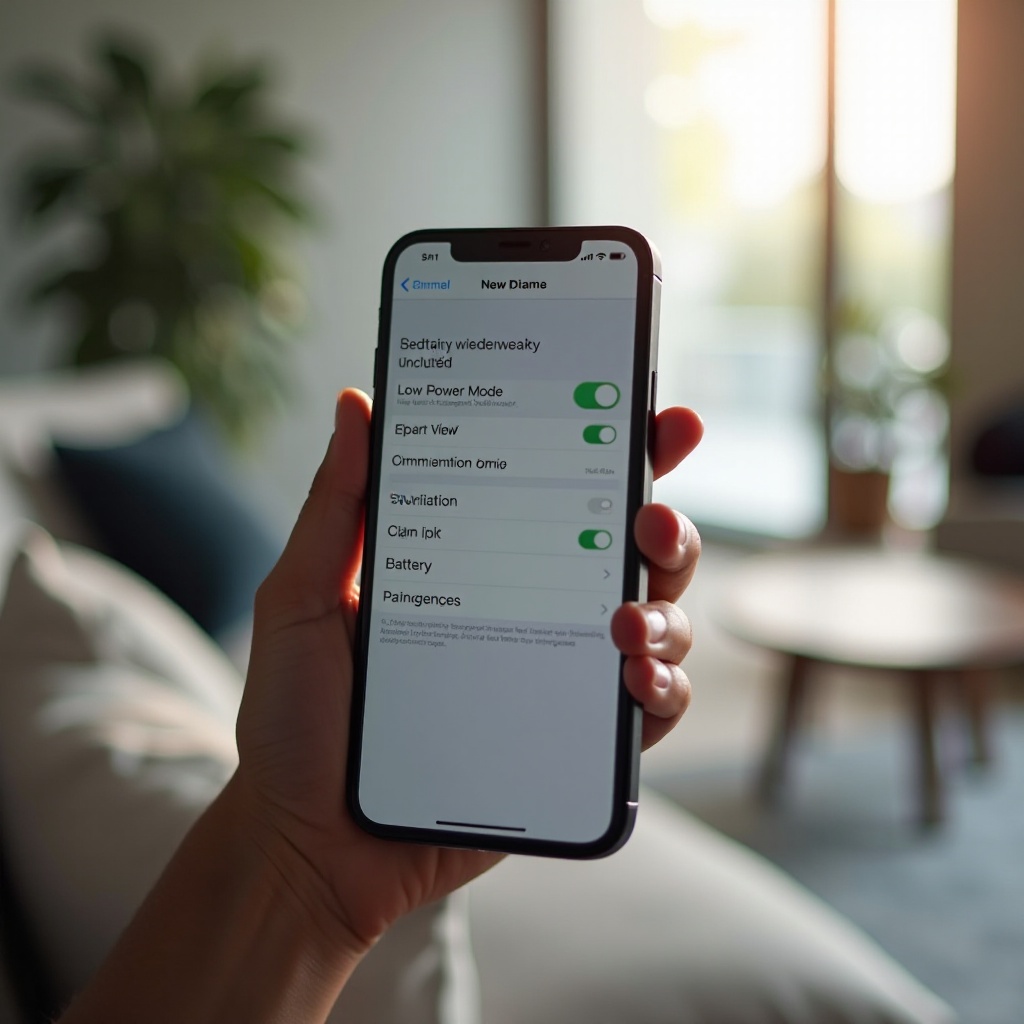
True Tone menyesuaikan keseimbangan putih sesuai ruangan Anda. Night Shift menghangatkan layar pada waktu tertentu. Mode Gelap mengubah antarmuka menjadi hitam atau abu-abu. Tak satu pun dari ini langsung menurunkan slider, namun masing-masing dapat membuat layar terlihat redup atau kusam.
- Pengaturan > Tampilan & Kecerahan: nyalakan/matikan True Tone. Dalam cahaya kantor yang sejuk, mematikannya bisa membuat putih tampak lebih terang.
- Night Shift: kurangi kehangatan atau perpendek jadwal jika layar terasa pudar di malam hari.
- Mode Gelap: harapkan silau berkurang dan masa pakai baterai OLED lebih baik, tetapi UI gelap bisa terasa kurang terang dibanding tema terang.
Bandingkan halaman putih polos dengan True Tone dan Night Shift saat aktif versus nonaktif. Pilih kombinasi yang memberi kejernihan tanpa membuat mata tegang. Jika kesan redup hilang di sini, bagus. Jika tidak, periksa opsi Aksesibilitas yang benar-benar dapat mengurangi luminans meskipun slider di maksimum.
Pengaturan Aksesibilitas yang Membuat Layar iPhone Lebih Gelap (Kurangi Titik Putih, Zoom Cahaya Rendah)
Alat Aksesibilitas sangat kuat, dan beberapa di antaranya meredupkan keseluruhan layar. Dua pengaturan paling sering membingungkan: Kurangi Titik Putih dan filter Cahaya Rendah pada Zoom.
Penjelasan Reduce White Point
Reduce White Point menurunkan intensitas warna cerah dan putih di seluruh sistem. Jika diaktifkan, layar Anda dapat terlihat pudar pada level slider apa pun.
- Pengaturan > Aksesibilitas > Tampilan & Ukuran Teks > Kurangi Titik Putih: nonaktifkan untuk mengembalikan daya pancar, atau sesuaikan sesuai selera.
- Tambahkan ke Pintasan Aksesibilitas sehingga Anda bisa beralih cepat untuk waktu tidur atau di teater.
Gunakan Zoom Cahaya Rendah dengan aman
Zoom dapat menerapkan filter Cahaya Rendah yang menambahkan lapisan peredup pada semuanya.
- Pengaturan > Aksesibilitas > Zoom > Filter Zoom > Cahaya Rendah: nonaktifkan untuk menghapus overlay, atau tetapkan ke pintasan untuk akses cepat.
- Periksa Ketuk Belakang di Pengaturan > Aksesibilitas > Sentuh. Ketuk Belakang mungkin mengaktifkan/menonaktifkan Zoom atau Kurangi Titik Putih jika sebelumnya Anda atur.
Jika ponsel masih terlihat terlalu gelap setelah cek ini, pertimbangkan peredup halus yang terkait dengan perhatian dan fokus. Fitur-fitur ini mengubah kecerahan berdasarkan cara Anda menggunakan dan melihat perangkat.
Peredup Tersembunyi: Fitur Sadar Perhatian, Mode Fokus, dan Layar Selalu Aktif
Pada model Face ID, Fitur Sadar Perhatian menurunkan volume dan sedikit meredup saat Anda tidak melihat. Nonaktifkan untuk pengujian: Pengaturan > Face ID & Kode Sandi > Fitur Sadar Perhatian. Mode Fokus dapat meredupkan Layar Terkunci dan membisukan peringatan. Fokus Tidur khususnya menjaga tampilan tetap gelap. Tinjau setiap Fokus dan opsi Layar Terkuncinya. Layar Always On menampilkan jam dan widget samar saat siaga dan memang terlihat redup. Nonaktifkan di Tampilan & Kecerahan jika mengganggu Anda.
Jika tidak ada yang menjelaskan penurunan kecerahan, kemungkinan berikutnya adalah kontrol di tingkat aplikasi. Banyak aplikasi populer mengubah kecerahan selama video, membaca, atau pemutaran HDR.
Kecerahan di Tingkat Aplikasi: Video, Membaca, Peramban, dan Konten HDR
Aplikasi dapat menetapkan kecerahannya sendiri atau menerapkan peredupan tambahan untuk meningkatkan kenyamanan. Pemutar video dapat meningkatkan sorotan HDR di luar ruangan dan mengembalikan baseline yang lebih gelap di dalam ruangan. Aplikasi pembaca e-book dan peramban sering menyertakan slider kecerahan dan tema mereka sendiri.
- Cari slider kecerahan atau kontrol peredup di dalam aplikasi pada menu pemutar atau pembaca.
- Streaming video HDR akan menampilkan sorotan singkat lalu menurunkan tingkat; ini normal.
- Gunakan tema gelap di Safari, Apple Books, dan aplikasi membaca untuk mengurangi silau tanpa menurunkan kecerahan sistem.
Jika sebuah aplikasi terus mengubah kecerahan, paksa tutup dan uji ulang di Layar Utama. Kecerahan sistem stabil tetapi berubah dalam satu aplikasi berarti aplikasi tersebut yang mengendalikan perilaku. Perbarui atau atur ulang aplikasinya. Jika kecerahan masih berfluktuasi di seluruh sistem, lingkungan atau perangkat keras mungkin terlibat.
Perangkat Keras dan Lingkungan: Pelindung Layar, Hambatan Sensor, Panas, dan Sinar Matahari
Cahaya sekitar dan panas memengaruhi kecerahan maksimum lebih dari yang kebanyakan orang kira. Sensor yang terhalang membaca ruangan sebagai gelap. Perangkat yang panas meredup untuk melindungi diri.
- Bersihkan Dynamic Island atau notch dan tepi atas sehingga minyak dan debu tidak menipu sensor.
- Lepas pelindung layar gelap, matte, privasi, atau tebal yang menutupi atau membiaskan cahaya di sensor.
- Keluarkan ponsel dari casing tebal saat mengisi daya atau bermain gim untuk mengurangi penumpukan panas.
- Jangan tinggalkan ponsel di dasbor mobil di bawah matahari. Biarkan mendingin sebelum menguji kecerahan.
- Bandingkan di dalam ruangan dengan uji di dekat jendela terang untuk memeriksa respons sensor.
Jika suhu normal dan area sensor bersih, perangkat lunak mungkin masih macet. Alur pemecahan masalah yang rapi dapat mengatur ulang perilaku kecerahan tanpa kehilangan data. Lalu, saat Anda menginginkan kegelapan ekstra dengan sengaja, Anda bisa mengatur kontrol tingkat pro.
Trik Lanjutan untuk Membuat Layar iPhone Lebih Gelap dari Minimum (Pintasan, Ketuk Belakang)
Anda bisa turun di bawah batas slider dengan aman menggunakan alat bawaan. Ini sempurna untuk waktu tidur, teater, dan penerbangan larut malam (red-eye).
Alat peredupan cepat
- Kurangi Titik Putih: atur sekitar 60 hingga 80 persen untuk penggunaan larut malam yang nyaman.
- Filter Cahaya Rendah Zoom: aktifkan dan tetapkan ke Pintasan Aksesibilitas untuk beralih seketika.
- Ketuk Belakang: petakan Ketuk Dua Kali atau Ketuk Tiga Kali untuk mengaktifkan/menonaktifkan Kurangi Titik Putih atau Zoom dengan satu ibu jari.
Ide otomatisasi Pintasan
- Buat Otomatisasi Pribadi yang mengaktifkan Mode Gelap, mengatur Kurangi Titik Putih, dan menurunkan kecerahan saat matahari terbenam, saat Fokus Tidur dimulai, atau di lokasi tertentu.
- Tambahkan ubin Pintasan Aksesibilitas ke Pusat Kontrol untuk tombol yang lebih cepat.
- Gunakan wallpaper gelap untuk mengurangi silau tanpa perlu kecerahan sangat rendah.
Alat bertenaga ini memberi peredupan khusus dalam sekali ketuk. Untuk tetap nyaman saat redup, pahami bagaimana layar OLED berperilaku pada tingkat sangat rendah dan cara membatasi ketegangan.
Kenyamanan Mata dan Kedip OLED (PWM): Menggunakan Layar Lebih Gelap dengan Aman
iPhone dengan OLED meredup dengan memberi pulsa nyala-mati pada piksel. Sebagian pengguna merasakan kedip pada kecerahan sangat rendah. Anda dapat mengurangi ketidaknyamanan dan tetap mempertahankan tampilan lebih gelap.
Daftar periksa kenyamanan PWM
- Lebih pilih Kurangi Titik Putih daripada menyeret slider ke minimum absolut.
- Naikkan kecerahan sedikit, lalu gunakan Mode Gelap, wallpaper gelap, dan tema pembaca untuk mengurangi silau.
- Aktifkan Kurangi Gerakan dan Kurangi Transparansi untuk menenangkan animasi terang dan efek blur.
- Istirahat sejenak. Jika Anda merasa mata tegang, istirahat beberapa menit dan naikkan kecerahan sementara.
Jika kenyamanan membaik, simpan pengaturan Anda ke dalam pintasan sehingga Anda bisa mengaktifkannya sesuai kebutuhan. Jika ketegangan berlanjut, uji kombinasi yang berbeda atau konsultasikan dukungan. Sekarang, jika kecerahan masih berperilaku aneh, jalankan alur reset untuk menghapus penyebab perangkat lunak.
Alur Pemecahan Masalah: Dari Uji Aman hingga Mengatur Ulang Pengaturan Tampilan dan Pembaruan
Ikuti urutan ini untuk mengisolasi masalah tanpa kehilangan data. Uji setelah setiap langkah.
1) Matikan Kecerahan Otomatis, atur kecerahan ke 75 persen, dan nonaktifkan Mode Daya Rendah. Amati selama sehari.
2) Pengaturan > Aksesibilitas > Tampilan & Ukuran Teks: nonaktifkan tombol khusus seperti Kurangi Titik Putih, Tingkatkan Kontras, dan Filter Warna.
3) Matikan True Tone, Night Shift, dan Mode Gelap. Aktifkan kembali satu per satu untuk menemukan penyebabnya.
4) Lepas sementara pelindung layar dan casing. Bersihkan area sensor.
5) Perbarui iOS dan semua aplikasi. Banyak keanehan kecerahan hilang setelah pembaruan.
6) Pengaturan > Umum > Transfer atau Atur Ulang > Atur Ulang > Atur Ulang Semua Pengaturan. Ini mempertahankan data Anda tetapi mengembalikan default.
7) Verifikasi di bawah sinar matahari langsung dan di ruangan gelap untuk memastikan perilaku stabil.
Jika kecerahan stabil, tambahkan kembali fitur secara bertahap. Jika tidak, kemungkinan Anda menghadapi masalah perangkat keras pada rantai sensor atau layar.
Saat Masalahnya adalah Perangkat Keras: Kerusakan Sensor atau Layar dan Opsi Perbaikan
Saat pemeriksaan perangkat lunak gagal, isolasi perangkat keras dengan tes sederhana.
- Ambil tangkapan layar saat layar terlihat redup. Lihat di perangkat lain. Jika terlihat normal di sana, konten Anda baik; layar atau sensor mungkin rusak.
- Buka Kamera dan arahkan ke dinding putih. Sesuaikan slider. Jika tampilan langsung hampir tidak berubah, perangkat keras mungkin membatasi keluaran.
- Sorotkan senter dekat sensor dan perhatikan Kecerahan Otomatis. Tidak ada respons menunjukkan masalah sensor.
Jika tes mengarah ke perangkat keras, hubungi Dukungan Apple atau penyedia resmi. Minta diagnostik pada sensor cahaya sekitar dan layar. Jika Anda baru-baru ini mengganti layar, sampaikan detail itu. Suku cadang pihak ketiga (aftermarket) dapat salah melaporkan kecerahan dan menyebabkan peredupan yang persisten atau peningkatan yang tidak menentu. Diagnostik yang tepat akan mengonfirmasi kerusakan dan menguraikan opsi perbaikan.
Kesimpulan
Anda tidak harus hidup dengan layar iPhone yang lebih gelap yang berubah saat tidak Anda duga. Mulailah dengan cek cepat, verifikasi Kecerahan Otomatis, dan nonaktifkan Mode Daya Rendah. Sesuaikan True Tone, Night Shift, dan Mode Gelap untuk tampilan yang bersih dan nyaman. Audit peredup Aksesibilitas, perilaku Fokus, dan efek Always On. Uji aplikasi, lingkungan, dan suhu. Lalu gunakan alat lanjutan seperti Kurangi Titik Putih, Zoom Cahaya Rendah, Ketuk Belakang, dan Pintasan untuk mendapatkan tingkat redup yang sempurna saat Anda inginkan. Jika kecerahan masih melayang, jalankan alur pemecahan masalah dan, jika perlu, minta diagnostik perangkat keras. Dengan beberapa penyesuaian cerdas, iPhone Anda dapat tetap mudah dibaca, konsisten, dan nyaman di mata.
Pertanyaan yang Sering Diajukan
Mengapa iPhone saya menjadi lebih gelap dengan sendirinya meskipun Kecerahan Otomatis dimatikan?
Tiga penyebab umum adalah: Kurangi Titik Putih, filter Cahaya Rendah pada Zoom, dan Fitur Peka Perhatian. Periksa pengaturan Aksesibilitas, Mode Fokus, Mode Daya Rendah, dan bersihkan area sensor.
Bagaimana cara membuat layar iPhone lebih gelap daripada kecerahan terendah?
Gunakan peredup bawaan: atur Kurangi Titik Putih ke sekitar 60 hingga 80 persen atau aktifkan Cahaya Rendah pada Zoom. Petakan salah satunya ke Pintasan Aksesibilitas atau Ketuk Bagian Belakang. Gabungkan dengan Mode Gelap dan wallpaper gelap.
Mengapa layar iPhone saya gelap di bawah sinar matahari tetapi terang di dalam ruangan?
Kecerahan Otomatis seharusnya meningkat saat di luar ruangan, tetapi panas atau sensor yang terhalang dapat membatasi keluaran maksimum. Lepas casing dan pelindung layar, bersihkan area takik, dinginkan iPhone, dan uji di dekat jendela yang terang.