
المقدمة
قم بإقران لوحة مفاتيح Magic Keyboard من Apple مرة واحدة، وستكتب أسرع في كل مكان. يُبين هذا الدليل كيفية إقران لوحة مفاتيح Magic Keyboard من Apple مع Mac وiPad وiPhone وApple TV وWindows خطوة بخطوة. ستحصل على خطوات واضحة، وحلول سريعة، ونصائح عملية تمنع مشكلات الإقران الشائعة. نبدأ بالمتطلبات وكيفية تحديد طراز لوحة المفاتيح لديك. ثم نستعرض إجراءات الإقران لكل منصة، من البدء السريع عبر الكابل إلى الإعدادات المعتمدة على البلوتوث فقط. كما ستتعلم كيفية التبديل بين الأجهزة، والتحقق من مستوى البطارية، وإيقاف حالات انقطاع الاتصال العشوائية. بحلول النهاية، ستتصل لوحة المفاتيح بسرعة وتبقى مستقرة. وبعد تحديد الهدف، فلنؤكد ما تحتاجه قبل أن تبدأ.
ما الذي تحتاجه: طرز Magic Keyboard المتوافقة وإصدارات أنظمة التشغيل المدعومة
قبل الإقران، تأكد من توافق لوحة المفاتيح والجهاز. أي لوحة مفاتيح Magic Keyboard حديثة تتصل عبر البلوتوث وتُشحن عبر USB‑C أو Lightning. طراز Touch ID يدعم فتح القفل بالبصمة فقط على أجهزة Mac المزودة بشرائح Apple silicon. لا يعمل Touch ID على أجهزة Mac بمعالجات Intel أو على iPad أو iPhone أو Apple TV أو Windows، رغم أن لوحة المفاتيح نفسها تعمل بشكل طبيعي للكتابة. يجب أن يدعم جهازك Bluetooth 4.0 أو الأحدث. احرص على تحديث macOS وiPadOS وiOS وtvOS أو Windows 10 أو 11 للحصول على إعداد أكثر سلاسة. إذا كان Mac لديك يستخدم تشفير FileVault، فإن الإقران الأول عبر الكابل يساعدك على الكتابة في شاشة تسجيل الدخول. ستحتاج أيضًا إلى كابل USB‑C أو Lightning مناسب يتوافق مع لوحة المفاتيح. بعد التأكد من التوافق وتوفر الملحقات، تتمثل الخطوة التالية في تحديد طرازك بدقة حتى تتبع النصائح المناسبة.
تعرّف على طراز Magic Keyboard لديك (USB‑C مقابل Lightning، وTouch ID، ولوحة الأرقام)
تحقق من منفذ الشحن على الحافة العلوية. المنفذ البيضوي الصغير هو USB‑C. والمنفذ المستطيل الضيق هو Lightning. انظر إلى منطقة المفاتيح في أعلى اليمين: وجود مفتاح مزود بحساس مخصص يعني أن لديك Magic Keyboard مع Touch ID. يوفر ذلك الحساس ميزات البصمة فقط على أجهزة Mac المزودة بـ Apple silicon. تتضمن بعض الإصدارات لوحة أرقام كاملة ومفاتيح تنقل إضافية. عملية الإقران واحدة لجميع الطرازات. الاختلافات الرئيسية هي نوع الكابل، ووجود Touch ID، وما إذا كانت تحتوي على لوحة أرقام. الآن بعد أن عرفت طرازك، يمكنك اتباع أساسيات الإقران العامة قبل الخوض في الخطوات الخاصة بكل منصة.
أساسيات الإقران: الطاقة والبلوتوث والإعداد بمساعدة الكابل
ابدأ بالطاقة والقرب. حرّك مفتاح التشغيل على لوحة المفاتيح إلى وضع التشغيل؛ يشير اللون الأخضر إلى أنها قيد التشغيل. اشحن لوحة المفاتيح لبضع دقائق إذا كانت البطارية منخفضة. ضعها على بُعد بضع أقدام من الجهاز.
لأسرع إعداد على أجهزة Apple، استخدم كابلًا:
– وصّل لوحة المفاتيح بجهاز Mac أو iPad باستخدام كابل USB‑C أو Lightning.
– انتظر بضع ثوانٍ. ينبغي أن يتم الإقران تلقائيًا ويصبح جاهزًا للكتابة.
– افصل الكابل. ستبقى لوحة المفاتيح مقترنة عبر البلوتوث.
لإقران البلوتوث القياسي على أي جهاز:
– افتح إعدادات البلوتوث على جهازك.
– أوقف تشغيل لوحة المفاتيح ثم شغّلها مجددًا لتحديث الاكتشاف إذا لزم الأمر.
– اختر Magic Keyboard من الأجهزة المتاحة.
– أكد أي مطالبات واختبر الكتابة.
بعد تغطية الخطوات العامة، أصبحت جاهزًا للإقران على macOS عبر الطريقتين السلكية واللاسلكية.
الإقران مع macOS: خطوات إعدادات النظام، إعادة التسمية، المفضلة، ونصائح شاشة تسجيل الدخول
أسرع إعداد على Mac يتم عبر كابل:
1) وصّل لوحة المفاتيح عبر USB‑C أو Lightning.
2) انتظر حتى تظهر متصلة. ثم افصل الكابل واكتب في حقل نصي للتأكيد.
للإقران عبر البلوتوث:
1) على جهاز Mac، انتقل إلى إعدادات النظام > البلوتوث وشغّل البلوتوث.
2) أوقف تشغيل لوحة المفاتيح ثم أعد تشغيلها.
3) في القائمة، انقر على اتصال بجانب Magic Keyboard.
4) اختبر الكتابة وتأكد من استقرار الإدخال.
أعد تسمية لوحة المفاتيح لزيادة الوضوح:
– إعدادات النظام > البلوتوث > زر المعلومات بجوار Magic Keyboard > الاسم. استخدم تسمية واضحة مثل Magic Keyboard Desk.
اجعل إعادة الاتصال أسرع بوضع الجهاز في المفضلة:
– في لوحة معلومات البلوتوث، عيّن لوحة المفاتيح كمفضلة حتى يعطيها macOS أولوية.
اجعل الكتابة في شاشة تسجيل الدخول أكثر موثوقية:
– إذا كنت تستخدم FileVault، فأجرِ عملية إقران واحدة عبر الكابل على ذلك Mac. هذا يُنشئ الثقة بحيث يمكنك إدخال كلمة المرور عند بدء التشغيل.
ملاحظات حول Touch ID:
– بعد إقران طراز Touch ID مع جهاز Mac يعمل بـ Apple silicon، قم بتسجيل بصمات الأصابع في إعدادات النظام > Touch ID وكلمة المرور. يعمل Touch ID فقط على أجهزة Mac المزودة بـ Apple silicon.
بعد إقران Mac وإعادة تسمية لوحة المفاتيح، دعنا نقوم بإقران اللوحة نفسها مع iPad أو iPhone وضبط بعض الخيارات المفيدة.
الإقران مع iPadOS وiOS: خطوات البلوتوث، الوصول الكامل بواسطة لوحة المفاتيح، والاختصارات
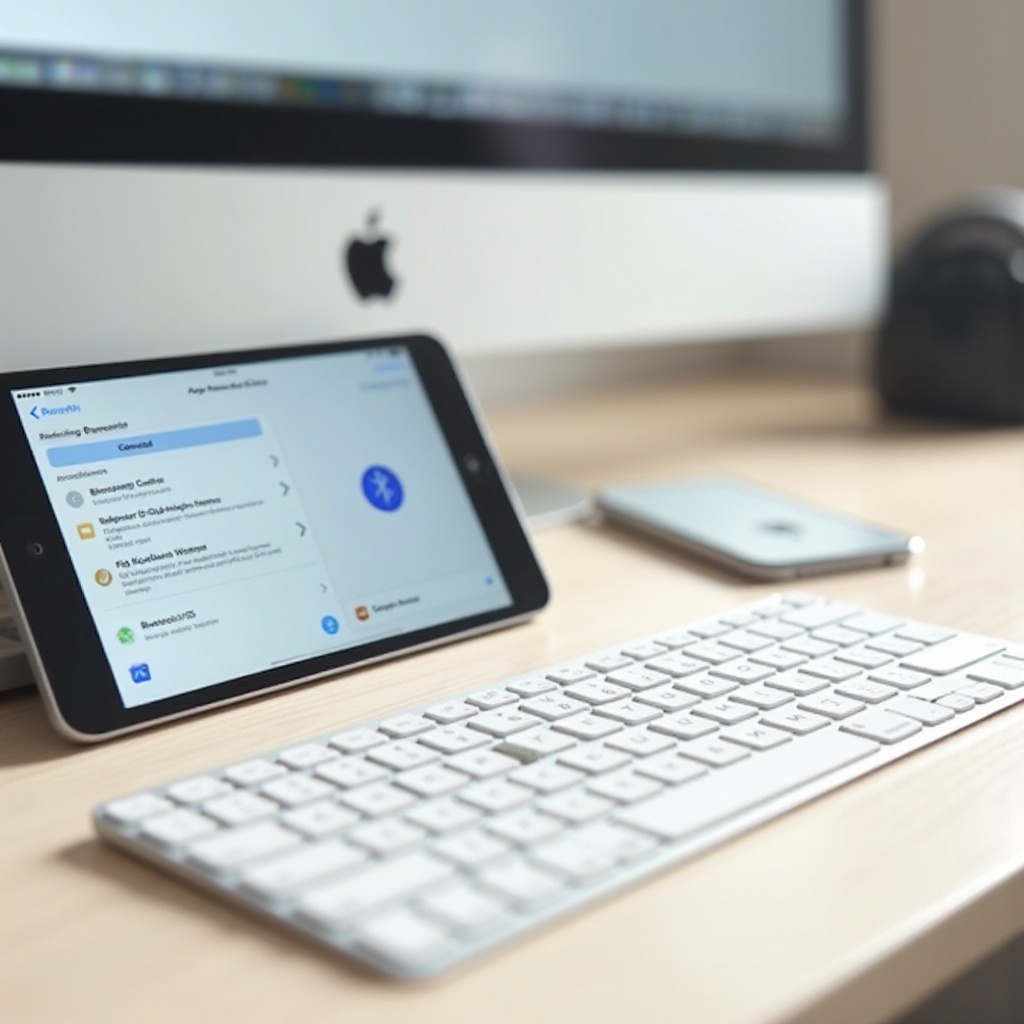
يمكنك الإقران عبر الكابل أو البلوتوث. للبدء سريعًا، أوصِل لوحة المفاتيح بـ iPad. بعد لحظة قصيرة، سيتم الإقران ويستمر الاتصال عند فصل الكابل. للإقران عبر البلوتوث:
1) على iPad أو iPhone، افتح الإعدادات > البلوتوث وفعّل البلوتوث.
2) شغّل لوحة المفاتيح. إذا لم تظهر، فأطفئها وشغّلها مرة واحدة.
3) اضغط على Magic Keyboard للاتصال.
4) اختبر في تطبيق الملاحظات أو أي حقل نص.
فعّل تنقلًا أعمق عبر ميزة الوصول الكامل بواسطة لوحة المفاتيح:
– الإعدادات > تسهيلات الاستخدام > لوحات المفاتيح > الوصول الكامل بواسطة لوحة المفاتيح. شغّله إن أردت التحكم بالنظام عبر المفاتيح.
خصّص إعدادات لوحة المفاتيح المادية:
– الإعدادات > عام > لوحة المفاتيح > لوحة المفاتيح المادية لضبط تكرار المفاتيح، وتغيير وظائف المُعدِّلات، وسلوك التصحيح التلقائي، والتخطيطات.
اختصارات نظام مفيدة على iPad:
– اضغط مع الاستمرار على Command لعرض الاختصارات المتاحة في التطبيق الحالي.
– Command‑H للعودة إلى الشاشة الرئيسية.
– Command‑Space للبحث.
– Command‑Tab للتبديل بين التطبيقات.
بعد الانتهاء من الإقران على الأجهزة المحمولة، يمكنك إضافة Apple TV لكتابة أسرع أثناء البحث وإدخال كلمات المرور.
الإقران مع Apple TV: إعداد أجهزة التحكم والأجهزة ونصائح التنقل
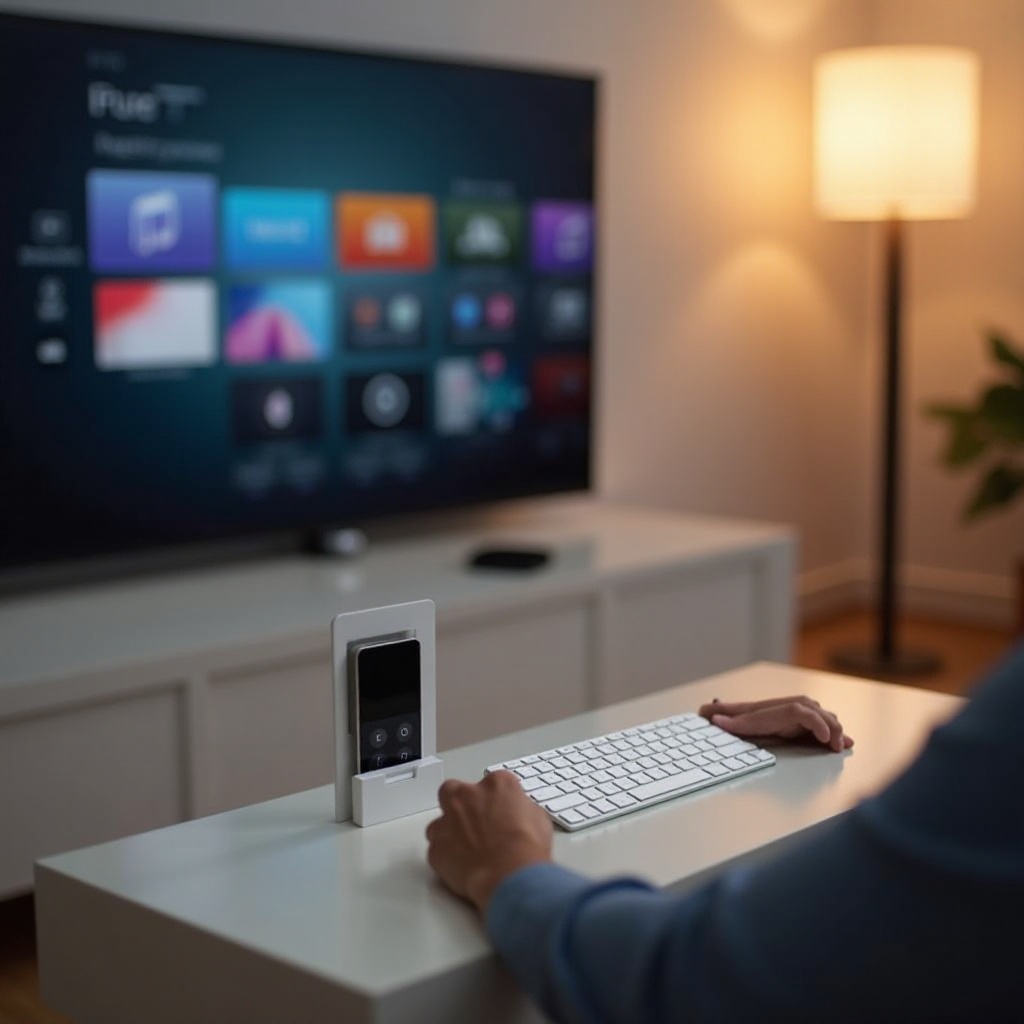
يدعم Apple TV لوحات المفاتيح التي تعمل بالبلوتوث لإدخال النصوص بسرعة. للإقران:
1) افتح الإعدادات > أجهزة التحكم والأجهزة > البلوتوث على Apple TV.
2) شغّل لوحة المفاتيح وضعها بالقرب من Apple TV.
3) اختر Magic Keyboard وأكّد الإقران.
نصائح للتنقل:
– تُحرّك مفاتيح الأسهم المؤشر. Return للتأكيد. Escape للرجوع. هذا يجعل عمليات البحث وتسجيل الدخول والدخول إلى التطبيقات أسرع بكثير. إذا كنت تستخدم أيضًا جهاز كمبيوتر شخصيًا، فتابع إعداد Windows التالي.
الإقران مع Windows 11/10: إضافة جهاز، حلول لمشكلات مطالبة PIN، وتعيين المفاتيح
يتم الإقران على Windows مثل أي لوحة مفاتيح بلوتوث:
1) افتح الإعدادات > البلوتوث & الأجهزة.
2) شغّل البلوتوث وانقر على إضافة جهاز > بلوتوث.
3) أطفئ لوحة المفاتيح ثم شغّلها. اختر Magic Keyboard عند ظهوره.
4) إذا عرض Windows رمزًا، فاكتب ذلك الرمز على Magic Keyboard واضغط Enter.
5) إذا طلب Windows رقم PIN دون أن يعرض واحدًا، فاختر خيار رمز المرور واكتب 0000 ثم اضغط Enter. إذا لم ينجح ذلك، أعد محاولة إضافة جهاز وانتظر ظهور رمز جديد.
إذا فشل الإقران، جرّب هذه الحلول:
– أزل أي إدخالات قديمة لـ Magic Keyboard وأعد تشغيل البلوتوث أو الكمبيوتر.
– ابتعد عن البيئات المزدحمة بتردد 2.4 غيغاهرتز ومحاور USB 3 التي قد تسبب تداخلًا.
– حدّث برامج تشغيل البلوتوث أو جرّب محولًا مختلفًا إذا كان المرسل/المستقبل غير موثوق.
نصائح لتعيين المفاتيح لمزيد من الراحة:
– يتوافق Command مع مفتاح Windows؛ ويتوافق Option مع Alt.
– استخدم Microsoft PowerToys أو أدوات مشابهة لمبادلة مفاتيح المُعدِّلات إذا كنت تفضّل اختصارات بأسلوب Mac.
بعد إعداد Windows، قد ترغب في التنقل بين الأجهزة. يوضّح القسم التالي كيفية التبديل بسلاسة.
التبديل بين أجهزة متعددة: أفضل الممارسات والقيود
تُقترن Magic Keyboard بجهاز نشط واحد في كل مرة ولا تدعم الاتصال المتعدد الحقيقي كما في بعض لوحات المفاتيح من جهات خارجية. للتبديل بسرعة دون إحباط، اتبع هذه الممارسات:
– أوقف البلوتوث على الجهاز الذي تغادره، أو افصل لوحة المفاتيح من إعدادات البلوتوث الخاصة به. ثم اتصل على الجهاز الذي تريد استخدامه.
– على Mac أو iPad، صِل كابلًا للاستحواذ على الاتصال فورًا. بعد بضع ثوانٍ، افصل الكابل وواصل العمل عبر البلوتوث.
– إذا رفضت لوحة المفاتيح التبديل، فقم بإيقاف تشغيلها وتشغيلها ثم أعد الاتصال من الجهاز الهدف.
– احتفظ بأسماء الأجهزة فريدة حتى تعرف أي إدخال تختار أثناء الإقران.
نظرًا لأن التبديل يعتمد أيضًا على حالة البطارية، يفيد مراقبة مستويات الشحن لتجنّب الانقطاعات المفاجئة.
البطارية والشحن: التحقق من المستويات وتحسين الصحة
يمكنك التحقق من البطارية على Mac عبر مركز التحكم > البلوتوث أو إعدادات النظام > البلوتوث. على iPad أو iPhone، أضِف ويدجت البطاريات إلى عرض اليوم أو شاشتك الرئيسية لعرض النسبة المئوية. اشحن باستخدام كابل USB‑C أو Lightning. يمكنك الكتابة أثناء الشحن؛ فهذا لا يضر العملية.
لتحسين صحة البطارية:
– تجنّب التفريغ العميق إلى 0 بالمئة بشكل منتظم.
– اشحن حتى نحو 30 إلى 80 بالمئة عندما يكون ذلك مناسبًا.
– أبقِ لوحة المفاتيح بالقرب من الجهاز لتقليل استهلاك طاقة اللاسلكي.
– استخدم كابلات وشواحن عالية الجودة لضمان طاقة مستقرة.
إذا استمرت مشكلات الإقران أو الاتصال، فستحل خطوات استكشاف الأخطاء التالية معظم الحالات بسرعة.
استكشاف الأخطاء وإصلاحها: عدم الإقران، انقطاع الاتصال المتكرر، أو عدم الكتابة
ابدأ بالخطوات السريعة التي تُصلح كثيرًا من الأعطال:
– اشحن لوحة المفاتيح لمدة 10 إلى 15 دقيقة.
– أطفئ لوحة المفاتيح وشغّلها.
– أوقف البلوتوث وشغّله على الجهاز.
– أعد تشغيل الجهاز.
إصلاحات macOS:
– إعدادات النظام > البلوتوث > معلومات بجوار Magic Keyboard > نسيان. أعد تشغيل Mac، ثم أعد الإقران.
– جرّب الإقران عبر الكابل. انتظر 5 إلى 10 ثوانٍ، ثم افصل الكابل وتأكد من إمكانية الكتابة.
– قلّل التداخل بنقل Mac أو المستقبل بعيدًا عن محاور USB 3 وازدحام 2.4 غيغاهرتز.
– إذا كنت تستخدم FileVault ولا يمكنك الكتابة في شاشة تسجيل الدخول، فأجرِ عملية إقران واحدة عبر الكابل على ذلك Mac.
إصلاحات iPadOS وiOS:
– الإعدادات > البلوتوث > اضغط على المعلومات بجوار لوحة المفاتيح > نسيان هذا الجهاز. أعد تشغيل الجهاز، ثم أعد الإقران.
– تحقّق من الإعدادات > عام > لوحة المفاتيح > لوحة المفاتيح المادية للتأكد من التخطيط واللغة الصحيحين.
– عطّل ثم أعد تفعيل الوصول الكامل بواسطة لوحة المفاتيح إذا كان التنقل يتصرف بشكل غريب.
إصلاحات Windows:
– أزِل إدخال لوحة المفاتيح، ثم استخدم إضافة جهاز مرة أخرى. انتظر أن يُنشئ Windows رمز إقران ثم اكتبْه على Magic Keyboard، مع الضغط على Enter لتأكيده.
– حدّث برامج تشغيل البلوتوث عبر Windows Update أو من خلال مزوّد المحول.
– إذا كان جهاز الإرسال/الاستقبال المدمج ضعيفًا، فاستخدم محول بلوتوث USB عالي الجودة على كابل تمديد قصير لإبعاده عن التداخل.
متصل لكن لا يكتب:
– أطفئ لوحة المفاتيح ثم شغّلها، ثم أعد الاتصال.
– تأكد من وجود حقل نصي نشط.
– على Mac، تأكد من ظهور لوحة المفاتيح كمتصلة ومُفضّلة في إعدادات البلوتوث.
Touch ID لا يعمل:
– يعمل Touch ID على Magic Keyboard فقط على أجهزة Mac المزودة بـ Apple silicon. لن يؤدي الإقران على أجهزة Intel Mac أو Windows أو iPad أو iPhone أو Apple TV إلى تفعيل مستشعر البصمة. تظل لوحة المفاتيح تعمل للكتابة.
عند فشل كل ما سبق:
– جرّب كابلًا مختلفًا للإقران السلكي.
– اختبر لوحة المفاتيح مع جهاز آخر لعزل ما إذا كانت المشكلة من اللوحة أم من الجهاز المضيف.
– أعد تعيين البلوتوث على الجهاز المضيف أو أجرِ تحديثًا للنظام.
– تواصل مع دعم Apple إذا استمرت مشكلات العتاد أو البرنامج الثابت.
الخلاصة
أنت الآن تعرف كيفية إقران لوحة مفاتيح Magic Keyboard من Apple عبر Mac وiPad وiPhone وApple TV وWindows. استخدم كابلًا للحصول على أسرع وأوثق إعداد أولي على أجهزة Apple. استخدم البلوتوث عندما لا يتوفر كابل. أعد تسمية لوحة المفاتيح واجعلها مفضلة على Mac الرئيسي لديك لتسريع إعادة الاتصال. عند التبديل، افصل الاتصال من الجهاز الذي تغادره أو صِل كابلًا للاستحواذ على الاتصال فورًا. راقب مستويات البطارية وأبقِ لوحة المفاتيح مشحونة لتجنب الانقطاعات العشوائية. إذا ظهرت مشكلة، اتبع الحلول السريعة ثم أعد الإقران عند الحاجة. بهذه الخطوات، ستتصل Magic Keyboard بسرعة، وتبقى مستقرة، وتساعدك على الكتابة بثقة على كل جهاز تستخدمه.
الأسئلة الشائعة
هل يمكنني استخدام Magic Keyboard أثناء الشحن، وهل يؤثر ذلك في الاقتران؟
نعم. يمكنك الكتابة بينما تُشحن لوحة المفاتيح عبر USB‑C أو Lightning. لا يؤثر الشحن في الاقتران. يمكن لتوصيل كابل بجهاز Mac أو iPad أيضاً تسريع عملية الاقتران الأولى.
لماذا لا تعمل Touch ID عند إقران Magic Keyboard مع جهاز Mac بمعالج Intel أو جهاز كمبيوتر يعمل بنظام Windows؟
تعمل Touch ID على Magic Keyboard فقط مع أجهزة Mac المزودة بمعالجات Apple silicon. أما على أجهزة Mac بمعالجات Intel وأجهزة كمبيوتر Windows وiPad وiPhone وApple TV، فتعمل لوحة المفاتيح بشكل طبيعي في الكتابة، لكن المستشعر يظل غير نشط.
كيف أجعل Magic Keyboard يعيد الاتصال بسرعة أكبر عند التنقل بين Mac وiPad؟
قم بتفضيل لوحة المفاتيح وأعد تسميتها على جهازك الرئيسي، ثم افصلها عن الجهاز الذي ستغادره. على أجهزة Apple، وصّل كابلاً لبضع ثوانٍ لتتصل فوراً.