
مقدمة
لقد اشتريت قطعة أذن من Jabra لإجراء مكالمات واضحة واتصال Bluetooth موثوق، وتريد أن تعمل خلال دقائق. يوضح لك هذا الدليل بالضبط كيفية توصيل قطعة أذن Jabra بجهاز iPhone وAndroid وWindows وMac. ستتعلم أيضًا كيفية تمكين الاتصال المتعدد النقاط (Multipoint)، إكمال الإعداد في تطبيق Jabra Sound+، الاتصال بالسيارات وأجهزة التلفاز، وإصلاح مشكلات الإقران دون تخمين. تغطي الخطوات عائلات Jabra الشائعة مثل Talk وElite وEvolve2، وتعمل مع معظم قطع الأذن أحادية الذراع وسماعات الأذن الفردية. لست بحاجة إلى مهارات تقنية. ستقوم بشحن أجهزتك، والدخول في وضع الإقران، واختيار الجهاز في إعدادات Bluetooth، ثم الاختبار. إذا فشل أي شيء، فإن عمليات إعادة الضبط السريعة وتعديل ملفات التعريف تحل معظم المشكلات. ابدأ بقائمة مراجعة سريعة تمنع تعارضات الإقران وتجعل الاتصال الأول سلسًا. بمجرد إكمال هذه الأساسيات، يمكنك الانتقال إلى وضع الإقران وإضافة قطعة الأذن إلى هاتفك.
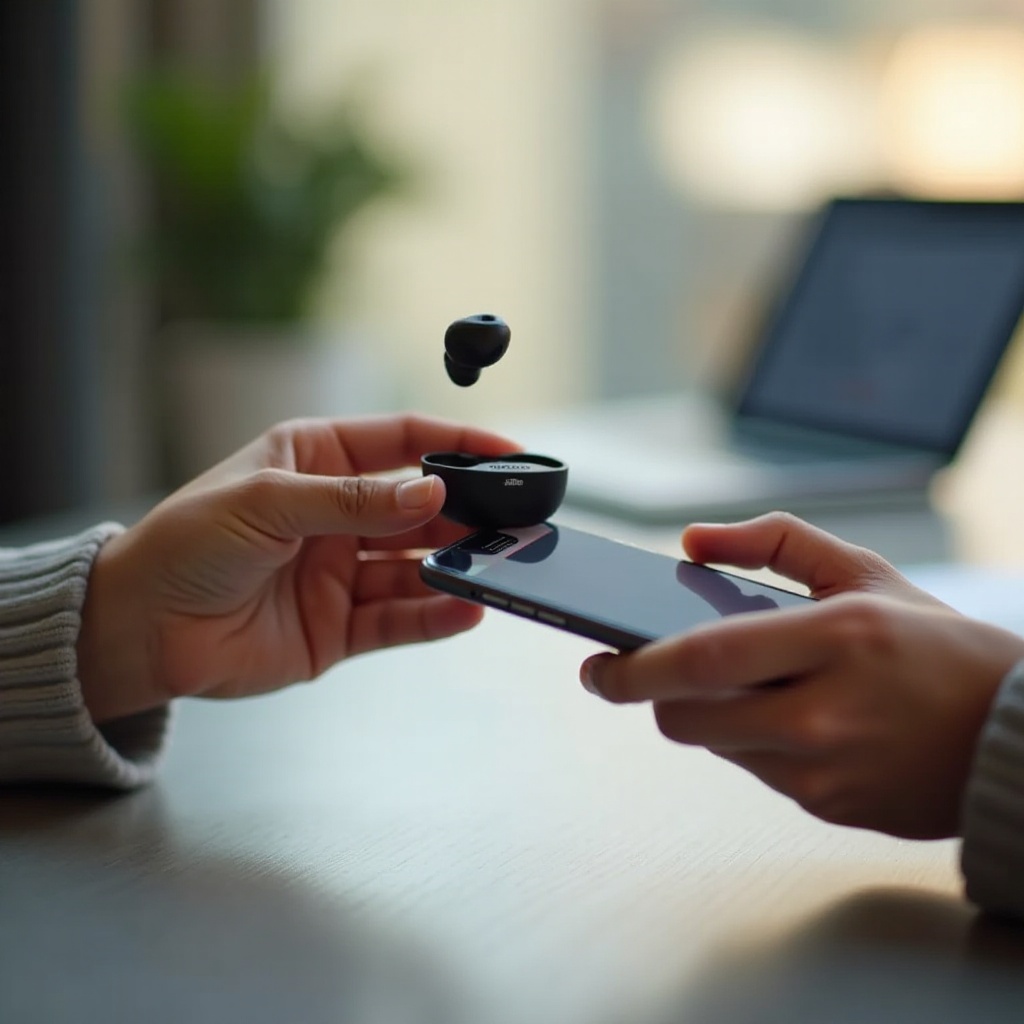
ما الذي تحتاجه قبل البدء
قليل من التحضير يمنع أكثر أخطاء الإقران شيوعًا ويوفر الوقت أثناء الإعداد.
– اشحن الجهازين: استهدف ما لا يقل عن 30% من البطارية في Jabra الخاص بك وفي هاتفك أو جهاز الكمبيوتر.
– فعّل Bluetooth: شغّل Bluetooth وأوقف تشغيل وضع الطائرة على جهازك.
– قلّل التعارضات: إذا كانت Jabra مقترنة بجهاز آخر قريب، فأوقف Bluetooth على ذلك الجهاز أو احذف Jabra منه.
– نظّف الإدخالات القديمة: في قائمة Bluetooth على جهازك الحالي، أزل أي إدخالات Jabra قديمة أو مكررة لتبدأ من جديد.
– حافظ على القرب: ضع قطعة الأذن ضمن متر واحد (3 أقدام) من الجهاز أثناء الإقران الأول.
– لاحظ اسم Bluetooth: قد ترى أسماء مثل Jabra Talk أو Jabra Elite أو Jabra Evolve2 أو رقم طراز. معرفة الاسم يساعدك على اختيار الإدخال الصحيح.
– ثبّت Jabra Sound+: نزّل تطبيق Jabra Sound+ على iOS أو Android لإكمال الإعداد وتحديث البرنامج الثابت بعد الإقران.
بعد إتمام هذه الفحوصات، يمكنك وضع قطعة أذن Jabra في وضع الإقران. هذا يجعلها قابلة للاكتشاف حتى يتمكن هاتفك أو جهاز الكمبيوتر من العثور عليها والاتصال بها.
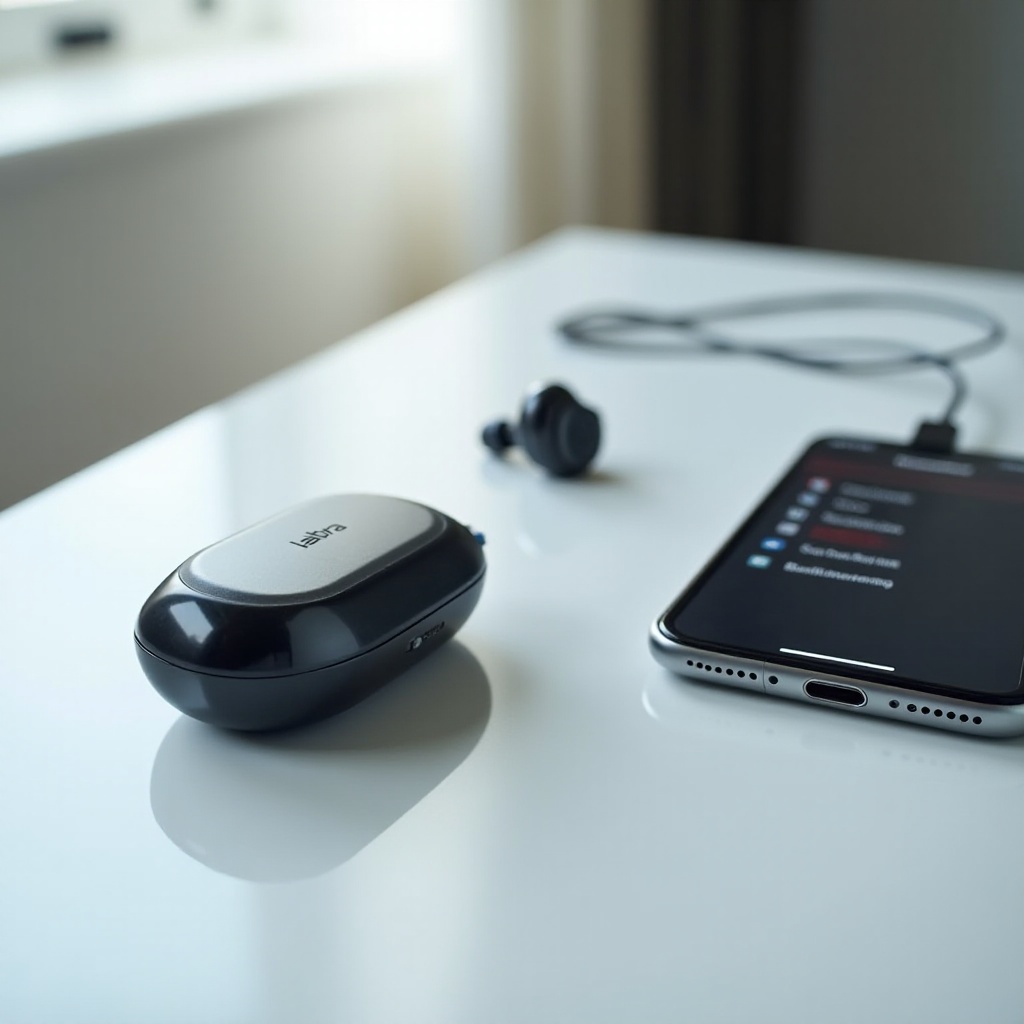
ضع قطعة أذن Jabra في وضع الإقران
تدخل عائلات Jabra المختلفة وضع الإقران بإجراءات متفاوتة قليلًا. استخدم الطريقة المطابقة لطرازك.
– أحادي السلسلة Jabra Talk: أطفئ قطعة الأذن. اضغط مع الاستمرار على زر الاتصال أو الإجابة لمدة نحو 5 ثوانٍ حتى يومض مؤشر LED باللون الأزرق أو تسمع عبارة وضع الإقران.
– Jabra Elite (سماعة مفردة أو قطعة أذن): افتح العلبة وأخرج قطعة الأذن. اضغط مع الاستمرار على زر الوظائف المتعددة لمدة 3 ثوانٍ حتى ينبض مؤشر LED باللون الأزرق. إذا لزم الأمر، اضغط مع الاستمرار على الزرين في الجانبين لمدة 3 ثوانٍ ثم استخدم الجانب الذي تفضله.
– Jabra Evolve2 عبر Bluetooth: حرّك واسحب مفتاح التشغيل أو Bluetooth باتجاه رمز Bluetooth وابقَ ضاغطًا حتى يومض مؤشر LED باللون الأزرق وتسمع وضع الإقران.
– رمز PIN: إذا طلب الجهاز رمز PIN، فإن معظم الطرازات تقبل 0000 أو 1234.
إذا فشلت قطعة الأذن في الدخول إلى وضع الإقران، اشحنها لبضع دقائق وحاول مرة أخرى. يمكنك أيضًا إجراء إعادة ضبط خاصة بالطراز من قسم استكشاف الأخطاء وإصلاحها لاحقًا. مع تفعيل وضع الإقران، ابدأ بـ iPhone وiPad ثم انتقل إلى Android وأجهزة الكمبيوتر.
كيفية توصيل قطعة أذن Jabra بأجهزة iPhone وiPad (iOS)
يستغرق الإقران مع iOS بضع نقرات فقط.
1) ضع جهاز Jabra في وضع الإقران.
2) افتح الإعدادات على iPhone أو iPad.
3) اضغط على Bluetooth وقم بتشغيله.
4) ضمن أجهزة أخرى (Other Devices)، اضغط على اسم Jabra الخاص بك.
5) أكد الإقران. اسمح بمشاركة جهات الاتصال إذا كنت تريد إظهار هوية المتصل.
6) اختبر بتشغيل صوت وإجراء مكالمة سريعة.
إذا ظهر في iOS أنه متصل لكنك لا تسمع صوتًا، فاضغط على رمز i الصغير بجوار اسم Jabra وتأكد من تمكين المكالمات (Calls) والصوت (Audio). يمكنك أيضًا إيقاف Bluetooth ثم تشغيله لتحديث الارتباط. إذا كان الهاتف قد اقترن سابقًا بسماعة أخرى، فانسَ ذلك الجهاز لتجنب التعارضات. بمجرد أن يعمل iPhone لديك، ستكون خطوات Android مشابهة مع اختلافات بسيطة في القوائم، وتدعم بعض الهواتف Fast Pair.
كيفية توصيل قطعة أذن Jabra بهواتف Android وأجهزته اللوحية
يوفّر Android إقرانًا مرنًا وغالبًا ما يعرض مطالبة Fast Pair.
1) ضع جهاز Jabra في وضع الإقران.
2) افتح الإعدادات وانتقل إلى Bluetooth أو الأجهزة المتصلة (Connected devices).
3) شغّل Bluetooth. إذا ظهرت نافذة منبثقة لجهاز Jabra، اضغط اتصال (Connect). إذا لم تظهر، فاضغط إقران جهاز جديد (Pair new device) واختر Jabra الخاص بك.
4) أكد الإقران. امنح أذونات مشاركة جهات الاتصال والصوت حتى يتم توجيه المكالمات والوسائط بشكل صحيح.
5) اختبر الموسيقى ومكالمة هاتفية للتأكد من عمل السماعة والميكروفون.
إذا رأيت عدة إدخالات باسم Jabra، فأزِل القديمة ثم اقترن مرة أخرى. على العديد من أجهزة Android، اضغط على رمز الترس بجوار Jabra وفعّل كلًا من مكالمات الهاتف (Phone calls) وصوت الوسائط (Media audio). إذا كان هاتفك يدعم عناصر تحكم multipoint، يمكنك إدارة أولوية الأجهزة لاحقًا. بعد إعداد هاتفك، يمكنك الاتصال بجهاز كمبيوتر محمول يعمل بنظام Windows لتتمكن من التبديل بين مكالمات سطح المكتب والهاتف المحمول.
كيفية توصيل قطعة أذن Jabra بأجهزة كمبيوتر Windows (Windows 11/10)
يحتاج Windows إلى اختيار الدور الصحيح للجهاز لكلٍ من التشغيل والميكروفون.
1) ضع جهاز Jabra في وضع الإقران.
2) في Windows 11: Settings > Bluetooth and devices > Add device > Bluetooth. في Windows 10: Settings > Devices > Bluetooth and other devices > Add Bluetooth or other device > Bluetooth.
3) اختر Jabra الخاص بك من القائمة وأكمل الإقران.
4) انتقل إلى Settings > System > Sound. اجعل Jabra هو كلًا من المخرجات (Output) والمدخلات (Input).
5) افتح Control Panel > Sound. في علامتي Playback وRecording، عيِّن Jabra كـ Default Device وDefault Communications Device. اختر Hands Free أو Headset للمكالمات. إذا كان طرازك يدعم Stereo أو Headphones، فاستخدمه للموسيقى عالية الجودة.
6) افتح Teams أو Zoom أو Meet واختر Jabra كمكبر صوت وميكروفون داخل التطبيق.
إذا عرض Windows أنه متصل بدون صوت، فأزِل الجهاز من إعدادات Bluetooth، ثم أوقف Bluetooth وأعد تشغيله، وأعد الإقران. أبقِ موزّعات USB 3 وموجّهات Wi‑Fi على مسافة قليلة من قطعة الأذن لتقليل التداخل. بعد تجهيز الكمبيوتر، يتبع إعداد Mac الخطوات الأساسية نفسها باستخدام System Settings.
كيفية توصيل قطعة أذن Jabra بنظام macOS
على جهاز Mac، تقرن أولًا، ثم تختار الجهاز لإدخال وإخراج الصوت.
1) ضع جهاز Jabra في وضع الإقران.
2) افتح System Settings > Bluetooth وشغّل Bluetooth.
3) انقر Connect بجوار جهاز Jabra الخاص بك.
4) انتقل إلى System Settings > Sound واختر Jabra لكلٍ من Output وInput.
5) إذا كنت تستخدم مكالمات عبر المتصفح، اسمح بالوصول إلى الميكروفون في System Settings > Privacy and Security > Microphone.
6) اختبر تشغيل الصوت وابدأ مكالمة تجريبية في تطبيق الاجتماعات لديك.
إذا بدا الصوت خافتًا أو كان الميكروفون مكتومًا، فبدّل إلى ملف تعريف Hands Free أو Headset للمكالمات، ثم عد إلى Stereo للموسيقى إذا كان طرازك يدعم ذلك. مع إقران هاتفك والكمبيوتر، فعّل multipoint للبقاء متصلاً بجهازين في آن واحد والتبديل دون احتكاك.
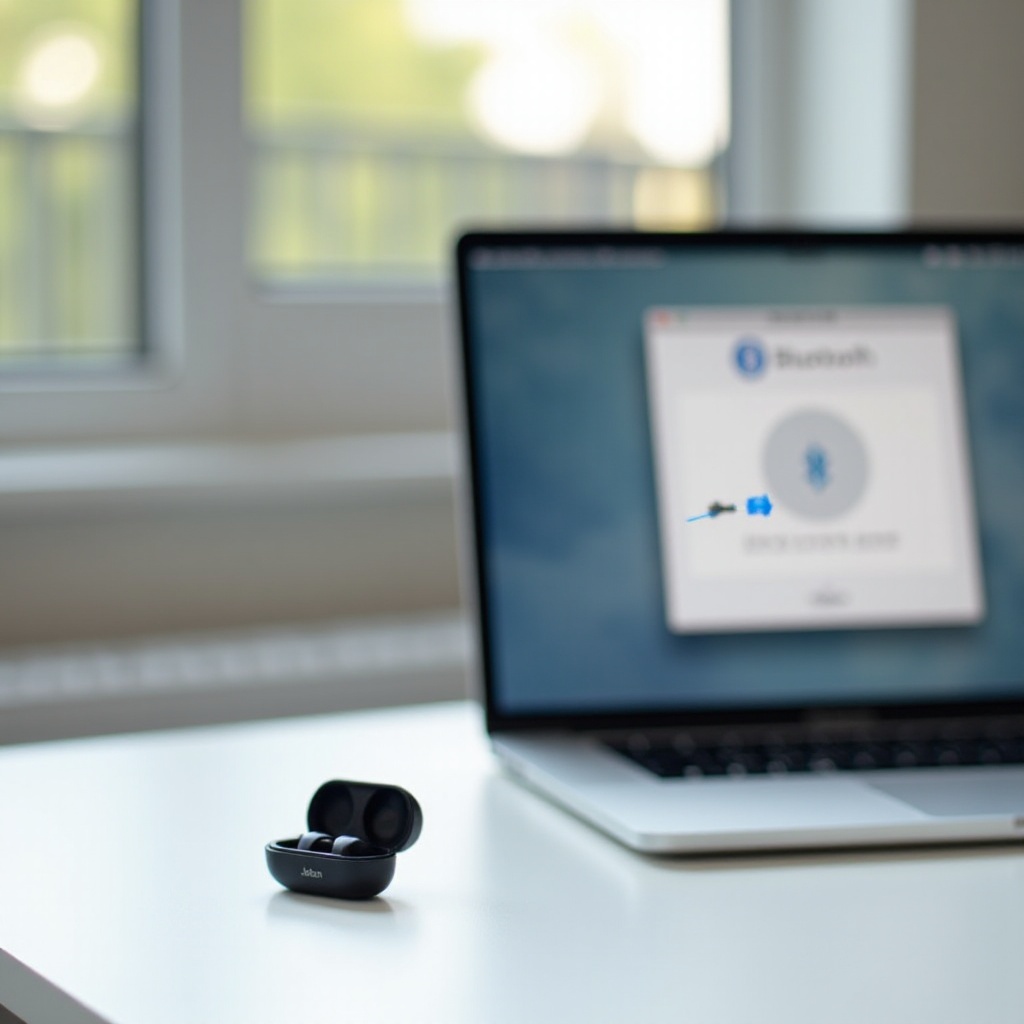
الاقتران بجهازين في آن واحد (Multipoint) والتبديل بسلاسة
تتيح ميزة Multipoint للعديد من طرازات Jabra الاتصال بجهازين، مثل هاتف وجهاز كمبيوتر محمول، في الوقت نفسه.
– تفعيل multipoint: اقترن بالجهاز الأول بالشكل المعتاد. ثم أعد وضع Jabra في وضع الإقران واقترن بالجهاز الثاني. ستخزن قطعة الأذن الجهازين.
– فهم التبديل: تحظى المكالمات الواردة على أي من الجهازين بالأولوية. بعد المكالمة، يستأنف التشغيل من الجهاز الآخر.
– تجنب التعارضات: احتفظ بجهازين نشطين فقط. انسَ Jabra على الهواتف أو أجهزة الكمبيوتر الأقدم التي لم تعد تستخدمها.
– تقليل التقطّع: أوقف الصوت مؤقتًا على أحد الجهازين قبل البدء على الآخر. إذا استمر التقطّع، فأزِل عمليات الإقران القديمة، وأعد ضبط قطعة الأذن، ثم اقترن مجددًا بالجهازين اللذين تستخدمهما يوميًا.
بمجرد أن تعمل multipoint، استخدم تطبيق Jabra Sound+ لتحديث البرنامج الثابت، وإعادة تسمية الجهاز، وضبط ميزات المكالمات بدقة لتحسين الوضوح والتحكم.
أكمل الإعداد في تطبيق Jabra Sound+ (إعادة التسمية، البرنامج الثابت، الميزات)
يضيف تطبيق Jabra Sound+ على iOS وAndroid أدوات مفيدة للاستقرار وجودة المكالمات.
– تحديث البرنامج الثابت: صِل قطعة الأذن في التطبيق وثبّت التحديثات. غالبًا ما يعالج البرنامج الثابت الجديد انقطاعات الصوت وأخطاء الإقران.
– إعادة تسمية جهازك: امنح Jabra اسمًا فريدًا لتتعرف عليه في قوائم Bluetooth.
– تخصيص الأزرار: عيِّن إجراءات لنقرة واحدة أو مزدوجة أو ضغط مطوّل للرد أو إنهاء المكالمة، وكتم الصوت، والمساعد الصوتي.
– تحسين المكالمات: فعِّل Sidetone لتسمع صوتك. اضبط حساسية الميكروفون واختر إعداد EQ يناسب صوتك.
– ميزات Find My: إذا كانت مدعومة، فعِّل الموقع للمساعدة في العثور على قطعة أذن مفقودة.
مع ضبط الميزات، يمكنك التوسّع إلى ما بعد الهواتف وأجهزة الكمبيوتر بالاقتران مع السيارات وأجهزة التلفاز ومعدات المكتب، مع مراعاة أن بعض الأجهزة تستخدم ملفات تعريف Bluetooth مختلفة.
توصيل قطعة أذن Jabra بالسيارات وأجهزة التلفاز وأجهزة Bluetooth الأخرى
قد تستخدم السيارات وأجهزة التلفاز وهواتف المكتب ملفات تعريف وقوائم Bluetooth مختلفة.
– السيارات: ضع Jabra في وضع الإقران. على شاشة السيارة، افتح Bluetooth، أضف جهازًا، واختر Jabra. اسمح بالوصول إلى جهات الاتصال وصوت المكالمات لعرض هوية المتصل. إذا كان هاتفك مقترنًا بالفعل بالسيارة للوسائط، يمكنك الإبقاء على Jabra للمكالمات لتحسين التقاط الميكروفون.
– أجهزة التلفاز: لا تدعم العديد من أجهزة التلفاز ملفات تعريف مكالمات سماعة الرأس. استخدم مُرسِل Bluetooth يدعم ملف تعريف الصوت لقطعة الأذن لديك، ثم اقترن Jabra بالمُرسِل.
– هواتف المكتب والمحوّلات: تعمل بعض هواتف الطاولة بشكل أفضل مع مُحوِّل Jabra Link. صِل المُحوِّل، وضع كلًا منه ومن قطعة الأذن في وضع الإقران، ثم اتصل.
إذا فشل الإقران، جرّب رموز PIN الشائعة 0000 أو 1234. إذا تم توجيه الصوت إلى المكان الخطأ، انسَ الجهاز ثم اقترن مرة أخرى، ثم اضبط أدوار المكالمات والوسائط حسب الحاجة. إذا استمرت المشاكل، فإن دليل استكشاف الأخطاء التالي يحل معظم الحالات.
إصلاح مشكلات الإقران والصوت (عمليات إعادة الضبط، الملفات التعريفية، التداخل)
إذا حدث خلل، اتبع هذه الخطوات السريعة بالترتيب.
1) إعادة التشغيل وإعادة الإقران: أطفئ Jabra ثم شغّله مجددًا. بدّل Bluetooth إيقافًا وتشغيلًا على جهازك. انسَ Jabra ثم اقترن مرة أخرى.
2) إعادة ضبط قطعة الأذن:
– سلسلة Jabra Talk: مع تشغيل قطعة الأذن، اضغط مع الاستمرار زر الإجابة أو الإنهاء مع رفع الصوت أو خفض الصوت لمدة نحو 5 ثوانٍ حتى يومض مؤشر LED.
– Jabra Elite: في Sound+ اختر Reset، أو اضغط مع الاستمرار زر الوظائف المتعددة لنحو 10 ثوانٍ. لسماعتين، اضغط مع الاستمرار كلا الزرين 10 ثوانٍ.
– Jabra Evolve2: اضغط مع الاستمرار مفتاح التشغيل وBluetooth لنحو 10 ثوانٍ حتى يومض مؤشر LED ويؤكد التنبيه الصوتي إعادة الضبط.
3) إصلاح حالة متصل بلا صوت: على الهواتف، افتح إعدادات جهاز Jabra وفعّل كلًا من Calls وAudio. على Windows وMac، عيِّن Jabra كإخراج ومدخل افتراضيين، واختر Hands Free للمكالمات وStereo للموسيقى عند توفرها.
4) تقليل التداخل: أبقِ مُوجِّهات Wi‑Fi بتردد 2.4 جيجاهرتز، وأفران الميكروويف، وموزّعات USB 3 على مسافة. ابقَ ضمن 10 أمتار (33 قدمًا) مع خط رؤية عندما يكون ذلك ممكنًا.
5) تحديث البرنامج الثابت: افتح Sound+ وثبّت التحديثات لمعالجة الانقطاعات والصدى ومشاكل الميكروفون.
6) حل تعارضات multipoint: احصر الاتصال بجهازين نشطين. امسح عمليات الإقران القديمة على قطعة الأذن بإعادة ضبط، ثم اقترن أولًا بهاتفك الرئيسي والكمبيوتر.
7) فحص العتاد والملاءمة: نظّف شبكة الميكروفون، وتأكد من أن الذراع غير مكتومة، وثبّت قطعة الأذن بإحكام. اختبر على جهاز ثانٍ لاستبعاد مشكلات خاصة بالهاتف أو الكمبيوتر.
بمجرد أن يصبح الاتصال مستقرًا والصوت واضحًا، اتبع بعض أفضل الممارسات ليبقى جهاز Jabra موثوقًا كل يوم وأثناء المكالمات الطويلة.
أفضل الممارسات للاستخدام اليومي وجودة المكالمات
عادات بسيطة تبقي اتصالك قويًا وصوتك واضحًا.
– الملاءمة ووضع الميكروفون: ثبّت قطعة الأذن بإحكام. ضع ذراع الميكروفون قرب زاوية فمك دون ملامسة الجلد.
– روتين البطارية: اشحن خلال الاستراحات. تجنّب الوصول إلى الصفر كثيرًا للحفاظ على صحة البطارية.
– التبديل الذكي: أوقف التشغيل على أحد الأجهزة قبل بدء الصوت على الآخر لمنع التقطّع.
– بيئة هادئة: أجرِ المكالمات في أماكن أكثر هدوءًا إن أمكن. استخدم إعدادات تقليل الضوضاء في Sound+ إذا كان طرازك يدعمها.
– نظافة الإقران: امنح Jabra اسمًا فريدًا وأزل عمليات الإقران القديمة أو المكررة شهريًا.
تمنع هذه العادات معظم المشكلات اليومية وتجنبك المفاجآت أثناء المكالمة. يقدّم ملخص سريع ربطًا لخطوات الإعداد.
الخلاصة
أصبحت الآن تعرف كيفية توصيل قطعة أذن Jabra بـ iPhone وAndroid وWindows وMac، وكيفية الإقران مع السيارات وأجهزة التلفاز ومعدات المكتب. الخطوات الأساسية بسيطة: اشحن أجهزتك، ادخل وضع الإقران، اختر Jabra في إعدادات Bluetooth، واختبر المكالمات والوسائط. إذا حدث خطأ، أعد الضبط، وحدّث البرنامج الثابت، واختر ملف الصوت المناسب. فعِّل multipoint للإبقاء على اتصال هاتفك وجهاز الكمبيوتر المحمول معًا دون إعادة إقران متكررة. أكمل الإعداد في تطبيق Jabra Sound+ للحصول على التحديثات وميزات المكالمات المفيدة. حافظ على قوائم الإقران نظيفة واقصرها على جهازين نشطين لتحقيق أكثر قدر من الاستقرار. بهذه الخطوات، ستقترن بسرعة، وتتحدث بوضوح، وتبقى متصلاً طوال اليوم.
الأسئلة الشائعة
لماذا تظهر سماعة Jabra لدي أنها متصلة لكنني لا أسمع صوتًا؟
قد يكون جهازك يستخدم الدور الصوتي الخاطئ. على آيفون أو أندرويد، افتح تفاصيل البلوتوث الخاصة بسماعة Jabra وفعّل كلاً من المكالمات والوسائط. على Windows أو Mac، عيّن Jabra كجهاز الإخراج والإدخال الافتراضي، ثم اختر ملف تعريف Hands-Free أو Headset للمكالمات وملف تعريف Stereo للموسيقى إذا كان طرازك يدعم كليهما. إذا استمرت المشكلة، أزل الجهاز، أعد تشغيل البلوتوث، ثم أعد الاقتران به من جديد.
كيف أعيد ضبط سماعة Jabra وأمسح الاقترانات السابقة؟
تتم إعادة ضبط معظم الطرز عبر الضغط المطوّل لمدة 5 إلى 10 ثوانٍ. سلسلة Talk: اضغط مطوّلًا على زر الإجابة أو الإنهاء مع زر الصوت لمدة نحو 5 ثوانٍ. Elite: اضغط مطوّلًا الزر المتعدد الوظائف لمدة 10 ثوانٍ أو استخدم خيار Reset في تطبيق Jabra Sound+. Evolve2: اضغط مطوّلًا مفتاح التشغيل أو البلوتوث لمدة 10 ثوانٍ حتى يومض ضوء LED وتؤكد رسالة صوتية إتمام إعادة الضبط. بعد إعادة الضبط، أدخل وضع الاقتران من جديد واقرن فقط الجهازين اللذين تستخدمهما أكثر.
هل يمكنني استخدام سماعة Jabra مع جهازين في الوقت نفسه دون انقطاعات؟
نعم، إذا كان طرازك يدعم الاتصال المتعدد (Multipoint). اقترن بالهاتف أولًا، ثم أعد وضع السماعة في وضع الاقتران واقرن الحاسوب المحمول. احتفظ باتصالين نشطين فقط لتقليل التعارضات. أوقف الصوت مؤقتًا على أحد الجهازين قبل البدء على الآخر. إذا سمعت تقطّعًا، فاحذف الاقترانات القديمة، وأعد ضبط السماعة، وحدّث البرنامج الثابت عبر تطبيق Jabra Sound+.