
المقدمة
تغيير اسم هاتفك يخدم أغراض الوظيفة والتخصيص معاً. يجعل جهازك قابل للتمييز بسهولة عند الاتصال بأجهزة أخرى مثل سماعات البلوتوث أو شبكات الواي فاي. في هذا الدليل الشامل، ستتعلم كيفية تغيير اسم هاتفك على منصات أندرويد وiOS بسلاسة.
فهم أسماء الأجهزة
أسماء الأجهزة ليست مجرد تسميات عشوائية. هي معرفات تجعل جهازك قابلاً للتعرف عليه، خاصة عند الاتصال بأجهزة أخرى. سواء كنت في غرفة مزدحمة تسعى للاتصال بمكبر صوت أو تدير أجهزة متعددة في مكان عمل، فإن اسم الجهاز الفريد يمكن أن يميز جهازك حقاً.
لماذا تحتوي الهواتف على أسماء
يخصص المصنعون أسماء افتراضية للهواتف التي غالباً ما تتضمن العلامة التجارية والطراز. يساعد نظام التسمية هذا في تحديد الجهاز داخل الشبكات وأثناء الاتصالات المباشرة.
فوائد تخصيص اسم جهازك
تخصيص اسم هاتفك يقدم العديد من الفوائد:
- التخصيص: يمنح جهازك معرفاً فريداً يعكس شخصيتك.
- تبسيط التحديد: اكتشاف هاتفك بسهولة بين أجهزة متعددة.
- زيادة الأمان: يقلل من احتمال تخمين المستخدمين غير المصرح لهم لتفاصيل هاتفك.
تغيير اسم هاتفك على جهاز أندرويد
بعد فهم أهمية أسماء الأجهزة، دعونا نستكشف كيفية تغيير الاسم على أجهزة أندرويد. العملية مباشرة وسهلة الاستخدام.
العملية خطوة بخطوة
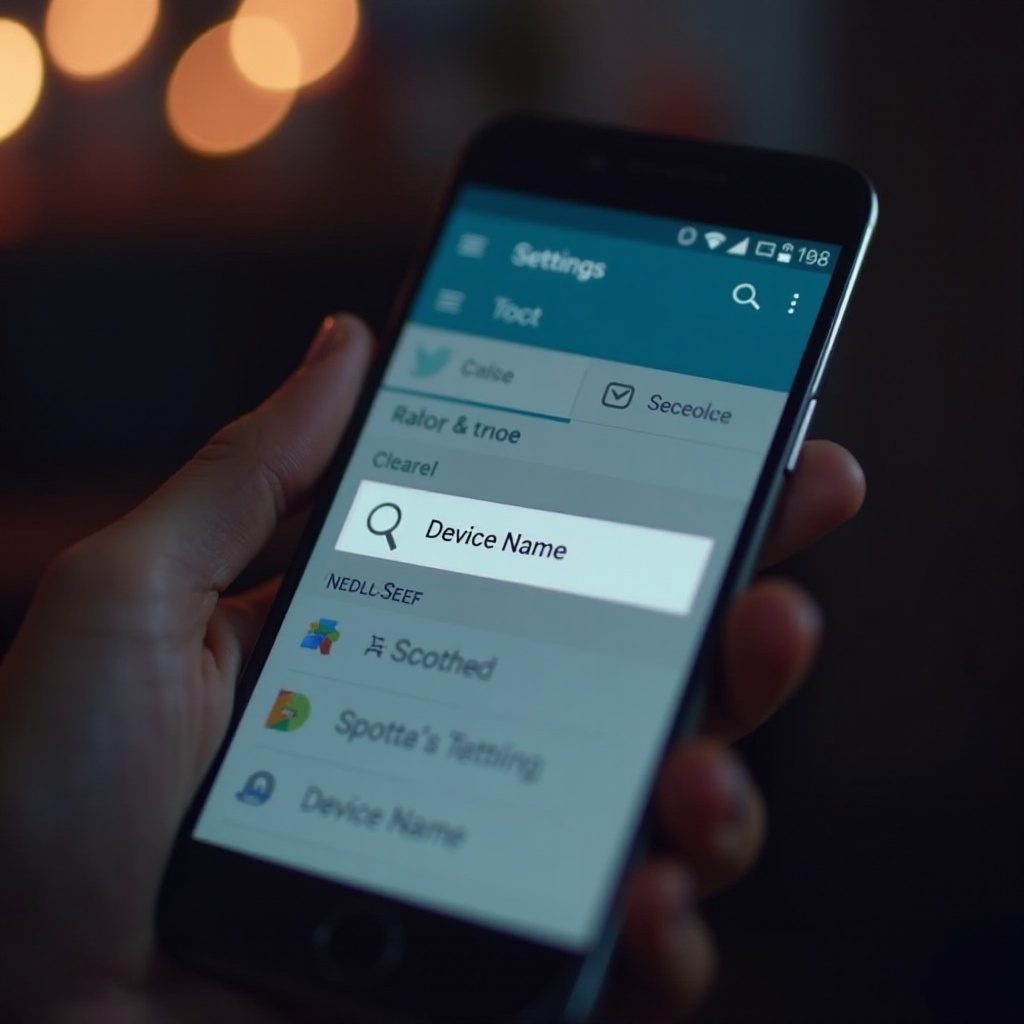
- الوصول إلى الإعدادات: ابدأ بالنقر على تطبيق ‘الإعدادات’ الخاص بك.
- اذهب إلى حول الهاتف: قم بالتمرير وحدد ‘حول الهاتف’ أو ‘حول الجهاز’.
- تحرير اسم الجهاز: انقر على ‘اسم الجهاز’.
- إدخال الاسم الجديد: اكتب الاسم المطلوب.
- حفظ التغييرات: تأكيد بالنقر على ‘موافق’ أو ‘حفظ’.
هذه الإجراءات متسقة بشكل عام ولكن قد تختلف قليلاً بناءً على إصدار الأندرويد أو الشركة المصنعة.
مشكلات شائعة واستكشاف الأخطاء وإصلاحها
إذا واجهت أي مشكلات أثناء تغيير الاسم:
- تأكد من أن إصدار الأندرويد لديك محدث.
- أعد تشغيل جهازك لتحديث تغيير الاسم.
- امسح ذاكرة التخزين المؤقت إذا لم تظهر التغييرات على الفور.
تغيير اسم هاتفك على iOS
توفر أجهزة Apple أيضاً خطوات بسيطة لتغيير اسم هاتفك. مع iOS، يمكنك تحديث تعريف الجهاز بسهولة في دقائق.
العملية خطوة بخطوة
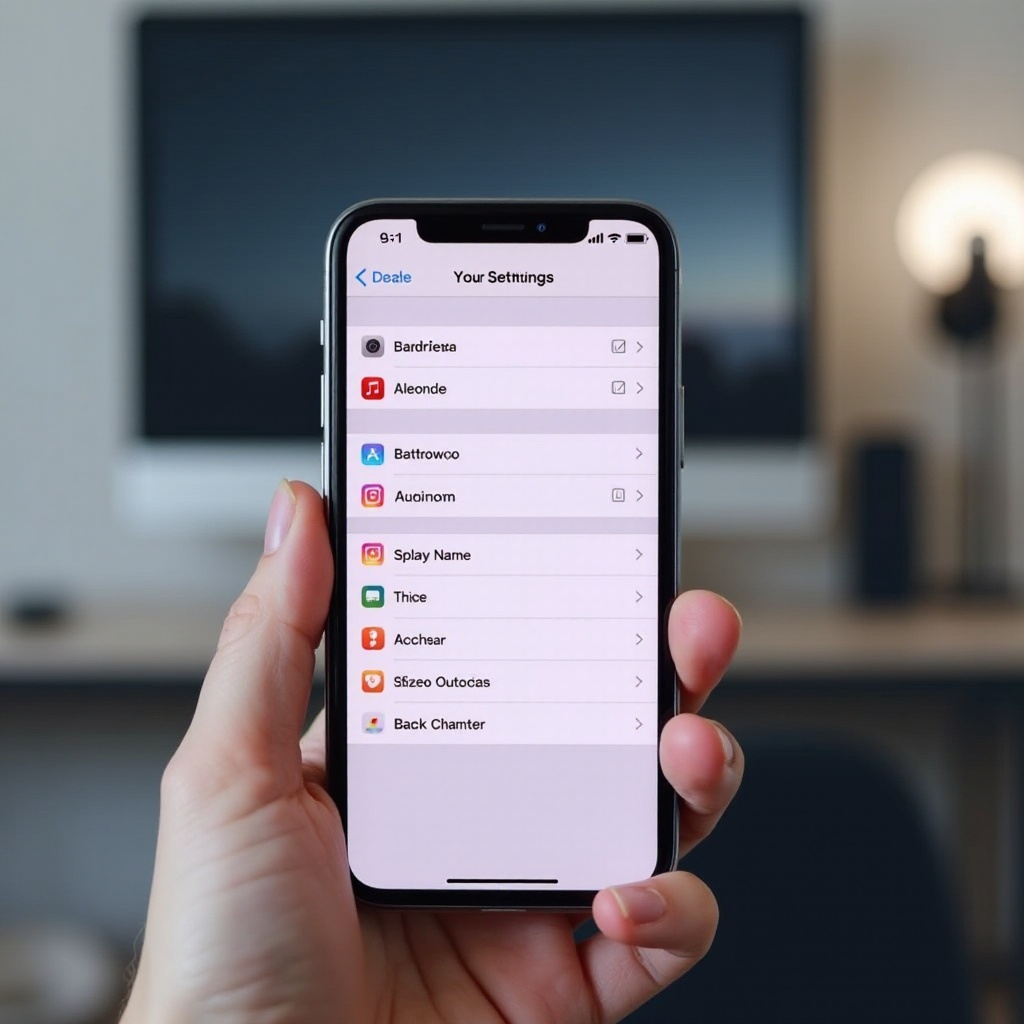
- افتح الإعدادات: انقر على ‘الإعدادات’.
- اختر عام: قم بالتمرير لأسفل واختر ‘عام’.
- اختر حول: انقر على ‘حول’.
- تحرير الاسم: أدخل اسم الجهاز الجديد المفضل لديك.
- إنهاء: انقر على ‘تم’ لتطبيق التغييرات.
مشكلات شائعة واستكشاف الأخطاء وإصلاحها
لأية تحديات واجهتها:
- تأكد من أن جهازك يعمل بأحدث إصدار iOS.
- أعد تشغيل هاتفك إذا لم يكن تغيير الاسم فورياً.
- تحقق من أذونات ‘الإعدادات’ إذا استمرت المشاكل.
تعديل أسماء الأجهزة لشبكات أو أجهزة معينة
قد يتضمن تغيير اسم هاتفك أيضاً تكوينات محددة لإعدادات البلوتوث أو الواي فاي دايركت لضمان التعرف الفوري من قبل الأجهزة الأخرى.
تسمية البلوتوث
يعد التسمية المميزة عند الاتصال عبر البلوتوث أمراً بالغ الأهمية. تأكد من ظهور الاسم بشكل صحيح عن طريق:
- تفعيل البلوتوث وتأكيد إمكانية اكتشاف هاتفك.
تسمية الواي فاي دايركت
للاستخدام السلس للواي فاي دايركت، تأكد من تحديث اسم هاتفك عبر الأجهزة المتصلة بالشبكة لسهولة التعرف والاتصال.
يضمن وجود اسم هاتف محدث فعالية الاتصال مع الشبكات المختلفة والأجهزة الذكية، مما يبرز أهميته في النظام التقني الحديث.
الاستنتاج
يعتبر تغيير اسم هاتفك طريقة صغيرة ولكن مؤثرة لتعزيز تخصيص الجهاز والاتصال. سواء كنت متعمقاً في التقنية أو مبتدئاً، فإن اتباع هذه الأدلة خطوة بخطوة لأجهزة أندرويد وiOS يضمن تخصيص هاتفك وفق رغبتك. هذا التخصيص يبسط الشبكات ويبرز هويتك الفريدة بين الأجهزة.
الأسئلة الشائعة
هل يمكن أن يؤثر تغيير اسم الهاتف على أي إعدادات؟
لا، تغيير اسم هاتفك لا يؤثر على الإعدادات الأساسية. إنه يغير فقط المعرف.
هل يتغير اسم الهاتف تلقائيًا عبر جميع الخدمات المتصلة؟
بشكل عام، يتغير فورًا، ولكن قد تكون هناك حاجة لإعادة التشغيل ليظهر التغيير عبر جميع الخدمات.
كم مرة يمكنك تغيير اسم هاتفك؟
يمكنك تغيير اسم هاتفك بقدر ما ترغب دون أي قيود.