
المقدمة
هل تحتاج إلى طريقة نظيفة وموثوقة لإعداد OneDrive على macOS والحفاظ على مزامنة ملفاتك عبر الأجهزة؟ يُرشدك هذا الدليل بدقة إلى كيفية إضافة OneDrive إلى MacBook، وتثبيت البنية المناسبة، وتهيئة الإعدادات لمزامنة ثابتة وسريعة. ستتعلّم كيفية استخدام ميزة «الملفات عند الطلب» لتوفير المساحة، ووضع OneDrive في Finder للوصول السريع، وتشغيل النسخ الاحتياطي للمجلدات لسطح المكتب و«المستندات». سترى أيضًا كيفية توصيل كلٍ من الحسابات الشخصية وحسابات العمل/المدرسة دون خلط البيانات. تساعدك خطوات واضحة على إصلاح المشكلات الشائعة مثل فقدان تكامل Finder أو حلقات تسجيل الدخول. يركّز الدليل على إصدارات macOS الحديثة التي تستخدم منصة Apple File Provider وميزات OneDrive العصرية. اقرأ كل قسم بالترتيب، أو انتقل مباشرةً إلى الجزء الذي تحتاجه. لبداية قوية، تحقّق من المتطلبات حتى تسير عملية التثبيت والمزامنة الأولى بسلاسة. بعد ذلك، ستختار مصدر المُثبّت وتبدأ الإعداد.

قبل أن تبدأ: المتطلبات والتخزين والتوافق مع macOS
قبل التثبيت، تأكد من أن MacBook لديك جاهز. يعمل OneDrive على نحو أفضل في إصدارات macOS التي تدعم منصة Apple File Provider، مثل Sonoma وSequoia. تحقق من نوع حساب Microsoft لديك وخطّط لكيفية فصل المحتوى الشخصي عن محتوى العمل. حدّد أي الملفات يجب أن تبقى دون اتصال وأيها يمكن أن يبقى عبر الإنترنت فقط لتوفير المساحة. خصّص وقتًا للمزامنة الأولى، خاصةً إذا كنت تدير مجلدات كبيرة أو مكتبات مشتركة.
نفّذ قائمة التحقق السريعة التالية:
- أكد إصدار macOS والتحديثات. أعد تشغيل MacBook إذا كنت قد حدّثته مؤخرًا.
- تحقق من بيانات اعتماد حساب Microsoft الشخصي أو حساب العمل/المدرسة.
- اشحن MacBook أو وصّله بالطاقة للمزامنات الأولية الكبيرة.
- استخدم شبكة Wi‑Fi مستقرة وغير محدودة.
- تأكد من وجود مساحة قرص خالية للتخزين المؤقت والملفات المؤقتة.
- راجع الحِزَم التطبيقية الكبيرة مثل مكتبات الصور Photos، وLogic، وFinal Cut، أو مشاريع Xcode.
إذا كنت تستخدم حاليًا ميزة iCloud Desktop & Documents، فقرّر ما إذا كنت ستُبقي هذا الإعداد أو ستنتقل إلى النسخ الاحتياطي للمجلدات في OneDrive. تجنّب تشغيل الخدمتين على المجلدات نفسها لمنع التكرار أو حلقات المزامنة. بعد تجهيز الأساسيات، أصبحت جاهزًا لاختيار مصدر مُثبّت OneDrive وبدء التثبيت.
تثبيت OneDrive على MacBook: Mac App Store مقابل التنزيل المباشر
يمكنك تثبيت OneDrive من Mac App Store أو مباشرةً من موقع Microsoft. كلا الإصدارين رسميان. يتم تحديث نسخة App Store عبر المتجر وقد تكون الأنسب إذا كنت تفضّل مكانًا واحدًا لإدارة التحديثات. غالبًا ما يوفّر التنزيل المباشر الإصدارات الجديدة أسرع، وقد يكون أسهل للأجهزة المُدارة أو للمستخدمين الذين لا يستخدمون المتجر.
التثبيت من Mac App Store:
- افتح App Store وابحث عن Microsoft OneDrive.
- انقر على Get ثم Install، وصدّق هويتك إذا طُلب ذلك.
- افتح OneDrive من مجلد Applications.
التثبيت من موقع Microsoft:
- انتقل إلى صفحة تنزيل OneDrive من Microsoft في متصفحك.
- قم بتنزيل حزمة المُثبّت (غالبًا بامتداد .pkg).
- انقر نقرًا مزدوجًا على الحزمة واتبع الخطوات الظاهرة لإكمال العملية.
بعد التثبيت، شغّل OneDrive. انقر على أيقونة شريط القوائم، ثم Help & Settings لفتح التفضيلات. راجع قسمي About وUpdate لتأكيد التحديثات التلقائية. مع تثبيت التطبيق، تتمثل الخطوة التالية في تسجيل الدخول ومنح الأذونات المطلوبة حتى يتمكّن Finder من عرض ملفاتك السحابية والتعامل مع المزامنة بشكل صحيح.
تسجيل الدخول ومنح الأذونات على macOS
افتح OneDrive من Applications. سجّل الدخول باستخدام حساب Microsoft الشخصي أو حساب العمل/المدرسة. إذا كانت مؤسستك تستخدم تسجيل الدخول الموحّد، أو Company Portal، أو الوصول المشروط، فأكمل تلك المطالبات. اسمح بالوصول إلى Keychain حتى يتمكّن OneDrive من تخزين الرموز وإعادة الاتصال عند تسجيل الدخول دون مطالبات إضافية.
امنح الأذونات التالية ليعمل التطبيق بسلاسة:
- الوصول الكامل إلى القرص: System Settings > Privacy & Security > Full Disk Access. أضِف OneDrive لتقليل أخطاء النسخ الاحتياطي والمزامنة.
- عناصر تسجيل الدخول: اترك OneDrive ممكّنًا ليبدأ مع تشغيل جهازك.
- الإشعارات: اسمح بالتنبيهات لعرض حالة المزامنة والأخطاء.
يستخدم OneDrive منصة Apple File Provider ضمن مسار CloudStorage لربط ملفاتك في Finder. يُحسّن هذا النهج الاستقرار ويقلّل الاعتماد على امتدادات النواة. بمجرد منح الأذونات، يمكن لـ OneDrive عرض ملفاتك السحابية كعناصر نائبة والحفاظ على تحديثها. بعد ذلك، ستقوم بتمكين ميزة «الملفات عند الطلب» وتحديد المجلدات التي يجب أن تكون على جهازك افتراضيًا.
إعداد «الملفات عند الطلب» واختيار المجلدات للمزامنة
تتيح لك ميزة «الملفات عند الطلب» استعراض كامل محتوى OneDrive دون تخزين كل شيء محليًا. فعّلها من OneDrive > Help & Settings > Settings > Sync. عند تفعيلها، تظهر الملفات في Finder ولا تُنزّل إلا عند فتحها.
افهم شارات الحالة وما تعنيه:
- أيقونة السحابة: ملف عبر الإنترنت فقط. يتم تنزيله عند فتحه.
- علامة اختيار مجوّفة: متاح محليًا لكنه قد يعود إلى «عبر الإنترنت فقط» إذا انخفضت المساحة.
- علامة اختيار ممتلئة: معيّن كـ ‘Always keep on this device’ ومخزّن بلا اتصال.
تساعدك المزامنة الانتقائية على التحكم بما يظهر في Finder:
- افتح تفضيلات OneDrive وانتقل إلى Account.
- انقر على Choose Folders.
- حدّد المجلدات التي تريد ظهورها على هذا الجهاز.
ثبّت المجلدات الحرجة لتكون بلا اتصال باستخدام ‘Always keep on this device’ إذا كنت تسافر أو تعمل باتصال إنترنت متقطّع. واترك الأرشيفات الكبيرة أو المجلدات نادرة الاستخدام «عبر الإنترنت فقط» لتوفير المساحة. بعد اختيار المجلدات، يمكنك وضع OneDrive في الأماكن المتوقعة داخل Finder وDock لتسهيل التنقّل وتسريعه.
إضافة OneDrive إلى الشريط الجانبي في Finder وشريط القوائم وDock
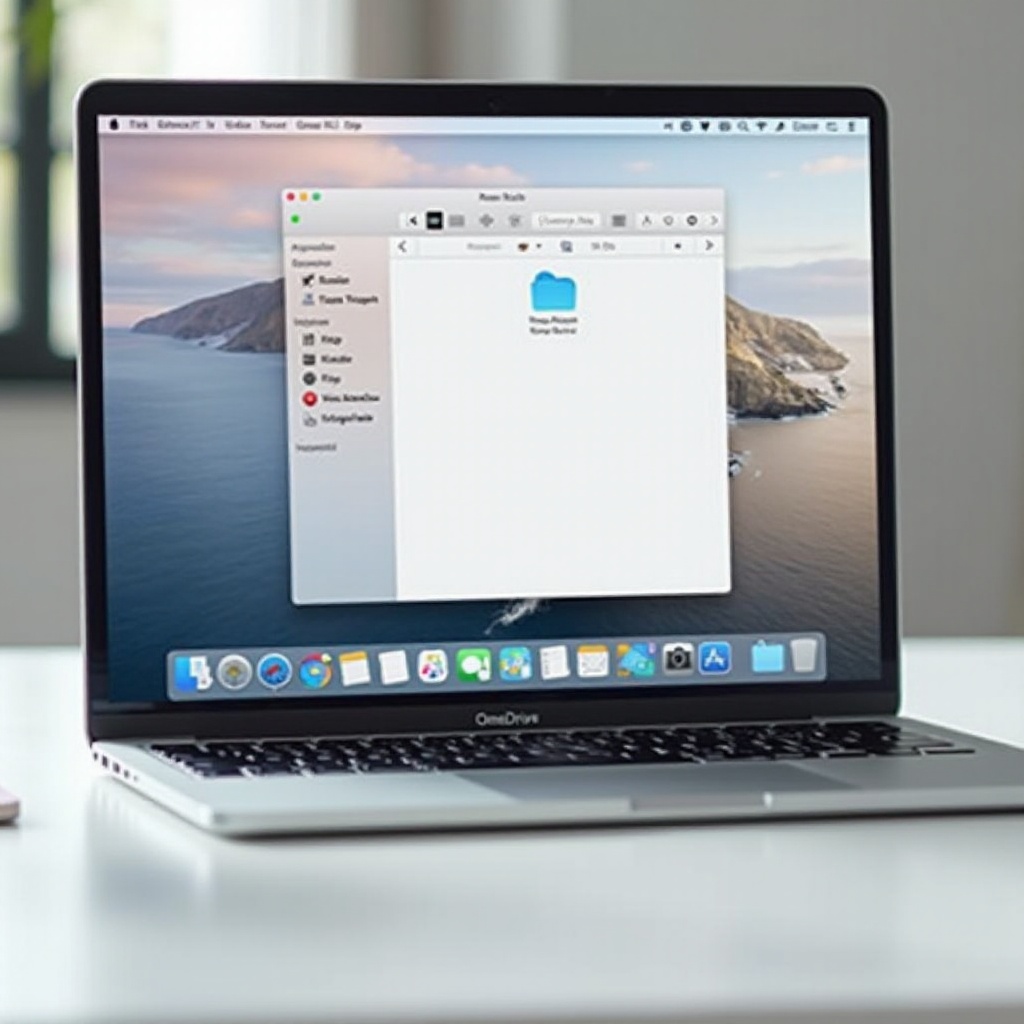
يجعل تكامل Finder تطبيق OneDrive أقرب إلى التطبيقات الأصلية في الاستخدام اليومي. أضِفه إلى نقاط الوصول الشائعة للوصول السريع ورؤية أفضل.
اضبطه بهذه الطريقة:
- الشريط الجانبي في Finder: افتح Finder ثم Settings ثم Sidebar. فعّل OneDrive ضمن Locations.
- ملحقات Finder: System Settings > Privacy & Security > Extensions > Finder. فعّل OneDrive إن وُجد لتظهر الشارات والإجراءات السريعة.
- Dock: اسحب مجلد OneDrive من Finder إلى الجانب الأيمن من Dock، أو احتفظ بتطبيق OneDrive في Dock للوصول السريع إلى القائمة.
- شريط القوائم: يضيف OneDrive أيقونة تلقائيًا. انقرها للتحقق من النشاط، أو إيقاف المزامنة مؤقتًا، أو فتح التفضيلات.
في هذه المرحلة، سيظهر OneDrive في Finder مع شارات الأيقونات. يمكنك وضع علامات على هذه الملفات والبحث عنها باستخدام Spotlight. بعد ذلك، ستقوم بحماية أهم مجلداتك بحيث تبقى مجلدات سطح المكتب والمستندات والصور محفوظة احتياطيًا ومتّسقة عبر أجهزتك.
نسخ مجلدات سطح المكتب والمستندات والصور احتياطيًا إلى OneDrive (نسخ المجلدات احتياطيًا)
ينقل النسخ الاحتياطي للمجلدات مجلدات سطح المكتب والمستندات والصور في جهاز Mac إلى OneDrive. يحافظ ذلك على تزامن التغييرات عبر الأجهزة، ويبسّط الاستعادة إذا فقدت جهازك أو بدّلت الحواسيب. كما يساعد الفرق على الاحتفاظ بالملفات في موقع متوقع.
فعّل النسخ الاحتياطي عبر خطوات قليلة:
- انقر أيقونة قائمة OneDrive، ثم Help & Settings، ثم Settings.
- انتقل إلى تبويب Sync واختر Manage Backup.
- اختر Desktop وDocuments و/أو Pictures، ثم انقر Start Backup.
احلّ التعارضات قبل أن تبدأ. إذا كانت هناك ملفات موجودة بالفعل في OneDrive بالأسماء نفسها، فقد يطلب OneDrive الدمج أو إنشاء نُسخ. نظّف الملفات المكرّرة والمجلدات المتداخلة مسبقًا. تجنّب مزامنة الحِزَم التطبيقية المتغيّرة مثل مكتبات Photos أو مجلدات المشاريع الكبيرة التي تغيّر آلاف الملفات دفعة واحدة. احتفِظ بها في موقع غير مُتزامن أو ثبّتها باستخدام ‘Always keep’ إذا كان لا بد من مزامنتها.
إذا كنت قد استخدمت سابقًا iCloud Desktop & Documents، فقم بإيقافه قبل تمكين النسخ الاحتياطي في OneDrive. انقل الملفات إلى المجلدات المحمية الجديدة في OneDrive دفعة واحدة. تحقّق من اكتمال التحميلات في تطبيق OneDrive على الويب قبل حذف النسخ القديمة. مع توافر الحماية، يمكنك إضافة حساب OneDrive ثانٍ بأمان أو مزامنة المكتبات المشتركة للتعاون.
إضافة حسابات متعددة ومكتبات مشتركة (شخصي + عمل/مدرسة)
يدعم OneDrive كلًا من الحسابات الشخصية وحسابات العمل/المدرسة على الجهاز نفسه. يُبقي هذا الإعداد ملفات المنزل منفصلة عن المحتوى المؤسسي ويساعدك على الالتزام بالسياسات. يحصل كل حساب على مجلد خاص به في Finder، مما يجعل من السهل معرفة المكان المناسب لكل ملف.
لإضافة حساب آخر:
- افتح أيقونة OneDrive في شريط القوائم واختر Help & Settings.
- انقر Add an account وسجّل الدخول باستخدام حسابك الثاني.
- أكد موقع المجلد لكل حساب.
لتوصيل مكتبات المستندات في SharePoint أو Teams، افتح OneDrive وتصفّح مواقع مؤسستك. انقر Sync على المكتبات التي تحتاجها. ستظهر تحت حساب العمل في Finder وتتبع القواعد نفسها لميزة «الملفات عند الطلب».
تساعدك أفضل الممارسات على تجنب الأخطاء:
- احتفِظ بملفات العمل في حساب العمل وبالملفات الشخصية في الحساب الشخصي.
- استخدم روابط المشاركة للتعاون بدلًا من نسخ الملفات بين الحسابات.
- ثبّت مجلدات المشاريع النشطة بلا اتصال، واترك مجلدات الأرشيف «عبر الإنترنت فقط».
بعد ضبط عدة مكتبات، يمكنك ضبط الإعدادات لحماية عمر البطارية وتحسين الأداء أثناء العمل أثناء التنقل.
تحسين الأداء والتخزين على MacBook
يمكن لبضع تغييرات بسيطة أن تجعل OneDrive ألطف على SSD والشبكة والبطارية. ابدأ بوضع حدود للشبكة إذا كنت تشارك شبكة Wi‑Fi. قَيِّد الرفع أثناء المكالمات الطويلة، أو أوقف المزامنة مؤقتًا عند العمل على البطارية. وجدول عمليات النقل الثقيلة عندما توصّل الجهاز بالطاقة.
نصائح عملية:
- النطاق الترددي: في إعدادات OneDrive، اضبط حدود الرفع والتنزيل إذا كان الاتصال مزدحمًا.
- البطارية: أوقف المزامنة مؤقتًا أثناء الاجتماعات الطويلة أو أثناء السفر. استأنفها عند توصيل الطاقة.
- التخزين: احتفِظ بالمجلدات الكبيرة «عبر الإنترنت فقط». ثبّت فقط الملفات التي تفتحها كثيرًا.
انتبه للمجلدات الثقيلة أو كثيرة التغييرات. الآلات الافتراضية، ومجلد node_modules، ومخرجات البناء، وذاكرات التخزين المؤقت المؤقتة قد تُبطئ المزامنة وتُغرق سجلات التغييرات. احتفِظ بها خارج OneDrive أو عيّنها «عبر الإنترنت فقط». استخدم أسماء قصيرة ونظيفة لتجنّب حدود المسارات ومشكلات تعدد المنصات. إذا انخفض الأداء، قلّل عدد المكتبات النشطة أو أزل تحديد المجلدات غير المستخدمة. بعد ضبط الأداء، تكون الخطوة التالية هي التحقق من صحة المزامنة وإصلاح أي مشكلات تعثر عليها.
التحقق من صحة المزامنة وإصلاح المشكلات الشائعة
تعني المزامنة السليمة ظهور علامات الاختيار الخضراء في Finder وحالة واضحة في قائمة OneDrive. تحقّق من قائمة النشاط لرصد الملفات المتوقفة أو الأخطاء المتكررة. اختبر الاتجاهين: نزّل ملفًا بفتحه، ثم أفرِغ مساحة لإعادته إلى «عبر الإنترنت فقط». يؤكد هذا أن ميزة «الملفات عند الطلب» تعمل كما ينبغي.
أصلح المشكلات الشائعة بسرعة:
- عدم ظهور OneDrive في الشريط الجانبي لـ Finder: افتح Finder ثم Settings ثم Sidebar، وفعّل OneDrive ضمن Locations.
- اختفاء شارات Finder: System Settings > Privacy & Security > Extensions > Finder. فعّل OneDrive. أعد تشغيل Finder عبر الضغط على Option مع النقر على Finder في Dock ثم اختيار Relaunch.
- حلقات تسجيل الدخول أو مشكلات Keychain: افتح Keychain Access، وابحث عن إدخالات OneDrive، وأزل العناصر القديمة، ثم سجّل الدخول مجددًا. اسمح بمطالبات Keychain.
- أخطاء مسار CloudStorage: اخرج من OneDrive وFinder، ثم أعد فتحهما. إذا استمرت المشكلة، أجرِ إعادة ضبط لإعادة بناء حالة File Provider.
- عدم عمل «الملفات عند الطلب»: تأكد من تفعيلها في الإعدادات. جرّب ‘Always keep on this device’ لملف تجريبي، ثم ‘Free up space’ للتأكد من عمل الإجراءين.
بالنسبة للشبكات المؤسسية، اطلب من قسم تقنية المعلومات السماح بنقاط اتصال Microsoft 365 وتحقّق من امتثال الجهاز إذا كان الوصول المشروط مُطبّقًا. إذا استمرت الأخطاء، استخدم OneDrive > Help & Settings > Get Support لجمع السجلات. عندما لا تنجح الحلول السريعة، يمكن لإعادة الضبط النظيفة أو إعادة التثبيت أن تعيد OneDrive إلى حالة سليمة. يوضّح القسم التالي كيفية إلغاء الارتباط أو إعادة الضبط أو إزالة التطبيق بأمان.
إلغاء الارتباط أو إعادة الضبط أو إلغاء تثبيت OneDrive بأمان
أحيانًا تحتاج إلى البدء من جديد. أكّد دائمًا أن ملفاتك قد تم تحميلها عبر التحقق من تطبيق OneDrive على الويب قبل إزالة أي شيء محليًا. ثم اختر مستوى التنظيف المناسب لحالتك.
جرّب هذه الخيارات بالترتيب:
- إلغاء الارتباط: افتح إعدادات OneDrive، وانتقل إلى Account، واختر Unlink this Mac. يبقى مجلد OneDrive المحلي ما لم تحذفه. سجّل الدخول مجددًا لإعادة الارتباط.
- إعادة الضبط: أغلق OneDrive وشغّل خيار إعادة الضبط المتاح في التطبيق أو اتبع أمر إعادة الضبط الموثّق من Microsoft. أعد فتح OneDrive وسجّل الدخول لإعادة بناء تكامل Finder.
- إلغاء التثبيت: أغلق OneDrive، واسحب التطبيق من Applications إلى المهملات، وأزِل الملفات المتبقية المؤقتة فقط بعد التأكد من أن السحابة تحتوي على أحدث النسخ.
بعد إعادة الضبط أو إعادة التثبيت، اتبع الأقسام السابقة لتمكين «الملفات عند الطلب»، واختيار المجلدات، وتثبيت العناصر الأساسية التي تستخدمها يوميًا. مع إعداد نظيف وعادات جيدة، يظل OneDrive سريعًا ويمكن التنبؤ به وسهل الدعم على MacBook لديك.
الخلاصة
بات لديك الآن مسار كامل يوضح كيفية إضافة OneDrive إلى MacBook وجعله يعمل بالطريقة التي تريدها. لقد ثبّتّ الإصدار الصحيح، وسجّلت الدخول، ومنحت الأذونات التي تتيح لـ Finder عرض الملفات السحابية وإدارتها. فعّلت «الملفات عند الطلب»، واخترت المجلدات التي تظهر محليًا، وثبّتّ العناصر التي تحتاجها بلا اتصال. وضعت OneDrive في Finder وDock، وفعّلت النسخ الاحتياطي للمجلدات لسطح المكتب والمستندات والصور إذا كان ذلك يلائم سير عملك. كما وصلت بين حسابات متعددة ومكتبات مشتركة دون خلط البيانات، وضبطت الأداء من أجل السرعة وعمر البطارية. وتعلّمت أيضًا كيفية التحقق من صحة المزامنة وإصلاح المشكلات الشائعة عبر خطوات واضحة وآمنة. حافظ على مسارات قصيرة، وتجنّب مزامنة الحِزَم التطبيقية المتغيّرة، وجدول عمليات الرفع الكبيرة أثناء توصيل الطاقة. بهذه الممارسات، يبقى OneDrive موثوقًا عبر جلساتك ومشاريعك على MacBook.
الأسئلة الشائعة
لماذا لا يظهر OneDrive في الشريط الجانبي لـ Finder على macOS؟
افتح Finder، ثم الإعدادات، ثم الشريط الجانبي، وحدد OneDrive ضمن المواقع. إذا كانت الشارات مفقودة، قم بتمكين امتداد OneDrive لـ Finder في إعدادات النظام. أعد تشغيل Finder، ثم أنهِ OneDrive وأعد فتحه. إذا استمرت المشكلة، أعد تعيين OneDrive ثم سجّل الدخول مرة أخرى.
هل يمكنني استخدام OneDrive وiCloud Drive معًا على جهاز MacBook؟
نعم. احفظ مجلداتهما منفصلة لتجنب التكرارات والحلقات. إذا قمت بتمكين النسخ الاحتياطي لمجلدات OneDrive لسطح المكتب والمستندات، ففكّر في إيقاف ميزة iCloud Desktop & Documents. انقل الملفات على دفعات، وتحقق من اكتمال التحميلات على الويب، ثم أزل النسخ القديمة.
كيف أضيف كلاً من حساب OneDrive الشخصي وحساب العمل وأحافظ على فصلهما؟
انقر أيقونة OneDrive في شريط القوائم، واختر المساعدة والإعدادات، ثم إضافة حساب. سجّل الدخول وتأكد من تعيين مواقع مجلدات منفصلة في Finder. احتفظ بملفات الشركة في حساب العمل وبالملفات الشخصية في الحساب الشخصي. شارك عبر الروابط بدلاً من النسخ بين الحسابات.