
المقدمة
نقل الصور من جهاز الأندرويد القديم إلى الكمبيوتر أمر ضروري للحفاظ على ذكرياتك وتوفير مساحة على هاتفك. يوفر هذا الدليل طرقًا بسيطة وفعالة لضمان نقل صورك بشكل آمن وبطريقة يمكن الوصول إليها. سواء كنت تفضل استخدام اتصال الكابل أو الاستفادة من التخزين السحابي، فإننا نغطي مزايا كل طريقة لمساعدتك في اتخاذ القرار الأنسب لوضعك.
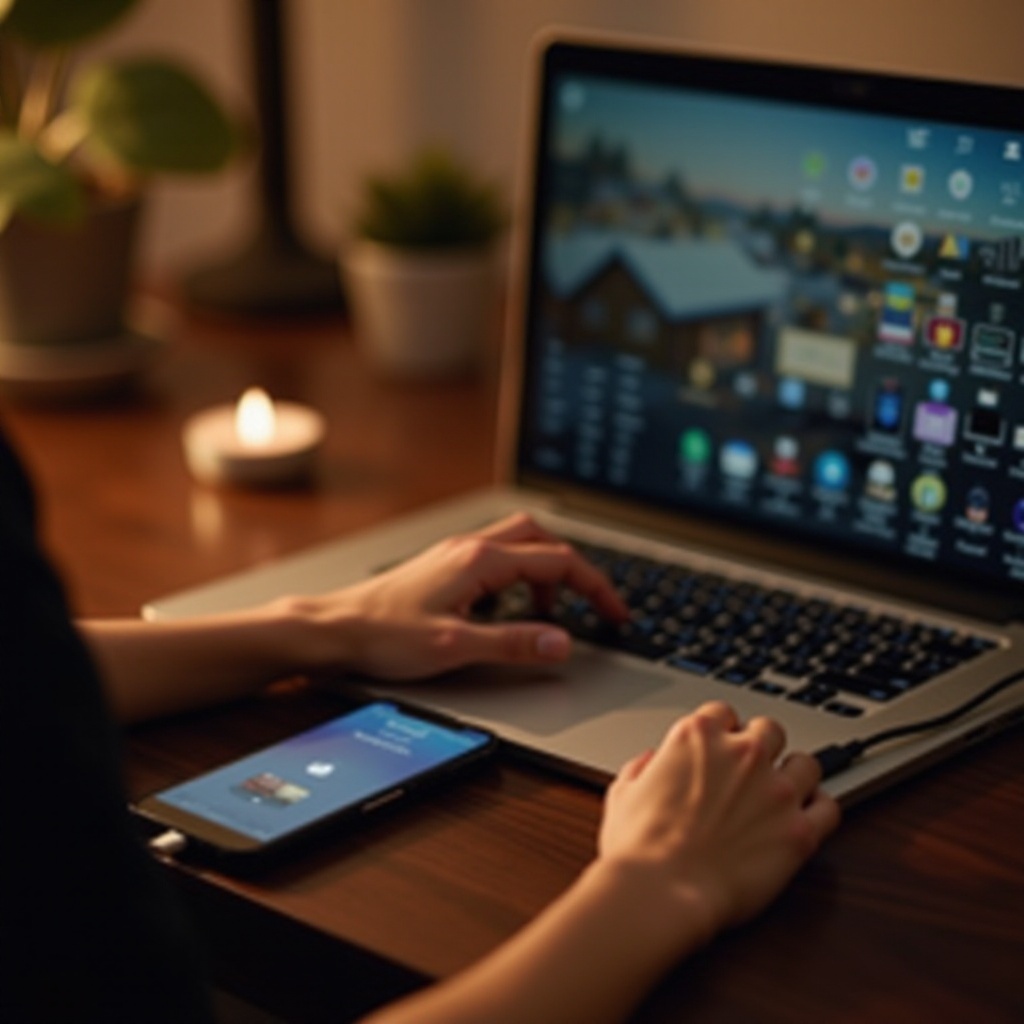
الطريقة 1: استخدام كابل USB
طريقة كابل USB بسيطة ولا تتطلب الإنترنت، مما يجعلها اختيارًا موثوقًا لنقل عدة صور دفعة واحدة.
- اتصل جهاز الأندرويد بالكمبيوتر:
- قم بتوصيل كابل USB بجهاز الأندرويد الخاص بك.
-
قم بتوصيل الطرف الآخر بمنفذ USB على جهاز الكمبيوتر الخاص بك.
-
وصول إلى جهاز الأندرويد الخاص بك:
- افتح ‘مستكشف الملفات’ على الكمبيوتر الخاص بك.
-
قم بتحديد جهاز الأندرويد الخاص بك، عادةً تحت ‘هذا الكمبيوتر’ أو ‘جهاز الكمبيوتر الخاص بي’.
-
تحديد مجلد الصور:
- توجه إلى مجلد ‘DCIM’ أو ‘الصور’.
-
اختر الصور للنقل.
-
ابدأ في النقل:
- انسخ الصور المحددة.
- الصقهم في مجلد على جهاز الكمبيوتر الخاص بك.
حلول لمشاكل اتصال USB
لحل مشاكل الاتصال، تأكد من أن كابل USB يدعم نقل البيانات. إذا لم يتم التعرف على جهازك، حاول فصل الجهاز وإعادة توصيله. تحقق من أن نوع اتصال USB على جهاز الأندرويد مضبوط على ‘نقل الملفات’.
مزايا استخدام USB
الميزة الأساسية لاستخدام كابل USB هي السرعة العالية لنقل البيانات، وهو مفيد بشكل خاص للدفعات الكبيرة من الصور دون الحاجة إلى الإنترنت.
الطريقة 2: نقل صور جوجل
تقدم صور جوجل طريقة سلسة ولاسلكية لنسخ الصور احتياطيًا والوصول إليها عبر الأجهزة.
- تثبيت صور جوجل:
-
قم بتثبيت ‘صور جوجل’ من متجر بلاي.
-
نسخ الصور احتياطيًا:
- افتح صور جوجل وقم بتسجيل الدخول.
-
قم بتمكين ‘النسخ الاحتياطي والمزامنة’ في الإعدادات.
-
الوصول إلى الصور على الكمبيوتر الخاص بك:
- قم بزيارة photos.google.com.
- سجل الدخول باستخدام حساب جوجل الخاص بك وقم بتنزيل الصور.
فوائد التخزين السحابي للصور
تسمح صور جوجل بتنظيم الصور بسهولة والوصول إليها من أي جهاز. يوفر الخدمة تخزينًا سحابيًا مجانيًا للصور عالية الجودة، مما يوفر الأمان ضد مشاكل الأجهزة المادية.
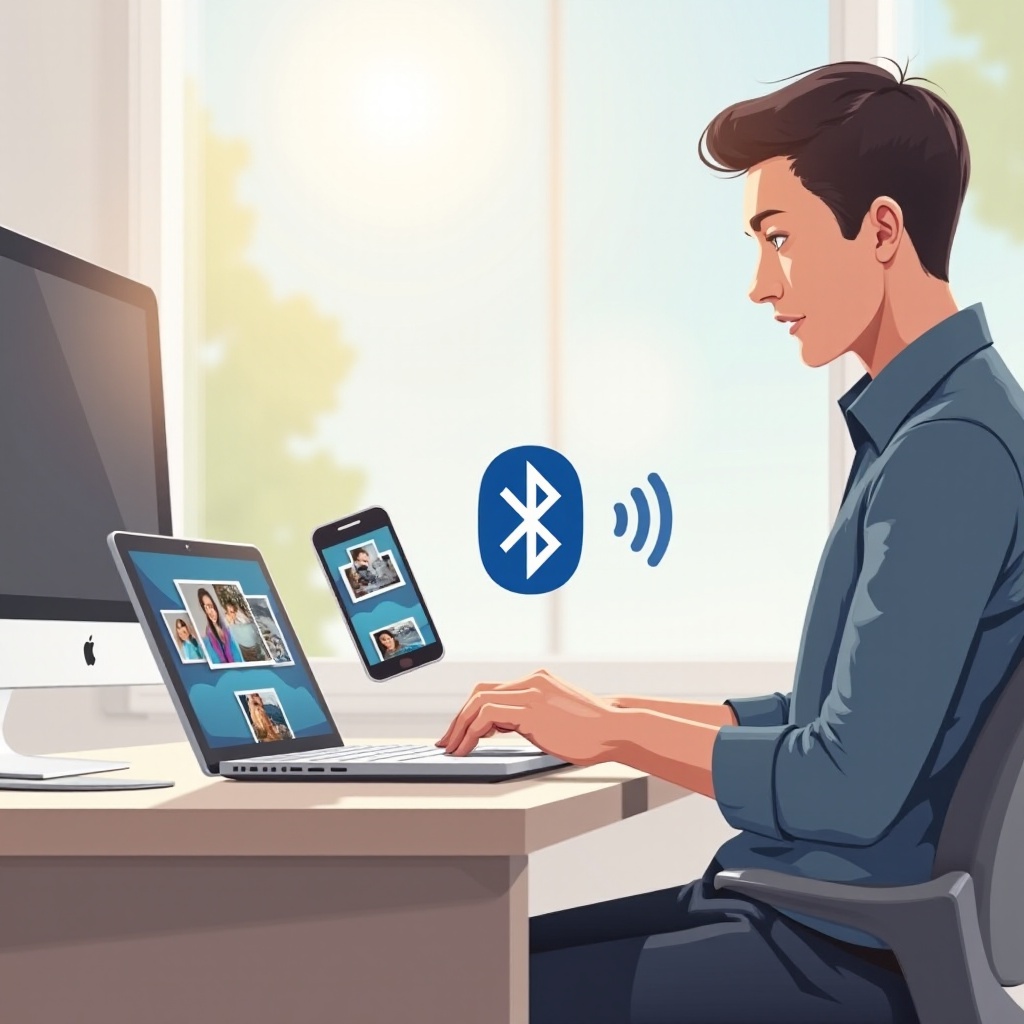
الطريقة 3: نقل باستخدام البلوتوث
البلوتوث مثالي لنقل مجموعة صغيرة من الصور دون الحاجة إلى كبلات.
- قم بإقران الأجهزة:
- قم بتمكين البلوتوث على جهاز الأندرويد والكمبيوتر الخاص بك.
-
قم بإقران الأجهزة عندما يُطلب منك ذلك.
-
نقل الصور:
- اختر الصور على جهاز الأندرويد الخاص بك.
-
استخدم خيار ‘المشاركة’ لإرسالهم عبر البلوتوث.
-
استلام الصور على الكمبيوتر:
- قم بقبول الملفات على الكمبيوتر الخاص بك.
قيود نقل البلوتوث
هذه الطريقة أبطأ مقارنة بـUSB وهي الأفضل للعدد القليل من الصور. إنها حل ملائم وبسيط دون الحاجة إلى إعدادات إضافية.
الطريقة 4: تطبيقات الطرف الثالث
يمكن للتطبيقات الخارجية مثل AirDroid و SHAREit تسهيل نقل الصور لاسلكيًا دون استخدام الكابلات أو البلوتوث.
نظرة عامة على التطبيقات الشائعة
يساعد كل من AirDroid و SHAREit في نقل الملفات عبر شبكة Wi-Fi دون متاعب الكابلات.
دليل التثبيت والإعداد
- تنزيل وتثبيت:
-
ابحث عن AirDroid أو SHAREit في متجر بلاي وقم بالتثبيت.
-
توصيل الأجهزة:
- تأكد من أن كلا الجهازين على نفس شبكة Wi-Fi.
-
اتبع التعليمات المحددة للتطبيق للاتصال.
-
نقل الصور:
- حدد الصور وأرسلها من جهاز الأندرويد عبر التطبيق.
الايجابيات والسلبيات للحلول الخارجية
توفر هذه التطبيقات حلولًا سهلة وفعالة لكنها تأتي بمخاوف تتعلق بالخصوصية. اختر التطبيقات المعروفة لضمان الأمان وتجنب البرمجيات الغير معرفة والتي قد تكون ضارة.
الطريقة 5: استخدام التخزين الخارجي
بالنسبة لأولئك الذين يفضلون التخزين الفعلي، توفر بطاقات microSD حلاً عمليًا.
- نقل باستخدام بطاقات microSD:
- نقل الصور إلى بطاقة SD.
-
استخدم محول للوصول إلى البطاقة على الكمبيوتر الخاص بك.
-
باستخدام قُرَّاء البطاقات والمُحَوِّلات:
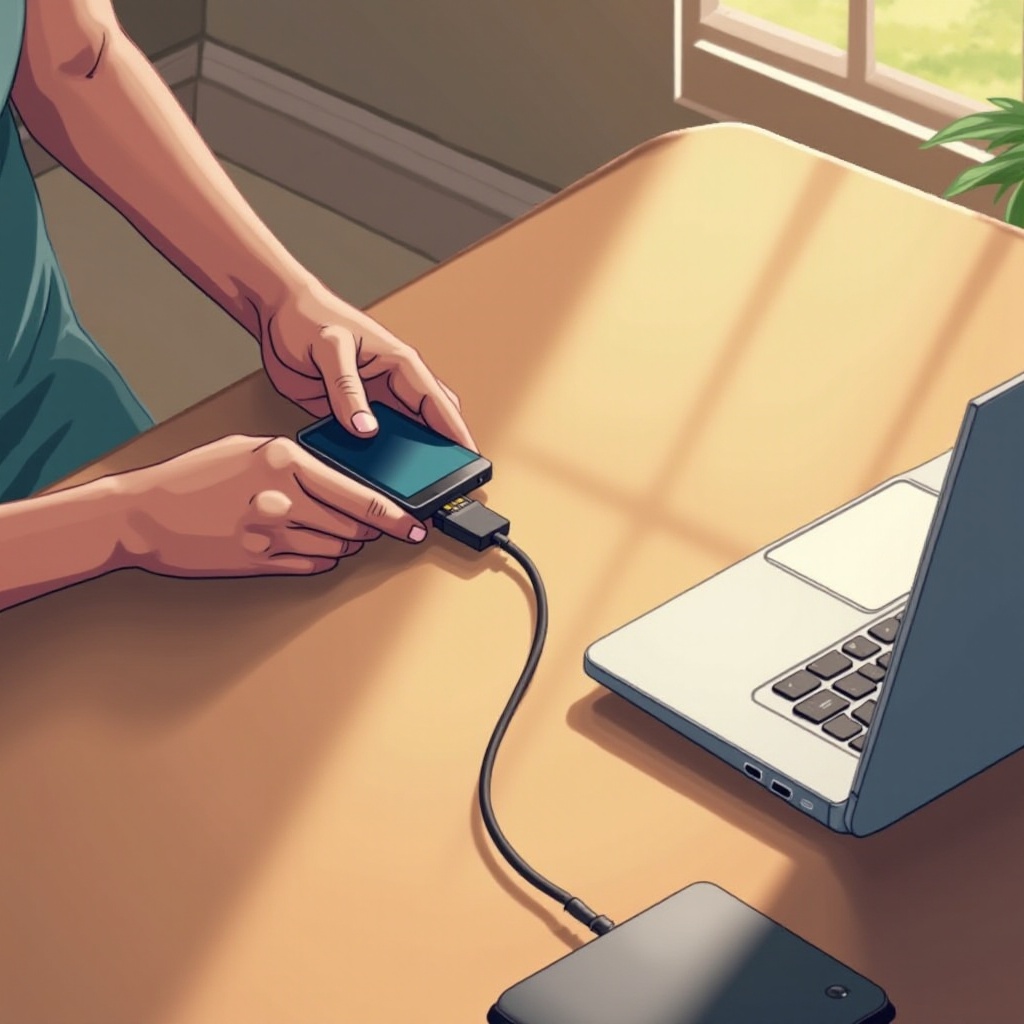
- أدخل البطاقة في قارئ متصل بالكمبيوتر الخاص بك.
- انسخ الصور عبر ‘مستكشف الملفات’.
يوفر التخزين الخارجي نسخًا احتياطيًا غير متصل بالإنترنت، ولكنه يتطلب التعامل بعناية والحماية من الفقدان.
اعتبارات الأمان والخصوصية
من المهم استخدام طرق آمنة لنقل الصور للحفاظ على بياناتك الشخصية آمنة. اختر التطبيقات الموثوقة وقم بتفعيل كلمات المرور القوية أو التوثيق الثنائي للخدمات السحابية لتعزيز الأمان.
الخاتمة
مع توفر طرق متعددة، يصبح نقل الصور من جهاز الأندرويد القديم إلى الكمبيوتر أمرًا ممكنًا وفعالًا. يوفر كل نهج فوائد فريدة، من بساطة كابلات USB إلى مرونة الحلول السحابية. اختر الطريقة التي تناسب احتياجاتك لضمان حفظ ذكرياتك بشكل آمن.
الأسئلة الشائعة
كيف يمكنني نقل الصور إذا كان منفذ USB لا يعمل؟
يمكنك استخدام خدمات التخزين السحابي مثل صور Google أو تطبيقات الطرف الثالث مثل AirDroid لنقل الصور لاسلكيًا.
هل هناك حد لحجم الصور عند نقلها عبر البلوتوث؟
على الرغم من عدم وجود حد محدد للحجم، إلا أن البلوتوث أبطأ، لذا فهو مثالي لنقل عدد أصغر من الصور.
هل تطبيقات الطرف الثالث آمنة لنقل الصور الشخصية؟
تعتبر التطبيقات ذات السمعة الجيدة آمنة بشكل عام، لكن تحقق دائمًا من الأذونات والتقييمات. استخدم التطبيقات الموثوقة مثل AirDroid لراحة البال.