
Panimula
Kailangan mong ipadala ang isang panayam sa isang editor, i-archive ang isang lektura, o i-back up ang isang personal na tala? Maaari mong mailabas ang mga voice memo mula sa iPhone sa loob ng ilang minuto kapag napili mo ang tamang paraan. Sinasaklaw ng gabay na ito ang mabilis na pagbabahagi sa mismong device, mga lokal na transfer gaya ng AirDrop, mga opsyon sa cloud gamit ang iCloud at mga serbisyo ng third-party, at maaasahang workflow sa Mac at Windows. Makikita mo rin kung paano hawakan ang napakalalaking recording, mag-convert ng format, ayusin ang mga export, at ayusin ang mga karaniwang error.
Magmumula tayo sa pinakamabilis na opsyon papunta sa mas advanced na mga pamamaraan. Magsimula sa mga simpleng aksyon ng Share sa iyong iPhone, tapos umakyat sa AirDrop para sa agarang lokal na transfer. Kung gusto mo ng awtomatikong pag-access sa mga device, makakatulong ang iCloud sync. Para sa mga koponang cross‑platform o PC, ginagawang maayos ng cloud storage at mga tool sa Windows ang proseso. Bago tayo sumisid sa aktuwal na mga hakbang, makakatulong ang isang maikling panimulang paliwanag para mapili mo ang tamang paraan.

Mga Dapat Mong Malaman Bago Mag-export (mga format, laki, pribasiya)
Isang maikling checklist ang nag-aalis ng kalituhan at nakakaiwas sa pumapalpang mga transfer.
- Format: Sine-save ng Voice Memos ang mga recording bilang M4A gamit ang AAC. Karamihan sa mga device at app ay kayang magpatugtog ng M4A nang walang karagdagang software.
- Laki: Ang mahahaba, de‑kalidad na recording ay maaaring malaki. Asahan ang daan‑daang megabyte para sa mahahabang session.
- Limitasyon: Nililimitahan ng email at ilang messenger ang laki ng attachment. Mas mahusay na nahahawakan ng mga serbisyo sa cloud at AirDrop ang mas malalaking file.
- Metadata: Depende sa paraan ng pag-export, maaaring manatili o mawala ang mga pamagat at timestamp. Panatilihin ang malinaw na pangalan mismo sa file.
- Pribasiya: Maaaring may sensitibong detalye ang mga recording. Iwasan ang pampublikong link. Gumamit ng pribadong shared folder at higpitan ang mga permiso.
- Mga mapagkukunan: Nakakaubos ng baterya ang malalaking upload at nangangailangan ng matatag na Wi‑Fi. Isaksak sa kuryente at panatilihing gising ang screen para sa mahabang transfer.
Sa mga puntong ito sa isip, magsimula sa mga mabilis na opsyon sa mismong iPhone na hindi kailangan ng computer. Kapag hindi akma ang mga iyon, AirDrop o cloud sync ang susunod na hakbang.
Mabilis na Paraan sa iPhone: Share Sheet at Files App
Ang Share Sheet ang pinakamabilis na paraan para ilipat ang isang memo mula sa iyong iPhone nang walang cable.
Gawin ito:
1) Buksan ang Voice Memos at i-tap ang iyong recording.
2) I-tap ang tatlong tuldok o ang icon na Share.
3) Piliin ang Save to Files para mag-imbak ng kopya sa iCloud Drive o On My iPhone. Pumili ng folder, tapos i-tap ang Save.
4) Para direktang magpadala, piliin ang Messages o Mail. Ilagay ang tatanggap at ipadala. Kung masyadong malaki ang file, lumipat sa opsyong cloud.
5) Idagdag sa Notes kung nais mong pagsamahin ang audio sa teksto, mga link, o mga checklist para sa isang proyekto.
Mga pro tip:
– Palitan ang pangalan bago magbahagi. I-tap ang pamagat, tapos bigyan ito ng malinaw at mapaglarawang pangalan. Nakababawas ng kalituhan ang malinaw na mga pangalan.
– Gamitin ang Files app para pamahalaan ang mga bersyon. I-long‑press ang file para kopyahin, ilipat, o i-compress ito.
– I-compress ang malalaking file. Sa Files, i-long‑press ang M4A at i-tap ang Compress para lumikha ng ZIP na maaaring mas mabilis ma-upload.
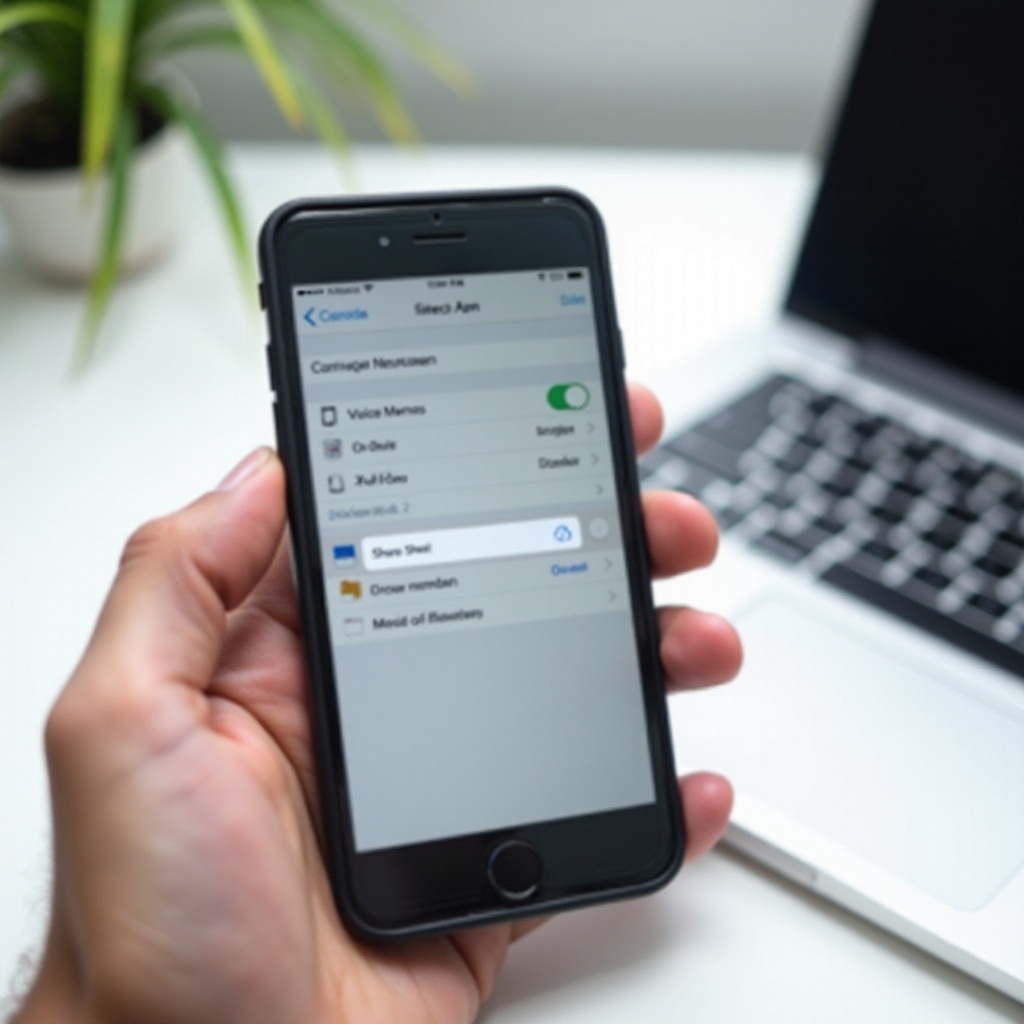
Kung Apple ang gamit ng tatanggap at malapit siya, mas mabilis ang AirDrop at walang oras ng pag-upload.
AirDrop sa Mac, iPad, o Isa pang iPhone
Inililipat ng AirDrop ang mga file kaagad sa pagitan ng mga Apple device gamit ang Wi‑Fi at Bluetooth. Pinapanatili nito ang orihinal na kalidad at iniiwasan ang mga limitasyon sa cloud.
Mga hakbang:
1) Sa parehong device, i-enable ang Wi‑Fi at Bluetooth. Sa iPhone, buksan ang Control Center, i-long‑press ang connectivity tile, itakda ang AirDrop sa Contacts Only o Everyone for 10 Minutes.
2) Sa Voice Memos, buksan ang recording, i-tap ang Share, pagkatapos piliin ang AirDrop.
3) Piliin ang tatanggap na device at tanggapin ang transfer doon.
Ayusin ang karaniwang isyu:
– Panatilihing naka-unlock ang mga device at malapit sa isa’t isa. I-off ang Personal Hotspot.
– Kung pumapalya ang Contacts Only, lumipat sa Everyone for 10 Minutes.
– Kung nagsimula ngunit tumigil ang transfer, tiyaking parehong online at gising ang mga device. Maaaring ipagpatuloy ng mas bagong software ang transfer sa internet matapos itong simulan nang magkalapit ang mga device.
Kung mas gusto mo ang paraang awtomatikong nagpapakita ng mga memo sa lahat ng Apple device mo, i-set up ang iCloud sync.
Gamitin ang iCloud para Mag-sync at Mag-download ng Voice Memos
Ginagaya ng iCloud sync ang iyong mga Voice Memo sa lahat ng Apple device na naka-sign in sa parehong Apple ID. Pinakamainam ito para sa mga regular na naglilipat ng recording mula iPhone papuntang Mac.
I-on ang sync:
1) Sa iPhone, pumunta sa Settings, i-tap ang iyong pangalan, pagkatapos iCloud.
2) I-tap ang Apps Using iCloud o Show All at i-enable ang Voice Memos.
3) Kumonekta sa Wi‑Fi at kuryente para sa mahahabang upload.
I-access sa Mac:
– Buksan ang Voice Memos app sa Mac na gumagamit ng iyong Apple ID. Lalabas ang iyong mga recording matapos mag-sync. Piliin ang isang memo at pumunta sa File, Export para mag-save ng lokal na kopya kahit saan sa iyong Mac.
Kung kailangan mo ng isang beses na pag-download sa computer na hindi Mac, mas mabilis ang pag-save ng memo sa iCloud Drive at pag-download mula sa browser kaysa maghintay ng buong Voice Memos sync.
Mag-download mula sa iCloud.com sa Anumang Computer
Hindi mo direktang mabi-browse ang Voice Memos sa iCloud.com, ngunit maaari mong i-save ang isang memo sa iCloud Drive at i-download ito mula sa web.
Gawin ito:
1) Sa iPhone: sa Voice Memos, piliin ang recording, i-tap ang Share, pagkatapos Save to Files. Piliin ang iCloud Drive at isang folder, pagkatapos Save.
2) Sa computer: buksan ang isang browser at pumunta sa iCloud.com. Mag-sign in at buksan ang iCloud Drive.
3) Hanapin ang M4A file, pagkatapos i-click ang Download.
Kung araw-araw kang nagtatrabaho sa Mac, may mas mabilis pang ruta gamit ang Voice Memos app at Finder.
Ilipat sa Mac gamit ang Voice Memos App at Finder
Nagbibigay ang Mac ng ilang mabilis at lossless na paraan para kunin ang iyong audio.
Gamitin ang Voice Memos app:
1) Buksan ang Voice Memos sa Mac at hayaang mag-sync.
2) I-click ang recording. Palitan ang pangalan kung kailangan.
3) I-drag ang memo mula sa Voice Memos papunta sa desktop o isang folder. O pumunta sa File, Export para pumili ng lokasyon at format.
Gamitin ang Finder kasama ang iCloud Drive:
– Kung nag-save ka ng memo sa iCloud Drive mula sa iPhone, lalabas ito sa Finder sa ilalim ng iCloud Drive. I-drag ito sa anumang lokal na folder para magamit offline.
Bakit mahusay ang paraang ito:
– Wala itong cable at mabilis.
– Pinapanatili nito ang orihinal na kalidad ng audio at metadata.
– Simple ito para sa araw‑araw na workflow kung saan iisa ang Apple ID ng iyong Mac at iPhone.
Kung Windows PC ang gamit mo, may mga maaasahan at simpleng opsyon pa rin na hindi kailangan ng cable.
Ilipat sa Windows gamit ang Apple Devices app o iTunes at iCloud para sa Windows
Maaaring mailipat ng mga Windows user ang mga memo nang maayos gamit ang iCloud Drive o third‑party na cloud storage. May Apple Devices app at iTunes para sa backup at pamamahala ng device, ngunit mas madali kadalasan ang paglipat ng file sa pamamagitan ng cloud.
Opsyon 1: iCloud para sa Windows
1) I-install ang iCloud para sa Windows mula sa Microsoft Store.
2) Mag-sign in gamit ang iyong Apple ID at i-enable ang iCloud Drive.
3) Sa iPhone, i-save ang iyong memo sa iCloud Drive sa pamamagitan ng Share, Save to Files.
4) Sa Windows, buksan ang iCloud Drive folder sa File Explorer at kopyahin ang M4A sa iyong PC.
Opsyon 2: Third‑party cloud papuntang Windows
– Sa iPhone, mag-Share sa Google Drive, Dropbox, o OneDrive. Sa iyong PC, buksan ang parehong serbisyo at i-download ang file.
Opsyon 3: Email o messaging para sa maliliit na file
– Kung maikli ang memo, ipadala ito sa pamamagitan ng Mail o chat app. Pagkatapos ay i-download sa Windows. Lumipat sa cloud para sa malalaking file.
Mga tala:
– Pinapalitan ng Apple Devices app sa Windows ang marami sa ginampanan ng iTunes sa mas bagong mga sistema. Para sa direktang paglipat ng memo, mas kaunti ang problema sa cloud storage kaysa mga paraang may cable.
– Para sa malalaking upload, panatilihing naka-saksak at naka‑Wi‑Fi ang iPhone, at buksan ang app hanggang matapos ang progreso.
Kung ang iyong team ay nakabase na sa isang cloud platform, mas nakakatipid ng oras ang direktang pag-save sa lokasyong iyon para sa lahat.
Mag-save sa Third‑Party Cloud Storage (Google Drive, Dropbox, OneDrive)
Mainam ang third‑party cloud storage para sa cross‑platform na kolaborasyon at mabilis na pagbabahagi sa labas ng Apple ecosystem.
Mga hakbang:
1) I-install at mag-sign in sa napiling cloud app sa iPhone.
2) Sa Voice Memos, i-tap ang recording, pagkatapos Share.
3) Piliin ang cloud app at pumili ng folder. I-upload ang file.
4) Sa computer, buksan ang parehong app o web site at i-download ang M4A.
Mga tip:
– Sa Files app, i-enable ang iyong cloud sa ilalim ng Locations para makapag‑Save to Files ka direkta sa serbisyong iyon.
– Magbahagi ng pribadong link na view o download‑only ang access. I‑revoke ang mga link matapos ang proyekto.
Kapag mahaba ang iyong recording o mahina ang network, ayusin ang iyong paraan at i-optimize ang file bago magpadala.
Pamahalaan ang Malalaki o Mahahabang Recording: Compression, Paghiwa-hiwalay, at Wired Transfer
Maaaring mabagal ilipat ang malalaking recording at lumagpas sa limitasyon ng mensahe. Gamitin ang mga estratehiyang ito para panatilihing maayos at maaasahan ang mga transfer.
- Unahin ang lokal na transfer: Mag‑AirDrop sa kalapit na Mac upang maiwasan ang oras ng pag-upload. Pagkatapos, mag‑backup o magbahagi mula sa Mac sa matatag na koneksyon.
- Gumamit ng cloud storage na dinisenyo para sa malalaking file: mas maaasahan ang iCloud Drive, Google Drive, Dropbox, at OneDrive para sa malalaking upload kaysa email.
- I-compress bago mag-upload: Sa Files, i-long‑press ang M4A at piliin ang Compress para gumawa ng ZIP. Maaari nitong paikliin ang oras ng transfer at mas malinis ang pagbabahagi dahil naka‑package.
- Hatiin ang recording: Sa GarageBand sa iPhone o Mac, i-import ang M4A, hatiin ito sa mga segment, at i-export bawat piraso. Mas mabilis ma-upload at mas madaling pamahalaan ang maiikling file.
- Panatilihing gising at nakasaksak ang device: Para sa napakahabang upload, iwanang bukas ang screen at ang app. I-pause ang iba pang mabibigat na gawain sa iyong Wi‑Fi.
Kung kailangan ng tatanggap ang isang tiyak na format o mabilis na paglilinis, i-convert o i-edit ang memo bago magbahagi.
I-convert, I-edit, at Ihanda ang mga Memo para sa Pagbabahagi (Shortcuts, GarageBand, mga format)
Magsisimula ka sa M4A, na episyente at malawak ang compatibility. Mag-convert lamang kapag kinakailangan ng tatanggap ang ibang format.
I-edit muna:
– Sa Voice Memos, i-tap ang Edit para putulin ang katahimikan, alisin ang mga pagkakamali, o i-apply ang Enhance Recording para bawasan ang ingay sa background.
– I-normalize ang mga level sa GarageBand para mas madaling marinig ang pananalita sa iba’t ibang device.
Mag-convert kapag kailangan:
– Shortcuts: Gumamit ng Convert Audio shortcut para gawing MP3 o WAV ang M4A, pagkatapos ibahagi ang output.
– GarageBand: I-import ang file, itakda ang mga level, at i-export bilang AAC, MP3, o WAV para sa mga pangangailangang lossless.
– Mga tool sa Mac: Ang QuickTime Player at mapagkakatiwalaang audio app ay mabilis mag-convert ng format nang hindi lumalaki nang sobra ang file kapag tama ang settings.
Mga pinakamainam na gawi:
– Iwasan ang paulit-ulit na transcoding. Bawat lossy na conversion ay maaaring makasira ng kalidad ng audio.
– Kung kailangan mong magpadala ng MP3, pumili ng mas mataas na bitrate gaya ng 192 hanggang 256 kbps para balanse ang linaw at laki.
– Kapag kritikal ang kalidad at hindi isyu ang laki, mag-export ng WAV o AIFF. Para sa karamihan ng gamit, ang orihinal na M4A ang ideal.
Kapag na-export mo na, nakakatipid ng oras at napoprotektahan ang trabaho ang maayos na organisasyon at gawi sa backup.
Ayusin, I-back Up, at Siguruhin ang Iyong Audio Pagkatapos ng Export
Ang maayos na mga file at matibay na mga backup ay nakakaiwas sa pagkakamali at pagkakawala ng recording.
- Pagpapangalan: Gumamit ng malinaw na scheme tulad ng 2024‑05‑30_interview_jane_doe_roomA.m4a. Isama ang petsa, paksa, at tagapagsalita.
- Mga folder: Igrupo ayon sa proyekto o kliyente. Magdagdag ng mga subfolder para sa raw, edited, at final na deliverable.
- Mga tag: Sa Mac, gumamit ng color tags; sa mga cloud app, magdagdag ng labels o stars para i-highlight ang mahahalagang bersyon.
Mga backup:
– Panatilihin ang hindi bababa sa dalawang kopya sa magkaibang lugar, gaya ng lokal na drive at cloud. Para sa kritikal na trabaho, sundin ang 3‑2‑1 na plano: tatlong kopya, dalawang uri ng media, isang offsite.
– I-export ang mahahalagang memo sa pangalawang cloud o panlabas na SSD.
Seguridad:
– Gumamit ng pribadong shared folder na may limitadong access. Iwasan ang bukas na mga link.
– Magdagdag ng password sa mga ZIP archive na may sensitibong nilalaman at ibahagi ang password sa hiwalay na channel.
Kung may pumalya habang nag-e-export o nagse-sync, tutulungan ka ng susunod na seksyon na matukoy at maresolba ito nang mabilis.
Troubleshooting: Ayusin ang mga Problema sa Sync, Share, at Export
Kapag ayaw maipadala o mag-sync ang isang memo, simulan sa pinakasimpleng mga ayos, pagkatapos umangat.
Share button naka‑gray:
– Maghintay sandali hanggang matapos maproseso ang recording.
– I‑force‑quit ang Voice Memos at buksan muli.
– I‑reboot ang iPhone at magpalaya ng storage para makalikha ang iOS ng shareable na kopya.
Hindi gumagana ang AirDrop:
– I-toggle ang Wi‑Fi at Bluetooth off at on. I-off ang Personal Hotspot.
– Itakda ang AirDrop sa Everyone for 10 Minutes at panatilihing naka‑unlock at magkalapit ang dalawang device.
– Mag‑sign in sa iCloud sa parehong device at tiyaking pinapayagan ng tatanggap ang AirDrop mula sa iyong contact.
Mga pagkaantala sa iCloud sync:
– Sa Settings, iCloud, i-toggle ang Voice Memos off, panatilihin ang data sa iPhone, tapos i-toggle itong muli sa on.
– Iwanang nakasaksak at naka‑Wi‑Fi ang iPhone na bukas ang Voice Memos nang ilang sandali.
– Para sa agarang pangangailangan, Save to Files, piliin ang iCloud Drive, at mag-download mula sa iCloud.com o Finder sa halip na maghintay ng app sync.
Sira o nawawalang memo:
– Suriin ang Recently Deleted sa Voice Memos.
– I-export muna sa Files, pagkatapos magbahagi mula sa Files para maiwasan ang app‑to‑app na aberya.
– I-update ang iOS at, kung kailangan, i-back up ang device bago ang malalaking pagbabago.
Kapag naresolba na ang mga isyu, piliin ang pamamaraang pinakaangkop sa iyong kasalukuyang gawain at limitasyon.
Pinakamainam na Paraan ayon sa Scenario: Pinakamabilis, Pinakamaaasahan, at Pinakaligtas
Iangkop ang tool sa gawain para mas maayos ang workflow.
- Pinakamabilis na iisang maikling memo: Magbahagi sa pamamagitan ng Messages o Mail kung maliit ang file. Para sa mga kalapit na Apple device, pinakamabilis ang AirDrop at pinapanatili ang buong kalidad.
- Maraming mahahabang recording: Mag‑Save to Files at i-upload sa iCloud Drive, pagkatapos i-download sa Mac o Windows. Para sa mga team, gumamit ng Google Drive, Dropbox, o OneDrive na may nakaayos na mga folder.
- Pinakaligtas na transfer: Mag‑Save to Files, i‑compress sa may password na ZIP, i‑upload sa pribadong shared folder, at ipadala ang password sa hiwalay na channel.
- Cross‑platform na paghahatid: Gumamit ng third‑party na cloud service at magbahagi ng view‑only o download‑only na link.
- Mahinang network o nasa biyahe: Mag‑AirDrop muna sa Mac, pagkatapos i‑upload mula sa Mac kapag may matatag na koneksyon.
Kapag malinaw na ang scenario, tapusin ang iyong workflow sa isang maikling huling pagsusuri upang maiwasan ang pag‑uulit ng gawa.
Konklusyon
Nagiging simple ang pagkuha ng mga voice memo mula sa iPhone kapag iniaangkop mo ang iyong layunin sa tamang paraan. Ang Share Sheet ay para sa mabilis na one‑off. Inililipat ng AirDrop ang mga file kaagad sa mga kalapit na Apple device. Nagbibigay ang iCloud at mga third‑party na cloud service ng maaasahang pag‑access sa iba’t ibang platform. Para sa mahahabang recording, i‑compress o hatiin ang file at panatilihing naka‑saksak ang device habang nag‑u‑upload. Mag‑convert ng format lamang kapag kailangan ito ng tatanggap. Pagkatapos, ayusin, i‑back up, at siguraduhin ang iyong audio para hindi ka mawalan ng mahalagang recording. Kapag pumalya ang transfer, gamitin ang troubleshooting checklist para makabawi nang mabilis. Sa mga hakbang na ito, maililipat mo ang anumang memo nang may kumpiyansa at makakabalik ka agad sa tunay mong trabaho.
Mga Madalas Itanong
Paano ko maililipat ang mga voice memo mula sa iPhone nang hindi gumagamit ng iCloud o computer?
Gamitin ang pagbabahagi sa mismong device. Buksan ang Voice Memos, piliin ang memo, at i-tap ang Share. Ipadala sa pamamagitan ng Messages o Mail para sa maliliit na file, o i-AirDrop sa isa pang iPhone o iPad. Maaari mo ring i-upload sa isang third-party na cloud app na naka-install sa iyong telepono, gaya ng Google Drive, Dropbox, o OneDrive, at magbahagi ng pribadong link. Kung may USB-C ang iyong iPhone, ikonekta ang isang USB-C flash drive o SSD, pagkatapos ilipat ang memo sa panlabas na drive mula sa Files app.
Bakit hindi gumagana ang AirDrop para sa aking mga voice memo, at paano ko ito aayusin?
Suriin muna ang mga pangunahing bagay. I-on ang Wi‑Fi at Bluetooth sa parehong device. Sa Control Center, itakda ang AirDrop sa Everyone for 10 Minutes. Panatilihing naka-unlock ang mga device, i-off ang Personal Hotspot, at ilapit ang mga ito. Kung hindi pa rin gumana, i-on at i-off ang Airplane Mode, o i-restart ang parehong device. Mag-sign in sa iCloud sa magkabilang panig, at tiyaking pinapayagan ng tumatanggap na device ang AirDrop mula sa iyong contact. Bilang alternatibo, i-save ang memo sa iCloud Drive o third-party na cloud at magbahagi ng link.
Anong format ang mga voice memo sa iPhone, at mababawasan ba ng pag-export ang kalidad ng audio?
Ang mga recording ay M4A gamit ang AAC. Ang pag-export ng orihinal na M4A sa pamamagitan ng AirDrop, Files, iCloud Drive, o third-party na cloud ay hindi nagpapababa ng kalidad. Nagbabago lamang ang kalidad kung iko-convert mo ito sa isang lossy na format na may mas mababang bitrate, gaya ng MP3 sa 128 kbps. Kung kailangan mong mag-convert para sa compatibility, pumili ng mas mataas na bitrate o ng lossless na opsyon tulad ng WAV o AIFF. Para sa karamihan ng pangangailangan, panatilihin ang orihinal na M4A para sa pinakamahusay na balanse ng laki at kalidad.