
Panimula
Pinananatiling alam ka ng push notifications sa mismong sandali na may nangyayari. Makikita mo ang mga bagong mensahe, update sa delivery, alerto sa bangko, paalala sa calendar, at balita nang hindi binubuksan ang isang app. Kapag pumalpak o nahuhuli ang mga alerto, namimiss mo ang mahahalagang sandali at nagmamadaling humahabol. Ipinapakita ng gabay na ito kung paano i-enable ang push notifications sa Android, hakbang-hakbang, sa mga teleponong gawa ng Google, Samsung, Motorola, at iba pa. I-o-on mo ang mga kontrol ng system, magbibigay ng mga pahintulot, at paiinamin ang bawat app. I-e-enable mo rin ang mga notification ng site sa iyong browser at aayusin ang mga karaniwang hadlang tulad ng Do Not Disturb, limitasyon sa baterya, at Data Saver. Ang malinaw na mga checklist at maiikling hakbang ay tutulong sa iyong matapos nang mabilis. Aalis ka na may maaasahang mga alerto at mas kaunting ingay.
Bago tayo sumisid sa mga switch at menu, makatutulong na malaman kung ano ang push at paano ito ihinahatid ng Android. Gagawin ng kontekstong iyon na malinaw at may saysay ang bawat pagpili ng setting.
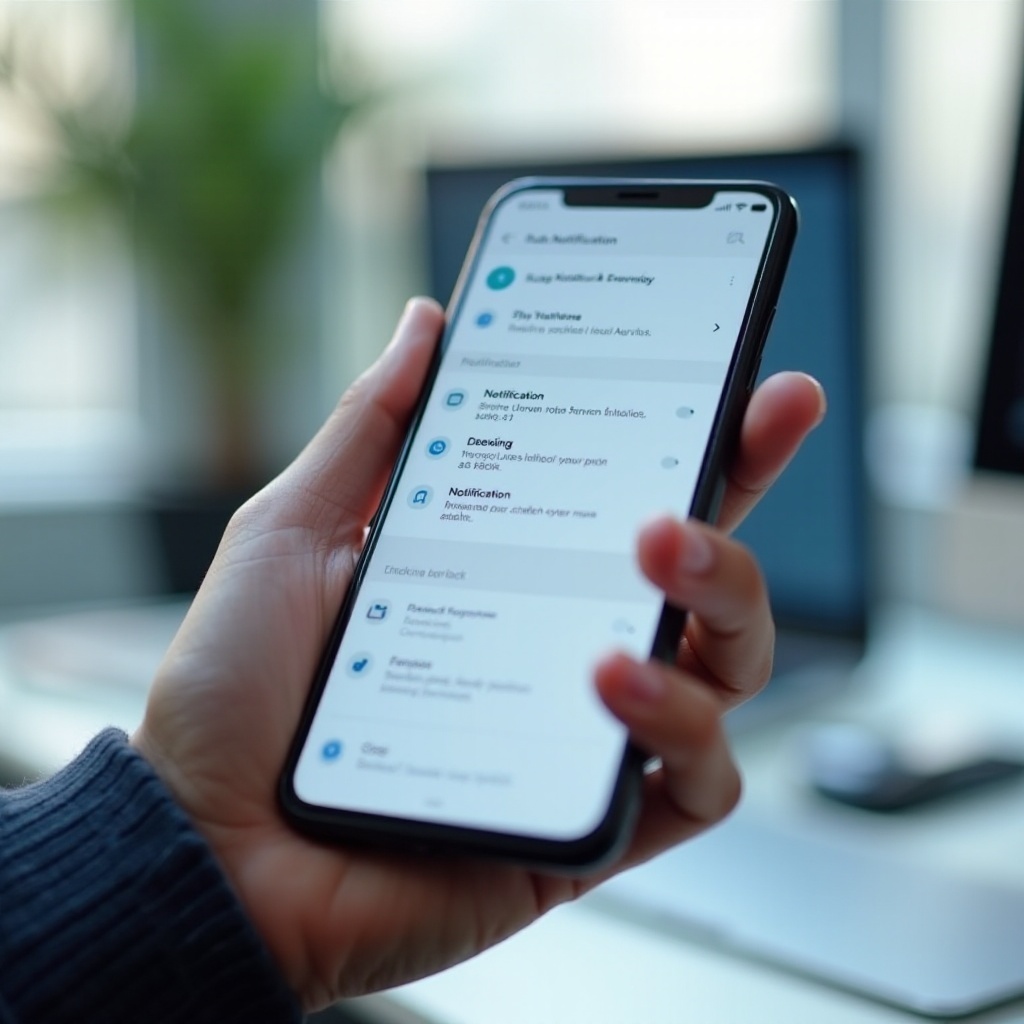
Ano ang Push Notifications sa Android at Bakit Dapat I-enable ang mga Ito
Ang mga push notification ay maliliit na mensaheng ipinapadala ng mga app o website sa iyong telepono kahit hindi mo sila ginagamit. Dumarating ang mga ito sa pamamagitan ng magaang koneksyong pinananatili ng Android sa background. Karamihan ng mga app ay gumagamit ng Google Play services para mahusay na maihatid ang push. May ilang app na nagpapanatili rin ng sync channel para sa chat, email, o mga update na sensitibo sa oras. Kapag in-enable mo ang push, makakakuha ka ng napapanahong alerto habang nakakatipid ng baterya kumpara sa madalas na manwal na pag-check.
Simple ang halaga: kumilos agad sa mahalaga, balewalain ang hindi. Nagtatakda ka ng prayoridad per app at per category para ang tamang alerto ang makalusot. Pwede mong i-mute ang mga promotion habang nananatiling malakas ang mga direktang mensahe at mga 2FA code. Maaari mong itago ang sensitibong nilalaman sa lock screen ngunit makita pa rin kung sino ang kailangan ka. Sa tamang setup, nababawasan ang ingay, kaunti ang namimiss na pangyayari, at nananatiling tumutugon ang iyong telepono.
Ngayong malinaw na ang mga batayan, simulan sa mga kontrol sa antas ng system na siyang nagpapahintulot sa notifications sa umpisa pa lang.
Mabilisang Simula: I-enable ang Notifications sa Buong Sistema
May master control ang Android para sa mga alerto. I-check ito muna para maiwasan ang paghabol sa mga isyu ng app kalaunan.
1) Buksan ang Settings > Notifications.
2) I-on ang pangunahing toggle para sa notifications, kadalasang may label na Allow notifications.
3) Opsyonal: Buksan ang Notification history para tiyaking lumalabas ang mga bagong alerto sa log.
4) Opsyonal: I-enable ang app icon badges kung gusto mo ng mga tuldok sa icon ng app para sa mga hindi pa nababasang item.
Kung nagpapakita ang iyong telepono ng Recently sent list, tingnan kung lumilitaw doon ang mga app matapos silang mag-alerto. Kung hindi, posibleng naka-block ang system o ang app. Kapag naka-on ang master switch, maaari kang lumipat sa antas ng app at magbigay ng karapatang mag-post kung kinakailangan.
Mahalaga ang susunod na hakbang sa mga modernong bersyon ng Android: kailangan na ngayon ng mga app ang tahasang pahintulot para mag-post ng notifications.
Android 13 at Mas Bago: Ibigay ang Pahintulot na ‘Post Notifications’
Mula Android 13, bawat app ay dapat humingi muna bago ito makapag-post ng notifications. Kung tinap mo ang Do not allow kapag na-prompt, mananatiling tahimik ang app na iyon hanggang baguhin mo ito.
1) Pumunta sa Settings > Notifications > App notifications.
2) Hanapin ang app at i-on ang Allow notifications.
3) Kung makakita ka ng listahan ng mga channel na naka-disable, ang pag-enable sa pangunahing toggle ay magbabalik sa mga ito.
4) Maaari mo ring buksan ang Settings > Apps > [App] at i-tap ang Notifications para payagan ang pag-post.
Kung ang bagong app ay hindi kailanman nagpapakita ng permission prompt, mag-trigger ng aksyong dapat mag-alerto sa iyo. Ipadala ang sarili mong mensahe, mag-iskedyul ng paalala, o iping ang kaibigan. Kapag lumitaw ang prompt, i-tap ang Allow. Pinapayagan ka lamang ng pahintulot na ito na mag-post ang app ng alerto; hindi nito kontrolado ang tunog, pag-vibrate, o mga detalye sa lock screen. Kapag naibigay na ang karapatang mag-post, i-setup ang bawat app para ang tamang mga alerto ay makalusot sa tamang paraan.
Susunod, i-tune ang mga setting per app para makita mo ang kapaki-pakinabang na notifications at ma-mute ang iba.
I-on ang Notifications Bawat App (Settings > Notifications)
May sarili-sariling pagpipilian sa notification ang bawat app sa mga setting ng Android. Gamitin ang mga ito upang i-enable o limitahan ang mga alerto nang may katumpakan.
1) Buksan ang Settings > Notifications > App notifications.
2) I-tap ang isang app at i-on ang Allow notifications.
3) Suriin ang Importance, sound, vibration, at badges.
4) I-tap ang Notification categories o channels para kontrolin ang mga uri ng alerto sa loob ng app.
Pagkatapos ay buksan ang mismong app. Maraming app ang may in-app settings para sa alerto. Sa Gmail, pumili kung aling mga kategorya ng inbox ang magti-trigger ng push. Sa Messages o WhatsApp, itakda ang notifications para sa direktang mensahe, banggit sa grupo, at tawag. Sa bank app, i-enable ang mga security alert at abiso sa transaksyon, at i-disable ang marketing. Ang dalawang antas na lapit na ito ay nagbibigay sa iyo ng kontrol sa parehong antas ng system at ng app.
Kapag nai-set na ang mga toggle per app, oras nang pag-aralan ang notification channels. Pinapahintulutan ka ng mga channel na itaas o ibaba ang partikular na uri ng alerto sa loob ng bawat app nang hindi naaapektuhan ang iba.
Pag-master ng Notification Channels para sa Mga Prayoridad na Alerto
Ang notification channels, na tinatawag ding categories, ay nagbubuklod ng mga uri ng alerto sa loob ng isang app. Maaari kang magtakda ng magkakaibang tuntunin para sa bawat channel, na nagbibigay sa iyo ng mas pinong kontrol.
1) Pumunta sa Settings > Notifications > App notifications > [App].
2) I-tap ang bawat channel, tulad ng Messages, Mentions, Reminders, Promotions, o Security.
3) Itakda ang Importance sa High para sa mga kailangang-kailangang makita, at Low o Silent para sa ingay.
4) Magtalaga ng natatanging tunog o i-disable ang tunog per channel.
5) Pumili ng visibility sa lock screen at i-enable o i-disable ang bubbles kung suportado.
Mga praktikal na halimbawa:
– Email: Itakda ang Primary o VIP sa High na may tunog. Itakda ang Promotions at Social sa Silent.
– Calendar: Gawing High ang Events starting soon at Medium ang Reminders. I-mute ang Invitations kung dumarating din sila sa email.
– Social: Panatilihing High ang Direct messages. Itakda ang Likes at Follows sa Silent.
Itinataguyod ng estrukturang ito ang signal kaysa ingay. Kapag na-tune na ang mga channel, i-customize kung paano mukhang at pakiramdam ang mga alerto upang agad mong makilala ang mga prayoridad na mensahe.
Susunod, itatakda mo ang tunog, pag-vibrate, badges, bubbles, at visibility sa lock screen upang tumugma sa iyong routine at layunin sa privacy.
I-customize ang Tunog, Pag-vibrate, Badges, Bubbles, at Visibility sa Lock Screen
Ilang personal na pag-aayos ang makatutulong para makareact ka agad nang hindi laging tinitingnan ang iyong telepono.
– Sounds: Pumili ng natatanging tono per app o channel. Gumamit ng maliwanag na tono para sa mga mensahe at kalmadong tono para sa calendar.
– Vibration: I-enable ang mga pattern na mararamdaman mo. Malalakas na pulso para sa kagyat na alerto, banayad na taps para sa karaniwang item.
– Badges: I-on ang app icon badges para mabilang o mamarkahan ang mga hindi pa nababasang item.
– Pop-ups at bubbles: I-enable para sa messaging kung gusto mo ng mabilis na reply sa ibabaw ng ibang app.
– Lock screen: Pumiling ipakita ang lahat ng nilalaman, itago ang sensitibong nilalaman, o itago ang mga detalye nang buo.
Isaayos ang mga ito sa Settings > Notifications at sa loob ng bawat app. Subukan kung paano lumilitaw ang mga alerto sa lock screen at status bar. Kung nagtatrabaho ka sa pampublikong lugar, itago ang nilalaman para sa banking, health, at 2FA apps. Panatilihing nakikita ang mga pangalan kung kailangan mo pa ring mag-triage nang mabilis.
Kapag tama na ang hitsura ng mga alerto, tiyaking dumarating din sila sa mga oras ng katahimikan. Maaaring patahimikin ng Do Not Disturb at Focus modes ang mga alerto maliban kung magdagdag ka ng exceptions.
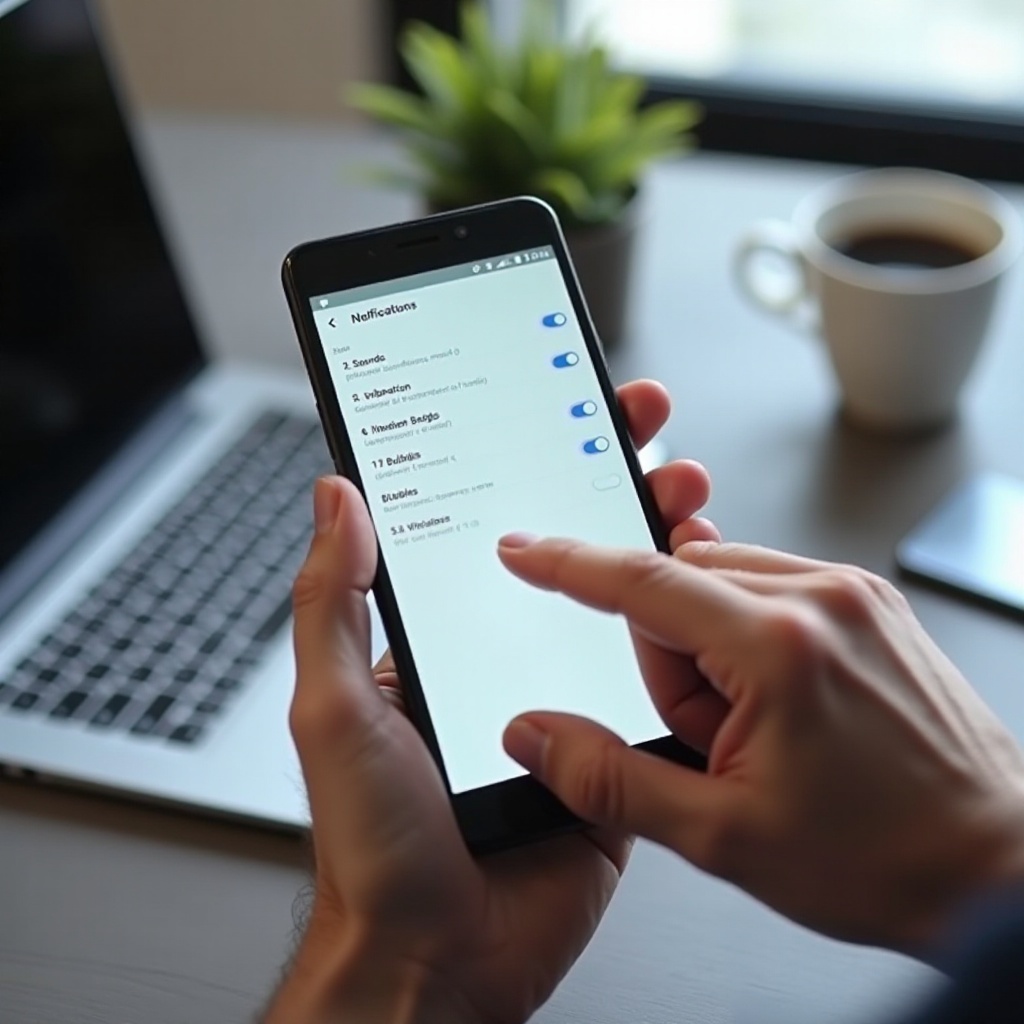
Do Not Disturb at Focus Modes: Payagang Makalusot ang Mahahalagang App
Pinapatahimik ng Do Not Disturb, Modes, at Focus ang tunog at mga notification sa iskedyul o on demand. Gamitin ang mga ito para bawasan ang ingay habang pinapapasok pa rin ang mahahalagang alerto.
1) Buksan ang Settings > Notifications > Do Not Disturb o Modes.
2) Magdagdag ng exceptions para sa starred contacts, conversations, at mahahalagang app.
3) Magtakda ng mga iskedyul para sa pagtulog, mga pulong, o pagmamaneho.
4) Sa bawat mode, tiyakin kung aling app at tao ang maaari laging mag-notify sa iyo.
Kung nawawala ang mga notification sa gabi o sa trabaho, malamang na binlock ng isang mode ang mga ito. Ayusin ang mode sa halip na ang app. Pagsamahin ang DND exceptions sa channel priorities para matiyak na makakalusot ang mga kagyat na mensahe habang tahimik ang mababang prayoridad na alerto.
Kapag naitakda na ang mga kontrol sa atensyon, tugunan ang pinakakaraniwang sanhi ng naantalang mga notification: mga limitasyon sa baterya at data.
Mga Setting ng Baterya at Data na Nagtatahimik ng mga Alerto—at Kung Paano Ito Aayusin
Niisa-save ng Android ang power at data sa pamamagitan ng paglimitang ng gawain sa background. Maaaring i-pause ng mga limitasyong iyon ang push connection na naghahatid ng mga alerto. Isaayos ang ilang setting para manatiling gising at online ang mahahalagang app.
Battery Saver at Adaptive Battery
Ibinababa ng Battery Saver ang paggamit ng network at sync sa background. I-off ito kapag umaasa ka sa mahahalagang alerto, o iwan itong naka-on ngunit i-exempt ang mga core app kung maaari. Natututo ang Adaptive Battery sa iyong mga gawi at maaaring i-restrict ang mga app na bihira mong buksan. Kung tumigil ang isang mahalagang app sa pag-alerto, buksan ang Settings > Battery at suriin ang Adaptive Battery. Gamitin nang regular ang app na iyon sa loob ng ilang araw para ituring ito ng system na aktibo, o baguhin ang power setting nito sa Unrestricted.
Unrestricted vs Optimized Battery para sa Mahahalagang App
Maaaring magkaroon ng sariling power policy ang bawat app. Buksan ang Settings > Apps > [App] > Battery at pumili ng isa:
– Unrestricted: Panatilihing aktibo ang gawain sa background. Pinakamainam para sa messaging, email, rides, deliveries, banking, at 2FA.
– Optimized: Default na setting. Nagtitipid ng power sa pamamagitan ng pag-antala ng ilang gawain.
– Restricted: Matitinding limitasyon. Iwasan para sa mga app na dapat mag-alerto sa iyo.
I-apply ang Unrestricted sa maliit na set ng mahahalagang app lamang. Pinapanatili nito ang baterya habang tinitiyak ang pagiging maaasahan ng push para sa mga serbisyong inaasahan mo.
Data Saver at Background Data
Kung naka-on ang Data Saver, binablock ng Android ang background data para sa maraming app. Panatilihing dumadaloy ang mga alerto sa pamamagitan ng pagbibigay ng exceptions. Buksan ang Settings > Network and internet > Data Saver. Payagan ang unrestricted data para sa mga core app tulad ng messaging, email, ride-hailing, at banking. Pagkatapos buksan ang Settings > Apps > [App] > Mobile data and Wi‑Fi at tiyaking naka-on ang Background data at Unrestricted data usage. Pinapahintulutan ng mga switch na ito na manatiling konektado ang push channel kahit naka-off ang iyong screen.
Kapag na-tune na ang baterya at data, handa ka nang i-enable at pamahalaan ang web push, na gumagamit ng iyong browser para maghatid ng mga alerto ng site.
I-enable ang Web Push sa Chrome, Edge, at Firefox sa Android
Pinapayagan ng web push ang mga pinagkakatiwalaang site na magpadala ng alerto sa pamamagitan ng iyong browser. Makapangyarihan at maginhawa ito kapag ginagamit nang tama.
1) Sa Android Settings > Apps > Chrome o ang iyong browser > Notifications, i-on ang notifications.
2) Buksan ang browser, pumunta sa Settings > Site settings > Notifications. Payagan ang mga site na humingi ng pahintulot.
3) Bisitahin ang isang site na iyong pinagkakatiwalaan. Kapag na-prompt, i-tap ang Allow. Iwasang payagan ang mga hindi kilala o spammy na site.
Sinusunod ng web push ang parehong prinsipyo ng app push: payagan lamang ang kailangan mo, pagkatapos ay alisin ang mga maingay na pinagmumulan. Kung idinadagdag mo ang isang site sa iyong home screen bilang isang app, maaaring kumilos ang mga notification nito na mas katulad ng sa native app.
Susunod, pinuhin ang mga prompt ng browser at listahan ng site para mapanatili ang kapaki-pakinabang na alerto at ma-block ang iba.
Mga Prompt ng Pahintulot ng Site at Quiet UI
Binabawasan ng mga browser ang spam sa pamamagitan ng paggamit ng tahimik na prompt kapag madalas mong dini-dismiss ang mga kahilingan. Maaaring makita mo ang isang maliit na icon sa halip na pop‑up. Sa mga setting ng browser, maaari mong i-disable ang quiet prompts kung mas gusto mo ang direktang paghingi, o panatilihin ang mga ito para bawasan ang distractions. Sa alinmang paraan, magbigay ng pahintulot lamang sa mga site na pinagkakatiwalaan mo.
Pamahalaan ang Allowed at Blocked na mga Site
Buksan ang browser Settings > Site settings > Notifications para tingnan ang Allowed at Blocked na mga listahan. Alisin ang mga site na hindi mo na kailangan. I-block ang mga domain na nagpadala ng spam. Panatilihin ang mga sensitibo sa oras na pinagmumulan tulad ng balitang binabasa mo, sports na sinusubaybayan mo, o mga delivery tracker. Pinapabuti ng paglilinis na ito ang signal at binabawasan ang hindi inaasahang pop‑ups.
Idagdag sa Home Screen at PWA para sa Maaasahang Alerto
Kapag nag-alok ang isang site ng Install app o Add to Home screen, tanggapin ito para sa mga serbisyong gamit mo araw‑araw. Tumatakbo ang Progressive Web Apps sa mas magaan na app shell at madalas na naghahatid ng push nang mas maaasahan. Pagkatapos, pamahalaan ang kanilang mga channel sa mga setting ng Android tulad ng anumang ibang app. Kapag na‑tune na ang browser push, tingnan ang mga kontrol na tukoy sa manufacturer na maaari pa ring mag-throttle ng mga alerto.
Mga Tip na Tukoy sa OEM: Samsung, Google Pixel, Motorola
May idinadagdag na sariling layer sa baterya at notification ang mga manufacturer. Mabilisang pagrepaso ay maaaring mag-ayos ng mga matitinding pagkaantala.
Samsung One UI: Sleeping at Deep Sleeping Apps, Edge Lighting
Pumunta sa Settings > Battery and device care > Battery > Background usage limits. Alisin ang mahahalagang app mula sa mga listahang Sleeping o Deep sleeping. Sa Settings > Apps > [App] > Battery, payagan ang background activity kung mayroon. Sa Settings > Notifications, pumili ng Brief o Detailed style at i-enable ang Edge lighting para sa mga visual na alerto sa mga suportadong modelo. Pinananatili ng mga pag-aayos na ito ang pagiging napapanahon ng mga mensahe nang hindi laging pinapailaw ang screen.
Google Pixel: Adaptive Notifications at Priority Senders
Sa Pixel, buksan ang Settings > Notifications > Notification settings. Suriin ang mga pagpipilian sa nilalaman ng lock screen, Adaptive notifications, at conversation priorities. Markahan ang mahahalagang contact bilang priority sa Messages at i-star ang mahahalagang email sender sa Gmail. Itakda ang mga channel na iyon sa High para lumitaw sila kahit binabawasan mo ang ibang alerto. Konserbatibo ang mga default ng Pixel; nakatutulong ang tahasang priority settings para tumingkad ang mga core alert.
Motorola at Iba Pa: Mga Limitasyon sa Background at Auto‑Start
Sa Motorola at katulad na mga device, tingnan ang Settings > Battery > App battery management. Itakda ang mga kailangang‑kailangang app sa Unrestricted. May ilang telepono na may Auto‑start o Launch management. I-enable ang auto‑start para sa chat, email, at banking para makakonekta sila muli pagkatapos ng reboot. Laging tiyakin na may pahintulot ang app na ‘Post notifications’ at pinapayagan ang background data.
Kapag nakaayon na ang mga kontrol ng OEM, asikasuhin ang mga tuntunin sa work profile kung hinahati ng iyong telepono ang work at personal na mga space.
Work Profile at Dual Apps: Panatilihing Dumadaloy ang mga Alerto sa Trabaho at Personal
Ang mga work profile at dual app feature ay lumilikha ng magkahiwalay na space na may natatanging mga patakaran. Kailangan ng bawat space ang sarili nitong setup ng notification.
I-enable ang Notifications para sa mga App sa Work Profile
Buksan ang Settings > Notifications > Work profile. I-on ang notifications. Sa work launcher, long‑press ang isang app, i-tap ang App info, at i-enable ang kinakailangang mga channel. Maaaring may ilang opsyon na itinatakda ng iyong organisasyon.
Mga Patakaran at Restriksyon ng Admin
Maaaring i-override ng mga patakaran ng kumpanya ang iyong mga kagustuhan. Kung pumapalpak ang isang work app sa pag-alerto, buksan ang Settings > Security and privacy > Device admin apps o Profiles para tingnan ang mga patakaran. Makipag-ugnayan sa iyong IT admin kung may patakarang humaharang sa kinakailangang alerto o nagpapatupad ng DND.
Magkahiwalay na Tunog at Exceptions
Gumamit ng magkakaibang tono para sa work vs personal na mga app. Sa Modes o Focus, idagdag ang work apps sa exceptions sa oras ng opisina at alisin ang mga ito pagkatapos ng oras. Pinananatili nito ang pagiging maaasahan ng mga alerto sa trabaho nang hindi sumasako sa personal na oras.
Susunod, protektahan ang iyong privacy habang pinapanatiling nakikita ang mga kagyat na mensahe.
Privacy at Security: Kontrolin ang Sensitibong Nilalaman sa Lock Screen
Maaaring magbunyag ng pribadong data ang mga notification sa iyong lock screen. Ibalanse ang bilis at kaligtasan gamit ang mga kontrol ng Android at app.
Itago ang Sensitibong Nilalaman vs Ipakita ang Lahat ng Detalye ng Notification
Pumunta sa Settings > Notifications > Lock screen. Pumili ng Show all content, Hide sensitive content, o Do not show. Itago ang nilalaman para sa banking, health, at work apps. Panatilihing nakikita ang mga pangalan para sa mabilisang pag-triage, o itago nang buo para sa pinakamataas na privacy.
Mga Two-Factor Code at Mga Alerto sa Bangko
Itakda ang 2FA, password manager, at banking channels sa High importance na may tunog o pag‑vibrate. Itago ang kanilang nilalaman sa lock screen. Tinitiyak ng tambalang ito na mapapansin mo ang security alerts nang hindi inilalantad ang mga code o halaga.
Mga Kontrol sa Privacy sa Antas ng App
Maraming app ang nagpapahintulot na ipakita lamang ang mga pangalan ng nagpadala, i-blur ang preview, mangailangan ng unlock para sa detalye, o patahimikin ang mga alerto para sa bagong device. Ilapat ang mga opsyong iyon kasabay ng mga kontrol ng Android para sa patong-patong na proteksyon. Kapag naitakda na ang privacy, patakbuhin ang huling diagnostic kung pumapalpak pa rin ang mga alerto.
Checklist sa Pag-troubleshoot Kapag Hindi Gumagana ang Push Notifications
Kung nananatiling naantala o nawawala ang mga notification, sundin ang checklist na ito mula sa pinakamabilis na ayos hanggang sa mas malalim na reset.
Tiyakin ang mga Toggle at Category ng App
- Settings > Notifications > App notifications: I-on ang app.
- Sa loob ng app: I-enable ang mga setting nito sa notification at pumili ng mga uri ng alerto.
- Channels: Itakda sa High para sa mga kagyat na uri tulad ng messages, calls, at reminders.
I-update ang mga App, Android System, at Play Services
- Buksan ang Play Store > Manage apps and device > Updates: I-update lahat.
- I-update ang Google Play services kung na-prompt.
- I-restart ang iyong telepono para i-refresh ang push connections at alisin ang maliliit na glitch.
I-clear ang Cache o Data, I-reinstall, o I-reset ang Mga Preference ng App
- Settings > Apps > [App] > Storage and cache: I-clear muna ang cache.
- Kung nananatili ang sirang estado, Clear storage, pagkatapos ay mag-sign in muli.
- I-reinstall ang app para maibalik ang mga pahintulot at mga gawain sa background.
- Settings > System > Reset options > Reset app preferences: Ibalik ang default na notification, background data, at mga setting ng disabled app nang hindi binubura ang content.
Suriin din ang network at security layers: i-disable ang VPN o private DNS para sa mabilis na test; tiyakin ang Data Saver exceptions; i-off ang Battery Saver; at subukan ang Safe mode para matukoy ang conflict mula sa mga third‑party utility. Kung pumapalpak pa rin ang alerto para sa isang app, makipag-ugnayan sa developer. Kung lahat ng push ay pumapalpak, makipag-ugnayan sa iyong carrier o isaalang-alang ang backup at factory reset bilang huling remedyo.
Konklusyon
Mai-e-enable mo ang push notifications sa Android at mapapanatili itong maaasahan sa ilang pokus na hakbang. Magsimula sa mga system toggle, pagkatapos ay ibigay ang pahintulot na ‘Post notifications’ para sa bawat app. I-on ang notifications per app at i-tune ang mga channel para ang mahahalagang alerto ay manatiling High habang ang mga karaniwan ay maging Silent. I-customize ang tunog, pag-vibrate, badges, bubbles, at visibility sa lock screen para agad mong makilala ang mga prayoridad na mensahe. Magdagdag ng exceptions sa Do Not Disturb o Focus para makalusot ang mga kagyat na app. Itakda ang mahahalagang app sa Unrestricted battery at payagan ang background at unrestricted data. I-enable lamang ang pinagkakatiwalaang pinagmumulan ng web push at bawasan ang maingay na site. Kung nagpapatuloy ang mga isyu, sundin ang troubleshooting checklist para i-refresh ang mga koneksyon at alisin ang mga hadlang. Sa mga gawi na ito, makakakuha ka ng mabilis, pare-parehong alerto nang walang kaguluhan ng tuluy-tuloy na panggugulo. Nagiging napapanahong katulong ang iyong telepono, hindi isang makinang nakaka-distract.
Mga Madalas Itanong
Bakit hindi pa rin ako nakakatanggap ng mga abiso kahit pinagana ko na ang mga ito?
Tiyaking may pahintulot ang app na Mag-post ng mga abiso, naka-set sa Unrestricted ang baterya para sa app na iyon, at naka-on ang background data at walang limitasyong data. Pagkatapos, suriin ang mga mode na Huwag Istorbohin (Do Not Disturb) o Focus, i-update ang app at ang Google Play services, at i-restart ang telepono. Kung hindi pa rin gumana, i-clear ang cache ng app, i-install muli ang app, o i-reset ang mga preference ng app.
Paano ko mapipigilan ang mga abisong spam mula sa mga site nang hindi dini-disable ang lahat ng web push?
Buksan ang mga setting ng iyong browser at suriin ang Site settings para sa Notifications. Alisin ang maiingay na site mula sa Allowed at ilagay ang mga ito sa Blocked. Panatilihin lamang ang mga pinagkakatiwalaang domain. I-on ang tahimik na mga prompt ng pahintulot (quiet permission prompts) upang mabawasan ang mga pop-up, at i-clear ang mga pahintulot at data ng isang site kung patuloy ka nitong iniistorbo.
Mauubos bang mabilis ang baterya ng telepono ko kapag pinagana ko ang Unrestricted sa baterya?
Hindi, kung lilimitahan mo ito sa iilang mahahalaga lamang. Itakda ang Unrestricted para lamang sa messaging, email, calendar, mga ride, delivery, banking, at 2FA. Iwanang Optimized ang iba pang mga app. Ang ganitong balanse ay nagpapanatiling maaasahan ang mga abiso na may kaunting epekto sa baterya.