
Panimula
Nais mong magkaroon ng malinaw na paghihiwalay sa pagitan ng iyong iPhone at ng iyong Apple ID. Maaaring balak mong ibenta ang phone, magpalit ng account, o ayusin ang matinding error sa pag-sign in. Maaari mong ligtas na alisin ang iyong Apple ID mula sa device kapag sinunod mo ang tamang mga hakbang. Simple lang ang mga susi. Mag-back up muna, i-off ang Find My, at tiyaking hindi na lumilitaw ang device sa ilalim ng iyong Apple ID kapag tapos ka na.
Tinatalakay ng gabay na ito ang mga ligtas na paraan sa iOS 17 at iOS 18. Matututuhan mo kung paano naiiba ang pag-sign out sa ganap na pag-erase. Makikita mo rin kung ano ang dapat gawin kung nakalimutan mo ang password o nakabili ka ng secondhand na iPhone na nagpapakita pa rin ng dating may-ari. Bawat paraan ay may maiikling hakbang at malinaw na mga pag-verify upang hindi ka maipit. Una, linawin muna natin kung ano ang ibig sabihin ng pag-alis ng Apple ID kumpara sa simpleng pag-sign out.

Ano Talaga ang Ibig Sabihin ng Pag-alis ng Apple ID kumpara sa Simpleng Pag-sign Out
Mayroon kang dalawang maaaring gawin. Maaari kang mag-sign out mula sa iyong Apple ID sa iPhone. O maaari mong i-erase ang iPhone at alisin ito mula sa iyong account. Pareho nitong idinidiskonekta ang device mula sa iyong Apple ID. Hindi nito binubura ang mismong Apple ID account mo.
Ang pag-sign out ay humihinto sa iCloud sync, Find My, at mga pagbili sa App Store sa device na iyon. Mananatiling aktibo ang iyong Apple ID para sa iba mo pang device. Ang pag-erase ng iPhone ay nagbubura ng lokal na data at nangangailangan na i-off mo muna ang Find My. Kung hindi mo i-off ang Find My, haharangin ng Activation Lock ang setup sa susunod. Pinoprotektahan ng lock na iyon ang iyong device laban sa pagnanakaw. Pinoprotektahan din nito ang susunod na bibili sa pamamagitan ng paghingi ng patunay na inalis ng dating may-ari ang device.
Piliin ang pag-sign out kung balak mong panatilihin ang iPhone o ipapasa ito agad sa isang kapamilya. Piliin ang pag-erase kung ibebenta o ipapamigay mo ang phone. Ngayon na alam mo ang pagkakaiba, ihanda ang iyong data at mga kailangan bago magsimula.
Bago Ka Magsimula: Backups, Mga Larawan, Mga Pagbili, at Aling Data ang Apektado
Unahin protektahan ang iyong data. Gumawa ng bagong backup. Maaari kang gumamit ng iCloud Backup o computer backup gamit ang Finder sa macOS o iTunes sa Windows. Tiyaking kumpleto ang backup bago ka may baguhin sa iPhone.
Isaalang-alang kung paano naaapektuhan ng pag-alis ang data at mga serbisyo:
– iCloud Photos: Kapag nag-sign out ka, titigil ang pagsi-sync ng phone. Kung mag-iiwan ka ng kopya sa device, mananatili ang mga kopyang iyon. Mananatili sa iCloud ang buong library mo.
– iCloud Drive, Contacts, Calendars, Notes: Habang nagsa-sign out, maaari kang mag-iwan ng lokal na kopya. Pagkatapos ng erase, mabubura ang lahat ng lokal na data.
– Mga pagbili ng app at subscription: Mananatili ang mga ito na nakatali sa iyong Apple ID sa cloud. Hindi maa-update ng bagong user ang mga app na binili mo.
– Wallet at mga susi: Alisin ang mga pass, transit card, at mga susi ng kotse bago ilipat kung balak mong ibenta.
Kung ibebenta mo ang phone, dapat kang mag-sign out, i-erase ang device, at alisin ito mula sa iyong account. Kung pananatilihin mo ang device ngunit magpapalit ng account, mag-sign out at mag-sign in kalaunan gamit ang bagong Apple ID. Kapag handa na ang mga backup, tipunin ang ilang mahahalaga upang hindi ka maantala sa kalagitnaan ng proseso.
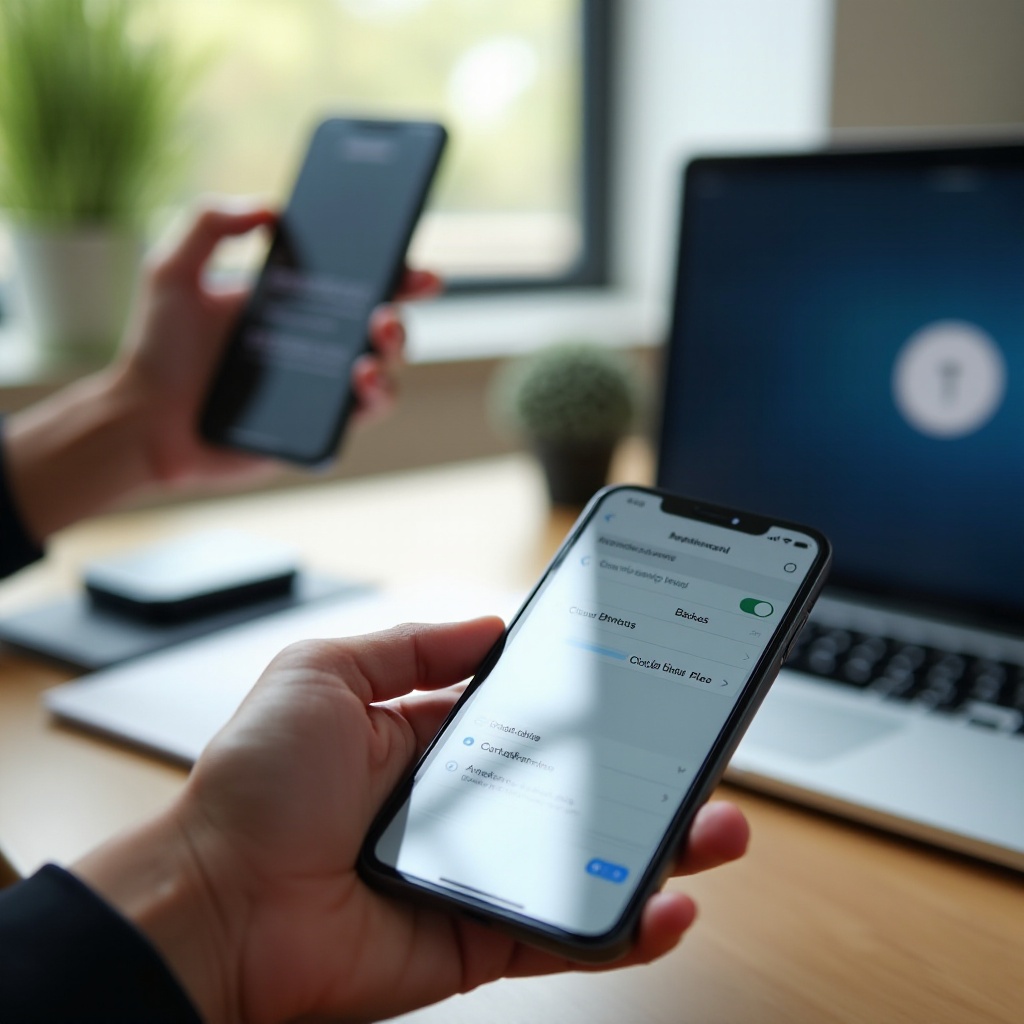
Mga Kailangang Ihanda: Passcode, Apple ID Password, Two-Factor Authentication, at Recovery Key
May ilang kailangan ka upang maalis nang maayos ang iyong Apple ID:
– Ang passcode ng iyong iPhone. Hihingin ito ng iOS kapag nag-sign out o nag-erase ka.
– Ang password ng iyong Apple ID. Kailangan mo itong ilagay upang i-off ang Find My at Activation Lock.
– Access sa two-factor authentication. Ihanda ang isang trusted phone number o trusted device para tumanggap ng mga code.
– Ang iyong recovery key, kung naka-enable. Ginagamit ito ng Apple bilang reserbang paraan upang ma-access ang iyong account.
Kung wala ka ng password, i-reset ito bago mo subukang alisin ang Apple ID mula sa phone. Kung napupunta ang two-factor codes sa numerong wala ka nang kontrol, i-update ang iyong trusted number sa isa pang trusted device o simulan ang account recovery. Kapag handa na ang mga batayan, simulan sa pinakamadaling paraan: mag-sign out sa mismong iPhone.
Paraan 1: Mag-sign Out ng Apple ID Direkta sa iPhone (iOS 17 at 18)
Ang pag-sign out sa device ang pinakamabilis na paraan. Hihinto nito ang sync at ididiskonekta ang iPhone mula sa iyong Apple ID para sa hinaharap na paggamit. Tiyakin na may matatag kang internet connection at sapat na charge ang baterya.
Hakbang-hakbang: Settings > Your Name > Sign Out
- Buksan ang Settings.
- I-tap ang iyong pangalan sa itaas.
- Mag-scroll pababa at i-tap ang Sign Out.
- Ilagay ang iyong Apple ID password upang magpatuloy.
- Piliin kung aling data ang ititira sa iPhone na ito kung balak mo itong gamitin nang lokal.
- Kumpirmahin ang Sign Out at maghintay hanggang matapos ang proseso.
I-off ang Find My at Asikasuhin ang mga Prompt ng Activation Lock
Kapag nag-sign out ka, hihikayatin ka ng iOS na i-off ang Find My. Ilagay ang iyong Apple ID password. Inaalis ng aksiyong ito ang Activation Lock para sa device na ito. Sa ganoong paraan, hindi na kakailanganin ang iyong Apple ID sa susunod na setup. Kung laktawan mo ito o mawalan ng koneksyon, maaaring harangin ng Activation Lock ang susunod na pag-erase o setup. Laging tapusin ang prompt at maghintay hanggang tuluyang ma-off ang Find My.
Piliin ang Mga Ititira sa Device: Contacts, Keychain, Safari, at Iba Pa
Sa pag-sign out, nagpapakita ang iOS ng mga toggle para sa datang ititira sa device. Maaari kang mag-iwan ng kopya ng Contacts, Keychain, Calendars, Reminders, at Safari data. Piliin ang kailangan mo. I-tap ang Sign Out at hayaan ang phone na tapusin ito. Kapag nakapag-sign out na, hindi na magsi-sync ang device sa iCloud para sa mga iyon. Kung balak mong ibenta ang phone, magpatuloy sa buong pag-erase. Kung hindi, maaari ka nang mag-sign in gamit ang ibang Apple ID. Kung hindi mo ma-access ang device o nabigo ang pag-sign out, alisin ang iPhone mula sa iyong account online.
Paraan 2: Alisin ang iPhone mula sa Iyong Apple ID Online (appleid.apple.com at Find My)
Kung wala na sa iyo ang iPhone o nabigo ang Sign Out button, alisin ang device online. Nakakatulong ang paraang ito kung naibenta mo ang phone pero nakalimutan mong mag-sign out. Nakakatulong din ito kapag may mga error sa Settings.
Alisin ang Device mula sa Iyong Account sa appleid.apple.com
- Pumunta sa appleid.apple.com at mag-sign in.
- Buksan ang seksyong Devices.
- Piliin ang iyong iPhone mula sa listahan.
- I-click ang Remove from account at kumpirmahin.
Inaalis ng aksiyong ito ang iPhone mula sa iyong listahan ng device. Kung ipinapakita pa rin ng iPhone ang iyong Apple ID sa Settings, dapat mag-sign out ang user sa device o i-erase ito. Kung naka-on ang Find My, gamitin din ang mga hakbang sa Find My sa web upang masigurong tuluyang naalis ang Activation Lock.
Gamitin ang Find My sa Web para Alisin ang iPhone Pagkatapos ng Erase
- Bisitahin ang iCloud.com/find at mag-sign in.
- Piliin ang All Devices, pagkatapos ay ang iyong iPhone.
- Kung kailangan, piliin ang Erase iPhone. Maghintay hanggang makumpleto ang pag-erase.
- Pagkatapos matapos ang pag-erase, i-click ang Remove from Account.
Nililinis ng pagkakasunod-sunod na ito ang Activation Lock at hinahayaang mai-set up ng susunod na may-ari ang phone nang hindi kailangan ang iyong Apple ID. Kung nasa iyo pa ang device, magagawa mo ang mga hakbang na ito pagkatapos mag-erase mula sa Settings. Kung kailangan mo ng malinis na simula o balak mong ibenta, magpatuloy sa buong pag-erase.
Paraan 3: I-erase ang Lahat ng Nilalaman at Settings, Pagkatapos Alisin ang Apple ID
Ang pag-erase ay nag-aalis ng iyong data at nire-reset ang iPhone. Gamitin ang paraang ito kapag magbebenta, magbibigay, o gusto mo ng bagong simula. Tiyakin muna ang iyong backup.
Kailan Gagamit ng Buong Pag-erase: Pagbebenta, Pamimigay, Paulit-ulit na Error
Gumamit ng buong pag-erase kung balak mong ilipat ang pagmamay-ari, nakakaranas ka ng sign out error na hindi maayos, o gusto mo ng sariwang setup at hindi mo na kailangan ang kasalukuyang data sa device. Nililinis din ng pag-erase ang corporate profiles kapag pinahihintulutan ng patakaran, bagaman maaaring kailanganin ng mga managed device ang tulong ng admin.
Activation Lock: Ano ang Makikita Mo at Paano Magpapatuloy
- Pumunta sa Settings > General > Transfer or Reset > Erase All Content and Settings.
- Ilagay ang iyong passcode at Apple ID password upang i-off ang Find My.
- I-e-erase ng iPhone at magre-restart sa Hello screen.
Kung hindi mo na-off ang Find My, ipapakita ng phone ang Activation Lock sa setup. Kailangan mong ilagay ang Apple ID at password na ginamit sa device. Iwasan ito sa pamamagitan ng pag-off ng Find My bago o habang nag-e-erase.
I-set up Bilang Bago o I-restore mula sa Backup Pagkatapos ng Pag-alis
Pagkatapos ng pag-erase, maaari mong i-set up bilang bago at mag-sign in gamit ang ibang Apple ID. O mag-restore mula sa iCloud o computer backup. Kung ibebenta mo ang phone, tumigil sa Hello screen at huwag nang mag-sign in muli. Kung pananatilihin mo ang device, mag-sign in gamit ang Apple ID na gusto mong gamitin mula ngayon. Kung wala ka ng Apple ID password, ayusin muna iyon upang hindi maantala ang pag-alis.
Nakalimutan ang Iyong Apple ID Password? Lehitimong Paraan para Magpatuloy
Kung nakalimutan mo ang password, hindi mo ma-o-off ang Find My o makakapag-sign out hanggang ma-reset mo ito. Unahin ang pag-reset upang maiwasan ang mga nabigong pagtatangka at lockout.
Mag-reset sa Isang Trusted Device Gamit ang Passcode ng Iyong Device
- Sa isa pang trusted iPhone o iPad na naka-sign in sa iyong Apple ID, buksan ang Settings > Your Name > Sign In and Security > Change Password.
- Ilagay ang passcode ng device kapag hiningi.
- Gumawa ng bagong Apple ID password.
Maaari ka nang bumalik sa iPhone at mag-sign out o mag-erase.
Gamitin ang iforgot.apple.com at ang Iyong Recovery Key kung Naka-enable
- Bisitahin ang iforgot.apple.com.
- Ilagay ang iyong Apple ID at sundin ang mga prompt.
- Mag-verify gamit ang iyong trusted phone number o email.
- Kung naka-enable ang recovery key, ibigay ito upang ma-reset.
Kumpletuhin ang pag-reset, pagkatapos ay mag-sign out o i-off ang Find My sa iPhone.
Takbo ng Account Recovery at Mga Pagsusuri ng Status
Kung wala kang trusted devices o mga numero, simulan ang account recovery sa iforgot.apple.com. Maaaring kailangan ng oras ng Apple upang protektahan ang iyong account. Suriin ang status gamit ang link na ibinibigay ng Apple. Kapag natapos ang recovery, gamitin ang bagong password upang alisin ang Apple ID mula sa device. Kapag naibalik na ang access sa password, maaari mo na ring ayusin ang mga secondhand na device na nagpapakita pa ng dating may-ari.
Nakabili ng Secondhand na iPhone? Alisin nang Ligtas ang Apple ID ng Dating May-ari
Kung ipinapakita ng iPhone ang Apple ID ng ibang tao, magpatuloy nang may pag-iingat. Hindi mo magagamit nang lubusan ang device hanggang alisin ito ng dating may-ari mula sa kanilang account.
Kung Magagamit ang Phone: Hilingin sa Nagbebenta na Mag-sign Out o Alisin ang Device nang Remote
Hilingin sa nagbebenta na mag-sign out sa device sa Settings > Name > Sign Out at i-off ang Find My. Kung wala na sa kanila ang phone, maaari nila itong alisin sa appleid.apple.com sa ilalim ng Devices. Maaari rin nilang i-erase at alisin ito sa iCloud.com/find. Pagkatapos ng pag-alis, maaari ka nang mag-sign in gamit ang iyong Apple ID.
Kung May Activation Lock Pagkatapos ng Erase: Mga Hakbang na Dapat Gawin ng Nagbebenta
Kung humantong sa Activation Lock ang Hello screen, tanging ang dating may-ari lamang ang makaka-unlock nito sa pamamagitan ng paglagay ng kanilang Apple ID at password o pag-alis nito sa pamamagitan ng Find My pagkatapos ng erase. Ipadala sa kanila ang mga hakbang sa itaas. Kapag naalis na, maaari mong i-set up ang phone gamit ang iyong Apple ID.
Hindi Mamakontak ang Nagbebenta? Ano ang Kayang at Hindi Kayang I-unlock ng Apple
Maaaring makatulong ang Apple kung magbibigay ka ng wastong patunay ng pagbili na nagpapakita ng serial number o IMEI ng device at ang iyong pagmamay-ari. Kung naka-flag ang device bilang lost o stolen, hindi ito i-unlock ng Apple. Iwasan ang mga bypass tool. Madalas silang pumalpak at makasira ng mga pangunahing serbisyo. Kung may mga error na humahadlang sa pag-alis sa alinmang hakbang, subukan ang karaniwang pag-aayos sa susunod.
Pag-troubleshoot: Ayusin ang Karaniwang Error sa Sign Out at Pag-alis
Maaaring lumitaw ang mga error habang nagsa-sign out, nag-o-off ng Find My, o nag-e-erase. Unahin ang mga karaniwan, pagkatapos ay subukan muli. Kadalasan, ilang minuto lang ang kailangan.
Hindi Available ang Sign Out Dahil sa Screen Time o MDM Restrictions
- I-off ang Screen Time: Settings > Screen Time > Turn Off Screen Time.
- Kung managed ng trabaho o paaralan ang iPhone, makipag-ugnayan sa admin upang alisin ang MDM profile o payagan ang pagbabago ng account.
- I-restart ang iPhone at subukang mag-sign out muli.
Verification Failed o Hindi Ma-off ang Find My Dahil sa Mga Isyu sa Network
- Suriin ang Apple System Status para sa mga outage ng Apple ID o iCloud.
- Kumonekta sa matatag na Wi‑Fi network.
- Itakda ang petsa at oras sa automatic sa Settings > General > Date and Time.
- I-reset ang Network Settings: Settings > General > Transfer or Reset > Reset > Reset Network Settings.
- I-update ang iOS sa pinakabagong bersyon at subukan muli.
Apple ID Greyed Out, Naka-stuck ang iCloud sa Pag-sync, o Iba pang Aberya
- Gumawa ng force restart sa iPhone.
- Mag-sign out sa App Store nang hiwalay kung nakikita, pagkatapos ay mag-sign out sa iCloud.
- I-pause sandali ang iCloud Photos, Notes, at Drive sync, pagkatapos ay subukan muli.
- Magpaluwag ng storage space at ikonekta sa power.
Kapag naalis na ng mga pag-aayos na ito ang mga hadlang, kumpletuhin ang mga hakbang sa pag-alis at pagkatapos ay tiyaking hindi na nakatali ang device sa iyong Apple ID.
Pagkatapos ng Pag-alis: I-verify na Gumana at Siguraduhin ang Iyong iPhone
Kapag naalis mo na ang Apple ID, tiyaking hindi na naka-link ang device sa account na iyon. Pagkatapos, siguraduhin ang phone sa tamang may-ari upang gumana nang maayos ang mga serbisyo.
Kumpirmahin na Nawala ang Device mula sa Iyong Apple ID Device List
- Bisitahin ang appleid.apple.com.
- Tingnan ang listahan ng Devices.
- Kung lumilitaw pa rin ang iPhone, alisin ito mula sa listahan at i-refresh.
Subukan ang iCloud, App Store, Messages, at FaceTime gamit ang Iyong Account
- Mag-sign in gamit ang Apple ID na gusto mong gamitin.
- Buksan ang App Store at mag-download ng libreng app para sa pagsubok.
- I-on ang mga iCloud service na kailangan mo at tiyaking nagsisimula ang sync.
- Mag-sign in sa Messages at FaceTime at magpadala ng mabilis na test message.
I-on Muli ang Find My gamit ang Iyong Apple ID para sa Proteksiyon
- Pumunta sa Settings > Your Name > Find My.
- I-on ang Find My iPhone at ang Find My network.
- I-enable ang Send Last Location.
Kung balak mong ibenta ang phone, laktawan ito at magpatuloy sa iyong mga huling hakbang sa pag-turn over.
Pagbebenta o Pamimigay ng Iyong iPhone: Huling Checklist sa Pag-turn Over
Pagkatapos mong alisin ang iyong Apple ID, tapusin ang ilang gawain upang maging maayos at ligtas ang paglipat. Nakakatulong ito sa bumibili at pinoprotektahan ka.
I-unpair ang Apple Watch at mga Bluetooth accessory
- Buksan ang Watch app at i-unpair ang iyong Apple Watch upang alisin ang Activation Lock mula sa relo.
- Alisin ang mga Bluetooth accessory sa Settings > Bluetooth kung balak mong ilipat ang mga ito.
Alisin ang eSIM o Ilipat ang Serbisyo sa Bagong Device
- Pumunta sa Settings > Cellular o Mobile Service.
- Alisin o ilipat ang iyong eSIM gamit ang mga hakbang ng iyong carrier.
- Tiyaking gumagana ang tawag, text, at data sa iyong bagong phone bago mo tapusin ang bentahan.
I-deregister ang iMessage at FaceTime Bago ang Pag-turn Over
- Sa Settings, i-off ang iMessage at FaceTime.
- Kung wala na sa iyo ang phone, gamitin ang pahina ng deregistration ng Apple upang alisin ang iyong numero mula sa iMessage.
- I-turn over ang phone sa Hello screen na walang naka-sign in na Apple ID.
Kapag tapos na ang mga hakbang, tandaan pa ang isang prinsipyong ito habang nagha-hand off o nagre-repurpose ng device.
Tala sa Kaligtasan at Legal: Iwasan ang Bypass Tools at Unlock Scams
Maaaring makakita ka ng mga tool na nagsasabing kayang alisin ang Apple ID nang walang password. Marami ang umaasa sa exploits, lumalabag sa mga tuntunin, o simpleng panlilinlang. Maaari silang mag-leak ng data, makasira ng mahahalagang feature ng iOS, at magpawalang-bisa ng warranty. Karamihan ay pumapalya pagkatapos ng mga update at iniiwan ang Activation Lock na buo.
Panganib sa Pagkawala ng Data, Seguridad, at Warranty
Maaaring i-lock ka ng mga bypass tool mula sa mga serbisyo ng Apple, pigilan ang serbisyo ng carrier o mga update, mag-install ng malware, o magnakaw ng credentials. Madalas nilang iniiwan ang Activation Lock, na nagsasayang ng iyong pera at oras.
Paano Matukoy ang Mga Red Flag ng Bayarang iCloud Bypass
Mag-ingat sa mga garantisadong unlock na claim, mga kahilingan para sa IMEI at paunang bayad, o paghingi ng iyong Apple ID password o recovery key. Gamitin lamang ang opisyal na mga ruta ng Apple para sa recovery at pakikipagtulungan ng nagbebenta. Sa paalalang iyon, tapusin natin sa mga pangunahing hakbang na dapat tandaan.

Konklusyon
Maaari mong alisin nang malinis ang iyong Apple ID mula sa isang iPhone kapag sinunod mo ang isang ligtas na plano. Mag-back up muna. Magpasya kung mag-si-sign out ka o mag-e-erase. I-off ang Find My para hindi hadlangan ng Activation Lock ang setup sa susunod. Kung nakalimutan mo ang iyong password, i-reset ito bago muling sumubok. Kung nakabili ka ng secondhand na iPhone, ipaalis ito sa account ng nagbebenta o gumamit ng opisyal na suporta ng Apple na may patunay ng pagbili.
Pagkatapos ng pag-alis, i-verify na wala na ang device sa iyong Apple ID. Pagkatapos, i-set up ito gamit ang tamang account o i-turn over ito sa Hello screen. Iwasan ang bypass tools at manatili sa ligtas na paraan ng Apple. Sa mga hakbang na ito, napoprotektahan mo ang iyong data at nananatiling malinaw ang pagmamay-ari.
Mga Madalas Itanong
Maaari ko bang alisin ang Apple ID mula sa isang iPhone nang walang password?
Hindi sa isang ligtas at maaasahang paraan. Para i-off ang Find My at alisin ang Activation Lock, kailangan mo ang password ng Apple ID o isang matagumpay na pag-reset ng password. Kung mayroon ka pang pinagkakatiwalaang mga device o numero, i-reset ang iyong password sa Settings o sa iforgot.apple.com, saka mag-sign out o i-erase. Kung naka-enable ang recovery key, kailangan mo itong ibigay. Kung wala sa mga paraang ito ang gumana, simulan ang pagbawi ng account. Maaaring tumulong ang Apple matapos ang beripikasyon ng pagmamay-ari ngunit hindi nila lalampasan ang seguridad nang walang patunay.
Ang pag-alis ng aking Apple ID ay magbubura ba ng aking mga larawan, app, o subscription?
Ang iyong mga pagbili at subscription ay nananatiling nakatali sa iyong Apple ID, hindi sa telepono. Kapag nag-sign out ka, maaari kang magpanatili ng lokal na kopya ng mga bagay tulad ng mga Contact at data ng Safari. Hihinto sa pag-sync ang iCloud Photos; mananatili ang mga larawan sa iCloud ngunit maaaring alisin mula sa device kung pipiliin mong huwag magpanatili ng lokal na kopya. Pagkatapos ng pagbura, mawawala lahat ng lokal na data, kaya mahalaga ang pagkakaroon ng backup. Maaari mong ibalik ang iyong data kapag nag-sign in ka muli sa parehong device o sa ibang device.
Paano ko aalisin ang Apple ID ng dating may-ari kung nakabili ako ng ginamit na iPhone?
Hilingin sa nagbenta na alisin ang device mula sa kanilang account. Maaari silang mag-sign out sa telepono o alisin ito sa appleid.apple.com sa ilalim ng Devices. Kung nagpapakita ang telepono ng Activation Lock, dapat i-erase at alisin ito ng nagbenta sa iCloud.com/find. Kung hindi mo ma-contact ang nagbenta, makipag-ugnayan sa Apple na may wastong patunay ng pagbili na nagpapakita ng serial number o IMEI. Maaaring tumulong ang Apple kung ang device ay hindi naka-flag bilang nawala o ninakaw. Iwasan ang anumang bypass service na nagsasabing makaka-unlock nang walang tulong ng may-ari.