
Pendahuluan
Anda membeli earpiece Jabra untuk panggilan yang jernih dan Bluetooth yang andal, dan Anda ingin perangkat bekerja dalam hitungan menit. Panduan ini menunjukkan dengan tepat cara menyambungkan earpiece Jabra ke iPhone, Android, Windows, dan Mac. Anda juga akan mempelajari cara mengaktifkan multipoint, menyelesaikan penyiapan di aplikasi Jabra Sound+, menyambungkan ke mobil dan TV, serta memperbaiki masalah penyandingan tanpa tebak‑tebakan. Langkah‑langkahnya mencakup lini Jabra populer seperti Talk, Elite, dan Evolve2, dan berlaku untuk sebagian besar earpiece mono dengan boom dan earbud tunggal. Anda tidak memerlukan keahlian teknis. Anda akan mengisi daya perangkat, masuk ke mode penyandingan, memilih perangkat di pengaturan Bluetooth, dan melakukan pengujian. Jika ada yang gagal, reset cepat dan penyesuaian profil dapat menyelesaikan sebagian besar masalah. Mulailah dengan daftar periksa cepat yang mencegah konflik penyandingan dan membuat koneksi pertama berjalan mulus. Setelah dasar‑dasar ini selesai, Anda dapat masuk ke mode penyandingan dan menambahkan earpiece ke ponsel Anda.
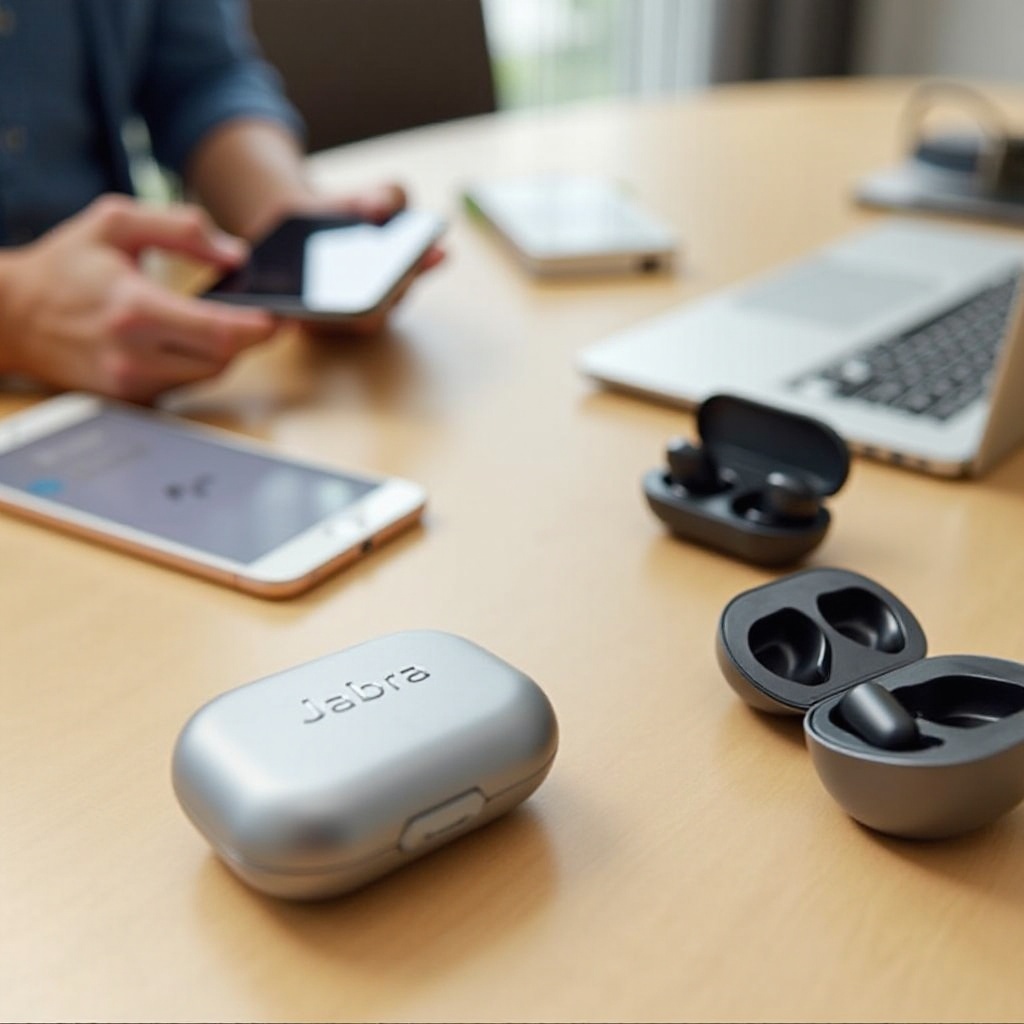
Yang Anda Perlukan Sebelum Memulai
Sedikit persiapan mencegah kesalahan penyandingan paling umum dan menghemat waktu saat penyiapan.
– Isi daya kedua perangkat: Usahakan setidaknya 30 persen baterai pada Jabra dan ponsel atau komputer Anda.
– Aktifkan Bluetooth: Nyalakan Bluetooth dan nonaktifkan Mode Pesawat pada perangkat Anda.
– Kurangi konflik: Jika Jabra pernah dipasangkan dengan perangkat lain di sekitar, matikan Bluetooth perangkat tersebut atau lupakan Jabra di sana.
– Bersihkan entri lama: Di daftar Bluetooth perangkat Anda saat ini, hapus entri Jabra yang lama atau duplikat agar dapat memulai dari awal.
– Tetap dekat: Letakkan earpiece dalam jarak 1 meter atau 3 kaki dari perangkat selama penyandingan pertama.
– Catat nama Bluetooth: Anda mungkin melihat nama seperti Jabra Talk, Jabra Elite, Jabra Evolve2, atau nomor model. Mengetahui namanya membantu Anda memilih entri yang benar.
– Instal Jabra Sound+: Unduh aplikasi Jabra Sound+ di iOS atau Android untuk menyelesaikan penyiapan dan memperbarui firmware setelah penyandingan.
Setelah pemeriksaan ini selesai, Anda dapat menempatkan earpiece Jabra ke mode penyandingan. Ini membuatnya dapat ditemukan sehingga ponsel atau komputer Anda bisa menemukan dan menyambungkannya.
Masukkan Earpiece Jabra ke Mode Penyandingan
Setiap lini Jabra memasuki mode penyandingan dengan tindakan yang sedikit berbeda. Gunakan yang sesuai dengan model Anda.
– Jabra Talk seri mono: Matikan earpiece. Tekan dan tahan tombol Panggil atau Jawab selama sekitar 5 detik hingga LED berkedip biru atau terdengar suara mengatakan mode penyandingan.
– Jabra Elite earbud tunggal atau earpiece: Buka casing dan keluarkan earpiece. Tekan dan tahan tombol multifungsi selama 3 detik hingga LED berdenyut biru. Jika perlu, tekan dan tahan kedua sisi selama 3 detik, lalu gunakan sisi yang Anda inginkan.
– Jabra Evolve2 Bluetooth: Geser dan tahan sakelar daya atau Bluetooth ke arah ikon Bluetooth hingga LED berkedip biru dan Anda mendengar mode penyandingan.
– Kode PIN: Jika perangkat meminta PIN, sebagian besar model menerima 0000 atau 1234.
Jika earpiece gagal masuk ke mode penyandingan, isi daya selama beberapa menit dan coba lagi. Anda juga dapat menggunakan reset model dari bagian pemecahan masalah di bawah. Setelah mode penyandingan aktif, mulai dengan iPhone dan iPad, lalu lanjutkan ke Android dan komputer.
Cara Menyambungkan Earpiece Jabra ke iPhone dan iPad (iOS)
Menyandingkan ke iOS hanya memerlukan beberapa ketukan.
1) Masukkan Jabra ke mode penyandingan.
2) Buka Pengaturan di iPhone atau iPad.
3) Ketuk Bluetooth dan nyalakan.
4) Di bawah Perangkat Lainnya, ketuk nama Jabra Anda.
5) Konfirmasikan penyandingan. Izinkan kontak jika Anda ingin ID penelepon.
6) Uji dengan memutar audio dan melakukan panggilan singkat.
Jika iOS menampilkan status terhubung tetapi Anda tidak mendengar suara, ketuk ikon i kecil di sebelah nama Jabra dan pastikan Panggilan dan Audio diaktifkan. Anda juga dapat mematikan lalu menyalakan kembali Bluetooth untuk menyegarkan koneksi. Jika ponsel sebelumnya dipasangkan dengan headset lain, lupakan perangkat tersebut untuk menghindari konflik. Setelah iPhone Anda berfungsi, alur di Android serupa dengan perbedaan kecil pada menu, dan beberapa ponsel mendukung Fast Pair.
Cara Menyambungkan Earpiece Jabra ke Ponsel dan Tablet Android
Android menawarkan penyandingan yang fleksibel dan sering menampilkan prompt Fast Pair.
1) Masukkan Jabra ke mode penyandingan.
2) Buka Pengaturan dan masuk ke Bluetooth atau Perangkat terhubung.
3) Nyalakan Bluetooth. Jika muncul pop‑up untuk Jabra Anda, ketuk Connect. Jika tidak, ketuk Pasangkan perangkat baru dan pilih Jabra Anda.
4) Konfirmasikan penyandingan. Berikan izin berbagi kontak dan audio agar panggilan dan media dialihkan dengan benar.
5) Uji musik dan panggilan telepon untuk memastikan speaker dan mikrofon berfungsi.
Jika Anda melihat beberapa entri Jabra, hapus yang lama lalu pasangkan kembali. Di banyak perangkat Android, ketuk ikon roda gigi di sebelah Jabra dan aktifkan Panggilan telepon dan Audio media. Jika ponsel Anda mendukung kontrol multipoint, Anda dapat mengatur prioritas perangkat nanti. Setelah ponsel siap, Anda bisa menyambungkan ke laptop Windows berikutnya agar dapat beralih antara panggilan desktop dan seluler.
Cara Menyambungkan Earpiece Jabra ke PC Windows (Windows 11/10)
Windows memerlukan peran perangkat yang tepat dipilih untuk pemutaran dan mikrofon.
1) Masukkan Jabra ke mode penyandingan.
2) Di Windows 11: Pengaturan > Bluetooth dan perangkat > Tambahkan perangkat > Bluetooth. Di Windows 10: Pengaturan > Perangkat > Bluetooth dan perangkat lain > Tambahkan Bluetooth atau perangkat lain > Bluetooth.
3) Pilih Jabra Anda dari daftar dan selesaikan penyandingan.
4) Buka Pengaturan > Sistem > Suara. Atur Jabra sebagai Output dan Input.
5) Buka Panel Kontrol > Suara. Pada tab Pemutaran dan Perekaman, atur Jabra sebagai Perangkat Default dan Perangkat Komunikasi Default. Pilih entri Hands Free atau Headset untuk panggilan. Jika model Anda mendukung entri Stereo atau Headphones, gunakan untuk musik berkualitas tinggi.
6) Buka Teams, Zoom, atau Meet dan pilih Jabra untuk speaker dan mikrofon di dalam aplikasi.
Jika Windows menampilkan status terhubung tetapi tanpa audio, hapus perangkat di pengaturan Bluetooth, matikan dan nyalakan kembali Bluetooth, lalu pasangkan lagi. Jauhkan hub USB 3 dan router Wi Fi sedikit dari earpiece untuk mengurangi interferensi. Setelah PC siap, penyiapan Mac mengikuti langkah inti yang sama menggunakan Pengaturan Sistem.
Cara Menyambungkan Earpiece Jabra ke macOS
Di Mac, Anda menyandingkan terlebih dahulu, lalu memilih perangkat untuk input dan output suara.
1) Masukkan Jabra ke mode penyandingan.
2) Buka Pengaturan Sistem > Bluetooth dan nyalakan Bluetooth.
3) Klik Connect di samping Jabra Anda.
4) Buka Pengaturan Sistem > Suara dan pilih Jabra untuk Output dan Input.
5) Jika Anda menggunakan panggilan berbasis browser, izinkan akses mikrofon di Pengaturan Sistem > Privasi dan Keamanan > Mikrofon.
6) Uji pemutaran audio dan mulai panggilan uji di aplikasi rapat Anda.
Jika audio terdengar tipis atau mikrofon dibisukan, beralihlah ke profil Hands Free atau Headset untuk panggilan, lalu kembali ke Stereo untuk musik jika model Anda mendukungnya. Setelah ponsel dan komputer sama‑sama dipasangkan, aktifkan multipoint agar Anda tetap terhubung ke dua perangkat sekaligus dan beralih tanpa hambatan.
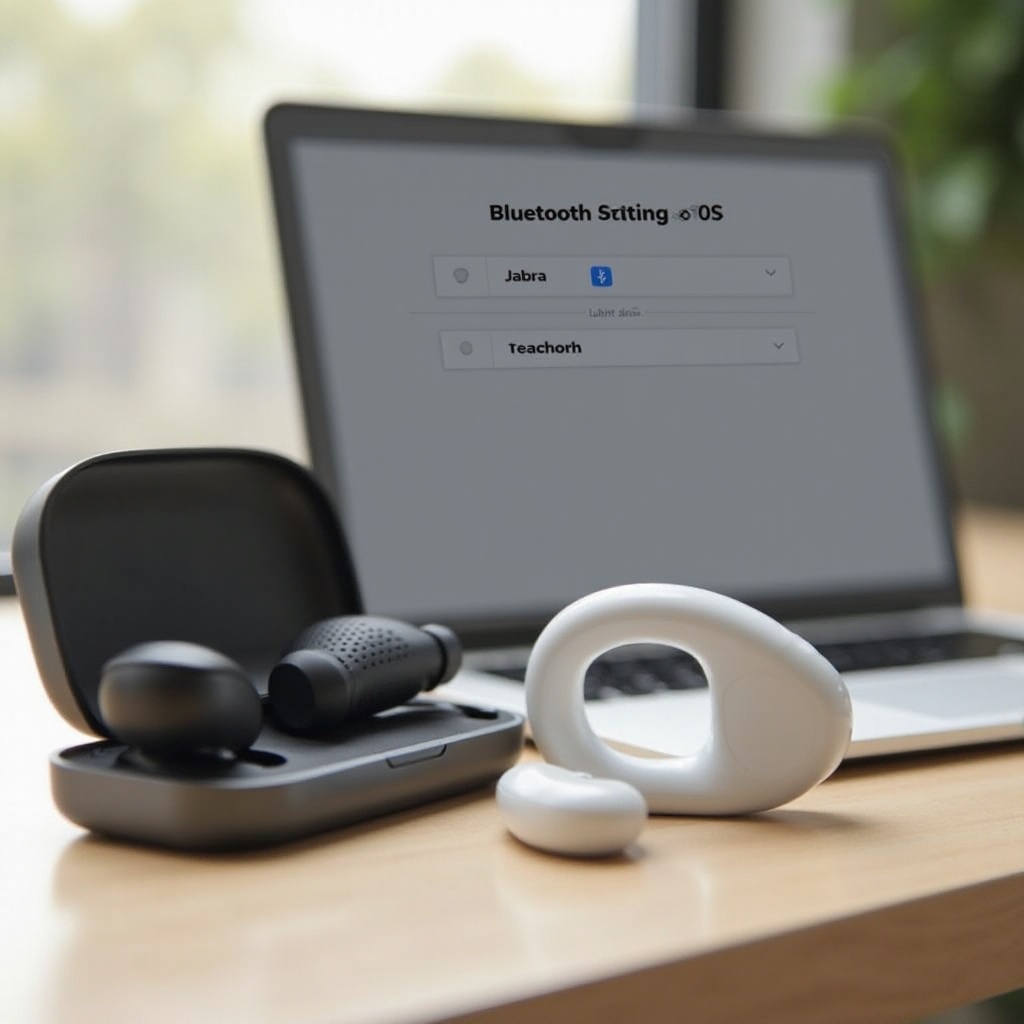
Pasangkan ke Dua Perangkat Sekaligus (Multipoint) dan Beralih Tanpa Hambatan
Multipoint memungkinkan banyak model Jabra terhubung ke dua perangkat, seperti ponsel dan laptop, pada saat yang sama.
– Aktifkan multipoint: Pasangkan ke perangkat pertama seperti biasa. Lalu masukkan Jabra kembali ke mode penyandingan dan pasangkan ke perangkat kedua. Earpiece menyimpan keduanya.
– Pahami peralihan: Panggilan masuk di salah satu perangkat akan diprioritaskan. Setelah panggilan berakhir, pemutaran akan dilanjutkan dari perangkat lainnya.
– Hindari konflik: Biarkan hanya dua perangkat yang aktif. Lupakan Jabra pada ponsel atau komputer lama yang tidak lagi Anda gunakan.
– Kurangi tersendat: Jeda audio pada satu perangkat sebelum memulai di perangkat lain. Jika tersendat tetap terjadi, hapus penyandingan lama, reset earpiece, dan pasangkan ulang dua perangkat yang Anda gunakan setiap hari.
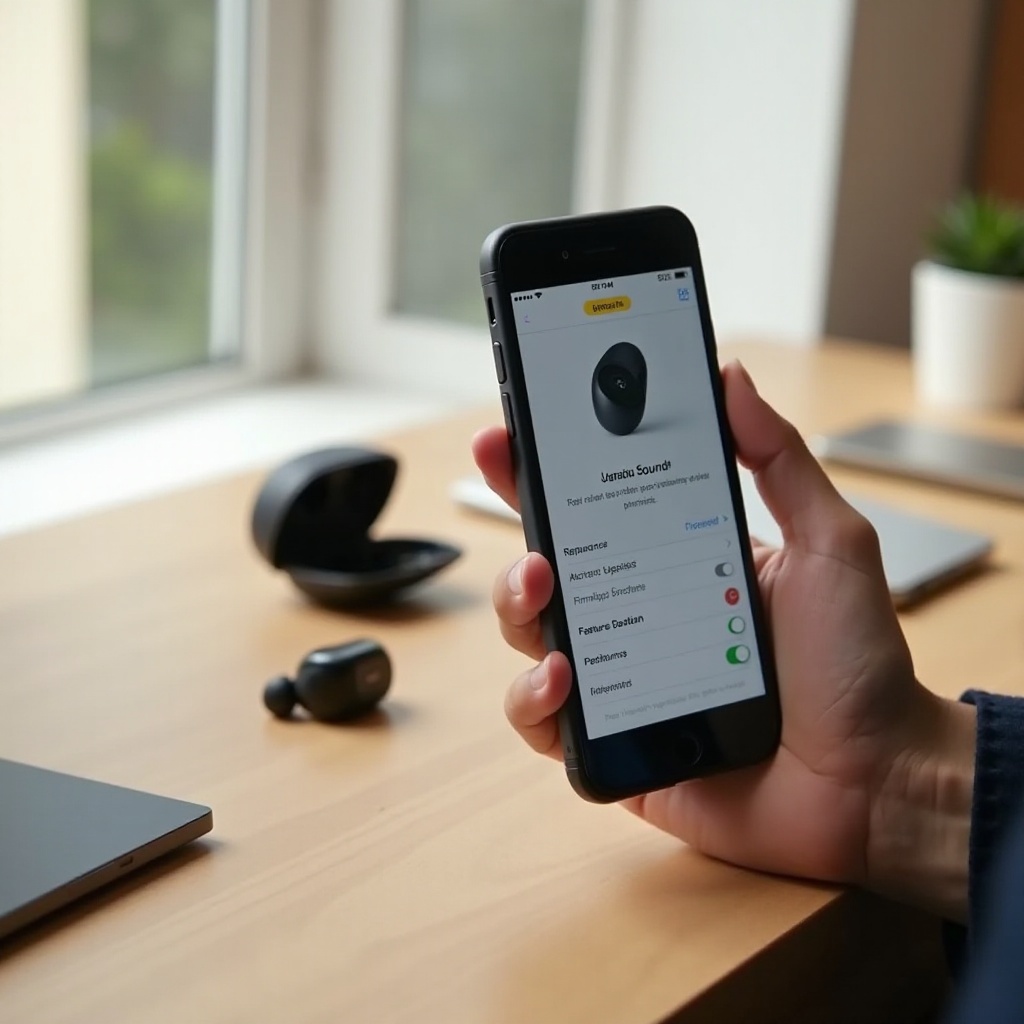
Setelah multipoint berfungsi, gunakan aplikasi Jabra Sound+ untuk memperbarui firmware, mengganti nama perangkat, dan menyetel fitur panggilan untuk kejernihan dan kontrol yang lebih baik.
Selesaikan Penyiapan di Aplikasi Jabra Sound+ (ganti nama, firmware, fitur)
Aplikasi Jabra Sound+ di iOS dan Android menambahkan alat yang bermanfaat untuk stabilitas dan kualitas panggilan.
– Perbarui firmware: Sambungkan earpiece di aplikasi dan instal pembaruan. Firmware baru sering memperbaiki putus‑sambung dan bug penyandingan.
– Ganti nama perangkat Anda: Beri Jabra nama yang unik agar mudah dikenali di menu Bluetooth.
– Sesuaikan tombol: Tetapkan aksi tekan sekali, dua kali, atau tekan lama untuk menjawab atau mengakhiri panggilan, membisukan, dan asisten suara.
– Tingkatkan panggilan: Aktifkan sidetone agar Anda bisa mendengar suara sendiri. Sesuaikan sensitivitas mikrofon dan pilih EQ yang sesuai dengan suara Anda.
– Fitur Find My: Jika didukung, aktifkan lokasi untuk membantu menemukan earpiece yang terselip.
Setelah fitur diatur, Anda dapat melampaui ponsel dan komputer dengan menyandingkan ke mobil, TV, dan perangkat kantor, dengan mengingat bahwa beberapa perangkat menggunakan profil Bluetooth yang berbeda.
Sambungkan Earpiece Jabra ke Mobil, TV, dan Perangkat Bluetooth Lainnya
Mobil, TV, dan telepon meja mungkin menggunakan profil dan menu Bluetooth yang berbeda.
– Mobil: Masukkan Jabra ke mode penyandingan. Di layar mobil, buka Bluetooth, tambahkan perangkat, dan pilih Jabra. Izinkan kontak dan audio panggilan untuk ID penelepon. Jika ponsel Anda sudah dipasangkan ke mobil untuk media, Anda dapat tetap menggunakan Jabra untuk panggilan guna meningkatkan penangkapan mikrofon.
– TV: Banyak TV tidak mendukung profil panggilan headset. Gunakan pemancar Bluetooth yang mendukung profil audio earpiece Anda, lalu pasangkan Jabra ke pemancar tersebut.
– Telepon kantor dan adaptor: Beberapa telepon meja bekerja paling baik dengan adaptor Jabra Link. Colokkan adaptor, masukkan adaptor dan earpiece ke mode penyandingan, lalu sambungkan.
Jika penyandingan gagal, coba PIN umum 0000 atau 1234. Jika audio dialihkan ke tempat yang salah, lupakan perangkat dan pasangkan lagi, lalu atur peran panggilan dan media sesuai kebutuhan. Jika masalah berlanjut, panduan pemecahan masalah di bawah ini menyelesaikan sebagian besar kasus.
Perbaiki Masalah Penyandingan dan Audio (reset, profil, interferensi)
Jika sesuatu bermasalah, ikuti langkah cepat berikut secara berurutan.
1) Mulai ulang dan pasangkan ulang: Matikan lalu nyalakan kembali Jabra. Matikan dan nyalakan kembali Bluetooth di perangkat Anda. Lupakan Jabra dan pasangkan lagi.
2) Reset earpiece:
– Jabra Talk seri: Saat earpiece menyala, tahan tombol Jawab atau Akhiri plus Volume Naik atau Volume Turun selama sekitar 5 detik hingga LED berkedip.
– Jabra Elite: Di Sound+, pilih Reset, atau tahan tombol multifungsi sekitar 10 detik. Untuk dua earbud, tahan kedua tombol selama 10 detik.
– Jabra Evolve2: Tahan sakelar daya dan Bluetooth sekitar 10 detik hingga LED berkedip dan prompt suara mengonfirmasi reset.
3) Perbaiki terhubung tetapi tidak ada suara: Di ponsel, buka pengaturan perangkat Jabra dan aktifkan Panggilan dan Audio. Di Windows dan Mac, atur Jabra sebagai Output dan Input default, dan pilih Hands Free untuk panggilan serta Stereo untuk musik jika tersedia.
4) Kurangi interferensi: Jauhkan router Wi Fi 2,4 GHz, microwave, dan hub USB 3. Tetap dalam jarak 10 meter atau 33 kaki dengan garis pandang bila memungkinkan.
5) Perbarui firmware: Buka Sound+ dan instal pembaruan untuk mengatasi putus‑sambung, gema, dan gangguan mikrofon.
6) Atasi konflik multipoint: Batasi hingga dua perangkat aktif. Hapus penyandingan lama di earpiece dengan reset, lalu pasangkan terlebih dahulu ponsel dan komputer utama Anda.
7) Periksa perangkat keras dan pemasangan: Bersihkan jaring mikrofon, pastikan boom tidak dibisukan, dan pasang earpiece dengan mantap. Uji pada perangkat kedua untuk menyingkirkan masalah khusus ponsel atau PC.
Setelah koneksi stabil dan audio jernih, terapkan beberapa praktik terbaik agar Jabra Anda tetap andal setiap hari dan selama panggilan panjang.
Praktik Terbaik untuk Penggunaan Harian dan Kualitas Panggilan
Kebiasaan kecil menjaga koneksi tetap kuat dan suara Anda tetap jernih.
– Pemasangan dan posisi mikrofon: Pasang earpiece dengan pas. Letakkan boom mikrofon di dekat sudut mulut tanpa menyentuh kulit.
– Rutinitas baterai: Isi daya saat jeda. Hindari sering mengosongkan hingga nol untuk menjaga kesehatan baterai.
– Peralihan cerdas: Jeda pada satu perangkat sebelum memulai audio di perangkat lain untuk mencegah tersendat.
– Lingkungan yang tenang: Lakukan panggilan di area yang lebih tenang bila memungkinkan. Gunakan pengaturan peredam bising di Sound+ jika model Anda mendukungnya.
– Kebersihan penyandingan: Beri Jabra nama yang unik dan hapus penyandingan lama atau duplikat setiap bulan.
Kebiasaan ini mencegah sebagian besar masalah sehari‑hari dan menyelamatkan Anda dari kejutan saat panggilan berlangsung. Ringkasan singkat akan merangkum penyiapan.
Kesimpulan
Kini Anda mengetahui cara menyambungkan earpiece Jabra ke iPhone, Android, Windows, dan Mac, serta cara menyandingkan dengan mobil, TV, dan perangkat kantor. Langkah inti sederhana: isi daya perangkat, masuk ke mode penyandingan, pilih Jabra di pengaturan Bluetooth, dan uji panggilan serta media. Jika terjadi masalah, lakukan reset, perbarui firmware, dan pilih profil audio yang tepat. Aktifkan multipoint agar ponsel dan laptop tetap terhubung tanpa terus‑menerus memasangkan ulang. Selesaikan penyiapan di aplikasi Jabra Sound+ untuk membuka pembaruan dan fitur panggilan yang berguna. Jaga daftar penyandingan Anda tetap bersih dan batasi hingga dua perangkat aktif untuk pengalaman paling stabil. Dengan langkah‑langkah ini, Anda dapat menyandingkan dengan cepat, berbicara dengan jelas, dan tetap terhubung sepanjang hari.
Pertanyaan yang Sering Diajukan
Mengapa headset Jabra saya menunjukkan terhubung tetapi saya tidak dapat mendengar suara?
Perangkat Anda mungkin menggunakan peran audio yang salah. Di iPhone atau Android, buka detail Bluetooth untuk Jabra dan aktifkan Panggilan dan Audio. Di Windows atau Mac, atur Jabra sebagai perangkat Output dan Input default, lalu pilih profil Hands-Free atau Headset untuk panggilan dan profil Stereo untuk musik jika model Anda mendukung keduanya. Jika masih gagal, hapus perangkatnya, mulai ulang Bluetooth, dan pasangkan kembali.
Bagaimana cara mereset headset Jabra saya dan menghapus pasangan sebelumnya?
Sebagian besar model dapat direset dengan menahan tombol selama 5 hingga 10 detik. Seri Talk: tahan tombol Jawab atau Akhiri plus Volume selama sekitar 5 detik. Elite: tahan tombol multifungsi selama 10 detik atau gunakan Reset di aplikasi Jabra Sound+. Evolve2: tahan sakelar daya atau Bluetooth selama 10 detik hingga LED berkedip dan suara panduan mengonfirmasi reset. Setelah reset, masuk kembali ke mode pairing dan pasangkan hanya dua perangkat yang paling sering Anda gunakan.
Bisakah saya menggunakan headset Jabra dengan dua perangkat sekaligus tanpa putus-putus?
Ya, jika model Anda mendukung multipoint. Pasangkan ponsel Anda terlebih dahulu, lalu aktifkan kembali mode pairing pada headset dan pasangkan laptop. Pertahankan hanya dua koneksi aktif untuk mengurangi konflik. Jeda audio pada satu perangkat sebelum memulai di perangkat lainnya. Jika Anda mendengar suara tersendat, hapus pasangan lama, reset headset, dan perbarui firmware di aplikasi Jabra Sound+.