
Pendahuluan
Butuh cara yang bersih dan andal untuk menyiapkan OneDrive di macOS dan menjaga file Anda tetap tersinkron di berbagai perangkat? Panduan ini menunjukkan secara tepat cara menambahkan OneDrive ke MacBook, memasang build yang tepat, dan mengonfigurasi pengaturan untuk sinkronisasi yang stabil dan cepat. Anda akan belajar cara menggunakan Files On‑Demand untuk menghemat ruang, menempatkan OneDrive di Finder untuk akses cepat, dan mengaktifkan pencadangan folder untuk Desktop dan Documents. Anda juga akan melihat cara menghubungkan akun pribadi serta akun kerja atau sekolah tanpa mencampur data. Langkah-langkah yang jelas membantu Anda memperbaiki masalah umum seperti integrasi Finder yang hilang atau loop masuk. Fokus tetap pada versi macOS terbaru yang menggunakan platform File Provider milik Apple dan fitur OneDrive modern. Baca setiap bagian secara berurutan, atau lompat ke bagian yang Anda perlukan. Untuk awal yang kuat, periksa persyaratan agar instalasi dan sinkronisasi pertama berjalan mulus. Selanjutnya, Anda akan memilih sumber penginstal dan memulai penyiapan.

Sebelum Memulai: Persyaratan, Penyimpanan, dan Kompatibilitas macOS
Sebelum Anda menginstal, pastikan MacBook Anda siap. OneDrive bekerja paling baik pada versi macOS yang mendukung platform File Provider milik Apple, seperti Sonoma dan Sequoia. Periksa jenis akun Microsoft Anda dan rencanakan bagaimana Anda akan memisahkan konten pribadi dan kerja. Tentukan file mana yang harus tetap offline dan mana yang bisa tetap hanya online untuk menghemat ruang. Sisihkan waktu untuk sinkronisasi pertama, terutama jika Anda mengelola folder besar atau pustaka bersama.
Jalankan daftar periksa cepat ini:
- Konfirmasi versi macOS dan pembaruannya. Mulai ulang MacBook jika Anda baru saja memperbarui.
- Verifikasi kredensial akun Microsoft pribadi atau kerja/sekolah Anda.
- Isi daya MacBook Anda atau colokkan untuk sinkronisasi awal yang besar.
- Gunakan jaringan Wi‑Fi yang stabil dan tidak dibatasi kuota.
- Pastikan ada ruang disk kosong untuk cache dan file sementara.
- Tinjau bundel aplikasi besar seperti Photos, Logic, Final Cut, atau proyek Xcode.
Jika Anda saat ini menggunakan iCloud Desktop & Documents, putuskan apakah akan mempertahankan pengaturan itu atau beralih ke pencadangan folder OneDrive. Hindari menjalankan keduanya pada folder yang sama untuk mencegah duplikasi atau loop sinkronisasi. Dengan dasar yang siap, Anda siap memilih sumber penginstal OneDrive dan memulai instalasi.
Instal OneDrive di MacBook: Mac App Store vs Unduhan Langsung
Anda dapat menginstal OneDrive dari Mac App Store atau langsung dari situs web Microsoft. Keduanya resmi. Versi App Store diperbarui melalui App Store dan mungkin paling cocok jika Anda lebih suka satu tempat untuk mengelola pembaruan. Unduhan langsung sering menghadirkan build baru lebih cepat dan bisa lebih mudah untuk perangkat terkelola atau pengguna yang tidak memakai App Store.
Instal dari Mac App Store:
- Buka App Store dan cari Microsoft OneDrive.
- Klik Get, lalu Install, dan autentikasi jika diminta.
- Buka OneDrive dari folder Applications.
Instal dari situs Microsoft:
- Kunjungi halaman unduhan OneDrive milik Microsoft di peramban Anda.
- Unduh paket penginstal (sering berupa .pkg).
- Klik ganda paket tersebut dan ikuti langkah di layar hingga selesai.
Setelah instalasi, luncurkan OneDrive. Klik ikon bilah menu, lalu Bantuan & Pengaturan untuk membuka Preferensi. Tinjau bagian Tentang dan Pembaruan untuk mengonfirmasi pembaruan otomatis. Dengan aplikasi terpasang, langkah berikutnya adalah masuk dan memberikan izin yang diperlukan agar Finder dapat menampilkan file cloud Anda dan menangani sinkronisasi dengan benar.
Masuk dan Berikan Izin di macOS
Buka OneDrive dari Applications. Masuk dengan akun Microsoft pribadi Anda atau akun kerja/sekolah Anda. Jika organisasi Anda menggunakan Single Sign‑On, Company Portal, atau Conditional Access, selesaikan prompt tersebut. Izinkan akses Keychain agar OneDrive dapat menyimpan token dan menyambung kembali saat login tanpa prompt tambahan.
Berikan izin berikut agar aplikasi berjalan mulus:
- Akses Disk Penuh: Pengaturan Sistem > Privasi & Keamanan > Akses Disk Penuh. Tambahkan OneDrive untuk mengurangi kesalahan pencadangan dan sinkronisasi.
- Item Login: Biarkan OneDrive aktif agar mulai bersama Mac Anda.
- Notifikasi: Izinkan peringatan untuk melihat status sinkronisasi dan kesalahan.
OneDrive menggunakan File Provider milik Apple di bawah jalur CloudStorage untuk memasang file Anda ke Finder. Pendekatan ini meningkatkan stabilitas dan mengurangi ekstensi kernel. Setelah Anda memberikan izin, OneDrive dapat menampilkan file cloud Anda sebagai placeholder dan menjaganya tetap mutakhir. Selanjutnya, Anda akan mengaktifkan Files On‑Demand dan memilih folder mana yang ada di Mac Anda secara default.
Siapkan Files On‑Demand dan Pilih Folder untuk Disinkronkan
Files On‑Demand memungkinkan Anda menelusuri seluruh OneDrive tanpa menyimpan semuanya secara lokal. Aktifkan di OneDrive > Bantuan & Pengaturan > Pengaturan > Sinkronisasi. Dengan fitur ini aktif, file muncul di Finder dan hanya diunduh saat Anda membukanya.
Pahami lencana dan artinya:
- Ikon awan: File hanya online. Akan diunduh saat dibuka.
- Tanda centang berbingkai: Tersedia secara lokal tetapi dapat menjadi hanya online jika ruang menipis.
- Tanda centang solid: Ditandai sebagai ‘Selalu simpan di perangkat ini’ dan disimpan offline.
Sinkronisasi selektif membantu Anda mengontrol apa yang muncul di Finder:
- Buka Preferensi OneDrive dan masuk ke Akun.
- Klik Pilih Folder.
- Pilih folder yang ingin Anda tampilkan di Mac ini.
Sematkan folder penting agar offline dengan ‘Selalu simpan di perangkat ini’ jika Anda bepergian atau bekerja dengan internet yang tidak stabil. Biarkan arsip besar atau folder yang jarang digunakan tetap hanya online untuk menghemat ruang. Dengan folder terpilih, Anda dapat menempatkan OneDrive di lokasi yang Anda harapkan di Finder dan Dock agar navigasi cepat dan familier.
Tambahkan OneDrive ke Bilah Samping Finder, Bilah Menu, dan Dock
Integrasi Finder membuat OneDrive terasa native dalam penggunaan sehari-hari. Tambahkan ke titik akses umum untuk jangkauan cepat dan visibilitas yang lebih baik.
Atur seperti ini:
- Bilah Samping Finder: Buka Finder, lalu Pengaturan, kemudian Bilah Samping. Centang OneDrive di bawah Lokasi.
- Ekstensi Finder: Pengaturan Sistem > Privasi & Keamanan > Ekstensi > Finder. Aktifkan OneDrive jika tersedia agar lencana dan Tindakan Cepat muncul.
- Dock: Seret folder OneDrive Anda dari Finder ke sisi kanan Dock, atau simpan aplikasi OneDrive di Dock untuk akses menu cepat.
- Bilah Menu: OneDrive menambahkan ikon secara otomatis. Klik untuk memeriksa aktivitas, jeda sinkronisasi, atau membuka preferensi.
Pada tahap ini, OneDrive muncul di Finder dengan ikon lencana. Anda dapat memberi tag dan mencari file ini dengan Spotlight. Selanjutnya, Anda akan melindungi folder terpenting agar Desktop, Documents, dan Pictures tetap dicadangkan dan konsisten di seluruh perangkat Anda.
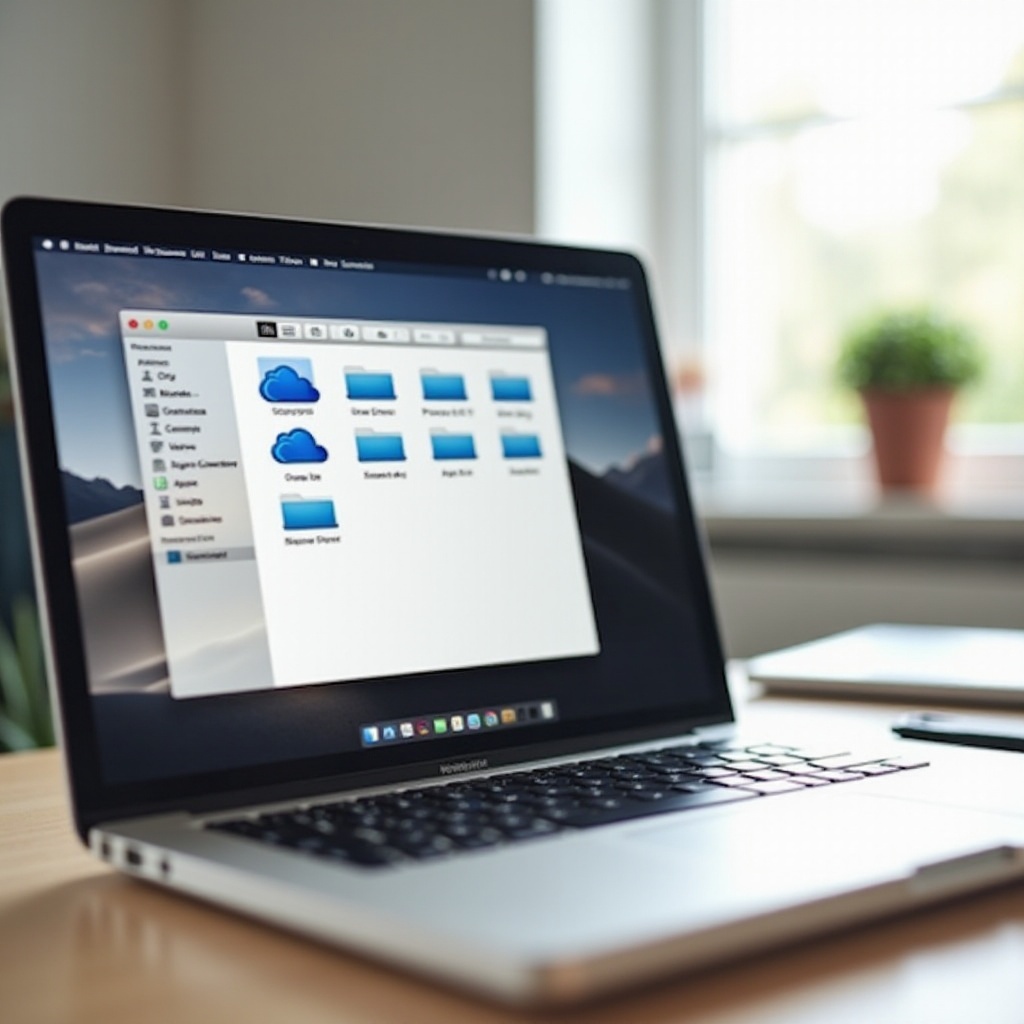
Cadangkan Desktop, Documents, dan Pictures ke OneDrive (Pencadangan Folder)
Pencadangan folder memindahkan Desktop, Documents, dan Pictures di Mac Anda ke OneDrive. Ini menjaga perubahan tetap tersinkron di berbagai perangkat dan menyederhanakan pemulihan jika Anda kehilangan Mac atau mengganti mesin. Ini juga membantu tim menyimpan file di tempat yang dapat diprediksi.
Aktifkan pencadangan dalam beberapa langkah:
- Klik ikon menu OneDrive, lalu Bantuan & Pengaturan, lalu Pengaturan.
- Buka tab Sinkronisasi dan pilih Kelola Pencadangan.
- Pilih Desktop, Documents, dan/atau Pictures, lalu klik Mulai Pencadangan.
Seleseikan konflik sebelum Anda mulai. Jika file sudah ada di OneDrive dengan nama yang sama, OneDrive mungkin meminta untuk menggabungkan atau membuat salinan. Bersihkan duplikasi dan folder bersarang sebelumnya. Hindari menyinkronkan bundel aplikasi yang volatil seperti pustaka Photos atau folder proyek besar yang mengubah ribuan file sekaligus. Simpan di lokasi yang tidak disinkronkan atau sematkan dengan ‘Selalu simpan’ jika Anda harus menyinkronkannya.
Jika sebelumnya Anda menggunakan iCloud Desktop & Documents, matikan sebelum mengaktifkan pencadangan OneDrive. Pindahkan file ke folder baru yang dilindungi OneDrive dalam satu proses. Verifikasi unggahan selesai di aplikasi web OneDrive sebelum menghapus salinan lama. Dengan perlindungan yang aktif, Anda dapat dengan aman menambahkan akun OneDrive kedua atau menyinkronkan pustaka bersama untuk kolaborasi.
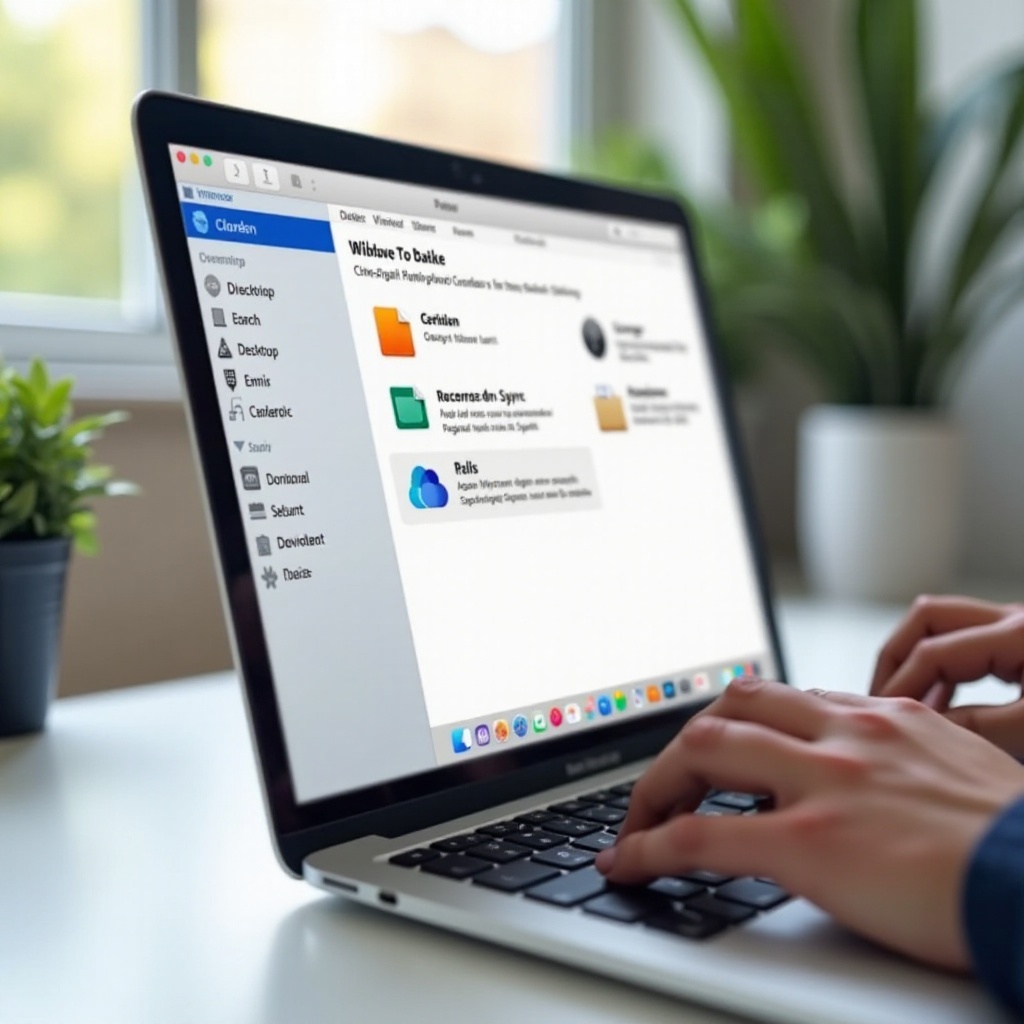
Tambahkan Banyak Akun dan Pustaka Bersama (Pribadi + Kerja/Sekolah)
OneDrive mendukung akun pribadi dan akun kerja atau sekolah pada Mac yang sama. Pengaturan ini menjaga file rumah tetap terpisah dari konten perusahaan dan membantu Anda mengikuti kebijakan. Setiap akun mendapat foldernya sendiri di Finder, sehingga mudah melihat di mana file seharusnya berada.
Untuk menambahkan akun lain:
- Buka ikon OneDrive di bilah menu dan pilih Bantuan & Pengaturan.
- Klik Tambahkan akun dan masuk dengan akun kedua Anda.
- Konfirmasi lokasi folder untuk setiap akun.
Untuk menyambungkan pustaka dokumen SharePoint atau Teams, buka OneDrive dan telusuri situs organisasi Anda. Klik Sinkronkan pada pustaka yang Anda perlukan. Pustaka akan muncul di bawah akun kerja Anda di Finder dan mengikuti aturan Files On‑Demand yang sama.
Praktik terbaik membantu menghindari kesalahan:
- Simpan file kerja di akun kerja dan file pribadi di akun pribadi.
- Gunakan tautan Bagikan untuk berkolaborasi alih-alih menyalin file antar akun.
- Sematkan folder proyek aktif agar offline, dan biarkan folder arsip tetap hanya online.
Dengan banyak pustaka yang terkendali, Anda dapat menyetel pengaturan untuk melindungi daya baterai dan meningkatkan kinerja saat bekerja di perjalanan.
Optimalkan Kinerja dan Penyimpanan di MacBook
Beberapa perubahan sederhana membuat OneDrive lebih ringan pada SSD, jaringan, dan baterai Anda. Mulailah dengan batas jaringan jika Anda berbagi Wi‑Fi. Batasi unggahan selama panggilan panjang, atau jeda sinkronisasi saat menggunakan baterai. Jadwalkan transfer berat saat Anda menyalakan daya.
Tips praktis:
- Bandwidth: Di pengaturan OneDrive, tetapkan batas unggah dan unduh jika koneksi sedang padat.
- Baterai: Jeda sinkronisasi selama rapat panjang atau perjalanan. Lanjutkan saat tersambung ke daya.
- Penyimpanan: Biarkan folder besar tetap hanya online. Sematkan hanya file yang sering Anda buka.
Perhatikan folder yang berat atau berisik. Mesin virtual, node_modules, artefak build, dan cache sementara dapat memperlambat sinkronisasi dan membanjiri log perubahan. Simpan di luar OneDrive atau setel agar hanya online. Gunakan nama yang pendek dan bersih untuk menghindari batas jalur dan masalah lintas platform. Jika kinerja menurun, kurangi jumlah pustaka aktif atau hapus pilihan folder yang tidak digunakan. Dengan kinerja yang disetel, langkah berikutnya adalah memverifikasi kesehatan sinkronisasi dan memperbaiki masalah apa pun yang Anda temukan.
Verifikasi Kesehatan Sinkronisasi dan Perbaiki Masalah Umum
Sinkronisasi yang sehat menampilkan tanda centang hijau di Finder dan status yang jelas di menu OneDrive. Periksa daftar aktivitas untuk file yang tersendat atau kesalahan berulang. Uji dua arah: unduh file dengan membukanya, lalu bebaskan ruang untuk mengubahnya kembali menjadi hanya online. Ini mengonfirmasi Files On‑Demand bekerja sesuai harapan.
Perbaiki masalah umum dengan cepat:
- OneDrive tidak ada di Bilah Samping Finder: Buka Finder, lalu Pengaturan, kemudian Bilah Samping, dan centang OneDrive di bawah Lokasi.
- Lencana Finder hilang: Pengaturan Sistem > Privasi & Keamanan > Ekstensi > Finder. Aktifkan OneDrive. Luncurkan ulang Finder dengan menekan Option sambil mengeklik Finder di Dock lalu pilih Relaunch.
- Loop masuk atau masalah Keychain: Buka Keychain Access, cari entri OneDrive, hapus item kadaluarsa, dan masuk lagi. Izinkan prompt Keychain.
- Kesalahan jalur CloudStorage: Keluar dari OneDrive dan Finder, lalu buka kembali keduanya. Jika masalah berlanjut, lakukan reset untuk membangun ulang status File Provider.
- Files On‑Demand tidak berfungsi: Pastikan tombol aktif di Pengaturan. Coba ‘Selalu simpan di perangkat ini’ untuk file uji, lalu ‘Bebaskan ruang’ untuk mengonfirmasi kedua tindakan bekerja.
Untuk jaringan perusahaan, minta TI mengizinkan endpoint Microsoft 365 dan verifikasi kepatuhan perangkat jika Conditional Access diterapkan. Jika Anda masih melihat kesalahan, gunakan OneDrive > Bantuan & Pengaturan > Dapatkan Dukungan untuk mengumpulkan log. Saat perbaikan cepat tidak bertahan, reset bersih atau instal ulang dapat mengembalikan OneDrive ke kondisi sehat. Bagian berikut membahas cara memutus tautan, reset, atau menghapus aplikasi dengan aman.
Putuskan Tautan, Setel Ulang, atau Copot OneDrive dengan Aman
Terkadang Anda perlu memulai dari awal. Selalu pastikan file Anda telah terunggah dengan memeriksa aplikasi web OneDrive sebelum Anda menghapus apa pun secara lokal. Lalu pilih tingkat pembersihan yang tepat untuk kasus Anda.
Coba opsi berikut secara berurutan:
- Putuskan tautan: Buka pengaturan OneDrive, masuk ke Akun, dan pilih Putuskan tautan Mac ini. Folder OneDrive lokal tetap ada kecuali Anda menghapusnya. Masuk lagi untuk menautkan ulang.
- Setel ulang: Keluar dari OneDrive dan jalankan opsi reset yang tersedia di aplikasi atau ikuti perintah reset yang didokumentasikan Microsoft. Buka kembali OneDrive dan masuk untuk membangun ulang integrasi Finder.
- Copot pemasangan: Keluar dari OneDrive, seret aplikasi dari Applications ke Tong Sampah, dan hapus cache sisa hanya setelah Anda mengonfirmasi cloud menyimpan salinan terbaru.
Setelah reset atau instal ulang, ikuti bagian sebelumnya untuk mengaktifkan Files On‑Demand, memilih folder, dan menyematkan item kunci yang Anda gunakan setiap hari. Dengan konfigurasi yang bersih dan kebiasaan yang baik, OneDrive tetap cepat, dapat diprediksi, dan mudah didukung di MacBook Anda.
Kesimpulan
Anda kini memiliki jalur lengkap tentang cara menambahkan OneDrive ke MacBook dan membuatnya bekerja sesuai keinginan Anda. Anda menginstal build yang benar, masuk, dan memberikan izin yang memungkinkan Finder menampilkan dan mengelola file cloud. Anda mengaktifkan Files On‑Demand, memilih folder yang muncul secara lokal, dan menyematkan item yang Anda perlukan saat offline. Anda menempatkan OneDrive di Finder dan Dock, serta mengaktifkan pencadangan folder untuk Desktop, Documents, dan Pictures jika sesuai alur kerja Anda. Anda menghubungkan beberapa akun dan pustaka bersama tanpa mencampur data, dan Anda menyetel kinerja untuk kecepatan dan masa pakai baterai. Anda juga belajar cara memverifikasi kesehatan sinkronisasi dan memperbaiki masalah umum dengan langkah yang jelas dan aman. Jaga jalur tetap pendek, hindari menyinkronkan bundel aplikasi yang volatil, dan jadwalkan unggahan besar saat tersambung ke daya. Dengan praktik ini, OneDrive tetap andal di seluruh sesi dan proyek MacBook Anda.
Pertanyaan yang Sering Diajukan
Mengapa OneDrive tidak muncul di Bar Samping Finder saya di macOS?
Buka Finder, lalu Pengaturan, kemudian Bar Samping, dan centang OneDrive di bawah Lokasi. Jika lencana tidak muncul, aktifkan ekstensi Finder OneDrive di Pengaturan Sistem. Luncurkan ulang Finder, lalu keluar dari OneDrive dan buka kembali. Jika masih gagal, setel ulang OneDrive dan masuk lagi.
Bisakah saya menggunakan OneDrive dan iCloud Drive bersamaan di MacBook saya?
Ya. Pisahkan folder masing-masing untuk menghindari duplikasi dan siklus sinkronisasi. Jika Anda mengaktifkan pencadangan folder OneDrive untuk Desktop dan Dokumen, pertimbangkan untuk mematikan Desktop & Dokumen iCloud. Pindahkan file secara bertahap, pastikan unggahan sudah muncul di web, lalu hapus salinan lama.
Bagaimana cara menambahkan akun OneDrive pribadi dan kerja sekaligus dan tetap memisahkannya?
Klik ikon OneDrive di bar menu, pilih Bantuan & Pengaturan, lalu Tambahkan akun. Masuk dan pastikan lokasi foldernya terpisah di Finder. Simpan file perusahaan di akun kerja dan file pribadi di akun pribadi. Bagikan melalui tautan alih-alih menyalin antarakun.