
Pendahuluan
AirPods Pro Anda seharusnya langsung diam begitu Anda menutup rapat tutup kasing. Jika mereka terus muncul di layar Anda atau “mencuri” audio saat berada di dalam kasing, Anda akan menghadapi dua masalah: baterai cepat habis dan gangguan. Penyebabnya biasanya jatuh ke tiga kategori: fitur perangkat lunak yang membangunkan earbud, masalah kasing atau sensor yang gagal memberi tahu earbud untuk tidur, atau konflik perangkat dan interferensi Bluetooth di sekitar.
Anda dapat menyelesaikan sebagian besar kasus dengan pemeriksaan cepat dan pengaturan yang tepat di iPhone, iPad, atau Mac Anda. Jika kasing atau sensor bermasalah, pembersihan yang cermat dan uji singkat akan memisahkan masalah perangkat lunak dari perangkat keras. Panduan ini bergerak dari perbaikan cepat, ke pengaturan perangkat yang lebih dalam, lalu ke diagnosis lanjutan untuk masalah perangkat keras dan lintas platform.
Agar setiap langkah masuk akal, mulai dengan bagaimana AirPods berperilaku ketika sedang tidur versus terjaga. Setelah Anda tahu apa yang seharusnya terjadi ketika tutup ditutup, setiap perubahan menjadi lebih mudah diuji dan dikonfirmasi.
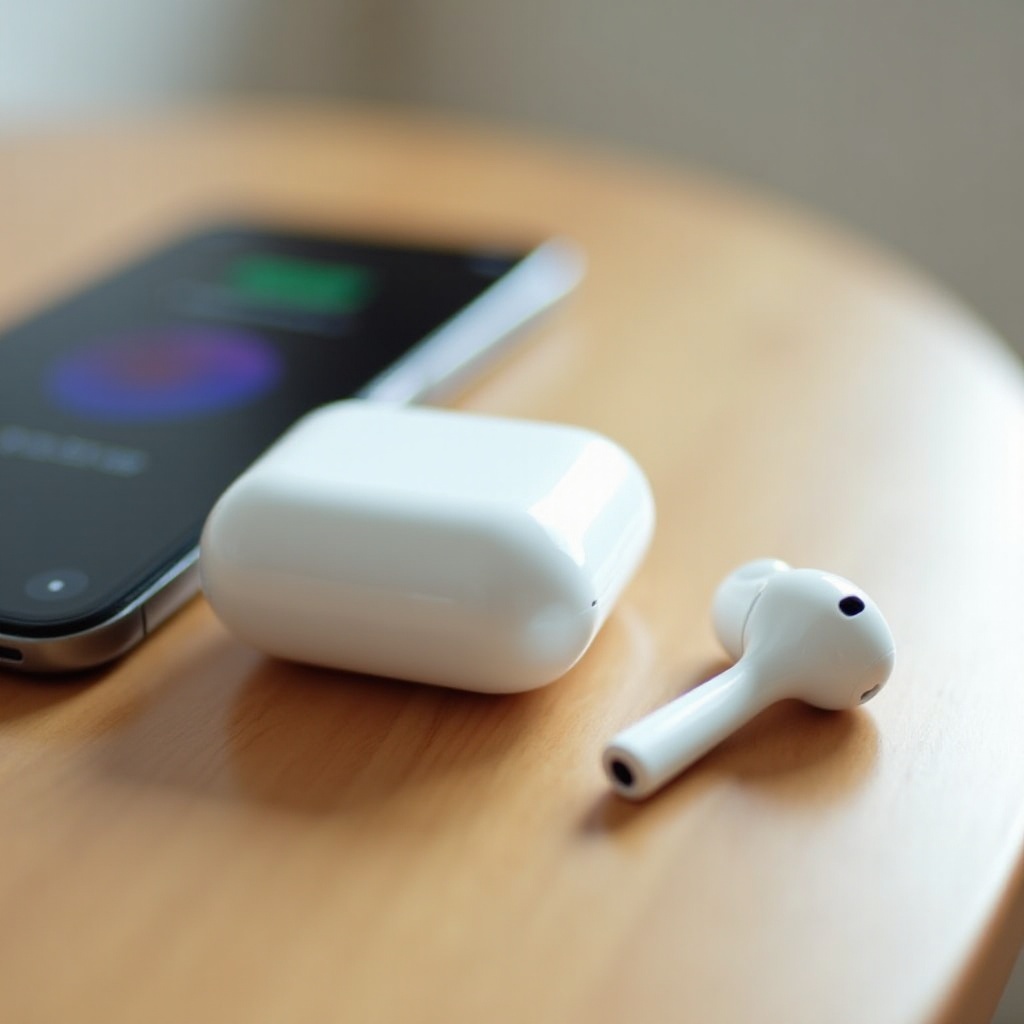
Apa artinya saat AirPods Pro tidur vs. terjaga di dalam kasing
AirPods Pro seharusnya tidur saat tutup ditutup dan kasing mendeteksi magnet pada engsel. Mode tidur memberi tahu setiap earbud untuk berhenti memancarkan sinyal melalui Bluetooth dan mengisi daya melalui kontak emas. Sensor kedekatan pada setiap earbud juga membantu memastikan mereka tidak berada di telinga Anda. Dalam keadaan ini, ponsel, tablet, atau komputer Anda tidak boleh melihat atau mengambilnya.
AirPods akan terbangun ketika Anda membuka tutup, ketika sebuah perangkat mencoba beralih otomatis ke AirPods, atau ketika kasing atau sensor gagal mengonfirmasi penutupan yang benar. Saat terbangun, earbud akan menyiarkan lagi, yang memicu banner koneksi dan peralihan cepat. Jika baterai kasing sangat rendah, earbud mungkin mengelola daya dengan cara yang aneh, yang juga dapat menyebabkan bangun singkat.
Dengan memahami model tidur dan bangun ini, Anda dapat menargetkan perbaikan yang tepat. Mulailah dengan daftar periksa cepat untuk menyingkirkan pemicu yang paling umum. Lalu bersihkan sensor dan kontak agar kasing dapat menjalankan tugasnya.
Pemeriksaan cepat 60 detik untuk menghentikan koneksi hantu
Jalankan daftar periksa singkat ini terlebih dahulu. Langkah‑langkah ini menghentikan sebagian besar koneksi saat di dalam kasing tanpa perlu menyelam dalam ke pengaturan:
1) Tutup tutupnya dengan kuat. Tekan di dekat engsel agar magnet mengunci. Dengarkan bunyi klik yang jelas.
2) Lepas skin kasing, dudukan magnet, stiker, atau dompet. Magnet tambahan dan pelindung tebal dapat menghalangi sensor tutup.
3) Periksa tingkat daya. Usahakan setidaknya 20 persen pada kasing dan daya yang sehat pada kedua earbud.
4) Pasang ulang earbud. Tekan tiap earbud ke dalam kasing hingga terasa menyentuh. Lampu status seharusnya berubah.
5) Menjauhlah dari perangkat Apple lain sejauh 10–15 kaki. Lihat apakah pop‑up berhenti.
6) Matikan lalu aktifkan kembali Bluetooth pada perangkat yang terus mengambil audio.
7) Uji satu earbud pada satu waktu. Jika hanya satu sisi yang menyebabkan terbangun, Anda telah menemukan biangnya.
Jika pop‑up tetap muncul setelah satu menit, lanjutkan ke pembersihan yang cermat. Kotoran dapat menghalangi pin pengisian atau sensor kedekatan dan membuat earbud tetap terjaga meski tutup ditutup.
Bersihkan kasing dan sensor dengan cara yang benar
Kotoran pada kontak pengisian atau sensor earbud dapat menipu AirPods sehingga mengira mereka berada di telinga Anda atau belum terpasang sempurna. Bersihkan dengan hati‑hati untuk mengembalikan tidur yang andal:
- Hentikan pemutaran audio pada semua perangkat. Biarkan kasing tidak terhubung ke daya selama pembersihan.
- Lap bagian dalam kasing dan tepi tutup dengan kain lembut, kering, bebas serat.
- Basahi sedikit kapas cotton bud dengan alkohol isopropil 70 persen. Bersihkan ringan kontak pengisian berwarna emas di dalam kasing dan pada tiap batang. Jangan sampai terlalu basah.
- Gunakan kuas kering dan lembut untuk membersihkan kotoran dari mesh di dekat sensor kedekatan dan mikrofon tiap earbud. Hindari mendorong kotoran ke dalam mesh.
- Lepas semua skin kasing sebelum membersihkan, dan jauhkan magnet dari area engsel.
- Biarkan semuanya kering selama lima menit. Pasang kembali kedua earbud dan tutup tutupnya dengan rapat.
Jika pembersihan tidak menghentikan bangun, perangkat Anda mungkin menarik AirPods kembali online. Selanjutnya, jinakkan sambungan otomatis di seluruh perangkat Apple Anda agar AirPods hanya terhubung saat Anda menginginkannya.
Hentikan sambungan otomatis yang tidak diinginkan di semua perangkat Apple Anda
Auto‑Switching membantu ketika berperilaku semestinya, tetapi bisa membangunkan AirPods di dalam kasing saat perangkat terdekat berebut kendali. iCloud mengoordinasikannya di iPhone, iPad, Mac, Apple Watch, dan Apple TV Anda. Solusi paling andal adalah mengatur setiap perangkat agar hanya terhubung saat Terakhir Digunakan dengan AirPods Anda.
Opsi ini, yang disebut Saat Terakhir Terhubung (When Last Connected), membuat AirPods tetap terikat pada perangkat yang terakhir Anda gunakan. Ini mencegah perebutan tak terduga dari Mac atau iPad di dekatnya. Anda tetap dapat beralih secara manual dari Pusat Kontrol atau menu Bluetooth saat diperlukan.
Atur perilaku ini terlebih dahulu di iPhone atau iPad dan di Mac Anda. Lalu tinjau Apple Watch dan Apple TV, yang juga bisa membangunkan earbud selama pemutaran media. Setelah perangkat‑perangkat itu terkendali, lanjutkan menyempurnakan pengaturan per perangkat.
Pengaturan iPhone dan iPad terbaik untuk mencegah koneksi saat di dalam kasing
Di iPhone atau iPad, lakukan perubahan berikut:
- Buka Pengaturan > Bluetooth > ketuk ikon info di sebelah AirPods Pro Anda > Sambungkan ke iPhone atau iPad Ini > pilih Saat Terakhir Terhubung ke iPhone atau iPad Ini.
- Biarkan Deteksi Telinga Otomatis aktif untuk penggunaan harian. Ini membantu mencegah audio diarahkan jika earbud tidak di telinga Anda.
- Jika Anda sering melihat pop‑up, Lupakan (Forget) dan pasangkan ulang nanti setelah menerapkan pengaturan di atas.
- Gunakan Pusat Kontrol untuk beralih keluaran secara manual: tekan dan tahan kartu audio, ketuk ikon AirPlay, lalu pilih AirPods Anda saat diperlukan.
Setelah iPhone dan iPad Anda disetel, atur perilaku yang sama di Mac Anda. Perubahan itu biasanya menghentikan tarik‑menarik yang membangunkan earbud di dalam kasing.
Pengaturan Mac terbaik untuk mencegah peralihan mengejutkan
Di macOS Ventura atau lebih baru, sesuaikan opsi berikut:
- Pengaturan Sistem > Bluetooth > klik ikon info di sebelah AirPods Pro Anda > Sambungkan ke Mac Ini > pilih Saat Terakhir Terhubung ke Mac Ini.
- Pengaturan Sistem > Suara > Keluaran, dan pastikan speaker Anda tetap terpilih saat Anda tidak menggunakan AirPods.
- Gunakan Pusat Kontrol > Suara atau bar menu untuk beralih secara manual ke AirPods saat Anda memulai panggilan atau memutar media.
Jika Mac Anda adalah biang keladinya, perubahan ini biasanya menghentikan pop‑up saat kasing ditutup. Jika koneksi mengejutkan masih terjadi, periksa Apple Watch dan Apple TV untuk pemicu tambahan.
Hal‑hal mengecoh di Apple Watch dan Apple TV yang membangunkan earbud Anda
Apple Watch dapat secara otomatis mengarahkan audio ke AirPods saat Anda memulai olahraga, memo suara, atau panggilan. Jika itu terjadi saat kasing tertutup, buka Pusat Kontrol di Watch dan ubah keluaran ke jam atau speaker. Jika perlu, matikan Bluetooth di Watch sementara dan uji lagi.
Apple TV mungkin terhubung otomatis ke AirPods saat bangun. Di Apple TV, buka Pengaturan > Remote dan Perangkat > Bluetooth > pilih AirPods Anda > Lupakan Perangkat, atau alihkan audio secara manual dari Pusat Kontrol saat diperlukan. Setelah outlier tersebut ditangani, Anda dapat menyetel halus Deteksi Telinga dan Auto‑Switching untuk kestabilan.
Sesuaikan Deteksi Telinga Otomatis dan Auto‑Switching demi kestabilan
Dua pengaturan mengontrol apakah earbud Anda bangun dan mengarahkan audio secara bertanggung jawab:
- Deteksi Telinga Otomatis: Biarkan ini aktif untuk penggunaan sehari‑hari. Ini mencegah audio diarahkan saat earbud tidak di telinga Anda. Gunakan uji mati‑nyala singkat hanya untuk mendiagnosis masalah sensor.
- Perilaku Auto‑Switching: Gunakan Saat Terakhir Terhubung di iPhone, iPad, dan Mac. Anda tetap memperoleh kepraktisan tanpa bangun terus‑menerus.
Jika Anda masih melihat pop‑up setelah ini, lakukan reset bersih dan pasangkan ulang. Itu membersihkan profil Bluetooth lama dan sering menghilangkan koneksi hantu yang tertinggal setelah pembaruan perangkat lunak.
Setel ulang dan pasangkan kembali AirPods Pro Anda dengan benar
Ikuti urutan ini untuk awal yang bersih:
1) Di iPhone atau iPad: Pengaturan > Bluetooth > ketuk ikon info di sebelah AirPods > Lupakan Perangkat Ini. Lakukan hal yang sama di Mac Anda.
2) Masukkan kedua AirPods ke dalam kasing dan tutup selama 30 detik.
3) Buka tutup. Tekan dan tahan tombol pengaturan pada kasing hingga lampu status berkedip amber (oranye), lalu putih. Ini memakan waktu sekitar 15 detik.
4) Dekatkan kasing yang terbuka ke iPhone Anda untuk memasangkan ulang. Konfirmasi nama dan pengaturannya.
5) Buka kembali pengaturan Bluetooth di Mac Anda dan sambungkan saat diperlukan.
Setelah reset, biarkan Saat Terakhir Terhubung tetap aktif. Selanjutnya, pastikan firmware dan versi OS terbaru agar Anda tidak berhadapan dengan bug lama.
Perbarui firmware AirPods Pro dan OS demi kestabilan
Pembaruan firmware AirPods terpasang otomatis saat mengisi daya di dalam kasing, dekat iPhone Anda dengan Wi‑Fi dan Bluetooth aktif. Untuk mendorong pembaruan, letakkan AirPods di dalam kasing sambil mengisi daya, jaga iPhone tetap di dekatnya, dan tunggu 30 menit.
Periksa firmware di Pengaturan > Bluetooth > ketuk ikon info di sebelah AirPods Anda. Perbarui juga iOS, iPadOS, macOS, dan tvOS ke versi terbaru. Banyak bug koneksi hantu yang hilang setelah pasangan firmware dan OS yang baru. Jika masalah berlanjut, rapikan daftar perangkat iCloud Anda dan pindai interferensi.
Lanjutan: merapikan daftar perangkat iCloud dan memeriksa interferensi Bluetooth
Perangkat lama atau duplikat di Apple ID Anda dapat memicu upaya Auto‑Switching. Kunjungi appleid.apple.com, buka Devices, dan hapus perangkat keras yang tidak lagi Anda gunakan. Nyalakan ulang perangkat aktif Anda setelahnya untuk menyegarkan sinkronisasi iCloud.
Pindai interferensi berikutnya. Jauhkan dari hub USB‑C dan USB‑A, router 2,4 GHz, dan meja logam yang memantulkan sinyal. Cabut drive USB 3.0 berisik di dekat komputer Anda. Uji di ruangan berbeda. Matikan sementara speaker atau papan ketik Bluetooth di sekitar. Jika bangun terus terjadi setelah isolasi ini, Anda mungkin menghadapi masalah perangkat keras pada kasing atau sensor.
Diagnosis masalah perangkat keras: magnet tutup, sensor Hall, dan baterai kasing lemah
Jika pengaturan dan pembersihan gagal, periksa lapisan perangkat keras. Magnet yang lemah, engsel yang tidak selaras, kontak kotor, atau baterai kasing yang menurun dapat terus membangunkan earbud Anda.
Pengujian sensor tutup dan keselarasan magnet
Tutup tutup dengan lembut dan perhatikan lampu status. Jika perilaku lampu atau pop‑up koneksi berubah saat Anda menekan tutup, magnet atau sensor Hall mungkin lemah atau tidak selaras. Miringkan kasing dan ulangi. Jika hanya tidur saat Anda menekan tutupnya, curigai engsel atau magnet.
Kontak pengisian dan isolasi earbud tunggal
Jika satu earbud terus membangunkan pasangannya, tukar posisi kiri dan kanan untuk melihat apakah perilaku mengikuti earbud tersebut. Bersihkan kembali kontak pada batang dengan kapas yang sedikit dibasahi, lalu keringkan secara menyeluruh. Periksa cekungan kasing dari serat yang mungkin menghalangi pemasangan. Earbud yang tidak terisi penuh mungkin terus menyiarkan sebentar.
Baterai kasing dan termal
Kasing yang lemah atau gagal bisa membuat AirPods Anda terus bangun dan tidur berulang‑ulang. Jaga kasing di atas 20 persen dan uji lagi. Jika perilaku membaik saat dicolokkan tetapi kembali saat kasing rendah, baterai mungkin perlu diservis. Hindari meninggalkan kasing di mobil panas atau di bawah sinar matahari langsung, yang menekan baterai dan sensor.
Uji silang sebelum servis
Pasangkan AirPods dengan iPhone lain dan lihat apakah masalah tetap ada. Pinjam kasing lain dari generasi yang sama jika memungkinkan. Jika earbud Anda berperilaku normal di kasing berbeda, kemungkinan perangkat keras kasing Anda yang bermasalah. Jika masalah mengikuti satu earbud di berbagai kasing dan perangkat, earbud itu mungkin perlu diganti.
Jika perangkat keras tampak bermasalah setelah pengujian ini, hubungi Dukungan Apple untuk inspeksi dan opsi servis.
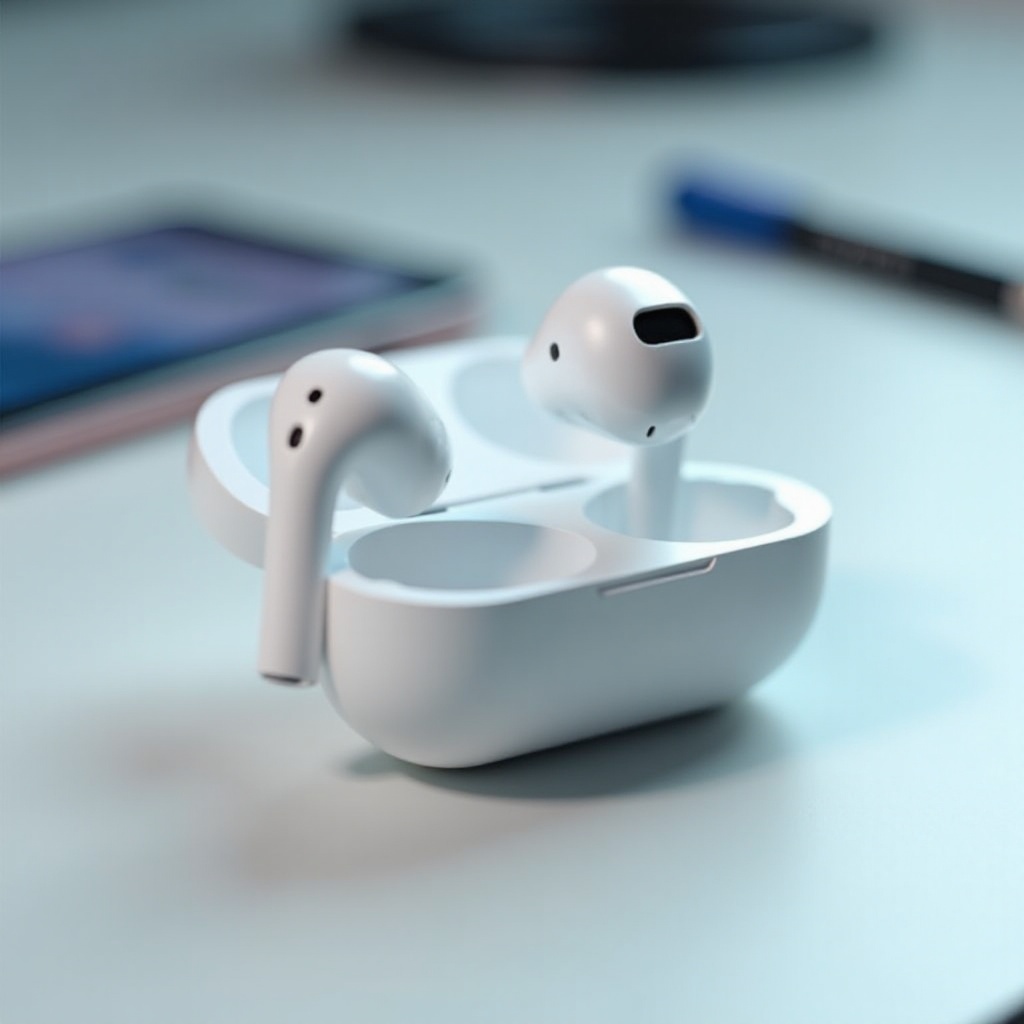
Perbaikan lintas platform untuk pengguna Android dan Windows
AirPods Pro masih bisa bangun dan terhubung dari kasing di Android atau Windows karena pemindaian latar belakang. Hentikan pemindaian tersebut dan permudah peralihan manual.
Perbaikan Android
- Nonaktifkan pemindaian Perangkat Terdekat atau Bluetooth. Buka Pengaturan > Lokasi > Layanan lokasi dan matikan pemindaian Bluetooth atau pemindaian Perangkat Terdekat.
- Lupakan dan pasangkan ulang AirPods Anda. Atur sebagai keluaran pilihan di pengaturan Bluetooth.
- Di Samsung, batasi prompt SmartThings untuk earbud. Di Pixel, matikan Fast Pair untuk pengujian.
- Jika ponsel Anda mengambil audio saat dibuka, matikan audio media untuk AirPods di detail perangkat Bluetooth, lalu aktifkan kembali saat diperlukan.
Perbaikan Windows
- Hapus duplikasi: Pengaturan > Bluetooth dan perangkat > Perangkat > hapus semua entri AirPods, lalu pasangkan ulang.
- Perbarui driver Bluetooth dari produsen PC atau adaptor Anda. Banyak adaptor memerlukan driver vendor untuk perilaku audio LE yang stabil.
- Atur keluaran secara manual: klik kanan ikon speaker > Pengaturan suara > pilih speaker Anda sebagai default dan pilih AirPods hanya saat diperlukan.
- Hentikan manajemen daya agar tidak menangguhkan Bluetooth: Device Manager > adaptor Bluetooth Anda > Power Management > hapus centang Allow the computer to turn off this device to save power.
Dengan pemindaian lintas platform terkendali, tetapkan kebiasaan harian yang membuat kasing menjalankan tugasnya dan earbud Anda tidur saat Anda menutup tutupnya.
Cegah hal ini terjadi lagi: kebiasaan cerdas dan tombol cepat
Anda dapat menghindari sebagian besar koneksi hantu dengan kebiasaan sederhana:
- Tutup tutup kasing dengan rapat setelah setiap penggunaan; dengarkan bunyi klik.
- Hindari dudukan magnet atau skin tebal di dekat engsel.
- Jaga kasing tetap bersih dan terisi di atas 20 persen.
- Simpan kasing jauh dari laptop dan hub yang memancarkan noise RF.
- Gunakan Saat Terakhir Terhubung di semua perangkat Apple dan beralih secara manual saat diperlukan.
Gunakan kontrol cepat agar perpindahan manual jadi mudah:
– iPhone atau iPad: Pusat Kontrol > tekan kartu Sedang Diputar > ikon AirPlay > pilih AirPods.
– Mac: Pusat Kontrol > Suara > AirPods.
– Buat otomasi Pintasan (Shortcuts) untuk menyambung ke AirPods dengan satu ketukan.
Kebiasaan ini, dipadukan dengan pengaturan di atas, mencegah kejutan harian dan melindungi umur baterai. Jika Anda suatu saat melihat polanya kembali, tinjau ulang pemeriksaan cepat. Tutup longgar, skin kasing baru, atau kasing yang kehabisan daya sering menjelaskan kambuh mendadak.
Kesimpulan
AirPods Pro seharusnya tetap tidur dan tidak terlihat oleh perangkat Anda saat tutup kasing ditutup. Jika mereka terus terhubung di dalam kasing, penyebabnya biasanya default Auto‑Switching, sensor kotor, atau kasing yang bermasalah. Anda dapat menghentikan sebagian besar bangun dengan pemeriksaan cepat, pengaturan Saat Terakhir Terhubung, reset bersih, dan rutinitas pembersihan sederhana.
Jika masalah bertahan melewati semua perbaikan perangkat lunak, curigai magnet kasing, sensor tutup, atau baterai kasing yang lemah dan hubungi Dukungan Apple. Jalankan langkah‑langkah di atas dan AirPods Anda akan terhubung hanya saat Anda menginginkannya, bukan dari dalam kasing.
Pertanyaan yang Sering Diajukan
Mengapa AirPod Pros saya tersambung saat masih di dalam casing setelah saya menutup tutupnya?
Magnet pada tutup dan sensor Hall pada casing seharusnya memberi sinyal tertutup, yang membuat earbud tidur. Jika masih tersambung, perangkat lain mungkin menariknya kembali dengan Auto‑Switching, atau segel atau sensor tidak terdeteksi. Lepas skin atau magnet, bersihkan kontak dan kisi sensor, atur When Last Connected pada semua perangkat Apple, lalu reset dan pasangkan ulang. Jika itu gagal, uji perangkat keras.
Apakah Auto‑Switching membuat AirPods Pro saya tersambung dari dalam casing, dan haruskah saya mematikannya?
Auto‑Switching sering memicu koneksi semu ketika beberapa perangkat Apple bersaing. Anda tidak perlu mematikannya sepenuhnya. Ubah Connect to This iPhone, iPad, and Mac ke When Last Connected. Anda tetap mendapatkan kemudahan, tetapi AirPods Anda tidak akan bangun dari casing untuk mengikuti aktivitas latar belakang di Mac, iPad, atau Apple TV kecuali Anda terakhir kali menggunakannya di sana.
Bagaimana saya tahu apakah magnet casing atau sensor tutup bermasalah, dan apa yang harus saya lakukan selanjutnya?
Tutup tutupnya dengan lembut dan perhatikan lampu status. Jika perilaku lampu atau munculan koneksi berubah saat Anda menekan tutupnya, magnet atau sensor Hall mungkin lemah atau tidak sejajar. Lepas semua pelindung casing dan magnet, lalu uji di ruangan lain. Tukar earbud kiri dan kanan dan, jika memungkinkan, coba casing lain. Jika AirPods tetap bangun, hubungi Dukungan Apple untuk pemeriksaan atau penggantian casing.