
Pendahuluan
Anda mencari “bisakah Anda merekam panggilan telepon di Android” karena Anda ingin jawaban langsung yang bisa Anda terapkan sekarang. Banyak orang perlu menangkap panggilan untuk wawancara, bukti layanan pelanggan, atau catatan pribadi. Masalahnya mudah dijelaskan tetapi sulit diselesaikan. Android memperketat akses audio panggilan, kebijakan Google Play melarang solusi lama, dan operator sering menonaktifkan perekam bawaan pada ponsel di AS. Akibatnya, banyak aplikasi perekam panggilan klasik tidak lagi berfungsi seperti yang diharapkan.
Panduan ini memberi Anda opsi yang jelas dan terkini yang mematuhi aturan platform dan hukum AS. Anda akan mempelajari metode praktis yang masih berfungsi untuk panggilan seluler dan VoIP, instruksi langkah demi langkah, kiat kualitas, dan cara cerdas menyimpan serta mengamankan rekaman Anda. Setiap bagian dibangun dari sebelumnya, dimulai dengan jawaban singkat, lalu berlanjut melalui rambu-rambu hukum dan kendala teknis sebelum menampilkan alur kerja andal yang dapat Anda percayai.
Bisakah Anda Merekam Panggilan Telepon di Android? Jawaban Singkat
Ya, Anda bisa merekam panggilan telepon di Android, tetapi caranya bergantung pada bagaimana Anda melakukan panggilan dan alat apa yang Anda gunakan. Di AS, sebagian besar pengguna tidak dapat mengandalkan aplikasi pihak ketiga sederhana untuk menangkap kedua sisi panggilan seluler. Kontrol privasi Android terbaru dan perubahan kebijakan Google Play membatasi akses ke audio panggilan. Pada banyak perangkat di AS, produsen dan operator juga menghapus atau menyembunyikan fitur perekaman panggilan bawaan.
Masih ada jalur yang dapat digunakan. Google Voice dapat merekam panggilan masuk yang mencapai nomor Voice Anda, dan layanan ini mengumumkan perekaman agar peserta diinformasikan. Aplikasi VoIP seperti Zoom, Microsoft Teams, atau Skype memungkinkan Anda menyelenggarakan atau bergabung dalam panggilan dan merekam dengan persetujuan, sering kali dengan penyimpanan cloud dan transkrip bawaan. Jika Anda perlu menangkap panggilan operator biasa, adaptor perangkat keras yang menyalurkan audio ke perekam khusus dapat diandalkan dan menghasilkan hasil yang jernih tanpa melakukan root atau trik. Sebagai cadangan universal, Anda dapat menyalakan speaker ponsel dan menangkap suara dengan perangkat kedua di ruangan yang tenang.
Dengan gambaran umum itu, langkah berikutnya adalah memahami kapan Anda diizinkan merekam. Aturan hukum membentuk setiap pilihan yang Anda buat dan membantu Anda menetapkan ekspektasi yang tepat dengan orang-orang di panggilan Anda.
Apakah Legal Merekam Panggilan di AS? Persetujuan, Pengungkapan, dan Etika
Hukum perekaman panggilan di AS bergantung pada siapa yang berada di panggilan dan di mana mereka berada. Banyak negara bagian mengikuti persetujuan satu pihak, yang berarti jika Anda adalah peserta, Anda dapat merekam dengan persetujuan Anda sendiri. Beberapa negara bagian memerlukan persetujuan semua pihak, sehingga semua orang harus setuju sebelum perekaman dimulai. Jika ada peserta yang berada di negara bagian dengan persetujuan semua pihak, perlakukan panggilan sebagai persetujuan semua pihak untuk tetap aman.
Praktik terbaik yang membuat Anda patuh dan membangun kepercayaan:
– Periksa aturan persetujuan untuk setiap negara bagian yang terlibat dalam panggilan sebelum Anda merekam.
– Ungkapkan dengan jelas bahwa Anda merekam dan jelaskan alasannya. Minta persetujuan tegas (ya) secara eksplisit.
– Tangkap persetujuan dalam rekaman sehingga menjadi bagian dari catatan.
– Hormati pengumuman pada level aplikasi dan jangan mencoba menonaktifkannya.
– Hindari merekam informasi sensitif kecuali Anda memiliki kebutuhan yang sah dan izin.
– Jika Anda ragu, jeda dan minta panduan dari profesional yang berkualifikasi.
Saat Anda mengikuti aturan persetujuan, Anda melindungi diri sendiri dan orang-orang yang Anda ajak bicara. Sekarang setelah Anda memahami gambaran hukum, mari kita lihat mengapa Android membuat perekaman panggilan menjadi menantang secara teknis, dan bagaimana hal itu memengaruhi pilihan Anda.
Mengapa Perekaman di Android Kini Rumit (Perubahan Platform dan Kebijakan)
Versi Android modern mengurangi akses ke audio panggilan untuk melindungi privasi pengguna dan mencegah perekaman terselubung. Kebijakan Google Play juga membatasi penggunaan fitur aksesibilitas untuk perekaman panggilan oleh aplikasi pihak ketiga. Perubahan gabungan ini merusak banyak aplikasi lama yang dulu bisa menangkap kedua sisi panggilan seluler. Bahkan ketika sebuah aplikasi masih muncul di toko, aplikasi itu mungkin hanya merekam mikrofon Anda, bukan lawan bicara, sehingga menghasilkan audio satu sisi.
Produsen dan operator menambahkan kontrol regional di atasnya. Di AS, beberapa operator menonaktifkan opsi perekaman pada aplikasi Telepon dalam firmware mereka. Bahkan ketika model ponsel menawarkan perekaman di wilayah lain, varian AS mungkin menyembunyikan tombol rekam atau memblokir fungsinya. Dampaknya, sebagian besar solusi perangkat lunak langsung untuk panggilan seluler tidak bekerja andal bagi pengguna di AS.
Keterbatasan ini tidak mengakhiri opsi Anda. Ini hanya mendorong Anda ke metode yang patuh dan menghormati aturan platform. Selanjutnya, kita akan melihat apakah ada dialer bawaan yang masih menyediakan perekaman di AS dan bagaimana perbandingannya di merek-merek utama.
Perekaman Panggilan Bawaan: Pixel, Samsung, dan OEM Lainnya
Pada ponsel Pixel yang menggunakan aplikasi Google Phone di AS, Anda biasanya tidak akan menemukan tombol rekam untuk panggilan operator standar. Aplikasi Pixel Recorder merekam input mikrofon dan menawarkan transkripsi, tetapi tidak merekam kedua sisi panggilan telepon. Beberapa pengguna di wilayah lain mungkin melihat opsi rekam, namun build AS umumnya menghapusnya.
Perangkat Samsung sering menyertakan fitur perekaman panggilan asli di aplikasi Samsung Phone di pasar tertentu. Di AS, ketersediaannya bergantung pada model dan firmware operator. Pada beberapa varian, pengaturan tersebut tidak muncul sama sekali, atau muncul namun tetap dinonaktifkan. Merek lain, seperti Xiaomi atau beberapa model OnePlus, mungkin menampilkan fitur perekaman secara internasional, namun versi AS secara rutin membatasi atau menghapusnya.
Jika dialer Anda tidak memiliki tombol rekam, jangan berasumsi ada sakelar tersembunyi yang bisa Anda aktifkan. Sebaliknya, pilih metode yang selaras dengan kebijakan saat ini. Bagian berikut memberi Anda lima opsi andal yang dapat langsung digunakan banyak pengguna di AS.
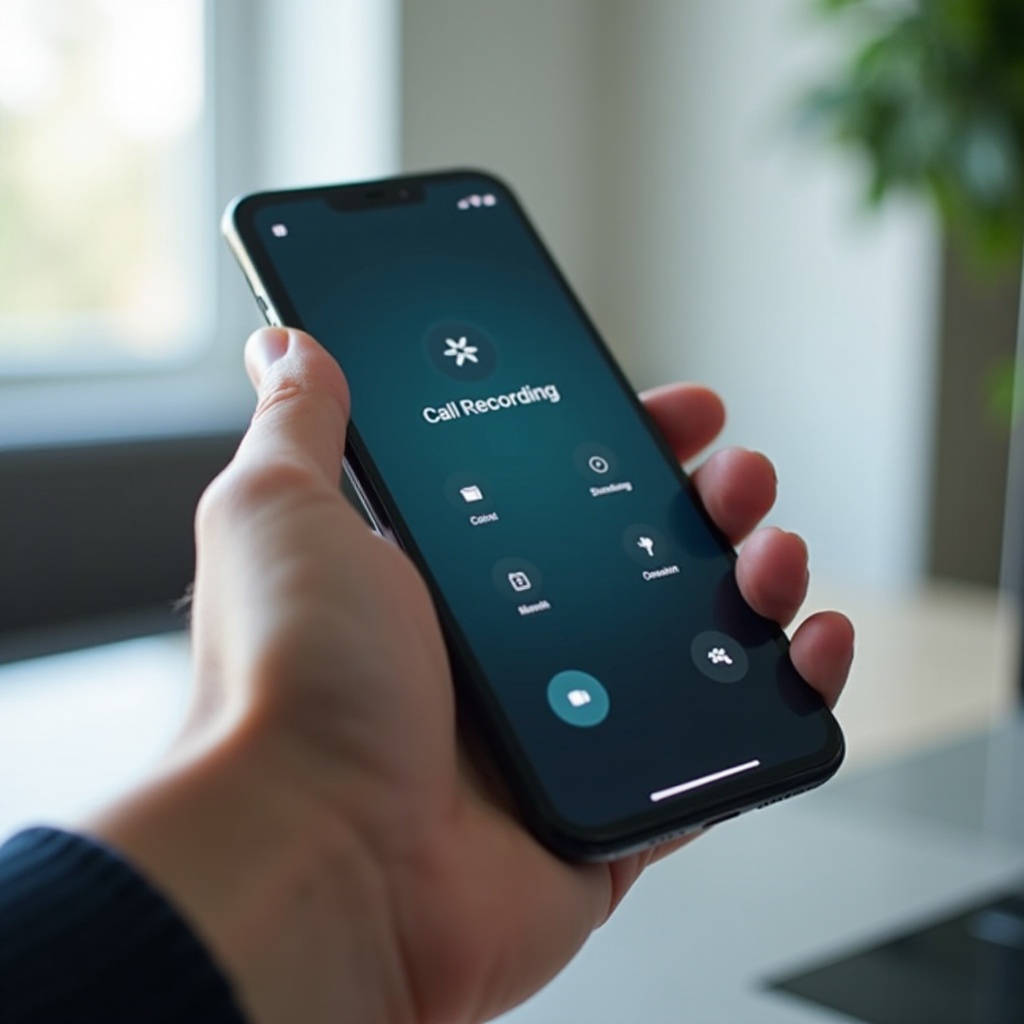
5 Metode yang Masih Berfungsi (Seluler dan VoIP)
Berikut lima pendekatan praktis yang mematuhi aturan platform dan mendukung rekaman yang jelas dengan persetujuan:
1) Google Voice untuk panggilan masuk
– Merekam panggilan masuk yang mencapai nomor Google Voice Anda.
– Anda memulai dan menghentikan perekaman dengan menekan tombol, dan Voice mengumumkan perekaman tersebut.
– File disimpan ke akun Google Anda, sehingga mudah diambil.
– Keterbatasan: Tidak merekam panggilan seluler keluar yang dilakukan dari nomor asli Anda.
2) Aplikasi VoIP dengan perekaman bawaan
– Zoom, Microsoft Teams, dan Skype memungkinkan Anda melakukan panggilan suara atau menyelenggarakan pertemuan dan merekamnya.
– Banyak yang menyediakan penyimpanan cloud dan transkrip, serta kontrol berbasis peran.
– Tamu dapat bergabung dari ponsel atau desktop untuk audio yang lebih baik.
– Keterbatasan: Kedua pihak harus setuju menggunakan aplikasi tersebut atau bergabung melalui tautan rapat.
3) Perekaman telepon bawaan jika tersedia
– Beberapa dialer OEM menampilkan perekaman panggilan di wilayah tertentu atau pada operator tertentu.
– Jika Anda melihat opsi rekam dan operator mengizinkannya, ini adalah jalur paling sederhana.
– Keterbatasan: Ketersediaan di AS tidak konsisten, dan pembaruan operator dapat menghapus fitur tersebut.
4) Perekam jalur dan adaptor perangkat keras
– Adaptor TRRS atau USB-C menyalurkan audio panggilan dari ponsel Anda ke perekam eksternal.
– Metode ini agnostik perangkat lunak dan menangkap kedua sisi dengan bersih jika disetel dengan benar.
– Padukan dengan perekam genggam khusus untuk keandalan tingkat profesional.
– Keterbatasan: Memerlukan perlengkapan tambahan dan sedikit penyiapan sebelum setiap panggilan.
5) Speakerphone plus perangkat kedua
– Aktifkan speaker di ruangan yang tenang, lalu rekam dengan ponsel atau perekam kedua.
– Posisikan mikrofon dengan hati-hati dan pantau level untuk menghindari distorsi.
– Keterbatasan: Kebisingan ruangan dapat mengurangi kejernihan, dan level bervariasi tergantung jarak.
Setelah Anda memilih metode, siapkan dan uji. Bagian berikut menguraikan alur kerja sederhana yang bisa Anda ikuti hari ini.
Alur Kerja Langkah demi Langkah yang Bisa Anda Siapkan Hari Ini
Alur Kerja A: Google Voice untuk panggilan masuk
1) Daftar Google Voice dan pilih nomor yang dapat Anda bagikan atau teruskan ke.
2) Buka setelan Voice dan aktifkan perekaman panggilan.
3) Bagikan nomor Voice atau atur penerusan panggilan dari jalur utama Anda jika sesuai.
4) Saat panggilan masuk, tekan tombol di layar atau tombol pintas untuk memulai dan menghentikan perekaman.
5) Voice mengumumkan bahwa panggilan sedang direkam. Setelah panggilan, buka Voice untuk menemukan file audio dan unduh salinannya sebagai cadangan.
6) Beri label file dengan tanggal dan subjek untuk memudahkan pencarian nanti.
Alur Kerja B: Aplikasi VoIP dengan perekaman (contoh Zoom)
1) Mulai rapat Zoom atau jadwalkan dan bagikan tautannya dengan kontak Anda.
2) Konfirmasikan persetujuan secara lisan dan di chat jika perlu sebelum mengetuk Rekam.
3) Pilih perekaman cloud jika Anda menginginkan transkrip otomatis dan kemudahan berbagi.
4) Bisukan notifikasi dan tutup aplikasi lain untuk mengurangi gangguan.
5) Setelah panggilan, unduh file audio dan transkrip, lalu beri nama dan arsipkan.
Alur Kerja C: Adaptor perangkat keras plus perekam eksternal
1) Pilih adaptor TRRS atau USB-C andal yang mendukung perekaman panggilan dengan ponsel Anda.
2) Sambungkan adaptor dari ponsel ke input perekam. Jika tersedia, aktifkan input level line pada perekam.
3) Lakukan panggilan uji singkat dan atur gain input agar puncak tidak mengalami clipping. Pastikan kedua sisi terekam.
4) Rekam beberapa detik keheningan untuk memeriksa dengung atau interferensi, lalu mulai panggilan.
5) Saat selesai, hentikan perekam, verifikasi file, dan simpan dengan aman.
Alur Kerja D: Speakerphone dan perangkat kedua
1) Pindah ke ruangan yang tenang dan letakkan ponsel di permukaan empuk untuk mengurangi pantulan.
2) Aktifkan speaker dan posisikan perekam eksternal sekitar sejengkal dari ponsel.
3) Amati level dan sesuaikan volume speaker untuk menghindari distorsi.
4) Umumkan persetujuan, mulai perekaman, lalu lakukan panggilan.
Jika ada yang salah, jangan khawatir. Bagian berikut membahas masalah umum dan cara cepat memperbaikinya.
Pemecahan Masalah: Tidak Ada Tombol Rekam, Audio Satu Sisi, dan Lainnya
- Tidak ada tombol rekam di dialer: Model, wilayah, atau operator Anda kemungkinan menonaktifkannya. Gunakan Google Voice untuk panggilan masuk, aplikasi VoIP dengan perekaman, atau adaptor perangkat keras.
- Audio satu sisi di aplikasi pihak ketiga: Aplikasi hanya menangkap mikrofon Anda. Beralihlah ke solusi VoIP atau perekam jalur perangkat keras untuk mendapatkan kedua sisi.
- Volume rendah atau terdistorsi: Kecilkan sedikit volume panggilan, kurangi gain input perekam, dan jaga jarak mikrofon tetap konsisten. Hindari menempatkan perekam terlalu dekat dengan speaker ponsel.
- File hilang atau tidak tersimpan: Berikan izin mikrofon dan penyimpanan. Periksa aplikasi atau layanan cloud untuk lokasi penyimpanan yang benar. Pastikan optimisasi baterai tidak menutup aplikasi saat panggilan.
- Gema atau umpan balik: Turunkan volume speaker, aktifkan pembatalan gema di aplikasi VoIP, atau gunakan earbud berkabel. Jauhkan perangkat agar tidak saling berhadapan dari jarak dekat.
- Kebisingan latar: Tutup pintu dan jendela, senyapkan notifikasi, dan minta peserta menggunakan headset untuk audio yang lebih jelas.
Setelah penyiapan Anda berfungsi andal, Anda dapat meningkatkan kualitas audio dengan beberapa kebiasaan yang membuat setiap rekaman terdengar lebih baik.
Kiat Kualitas Audio untuk Rekaman Panggilan yang Jernih dan Andal
- Pilih ruang yang tenang: Matikan kipas, bisukan notifikasi, dan menjauhlah dari permukaan reflektif yang menyebabkan gema keras.
- Kendalikan jarak: Jaga ponsel atau mikrofon adaptor pada jarak yang tetap dari mulut Anda. Konsistensi menjaga level tetap merata dan mengurangi bunyi plosif.
- Utamakan headset berkabel: Headset berkabel mengurangi gema dan kebocoran dibanding speakerphone terbuka.
- Pantau level: Jika perekam Anda mendukung pemantauan, kenakan headphone dan perhatikan meter untuk menghindari clipping.
- Rekam cadangan: Untuk panggilan penting, jalankan perekam kedua atau tangkapan VoIP paralel jika salah satu metode gagal.
- Bimbing peserta: Minta pihak lain menggunakan headset dan duduk di ruangan yang tenang. Perubahan kecil di kedua sisi menghasilkan peningkatan kejernihan yang besar.
Audio yang bagus pantas ditangani dengan cermat. Selanjutnya, atur praktik privasi dan keamanan yang menghormati persetujuan dan melindungi informasi sensitif.
Privasi, Persetujuan, dan Praktik Terbaik Penyimpanan Aman
- Rekam persetujuan di mikrofon: Mulailah setiap panggilan yang direkam dengan pernyataan persetujuan singkat dan jawaban ya yang jelas dari setiap peserta.
- Batasi akses: Simpan file di layanan dengan autentikasi kuat. Gunakan kata sandi unik dan, jika memungkinkan, kunci keamanan perangkat keras.
- Enkripsi saat tersimpan: Aktifkan enkripsi perangkat dan enkripsi file audio sensitif sebelum dibagikan.
- Tetapkan retensi: Putuskan berapa lama menyimpan rekaman dan hapus file yang tidak lagi memiliki tujuan yang sah.
- Dokumentasikan penggunaan: Simpan log sederhana yang mencantumkan tanggal panggilan, peserta, tujuan, dan lokasi penyimpanan. Catatan yang baik mengurangi kebingungan di kemudian hari.
- Bagikan seminimal mungkin: Sembunyikan atau sunting data pribadi dan bagikan hanya dengan orang yang membutuhkan, gunakan tautan yang kedaluwarsa.
Dengan keamanan yang diterapkan, rekaman Anda menjadi referensi andal, bukan liabilitas. Terakhir, jaga arsip Anda tetap teratur dan dapat dicari agar Anda dapat menemukan yang dibutuhkan dalam hitungan detik.
Atur, Transkripsikan, dan Bagikan Rekaman Anda
- Penamaan konsisten: Gunakan format seperti YYYY MM DD Subjek Panggilan NamaKontak agar file otomatis tersortir.
- Folder logis: Pisahkan rekaman pribadi, bisnis, dan wawancara. Cerminkan struktur ini di drive cloud dan cadangan Anda.
- Transkrip akurat: Gunakan transkrip bawaan dari platform VoIP Anda atau layanan transkripsi. Baca ulang dan perbaiki nama, nomor, dan akronim.
- Tambahkan konteks: Tulis ringkasan singkat dengan poin kunci, keputusan, dan tindak lanjut. Lampirkan pada file atau simpan di catatan tertaut.
- Kontrol versi: Jika Anda mengedit audio, simpan file mentah dan letakkan versi edit di subfolder dengan catatan revisi yang jelas.
- Berbagi terkontrol: Kirim tautan dengan izin hanya lihat dan tanggal kedaluwarsa. Pastikan penerima memahami kerahasiaan.
Kesimpulan
Anda bertanya apakah Anda bisa merekam panggilan telepon di Android, dan jawabannya adalah ya, dengan pendekatan yang tepat. Di AS, sebagian besar pengguna tidak dapat mengandalkan tombol dialer sekali ketuk untuk panggilan seluler karena aturan platform dan kebijakan operator membatasi akses audio panggilan. Rute andal adalah Google Voice untuk panggilan masuk, platform VoIP dengan perekaman, adaptor perangkat keras yang menyalurkan ke perekam khusus, dan, jika perlu, perekaman sederhana via speakerphone.
Pilih metode yang sesuai dengan skenario Anda, dapatkan persetujuan di mikrofon, dan lakukan uji cepat sebelum percakapan penting. Beri nama dan arsipkan rekaman Anda secara konsisten, jaga keamanannya, dan hapus yang tidak lagi Anda perlukan. Dengan alur kerja yang jelas, Anda akan menangkap rekaman berkualitas tinggi dan patuh setiap saat.
Pertanyaan yang Sering Diajukan
Apakah legal merekam panggilan telepon di Android di negara bagian saya jika saya memberi tahu pihak lain?
Aturan di AS berbeda-beda menurut negara bagian. Banyak negara bagian mengizinkan persetujuan satu pihak, sementara beberapa mensyaratkan persetujuan semua pihak. Jika ada peserta yang berada di negara bagian dengan persetujuan semua pihak, dapatkan izin eksplisit dari semua orang. Umumkan perekaman sejak awal dan rekam jawaban ‘ya’ yang jelas pada audio. Jika ragu, ungkapkan dan mintalah arahan dari profesional yang berkualifikasi.
Mengapa Android saya tidak menampilkan tombol perekaman panggilan, dan bisakah saya mengaktifkannya tanpa melakukan root?
Operator dan pengaturan regional sering menonaktifkan perekaman panggilan bawaan di AS, dan kebijakan platform membatasi akses ke audio panggilan demi privasi. Jarang sekali ada pengaturan tersembunyi untuk menyalakannya. Hindari melakukan root atau memasang aplikasi dialer yang dimodifikasi karena dapat merusak keamanan dan melanggar kebijakan. Gunakan opsi yang mematuhi kebijakan: Google Voice untuk panggilan masuk, aplikasi VoIP dengan fitur perekaman, atau adaptor perangkat keras dan perekam eksternal.
Apa cara terbaik untuk merekam wawancara di Android dengan audio yang jernih, berkualitas studio?
Gunakan adaptor jalur perangkat keras yang mengalirkan audio panggilan ke perekam khusus, dan pantau level dengan headphone. Minta pihak lain memakai headset, jaga ruangan tetap sunyi, dan rekam cadangan jika memungkinkan. Jika kedua pihak dapat bergabung secara daring, platform VoIP dengan perekaman dan transkrip bawaan menawarkan kejernihan yang sangat baik dan pengelolaan berkas yang mudah.