
Introdução
Adicionar um segundo monitor ao seu iMac pode dobrar seu espaço de trabalho, aguçar seu foco e acelerar o seu dia. Mantenha cronogramas, código, trilhas ou bate‑papo em uma tela e sua tela principal na outra. Você só precisa do cabo certo, de alguns ajustes inteligentes e de um plano claro que corresponda ao modelo do seu iMac.
Este guia é prático. Primeiro, você obtém uma resposta rápida sobre quantos monitores externos seu iMac suporta. Em seguida, você identifica o modelo exato e as portas para escolher um cabo e um monitor compatíveis, sem adivinhações. Depois, você ajusta resolução, taxa de atualização, HDR e escala para que o texto fique nítido e confortável. Depois disso, você organiza os monitores no macOS e define perfis de cor que combinem com o seu iMac. Você também irá ajustar a ergonomia para postura e uma mesa limpa. Se algo sair do esperado, a seção de solução de problemas ajuda a corrigir rapidamente falhas de sinal, cintilação ou despertar. Quando você precisar de mais de um monitor externo em um iMac com Apple silicon, a seção sobre DisplayLink mostra como adicionar telas de forma confiável. Vamos começar definindo os limites nativos do seu iMac para que você não compre além do necessário.
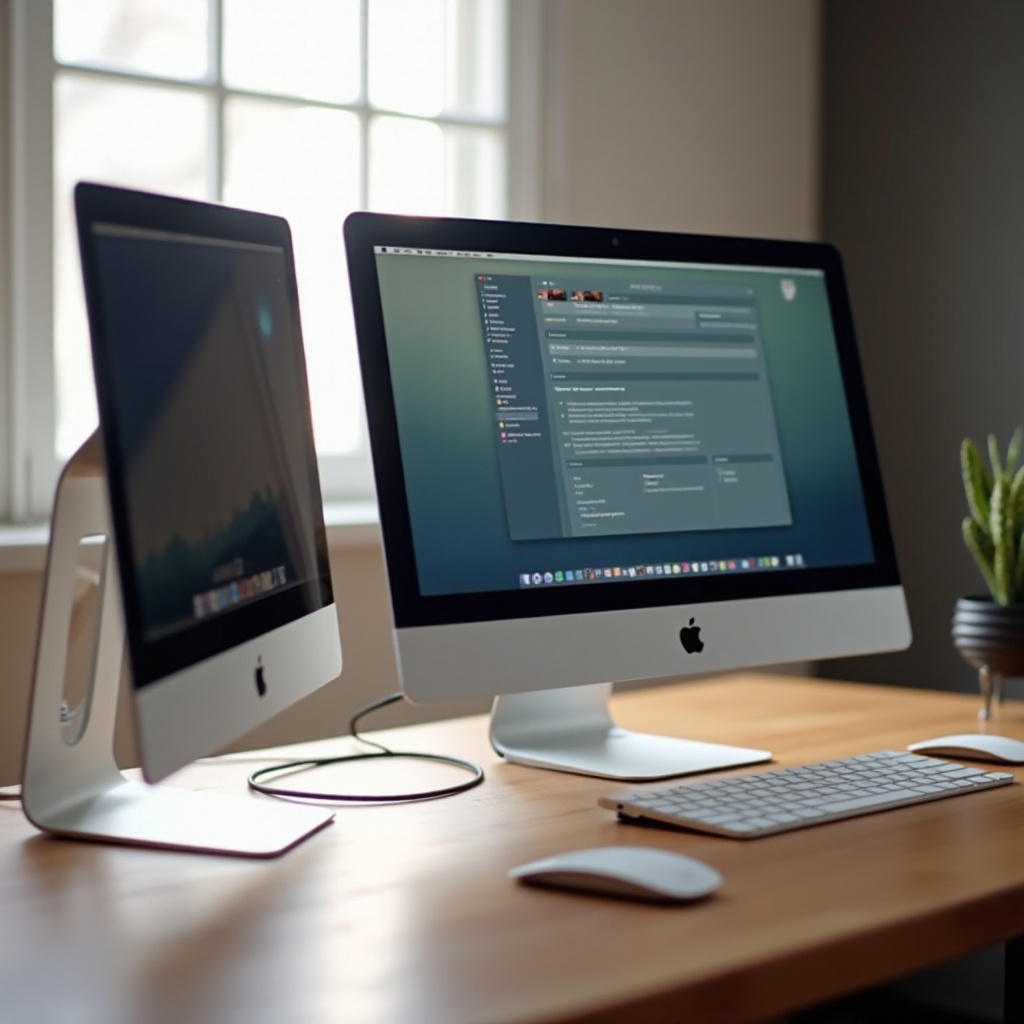
Resposta rápida: quantos monitores externos seu iMac suporta por modelo
Saber o seu limite mantém a configuração simples e evita bagunça de cabos.
- iMac de 24 polegadas com Apple silicon (série M): suporta nativamente um monitor externo via Thunderbolt ou USB‑C, até 6K a 60 Hz, além do painel integrado.
- Modelos recentes de iMac de 27 polegadas com Intel: costumam operar dois monitores externos (por exemplo, dois 4K a 60 Hz) ou um 5K mais o painel interno, dependendo da GPU.
- Modelos recentes de iMac de 21,5 polegadas com Intel: normalmente suportam um 4K externo a 60 Hz.
- O Modo de Exibição de Destino (Target Display Mode) não é compatível no macOS atual nem em Apple silicon. Você não pode usar um iMac como monitor para outro dispositivo.
- O macOS não oferece MST para múltiplas áreas de trabalho estendidas em um único cabo. O encadeamento em série (daisy chain) geralmente apenas espelha ou não adiciona um espaço de trabalho extra.
Se seu plano exigir mais de uma tela externa em um iMac com Apple silicon, você pode adicionar monitores via gráficos USB usando DisplayLink. Antes de chegarmos lá, confirme suas portas para poder escolher um cabo que forneça uma imagem nítida e estável.
Identifique seu iMac e as portas: Apple silicon vs Intel, Thunderbolt/USB‑C vs Mini DisplayPort
Escolher o cabo certo começa verificando o modelo e as portas.
- Abra o menu Apple, escolha Sobre Este Mac e anote o chip e o modelo.
- Os modelos de iMac com Apple silicon oferecem portas USB‑C/Thunderbolt que transportam vídeo DisplayPort.
- iMacs Intel mais novos usam Thunderbolt 3 (USB‑C) para saída de vídeo. Máquinas mais antigas podem ter Thunderbolt 2 ou Mini DisplayPort.
- Se você depende de monitores modernos e versões recentes do macOS, planeje usar portas USB‑C ou Thunderbolt para obter os melhores resultados.
Verifique também as entradas do seu monitor. A maioria dos painéis modernos inclui DisplayPort e HDMI, e alguns oferecem USB‑C com Modo Alternativo DisplayPort (DP Alt Mode) para vídeo por um único cabo, além de recursos de hub. Combinar os tipos de porta costuma reduzir problemas de compatibilidade e garantir 4K60 sem quedas de sinal. Com suas portas mapeadas, você pode escolher o caminho de cabo que oferece desempenho limpo e consistente.
Escolha o monitor e o cabo certos: HDMI, DisplayPort, USB‑C e Thunderbolt explicados
O cabo correto elimina dores de cabeça de handshake e torna a configuração plug‑and‑play.
Melhores caminhos de conexão:
– Cabo USB‑C para DisplayPort 1.4: o mais confiável para 4K a 60 Hz ou mais. Usa o Modo Alternativo DisplayPort e evita muitas peculiaridades do HDMI.
– Cabo USB‑C para HDMI 2.0 ou 2.1: funciona bem quando o monitor não tem DisplayPort. Confirme que o cabo e o monitor ambos suportam 4K60.
– Cabo Thunderbolt 3 ou 4 em um monitor Thunderbolt verdadeiro: entrega vídeo mais recursos de hub com largura de banda total e despertar confiável.
– Monitor USB‑C com DP Alt Mode: um único cabo USB‑C pode levar vídeo e conectar o hub USB do monitor. Verifique 4K60 nas especificações.
Dicas de cabos e adaptadores:
– Prefira cabos curtos e certificados, por volta de 1 metro. Cabos longos ou de baixa qualidade podem causar cintilação e quedas de sinal.
– Se um monitor oferece HDMI e DisplayPort, dê preferência ao DisplayPort por permitir maior taxa de atualização máxima em uma dada resolução e melhor comportamento de despertar.
– Para ultrawides, confirme qual entrada suporta a resolução e a taxa nativas do painel, pois algumas portas HDMI atingem o limite em larguras de banda menores.
– Evite dongles legados apenas DP 1.2 se você precisa de 4K60; eles geralmente limitam a largura de banda.
Com um cabo sólido escolhido, o próximo passo é ajustar resolução, taxa de atualização e escala para que a área de trabalho fique nítida e confortável tanto no seu iMac quanto na nova tela.
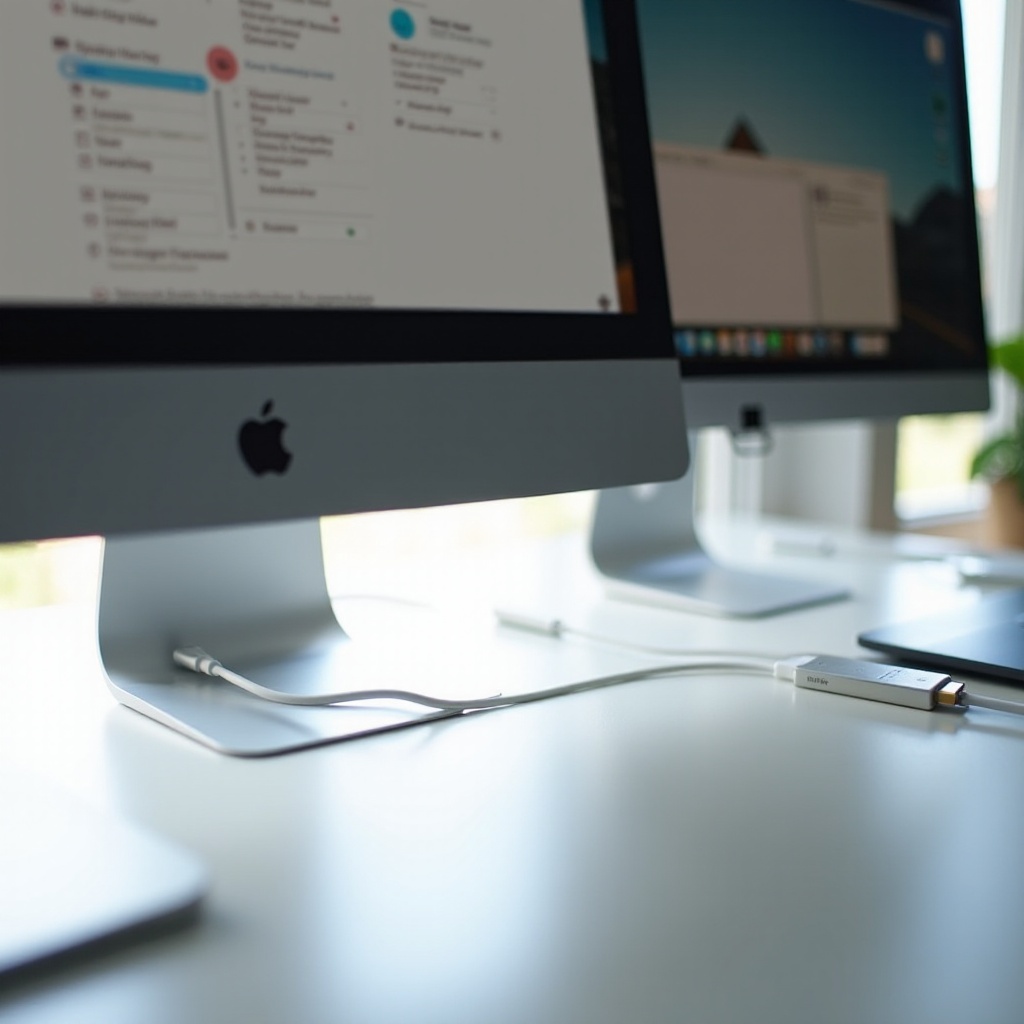
Resolução, taxa de atualização, HDR e escala: deixando 4K e ultrawide nítidos no macOS
Você obtém texto nítido combinando a resolução correta com uma escala amigável ao Retina. Comece pelo tipo de painel e pelas especificações nativas do seu monitor.
- 4K de 27 ou 32 polegadas (3840×2160): no macOS, um modo escalado amigável ao Retina, como aparência de 2560×1440, costuma oferecer o melhor equilíbrio entre nitidez e tamanho da interface. Se os ícones parecerem grandes ou pequenos demais, ajuste um nível para cima ou para baixo.
- Painéis 5K e 6K: fornecem densidade Retina real que combina com a nitidez do seu iMac. Custam mais, mas oferecem excelente clareza de texto e escala da interface.
- Monitores ultrawide (3440×1440, 3840×1600): não atingem a densidade Retina, então o texto pode parecer mais suave do que em um 4K com escala Retina. Aumente o tamanho do texto nos apps e considere aproximar o painel.
Taxa de atualização:
– Defina 60 Hz para o trabalho em geral. Muitos monitores 4K atingem o máximo de 60 Hz via HDMI 2.0 ou DisplayPort 1.2.
– Alguns monitores suportam 120 Hz em resoluções mais baixas. Você pode testar para movimentos mais suaves, mas mantenha a clareza do texto como prioridade.
HDR:
– Deixe o HDR desligado, a menos que o monitor tenha alto pico de brilho e escurecimento local, ou que você trabalhe com conteúdo HDR. SDR geralmente combina a cor e o tom do iMac de forma mais consistente.
– Se o HDR desbotar as cores ou alterar o ponto de branco, desligue‑o e selecione novamente o perfil de cor correto.
Etapas de escala no macOS:
1) Conecte o monitor e abra Ajustes do Sistema, depois Monitores.
2) Selecione o monitor externo e escolha um modo escalado em Mais Espaço ou Texto Maior.
3) Em um 4K de 27 polegadas, teste primeiro aparência de 2560×1440. Se parecer apertado, tente aparência de 2304×1296; se grande demais, tente aparência de 3008×1692.
4) Defina a taxa de atualização para 60 Hz, a menos que seu monitor opere uma taxa mais alta de forma limpa, sem artefatos.
Depois de fixar uma escala nítida, você pode organizar seus monitores para um movimento natural do cursor e definir perfis que mantenham as duas telas consistentes.
Configuração no macOS: organização de monitores, escala, espelhamento, rotação e perfis de exibição
O macOS oferece controle refinado sobre layout e cor para que seu fluxo de trabalho pareça natural.
- Organização: Em Ajustes do Sistema > Monitores, arraste os blocos das telas para corresponder ao layout físico. Alinhe as partes superiores para evitar que o cursor suba ou desça entre as telas.
- Tela principal: arraste a barra de menus para a tela que deverá receber, por padrão, os menus dos apps e novas janelas.
- Espelhamento: ative o espelhamento para apresentações e reuniões. Para produtividade, use a área de trabalho estendida para que cada tela exiba janelas diferentes.
- Rotação: se você girar um monitor para o modo retrato, defina a rotação para 90 graus e escolha um modo escalado que mantenha o texto legível.
- Perfis de cor: abra Perfil de Cor para cada tela. Defina sRGB na maioria dos monitores padrão ou P3 se seu painel o suportar. Essa etapa reduz variações de cor entre as telas.
- Extras opcionais: o Sidecar adiciona um iPad como tela com ou sem fio, e o AirPlay pode estender ou espelhar para uma TV compatível. Essas ferramentas ajudam temporariamente, mas um monitor com cabo é a melhor solução de longo prazo.
Com o layout definido, a consistência de cor se torna o próximo foco. Igualar brilho, gama e gama de cores poupa seus olhos e melhora a avaliação entre telas.
Correspondência de cores: iMac P3 vs monitores sRGB, gama e dicas de calibração
Seu iMac geralmente cobre o Display P3, enquanto muitos monitores acessíveis visam sRGB. Essa diferença pode criar mudanças visíveis na saturação e no ponto de branco. Use estas etapas para alinhar as duas telas.
- Escolha o preset correto: no menu na tela do monitor, selecione sRGB ou um modo P3 dedicado, se disponível. Depois, selecione o mesmo perfil para essa tela no macOS.
- Ajuste branco e brilho: iguale os níveis de branco a olho em um ambiente com pouca luz. Busque um ponto de branco similar em ambas as telas para que documentos e páginas web não mudem de tom.
- Temperatura de cor e gama: escolha 6500K (D65) e gama 2.2 no monitor externo. Se tons de pele ou cinzas parecerem incorretos, ajuste a temperatura um passo mais quente ou mais frio.
- Desative aprimoramentos: desligue contraste dinâmico, realce de borda, redução de ruído e super resolução. Esses recursos prejudicam a clareza do texto e a precisão de cor.
- Calibração por hardware: para trabalho crítico em cor, use um colorímetro e o software do fabricante para criar um perfil personalizado. Se o monitor suportar calibração LUT por hardware, execute‑a para melhor consistência.
- Recursos do macOS: Night Shift e True Tone alteram o balanço de branco. Mantenha‑os consistentes nas duas telas ou desative‑os durante tarefas sensíveis à cor.
Quando as cores estiverem alinhadas, ajuste sua mesa para que você possa sentar confortavelmente por longas sessões. Boa ergonomia mantém pescoço e olhos relaxados e ajuda você a trabalhar mais tempo com menos pausas.
Ergonomia e organização da mesa: tamanho, altura, braços VESA e gerenciamento de cabos
Um layout de mesa inteligente reduz a tensão e mantém as portas seguras.
- Altura e distância: posicione o terço superior de cada tela próximo ao nível dos olhos. Sente‑se a cerca de um braço de distância e ajuste conforme necessário.
- Ângulo: coloque as telas em um leve formato de V para que uma pequena virada de cabeça revele ambos os painéis. Mantenha a junção próxima se você arrasta janelas com frequência entre elas.
- Equilibre as alturas: a base do iMac fica mais alta do que a de muitos monitores. Use um suporte elevatório ou um braço VESA para alinhar as bordas.
- Braços VESA: se o seu monitor suporta VESA, um braço duplo libera espaço na mesa e adiciona controle preciso de altura, inclinação e giro.
- Gerenciamento de cabos: use cabos curtos e roteie‑os atrás dos suportes. Prenda a folga com clipes ou uma capa para que nada force as portas.
- Iluminação: elimine reflexos com uma luminária de mesa lateral ou adicione uma luz de viés atrás das telas para uma iluminação uniforme e suave.
Mesmo com uma mesa organizada e o cabo certo, podem surgir problemas. A próxima seção traz verificações rápidas para resolver os problemas mais comuns.
Solução de problemas comuns: sem sinal, cintilação, falhas ao despertar, resolução limitada, peculiaridades de EDID
Faça primeiro estas verificações rápidas quando a tela externa não se comportar corretamente.
Sem sinal ou resolução limitada:
– Recoloque o cabo em ambas as pontas e tente outra entrada no monitor.
– Substitua o cabo por um modelo certificado USB‑C para DisplayPort ou HDMI 2.0/2.1.
– Defina manualmente a entrada do monitor e desative a seleção automática se ele continuar escolhendo a porta errada.
– Em Ajustes do Sistema > Monitores, mantenha Option pressionada ao clicar em Escala para ver mais modos e, então, escolha o correto.
– Atualize o firmware do monitor se o fabricante oferecer um utilitário.
Cintilação, quedas de sinal ou telas pretas aleatórias:
– Use um cabo mais curto e de maior qualidade. Blindagem ruim causa interferência.
– Troque o tipo de conexão: mude de HDMI para DisplayPort ou vice‑versa.
– Fixe a taxa de atualização em 60 Hz. Desative modos de overclock ou cor de 10 bits se a estabilidade melhorar em 8 bits.
– Desligue o adaptive sync ou a taxa de atualização variável em monitores que piscam com o macOS.
Problemas de despertar e sono:
– Ligue o monitor primeiro e, em seguida, desperte o iMac. Algumas telas precisam sincronizar antes de o sistema ajustar a resolução.
– Desative modos de economia ou sono profundo no menu do monitor que cortam o sinal quando em inatividade.
– Nas configurações de energia do macOS, evite sonos profundos durante o uso ativo e teste temporizadores de repouso diferentes.
Cor, HDR ou imagem esmaecida:
– Desative o HDR, a menos que você precise dele para o trabalho com conteúdo.
– Aplique novamente o perfil de cor correto e redefina o modo de imagem do monitor para um preset neutro.
– Verifique se o monitor não está travado em um gamut amplo enquanto o macOS atribui um perfil sRGB, ou vice‑versa.
Confusão com MST e encadeamento:
– O macOS não suporta MST para múltiplas áreas de trabalho estendidas em um único cabo. Conecte cada monitor diretamente ao iMac ou use DisplayLink para telas extras.
Se você atingir um limite rígido de telas suportadas, pode adicionar mais via gráficos USB. A próxima seção mostra o que comprar, como configurar e que desempenho esperar.
Avançado: adicione mais de um monitor externo ao iMac com DisplayLink
O DisplayLink permite que iMacs com Apple silicon controlem mais de um monitor externo enviando vídeo comprimido via USB. É uma forma comprovada de adicionar telas para trabalho de escritório e navegação.
Como o DisplayLink funciona:
– Uma dock ou adaptador com chip DisplayLink aparece para o macOS como uma saída de GPU.
– O app DisplayLink Manager codifica quadros da sua área de trabalho e os transmite via USB para a dock, que decodifica e alimenta o monitor.
O que comprar:
– Para duas telas 4K60, escolha uma dock com chipset DL‑6950 ou mais recente e saídas duplas DisplayPort ou HDMI.
– Para uma tela extra, um adaptador USB compacto funciona. Confirme o suporte a 4K60 se você precisar de escala nítida.
Etapas de configuração:
1) Conecte a dock ao seu iMac via USB‑C.
2) Instale o DisplayLink Manager para macOS do fabricante ou do site da DisplayLink.
3) Conceda a permissão de Gravação de Tela em Privacidade e Segurança.
4) Conecte os monitores à dock e escolha a escala em Ajustes do Sistema > Monitores.
Desempenho e ressalvas:
– Aplicativos de escritório, e‑mail e navegadores rodam suavemente. A reprodução de vídeo funciona, mas vídeo 4K pesado ou gráficos 3D rápidos podem sobrecarregar a CPU.
– Algumas transmissões protegidas por DRM podem bloquear a reprodução em telas DisplayLink. Mantenha o monitor externo principal em um caminho direto via Thunderbolt ou USB‑C para melhor compatibilidade.
– Mantenha o macOS e o DisplayLink Manager atualizados para maior estabilidade.
Se você só precisa de um monitor externo, mantenha a configuração simples e use um caminho de cabo direto. Se precisar de dois ou mais, o DisplayLink adiciona flexibilidade sem substituir o seu iMac.
Exemplos de configurações de duas telas para produtividade, trabalho criativo, programação e jogos casuais
Use estas configurações de exemplo para acelerar decisões e, depois, personalize conforme o espaço da mesa e o orçamento.
- Produtividade e escritório:
- Monitor: 4K IPS de 27 polegadas, 60 Hz, sRGB.
- Conexão: cabo USB‑C para DisplayPort.
- Escala: aparência de 2560×1440.
-
Por que funciona: texto nítido, tamanho de interface confortável, custo justo.
-
Trabalho criativo em foto, vídeo e design:
- Monitor: 4K IPS de 27 ou 32 polegadas com gama ampla (P3 ou Adobe RGB), compensação de uniformidade e calibração de fábrica.
- Conexão: USB‑C para DisplayPort ou um monitor Thunderbolt para hub embutido.
- Escala: aparência de 2560×1440.
-
Por que funciona: cor precisa, brilho uniforme e alto nível de detalhe.
-
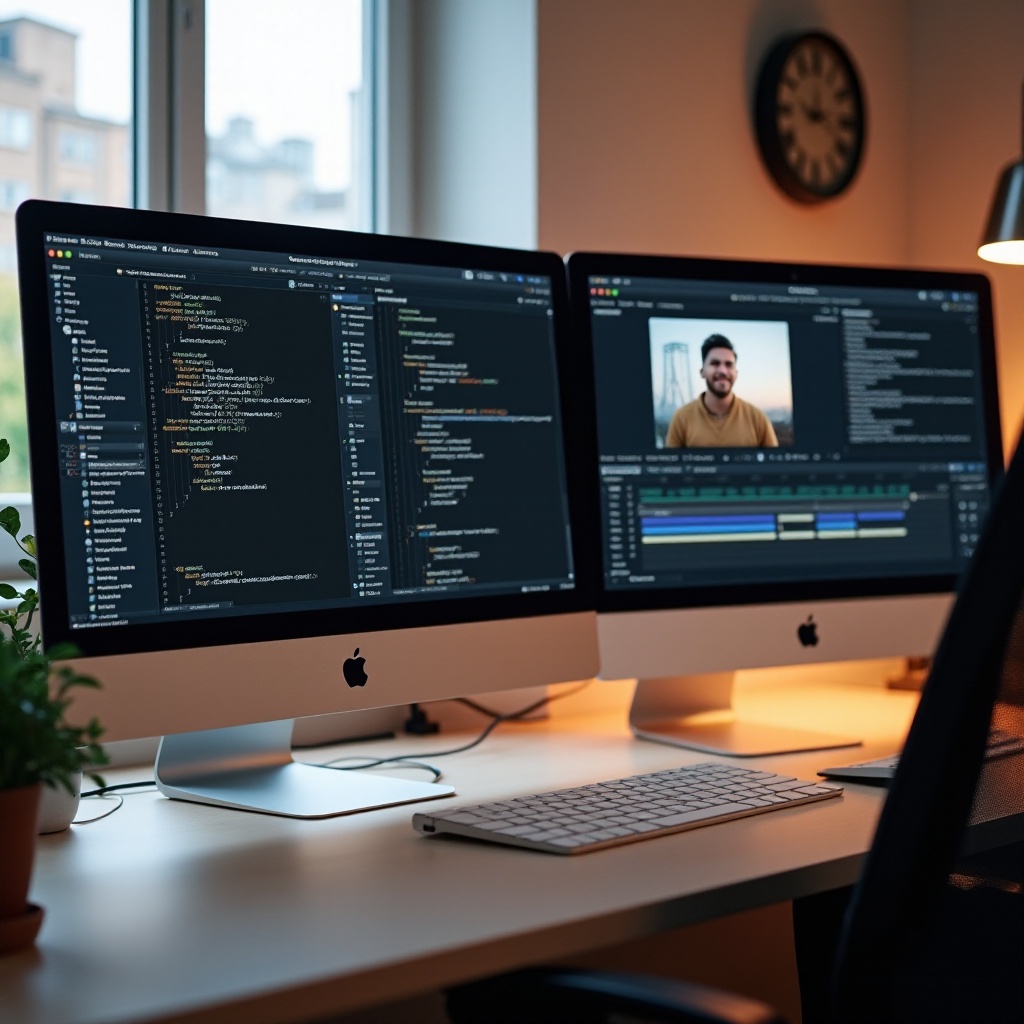
Programação e análise de dados:
- Monitor: 4K de 32 polegadas ou ultrawide de 34 polegadas 3440×1440.
- Conexão: USB‑C para DisplayPort.
- Escala: no 4K de 32 polegadas, comece com aparência de 2560×1440. No ultrawide, aumente os tamanhos de fonte dos apps.
-
Por que funciona: múltiplos painéis e colunas sem ficar rearranjando janelas o tempo todo.
-
Jogos casuais após o trabalho:
- Monitor: 4K de 27 polegadas 60 Hz ou um painel 1440p de 100–144 Hz se você valoriza movimentos suaves.
- Conexão: DisplayPort é preferível para estabilidade.
- Configurações: mantenha o macOS em 60 Hz para o dia a dia; altere a taxa no OSD do monitor para jogos, se houver suporte.
- Por que funciona: equilíbrio entre nitidez e resposta sem estourar o orçamento.
Ao escolher um padrão, lembre‑se das seções anteriores: escolha um caminho de cabo confiável, defina uma escala amigável ao Retina para texto nítido e combine perfis de cor para que as duas telas pareçam um par.
Conclusão
Um segundo monitor pode transformar seu fluxo de trabalho no iMac quando você acerta o básico. Confirme quantas telas seu modelo suporta, combine as portas e use caminhos de cabo comprovados. Defina uma resolução escalada amigável ao Retina para 4K, mantenha a taxa de atualização em 60 Hz de forma confiável e deixe o HDR desligado, a menos que precise dele. Organize as telas para combinar com sua mesa, atribua a tela principal e selecione perfis de cor adequados. Se surgirem problemas, troque cabos, force a entrada correta e teste configurações estáveis. Quando ultrapassar os limites nativos no Apple silicon, use o DisplayLink para adicionar mais telas para tarefas de nível de escritório. Com texto nítido, sinal estável e uma mesa limpa e ergonômica, você trabalhará mais rápido e sentirá menos fadiga todos os dias.
Perguntas frequentes
Posso conectar dois monitores externos a um iMac com Apple silicon de 24 polegadas sem DisplayLink?
Não. O iMac com Apple silicon de 24 polegadas oferece suporte nativo a um monitor externo via Thunderbolt ou USB-C, além da tela integrada. Para adicionar uma segunda tela externa, use uma dock ou adaptador DisplayLink. Ele envia telas extras via USB por meio de um driver. Espere ótimos resultados para trabalho de escritório e navegação, mas evite jogos rápidos ou vídeo HDR pesado nas saídas DisplayLink.
Qual cabo oferece a melhor qualidade para um segundo monitor 4K a 60 Hz no iMac?
Um cabo USB-C para DisplayPort 1.4 é a escolha mais confiável para 4K a 60 Hz, com menos problemas de negociação do que HDMI. Se o seu monitor tiver apenas HDMI, use um cabo USB-C para HDMI 2.0 ou 2.1 certificado e confirme o suporte a 4K60. Mantenha os cabos curtos e de boa qualidade. Se você notar cintilação ou interrupções, experimente outra marca ou mude a entrada de HDMI para DisplayPort.
Por que o texto parece borrado no meu monitor 4K e como corrigir a escala no macOS?
Texto borrado geralmente significa que você está usando uma escala subótima ou um caminho de baixa largura de banda. Em Ajustes do Sistema > Monitores, escolha uma escala amigável ao Retina, como “parece 2560×1440” em um 4K de 27 polegadas. Use um cabo USB-C para DisplayPort direto ou um cabo HDMI 2.0/2.1 certificado para garantir 4K60. Desative quaisquer efeitos de ‘nitidez’ ou ‘super resolução’ no menu do monitor e desligue o HDR se as cores parecerem desbotadas.