
Introdução
Você quer uma separação limpa entre o seu iPhone e o seu ID Apple. Talvez você planeje vender o aparelho, trocar de conta ou corrigir um erro teimoso de início de sessão. Você pode remover seu ID Apple do dispositivo com segurança quando seguir as etapas certas. Os pontos-chave são simples: faça backup primeiro, desative o Buscar e confirme que o dispositivo não aparece mais no seu ID Apple quando terminar.
Este guia abrange métodos seguros no iOS 17 e iOS 18. Você vai aprender como finalizar sessão difere de um apagamento completo. Você também verá o que fazer se tiver esquecido sua senha ou se comprou um iPhone usado que ainda mostra o proprietário anterior. Cada método lista passos curtos e verificações claras para você não ficar travado. Primeiro, vamos esclarecer o que significa remover um ID Apple versus simplesmente finalizar sessão.
O que realmente significa remover um ID Apple vs. simplesmente finalizar sessão
Você tem dois resultados possíveis. Você pode finalizar sessão do seu ID Apple no iPhone. Ou pode apagar o iPhone e removê-lo da sua conta. Ambos desconectam o dispositivo do seu ID Apple. Eles não apagam a sua conta do ID Apple em si.
Finalizar sessão interrompe a sincronização do iCloud, o Buscar e compras na App Store naquele dispositivo. Seu ID Apple permanece ativo em outros dispositivos. Apagar o iPhone apaga os dados locais e exige que você desative o Buscar antes. Se você não desativar o Buscar, o Bloqueio de Ativação impedirá a configuração depois. Esse bloqueio protege seu dispositivo contra roubo. Ele também protege o próximo comprador, exigindo prova de que o proprietário anterior removeu o dispositivo.
Escolha finalizar sessão se você pretende manter o iPhone ou passá-lo rapidamente para um familiar. Escolha apagar se for vender ou doar o telefone. Agora que você sabe a diferença, prepare seus dados e ferramentas antes de começar.
Antes de começar: backups, fotos, compras e quais dados são afetados
Proteja seus dados primeiro. Faça um backup recente. Você pode usar o Backup do iCloud ou um backup em computador com o Finder no macOS ou o iTunes no Windows. Verifique se o backup foi concluído antes de alterar qualquer coisa no iPhone.
Considere como a remoção afeta dados e serviços:
– Fotos do iCloud: Ao finalizar sessão, o telefone para de sincronizar. Se você mantiver uma cópia no aparelho, essas cópias permanecem. Sua biblioteca completa permanece no iCloud.
– iCloud Drive, Contatos, Calendários, Notas: Durante a finalização de sessão, é possível manter cópias locais. Após um apagamento, todos os dados locais são removidos.
– Compras de apps e assinaturas: Permanecem vinculadas ao seu ID Apple na nuvem. Um novo usuário não pode atualizar apps comprados por você.
– Carteira e chaves: Remova passes, cartões de transporte e chaves do carro antes da transferência se pretende vender.
Se for vender o telefone, você deve finalizar sessão, apagar o dispositivo e removê-lo da sua conta. Se pretende manter o dispositivo, mas trocar de conta, finalize sessão e depois inicie sessão com o novo ID Apple. Com os backups prontos, reúna alguns itens essenciais para não enfrentar bloqueios no meio do processo.
Pré-requisitos: código de acesso, senha do ID Apple, autenticação de dois fatores e chave de recuperação
Você precisará de alguns itens para remover seu ID Apple corretamente:
– O código de acesso do iPhone. O iOS solicita ao finalizar sessão ou apagar.
– A senha do seu ID Apple. Você deve inseri-la para desativar o Buscar e o Bloqueio de Ativação.
– Acesso à autenticação de dois fatores. Tenha um número de telefone confiável ou um dispositivo confiável pronto para receber códigos.
– Sua chave de recuperação, se ativada. A Apple usa isso como uma forma de acesso de backup à sua conta.
Se você não tiver a senha, redefina-a antes de tentar remover o ID Apple do telefone. Se os códigos de dois fatores forem enviados para um número que você não controla mais, atualize seu número confiável em outro dispositivo confiável ou inicie a recuperação da conta. Com o básico em mãos, comece pelo método mais simples: finalizar sessão no próprio iPhone.
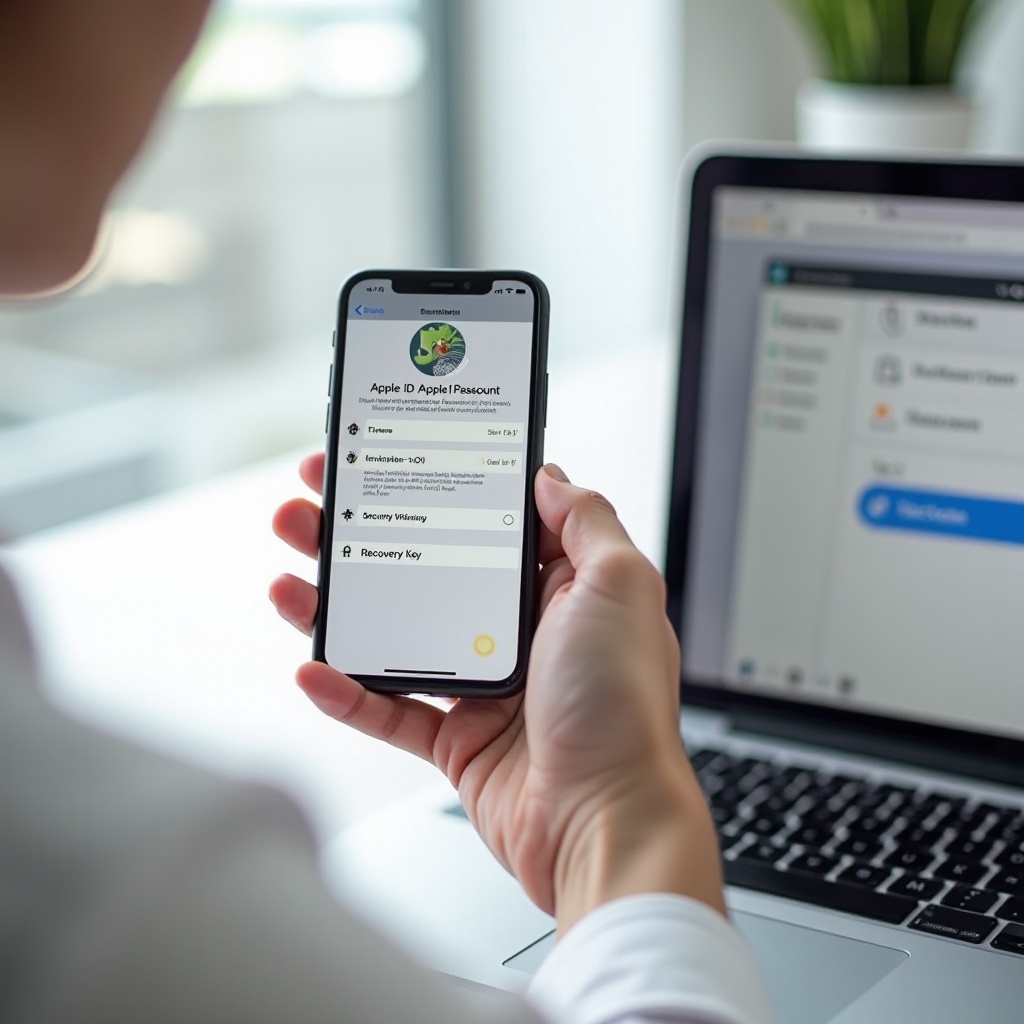
Método 1: Finalizar sessão do ID Apple diretamente no iPhone (iOS 17 e 18)
Finalizar sessão no próprio dispositivo é a rota mais rápida. Ela interrompe a sincronização e desconecta o iPhone do seu ID Apple para uso futuro. Certifique-se de ter uma conexão de internet estável e bateria suficiente.
Passo a passo: Ajustes > Seu nome > Finalizar sessão
- Abra Ajustes.
- Toque no seu nome no topo.
- Role até o fim e toque em Finalizar sessão.
- Insira a senha do seu ID Apple para continuar.
- Escolha quais dados manter neste iPhone se pretende usá-los localmente.
- Confirme Finalizar sessão e aguarde a conclusão do processo.
Desative o Buscar e trate os avisos do Bloqueio de Ativação
Ao finalizar sessão, o iOS solicitará que você desative o Buscar. Insira a senha do seu ID Apple. Essa ação remove o Bloqueio de Ativação para este dispositivo. Assim, a próxima configuração não exigirá seu ID Apple. Se você pular isso ou perder a conexão, o Bloqueio de Ativação pode bloquear um apagamento ou configuração futura. Sempre conclua o aviso e aguarde até o Buscar ser desativado.
Escolha o que manter no dispositivo: Contatos, Chaves do iCloud, Safari e mais
Durante a finalização de sessão, o iOS mostra opções para manter dados no dispositivo. Você pode manter cópias de Contatos, Chaves do iCloud, Calendários, Lembretes e dados do Safari. Selecione o que precisa. Toque em Finalizar sessão e deixe o telefone concluir. Depois de finalizar sessão, o dispositivo não sincroniza mais com o iCloud para esses itens. Se pretende vender o telefone, prossiga para um apagamento completo. Caso contrário, você pode iniciar sessão com um ID Apple diferente agora. Se você não puder acessar o dispositivo ou a finalização de sessão falhar, remova o iPhone da sua conta online.
Método 2: Remover o iPhone do seu ID Apple online (appleid.apple.com e Buscar)
Se você não tiver mais o iPhone em mãos ou o botão Finalizar sessão falhar, remova o dispositivo online. Esse método ajuda se você vendeu o telefone, mas esqueceu de finalizar sessão antes. Também ajuda quando Ajustes mostra erros.
Remova o dispositivo da sua conta em appleid.apple.com
- Acesse appleid.apple.com e inicie sessão.
- Abra a seção Dispositivos.
- Selecione seu iPhone na lista.
- Clique em Remover da conta e confirme.
Essa ação desvincula o iPhone da sua lista de dispositivos. Se o iPhone ainda mostrar seu ID Apple em Ajustes, o usuário deve finalizar sessão no dispositivo ou apagá-lo em seguida. Se o Buscar estiver ativado, use também as etapas na web do Buscar para garantir que o Bloqueio de Ativação foi totalmente limpo.
Use o Buscar na web para remover o iPhone após um apagamento
- Visite iCloud.com/find e inicie sessão.
- Selecione Todos os Dispositivos e, em seguida, seu iPhone.
- Se necessário, escolha Apagar iPhone. Aguarde a conclusão do apagamento.
- Após o término, clique em Remover da conta.
Essa sequência limpa o Bloqueio de Ativação e permite que o próximo proprietário configure o telefone sem o seu ID Apple. Se você ainda tiver o dispositivo, pode fazer essas etapas após apagá-lo em Ajustes. Se precisar de uma folha em branco ou planeja vender, avance para um apagamento completo.
Método 3: Apagar todo o conteúdo e ajustes e, em seguida, remover o ID Apple
Apagar remove seus dados e redefine o iPhone. Use este método quando for vender, doar ou quiser um recomeço. Confirme seu backup primeiro.
Quando usar um apagamento completo: venda, doação, erros persistentes
Use um apagamento completo se pretende transferir a propriedade, se encontrou um erro de finalização de sessão que não consegue resolver ou se quer uma configuração nova e não precisa dos dados atuais no dispositivo. Apagar também limpa perfis corporativos quando permitido pela política, embora dispositivos gerenciados possam exigir ajuda do administrador.
Bloqueio de Ativação: o que você verá e como proceder
- Vá em Ajustes > Geral > Transferir ou Redefinir > Apagar Todo o Conteúdo e Ajustes.
- Insira seu código de acesso e a senha do ID Apple para desativar o Buscar.
- O iPhone será apagado e reiniciará na tela “Olá”.
Se você não desativar o Buscar, o telefone exibirá o Bloqueio de Ativação na configuração. Você deverá inserir o ID Apple e a senha usados no dispositivo. Evite isso desativando o Buscar antes ou durante o apagamento.
Configurar como novo ou restaurar de um backup após a remoção
Após o apagamento, você pode configurar como novo e iniciar sessão com um ID Apple diferente. Ou restaurar de um backup do iCloud ou do computador. Se estiver vendendo o telefone, pare na tela “Olá” e não inicie sessão novamente. Se você for manter o dispositivo, inicie sessão com o ID Apple que deseja usar daqui para frente. Se você não tiver a senha do ID Apple, resolva isso em seguida para a remoção não travar.
Esqueceu a senha do ID Apple? Maneiras legítimas de prosseguir
Se você esqueceu a senha, não poderá desativar o Buscar nem finalizar sessão até redefini-la. Faça a redefinição primeiro para evitar tentativas malsucedidas e bloqueios.
Redefina em um dispositivo confiável usando o código de acesso do dispositivo
- Em outro iPhone ou iPad confiável conectado com seu ID Apple, abra Ajustes > Seu nome > Início de sessão e segurança > Alterar senha.
- Digite o código de acesso do dispositivo quando solicitado.
- Crie uma nova senha do ID Apple.
Agora você pode voltar ao iPhone e finalizar sessão ou apagar.
Use iforgot.apple.com e sua chave de recuperação, se estiver ativada
- Visite iforgot.apple.com.
- Insira seu ID Apple e siga as instruções.
- Verifique com seu número de telefone ou e‑mail confiável.
- Se você tiver ativado uma chave de recuperação, forneça-a para redefinir.
Conclua a redefinição e, em seguida, finalize sessão ou desative o Buscar no iPhone.
Prazos da recuperação de conta e como verificar o status
Se você não tiver dispositivos ou números confiáveis, inicie a recuperação de conta em iforgot.apple.com. A Apple pode levar algum tempo para proteger sua conta. Verifique o status usando o link fornecido pela Apple. Quando a recuperação terminar, use a nova senha para remover o ID Apple do dispositivo. Com o acesso à senha restaurado, você também pode lidar com dispositivos usados que ainda mostram um proprietário anterior.

Comprou um iPhone usado? Remova com segurança o ID Apple do proprietário anterior
Se o iPhone mostrar o ID Apple de outra pessoa, proceda com cuidado. Você não poderá usar o dispositivo plenamente até que o proprietário anterior o remova da conta.
Se o telefone for utilizável: peça ao vendedor para finalizar sessão ou remover o dispositivo remotamente
Peça ao vendedor para finalizar sessão no dispositivo em Ajustes > Nome > Finalizar sessão e desativar o Buscar. Se ele não tiver o telefone, pode removê-lo em appleid.apple.com na seção Dispositivos. Ele também pode apagar e remover em iCloud.com/find. Após a remoção, você pode iniciar sessão com seu ID Apple.
Se você vir o Bloqueio de Ativação após o apagamento: passos que o vendedor deve seguir
Se a tela “Olá” levar ao Bloqueio de Ativação, apenas o proprietário anterior pode desbloquear inserindo o ID Apple e a senha dele ou removendo via Buscar após um apagamento. Envie a ele as etapas acima. Depois de removido, você pode configurar o telefone com seu ID Apple.
Não consegue contatar o vendedor? O que a Apple pode e não pode desbloquear
A Apple pode ajudar se você fornecer uma prova de compra válida que mostre o número de série ou IMEI do dispositivo e comprove sua propriedade. Se o dispositivo estiver sinalizado como perdido ou roubado, a Apple não o desbloqueará. Evite ferramentas de bypass. Elas costumam falhar e podem quebrar serviços essenciais. Se erros impedirem a remoção em qualquer etapa, tente as correções comuns a seguir.
Solução de problemas: corrija erros comuns ao finalizar sessão e remover
Erros podem aparecer ao finalizar sessão, desativar o Buscar ou apagar. Resolva primeiro os mais comuns e tente de novo. A maioria das correções leva poucos minutos.
Finalizar sessão indisponível devido ao Tempo de Uso ou restrições de MDM
- Desative o Tempo de Uso: Ajustes > Tempo de Uso > Desativar Tempo de Uso.
- Se o iPhone for gerenciado pela empresa ou escola, contate o administrador para remover o perfil MDM ou permitir alterações de conta.
- Reinicie o iPhone e tente finalizar sessão novamente.
Falha na verificação ou não é possível desativar o Buscar: problemas de rede
- Verifique o Status do Sistema da Apple para interrupções do ID Apple ou iCloud.
- Conecte-se a uma rede Wi‑Fi estável.
- Defina data e hora como automáticas em Ajustes > Geral > Data e Hora.
- Redefinir Ajustes de Rede: Ajustes > Geral > Transferir ou Redefinir > Redefinir > Redefinir Ajustes de Rede.
- Atualize o iOS para a versão mais recente e tente novamente.
ID Apple esmaecido, iCloud travado na sincronização ou outras falhas
- Forçe a reinicialização do iPhone.
- Finalize sessão da App Store separadamente, se visível, e depois do iCloud.
- Pare temporariamente a sincronização de Fotos do iCloud, Notas e Drive e tente novamente.
- Libere espaço de armazenamento e conecte à energia.
Quando essas correções removerem os obstáculos, conclua as etapas de remoção e depois confirme que o dispositivo não está mais vinculado ao seu ID Apple.
Após a remoção: verifique se funcionou e proteja seu iPhone
Depois de remover o ID Apple, confirme que o dispositivo não está mais vinculado àquela conta. Em seguida, proteja o telefone sob o proprietário correto para que os serviços funcionem como esperado.
Confirme que o dispositivo sumiu da lista de dispositivos do seu ID Apple
- Visite appleid.apple.com.
- Verifique a lista Dispositivos.
- Se o iPhone ainda aparecer, remova-o da lista e atualize.
Teste iCloud, App Store, Mensagens e FaceTime com sua conta
- Inicie sessão com o ID Apple que pretende usar.
- Abra a App Store e baixe um app gratuito para testar.
- Ative os serviços do iCloud de que precisa e confirme que a sincronização começou.
- Inicie sessão no Mensagens e FaceTime e envie uma mensagem de teste.
Reative o Buscar com seu ID Apple para proteção
- Vá em Ajustes > Seu nome > Buscar.
- Ative o Buscar iPhone e a rede do Buscar.
- Ative Enviar Última Localização.
Se pretende vender o telefone, ignore isto e siga para os passos finais de entrega.
Vendendo ou doando o seu iPhone: checklist final de entrega
Depois de remover seu ID Apple, conclua algumas tarefas para tornar a transferência tranquila e segura. Isso ajuda o comprador e protege você.
Desemparelhe o Apple Watch e acessórios Bluetooth
- Abra o app Watch e desemparelhe seu Apple Watch para remover o Bloqueio de Ativação do relógio.
- Remova acessórios Bluetooth em Ajustes > Bluetooth se pretende transferi-los.
Remova o eSIM ou transfira o serviço para um novo dispositivo
- Vá em Ajustes > Celular ou Serviço Móvel.
- Remova ou transfira seu eSIM conforme as etapas da sua operadora.
- Confirme que chamadas, mensagens e dados funcionam no seu novo telefone antes de concluir a venda.
Cancele o registro do iMessage e FaceTime antes da entrega
- Em Ajustes, desative o iMessage e o FaceTime.
- Se você já não tiver o telefone, use a página de cancelamento de registro da Apple para remover seu número do iMessage.
- Entregue o telefone na tela “Olá” sem nenhum ID Apple conectado.
Com a logística concluída, mantenha mais um princípio em mente ao entregar ou reutilizar um dispositivo.
Nota de segurança e legal: evite ferramentas de bypass e golpes de desbloqueio
Talvez você veja ferramentas que prometem remover um ID Apple sem senha. Muitas dependem de exploits, violam termos ou simplesmente são golpes. Elas podem vazar dados, quebrar recursos essenciais do iOS e anular a garantia. A maioria falha após atualizações e deixa o Bloqueio de Ativação intacto.
Riscos de perda de dados, segurança e garantia
Ferramentas de bypass podem bloquear seu acesso aos serviços da Apple, impedir o serviço da operadora ou atualizações, instalar malware ou roubar credenciais. Elas frequentemente deixam o Bloqueio de Ativação ativo, desperdiçando seu dinheiro e tempo.
Como identificar sinais de alerta de bypass pago do iCloud
Desconfie de promessas de desbloqueio garantido, pedidos de IMEI com pagamento antecipado ou exigências da sua senha do ID Apple ou chave de recuperação. Use apenas as rotas oficiais de recuperação da Apple e a cooperação do vendedor. Com esse aviso feito, vamos encerrar com os passos-chave a lembrar.
Conclusão
Você pode remover seu ID Apple de um iPhone corretamente quando segue um plano seguro. Faça backup primeiro. Decida se vai finalizar sessão ou apagar. Desative o Buscar para que o Bloqueio de Ativação não impeça a configuração depois. Se esqueceu sua senha, redefina-a antes de tentar novamente. Se comprou um iPhone usado, peça ao vendedor para removê-lo da conta ou use o suporte oficial da Apple com prova de compra.
Após a remoção, verifique se o dispositivo sumiu do seu ID Apple. Em seguida, configure com a conta correta ou entregue-o na tela “Olá”. Evite ferramentas de bypass e mantenha os métodos seguros da Apple. Com essas etapas, você protege seus dados e mantém a propriedade clara.
Perguntas frequentes
Posso remover um ID Apple de um iPhone sem a senha?
Não de forma segura e confiável. Para desativar o Buscar e remover o Bloqueio de Ativação, você precisa da senha do ID Apple ou de uma redefinição de senha bem-sucedida. Se você ainda tiver dispositivos ou números confiáveis, redefina sua senha em Ajustes ou em iforgot.apple.com e, em seguida, encerre a sessão ou apague. Se você tiver ativado uma chave de recuperação, deverá fornecê-la. Se nenhuma dessas opções funcionar, inicie a recuperação de conta. A Apple pode ajudar após verificações de propriedade, mas não contornará a segurança sem comprovação.
Remover meu ID Apple apaga minhas fotos, apps ou assinaturas?
Suas compras e assinaturas permanecem vinculadas ao seu ID Apple, não ao telefone. Ao encerrar a sessão, você pode manter cópias locais de itens como Contatos e dados do Safari. As Fotos do iCloud deixam de sincronizar; as fotos permanecem no iCloud, mas podem ser removidas do dispositivo se você optar por não manter uma cópia local. Depois de apagar, todos os dados locais são apagados, por isso um backup é fundamental. Você pode restaurar seus dados quando iniciar sessão novamente no mesmo ou em outro dispositivo.
Como remover o ID Apple do antigo proprietário se comprei um iPhone usado?
Peça ao vendedor para remover o dispositivo da conta dele. Ele pode encerrar a sessão no telefone ou removê-lo em appleid.apple.com, na seção Dispositivos. Se o telefone exibir o Bloqueio de Ativação, o vendedor deve apagá-lo e removê-lo em iCloud.com/find. Se você não conseguir contatar o vendedor, entre em contato com a Apple com uma comprovação de compra válida que mostre o número de série ou IMEI. A Apple pode ajudar se o dispositivo não estiver sinalizado como perdido ou roubado. Evite qualquer serviço de desbloqueio que prometa desbloquear sem a ajuda do proprietário.