
Introdução
Precisa de uma forma limpa e confiável de configurar o OneDrive no macOS e manter seus arquivos sincronizados entre dispositivos? Este guia mostra exatamente como adicionar o OneDrive ao MacBook, instalar a versão correta e configurar ajustes para uma sincronização estável e rápida. Você aprenderá a usar Arquivos sob Demanda para economizar espaço, colocar o OneDrive no Finder para acesso rápido e ativar o backup de pastas para Mesa e Documentos. Você também verá como conectar contas pessoais e de trabalho ou escola sem misturar dados. Etapas claras ajudam a corrigir problemas comuns, como ausência de integração com o Finder ou loops de login. O foco permanece nas versões atuais do macOS que usam a plataforma File Provider da Apple e os recursos modernos do OneDrive. Leia cada seção na ordem ou vá direto à parte de que você precisa. Para começar bem, verifique os requisitos para que a instalação e a primeira sincronização ocorram sem problemas. Em seguida, você escolherá a origem do instalador e iniciará a configuração.
Antes de começar: requisitos, armazenamento e compatibilidade com o macOS
Antes de instalar, confirme se o seu MacBook está pronto. O OneDrive funciona melhor em versões do macOS que oferecem suporte à plataforma File Provider da Apple, como Sonoma e Sequoia. Verifique o tipo da sua conta Microsoft e planeje como separar conteúdo pessoal e de trabalho. Decida quais arquivos devem permanecer offline e quais podem ficar somente online para economizar espaço. Reserve tempo para a primeira sincronização, especialmente se você gerencia pastas grandes ou bibliotecas compartilhadas.
Siga esta lista rápida de verificação:
- Confirme a versão do macOS e as atualizações. Reinicie o MacBook se você atualizou recentemente.
- Verifique as credenciais da sua conta Microsoft pessoal ou de trabalho/escola.
- Carregue seu MacBook ou deixe-o conectado para sincronizações iniciais grandes.
- Use uma rede Wi‑Fi estável e sem franquia.
- Garanta espaço livre em disco para cache e arquivos temporários.
- Revise grandes pacotes de apps, como Fotos, Logic, Final Cut ou projetos do Xcode.
Se você atualmente usa Mesa e Documentos do iCloud, decida se manterá essa configuração ou se migrará para o backup de pastas do OneDrive. Evite executar ambos nos mesmos diretórios para impedir duplicações ou loops de sincronização. Com essa base pronta, você está apto a escolher a origem do instalador do OneDrive e iniciar a instalação.
Instalar o OneDrive no MacBook: App Store do Mac vs download direto
Você pode instalar o OneDrive pela App Store do Mac ou diretamente no site da Microsoft. Ambas as versões são oficiais. A versão da App Store atualiza pela própria App Store e pode ser a melhor escolha se você prefere gerenciar tudo em um só lugar. O download direto costuma disponibilizar versões mais novas mais cedo e pode ser mais prático para dispositivos gerenciados ou usuários que não utilizam a App Store.
Instalar pela App Store do Mac:
- Abra a App Store e pesquise por Microsoft OneDrive.
- Clique em Obter, depois em Instalar, e autentique se solicitado.
- Abra o OneDrive na pasta Aplicativos.
Instalar pelo site da Microsoft:
- Acesse a página de download do OneDrive da Microsoft no seu navegador.
- Baixe o pacote do instalador (geralmente um .pkg).
- Clique duas vezes no pacote e siga as etapas na tela para concluir.
Após a instalação, inicie o OneDrive. Clique no ícone da barra de menus e, em seguida, em Ajuda e Configurações para abrir Preferências. Revise as seções Sobre e Atualização para confirmar as atualizações automáticas. Com o app instalado, a próxima etapa é fazer login e conceder as permissões necessárias para que o Finder exiba seus arquivos em nuvem e gerencie a sincronização corretamente.
Faça login e conceda permissões no macOS
Abra o OneDrive em Aplicativos. Faça login com sua conta Microsoft pessoal ou com sua conta de trabalho/escola. Se sua organização usa Logon Único (SSO), Company Portal ou Acesso Condicional, conclua essas solicitações. Permita o acesso ao Acesso às Chaves para que o OneDrive possa armazenar tokens e reconectar no login sem prompts extras.
Conceda estas permissões para o app funcionar sem problemas:
- Acesso Total ao Disco: Ajustes do Sistema > Privacidade e Segurança > Acesso Total ao Disco. Adicione o OneDrive para reduzir erros de backup e sincronização.
- Itens de início: Mantenha o OneDrive habilitado para iniciar com o Mac.
- Notificações: Permita alertas para ver o status de sincronização e erros.
O OneDrive usa o File Provider da Apple sob o caminho CloudStorage para montar seus arquivos no Finder. Essa abordagem melhora a estabilidade e elimina extensões de kernel. Depois que você concede as permissões, o OneDrive pode apresentar seus arquivos em nuvem como arquivos de espaço reservado e mantê-los atualizados. Em seguida, você ativará Arquivos sob Demanda e escolherá quais pastas ficam neste Mac por padrão.
Configurar Arquivos sob Demanda e escolher pastas para sincronizar
Arquivos sob Demanda permite navegar por todo o seu OneDrive sem armazenar tudo localmente. Ative em OneDrive > Ajuda e Configurações > Configurações > Sincronização. Com esse recurso ativo, os arquivos aparecem no Finder e são baixados somente quando você os abre.
Entenda os ícones e o que eles significam:
- Ícone de nuvem: arquivo somente online. Ele é baixado quando aberto.
- Marca de verificação contornada: disponível localmente, mas pode voltar a ficar somente online se o espaço ficar escasso.
- Marca de verificação sólida: marcado como ‘Sempre manter neste dispositivo’ e armazenado offline.
A sincronização seletiva ajuda a controlar o que aparece no Finder:
- Abra as Preferências do OneDrive e vá para Conta.
- Clique em Escolher Pastas.
- Selecione as pastas que você deseja exibir neste Mac.
Fixe pastas críticas offline com ‘Sempre manter neste dispositivo’ se você viaja ou trabalha com internet instável. Deixe arquivos grandes ou pastas raramente usadas como somente online para economizar espaço. Com as pastas selecionadas, você pode colocar o OneDrive onde espera no Finder e no Dock para uma navegação rápida e familiar.
Adicionar o OneDrive à barra lateral do Finder, à barra de menus e ao Dock
A integração com o Finder faz o OneDrive parecer nativo no uso diário. Adicione-o a pontos de acesso comuns para alcance rápido e melhor visibilidade.
Configure assim:
- Barra lateral do Finder: Abra o Finder, depois Ajustes, depois Barra Lateral. Marque OneDrive em Locais.
- Extensões do Finder: Ajustes do Sistema > Privacidade e Segurança > Extensões > Finder. Ative o OneDrive, se disponível, para que as insígnias e as Ações Rápidas apareçam.
- Dock: Arraste sua pasta OneDrive do Finder para o lado direito do Dock, ou mantenha o app OneDrive no Dock para acesso rápido ao menu.
- Barra de menus: O OneDrive adiciona um ícone automaticamente. Clique para verificar a atividade, pausar a sincronização ou abrir as preferências.
Neste ponto, o OneDrive aparece no Finder com ícones de emblemas. Você pode marcar e pesquisar esses arquivos com o Spotlight. Em seguida, você protegerá suas pastas mais importantes para que sua Mesa, Documentos e Imagens permaneçam em backup e consistentes entre seus dispositivos.
Fazer backup de Mesa, Documentos e Imagens no OneDrive (backup de pastas)
O backup de pastas move a Mesa, os Documentos e as Imagens do seu Mac para o OneDrive. Ele mantém as alterações sincronizadas entre dispositivos e simplifica a recuperação se você perder o Mac ou trocar de máquina. Também ajuda as equipes a manter os arquivos em um local previsível.
Ative o backup em alguns passos:
- Clique no ícone do menu do OneDrive, depois em Ajuda e Configurações, depois em Configurações.
- Vá para a aba Sincronização e selecione Gerenciar backup.
- Escolha Mesa, Documentos e/ou Imagens e clique em Iniciar backup.
Resolva conflitos antes de começar. Se já existirem arquivos no OneDrive com os mesmos nomes, o OneDrive pode pedir para mesclar ou criar cópias. Limpe duplicatas e pastas aninhadas com antecedência. Evite sincronizar conjuntos voláteis de apps, como bibliotecas do Fotos, ou pastas de projetos grandes que alteram milhares de arquivos de uma só vez. Mantenha-os em um local não sincronizado ou fixe-os com ‘Sempre manter’ se precisar sincronizá-los.
Se você usou anteriormente Mesa e Documentos do iCloud, desligue-o antes de habilitar o backup do OneDrive. Mova os arquivos para as novas pastas protegidas pelo OneDrive em uma única passada. Verifique no OneDrive na web se os envios foram concluídos antes de excluir cópias antigas. Com a proteção ativa, você pode adicionar uma segunda conta do OneDrive ou sincronizar bibliotecas compartilhadas para colaboração.
Adicionar várias contas e bibliotecas compartilhadas (Pessoal + Trabalho/Escola)
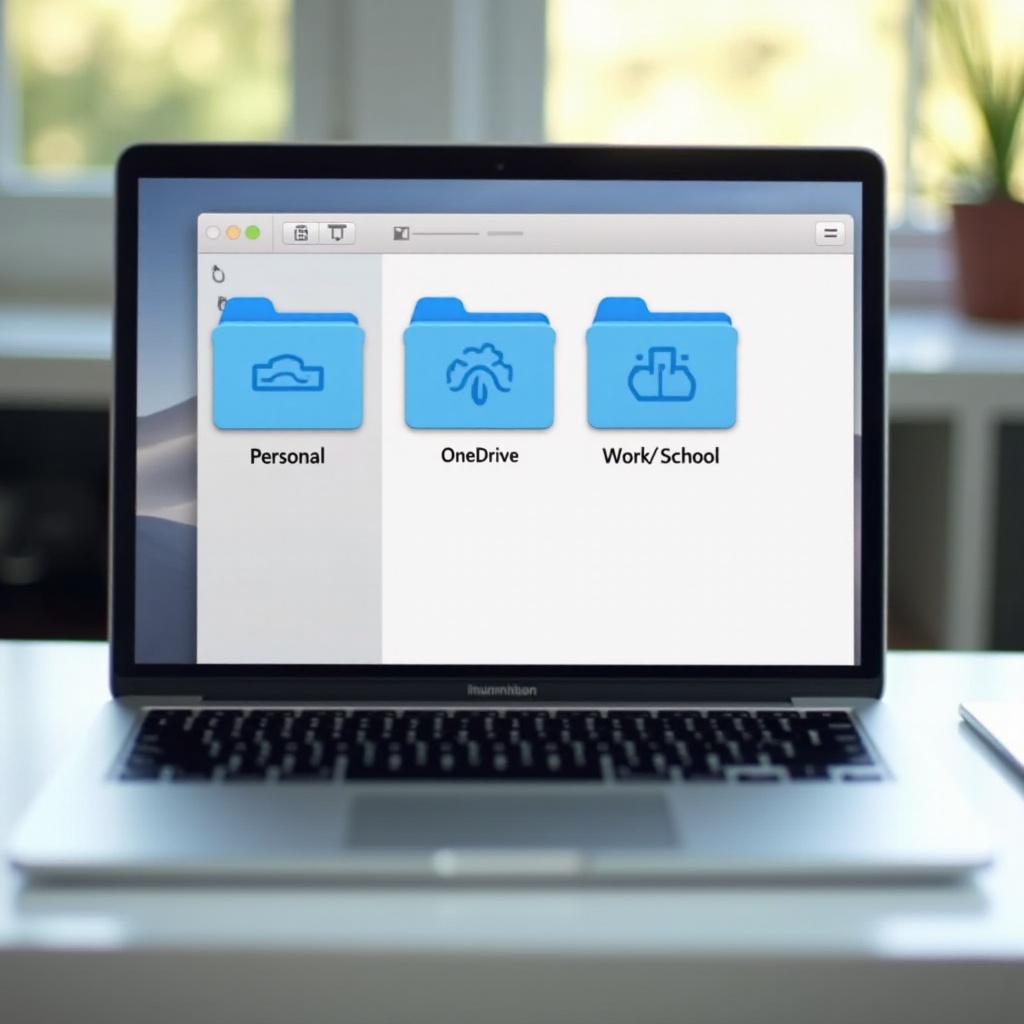
O OneDrive oferece suporte a contas pessoais e de trabalho ou escola no mesmo Mac. Essa configuração mantém os arquivos domésticos separados do conteúdo corporativo e ajuda você a cumprir políticas. Cada conta recebe sua própria pasta no Finder, então é fácil ver onde cada arquivo deve ficar.
Para adicionar outra conta:
- Abra o ícone do OneDrive na barra de menus e escolha Ajuda e Configurações.
- Clique em Adicionar uma conta e faça login com sua segunda conta.
- Confirme o local da pasta para cada conta.
Para conectar bibliotecas de documentos do SharePoint ou do Teams, abra o OneDrive e navegue pelos sites da sua organização. Clique em Sincronizar nas bibliotecas de que você precisa. Elas aparecem sob sua conta de trabalho no Finder e seguem as mesmas regras de Arquivos sob Demanda.
Boas práticas ajudam a evitar erros:
- Mantenha arquivos de trabalho na conta de trabalho e arquivos pessoais na conta pessoal.
- Use links de compartilhamento para colaborar, em vez de copiar arquivos entre contas.
- Fixe offline as pastas de projetos ativas e deixe as pastas arquivadas somente online.
Com várias bibliotecas sob controle, você pode ajustar as configurações para proteger a bateria e melhorar o desempenho enquanto trabalha em movimento.
Otimizar desempenho e armazenamento em um MacBook
Algumas mudanças simples tornam o OneDrive mais leve para seu SSD, rede e bateria. Comece com limites de rede se você compartilha o Wi‑Fi. Reduza a velocidade de envio durante chamadas longas ou pause a sincronização quando estiver na bateria. Agende transferências pesadas quando estiver conectado à tomada.
Dicas práticas:
- Largura de banda: nas configurações do OneDrive, defina limites de upload e download se a conexão estiver congestionada.
- Bateria: pause a sincronização durante reuniões longas ou viagens. Retome quando estiver conectado.
- Armazenamento: mantenha pastas grandes somente online. Fixe somente os arquivos que você abre com frequência.
Fique atento a pastas pesadas ou ruidosas. Máquinas virtuais, node_modules, artefatos de build e caches temporários podem tornar a sincronização lenta e gerar muitos registros de alterações. Mantenha-os fora do OneDrive ou deixe-os somente online. Use nomes curtos e limpos para evitar limites de caminho e problemas multiplataforma. Se o desempenho cair, reduza o número de bibliotecas ativas ou desmarque pastas não utilizadas. Com o desempenho ajustado, a próxima etapa é verificar a integridade da sincronização e corrigir quaisquer problemas encontrados.
Verificar a integridade da sincronização e corrigir problemas comuns
Uma sincronização saudável exibe marcas verdes no Finder e um status claro no menu do OneDrive. Verifique a lista de atividades em busca de arquivos parados ou erros repetidos. Teste ambas as direções: baixe um arquivo abrindo-o e depois libere espaço para torná-lo novamente somente online. Isso confirma que Arquivos sob Demanda funciona como esperado.
Corrija problemas comuns rapidamente:
- OneDrive ausente da barra lateral do Finder: Abra o Finder, depois Ajustes, depois Barra Lateral, e marque OneDrive em Locais.
- Insígnias do Finder ausentes: Ajustes do Sistema > Privacidade e Segurança > Extensões > Finder. Ative o OneDrive. Reinicie o Finder mantendo a tecla Option ao clicar em Finder no Dock e escolhendo Reiniciar.
- Loops de login ou problemas com o Acesso às Chaves: Abra o Acesso às Chaves, procure por entradas do OneDrive, remova itens obsoletos e faça login novamente. Permita os prompts do Acesso às Chaves.
- Erros no caminho CloudStorage: Encerre o OneDrive e o Finder e reabra ambos. Se o problema persistir, faça uma redefinição para reconstruir o estado do File Provider.
- Arquivos sob Demanda não funcionam: Verifique se o alternador está ativado em Configurações. Tente ‘Sempre manter neste dispositivo’ em um arquivo de teste e depois ‘Liberar espaço’ para confirmar que ambas as ações funcionam.
Em redes corporativas, peça ao TI para permitir os endpoints do Microsoft 365 e verifique a conformidade do dispositivo se houver Acesso Condicional. Se os erros continuarem, use OneDrive > Ajuda e Configurações > Obter suporte para coletar logs. Quando correções rápidas não resolvem, uma redefinição limpa ou reinstalação pode restaurar o OneDrive a um estado saudável. A próxima seção aborda como desvincular, redefinir ou remover o app com segurança.
Desvincular, redefinir ou desinstalar o OneDrive com segurança
Às vezes é preciso recomeçar do zero. Sempre confirme que seus arquivos foram enviados verificando o OneDrive na web antes de remover qualquer coisa localmente. Depois, escolha o nível certo de limpeza para o seu caso.
Tente estas opções na ordem:
- Desvincular: Abra as configurações do OneDrive, vá em Conta e selecione Desvincular este Mac. A pasta local do OneDrive permanece, a menos que você a exclua. Faça login novamente para vincular de novo.
- Redefinir: Encerre o OneDrive e execute a opção de redefinição exibida no app ou siga o comando de redefinição documentado pela Microsoft. Reabra o OneDrive e faça login para reconstruir a integração com o Finder.
- Desinstalar: Encerre o OneDrive, arraste o app de Aplicativos para o Lixo e remova caches remanescentes somente depois de confirmar que a nuvem contém as cópias mais recentes.
Após uma redefinição ou reinstalação, siga as seções anteriores para ativar Arquivos sob Demanda, escolher pastas e fixar os itens-chave que você usa diariamente. Com uma configuração limpa e bons hábitos, o OneDrive permanece rápido, previsível e fácil de dar suporte no seu MacBook.

Conclusão
Agora você tem um caminho completo sobre como adicionar o OneDrive ao MacBook e fazê-lo funcionar do jeito que deseja. Você instalou a versão correta, fez login e concedeu as permissões que permitem ao Finder exibir e gerenciar arquivos em nuvem. Você ativou Arquivos sob Demanda, escolheu quais pastas aparecem localmente e fixou os itens de que precisa offline. Você colocou o OneDrive no Finder e no Dock e ativou o backup de pastas para Mesa, Documentos e Imagens, se isso combinar com seu fluxo de trabalho. Você conectou várias contas e bibliotecas compartilhadas sem misturar dados e ajustou o desempenho para velocidade e vida útil da bateria. Você também aprendeu a verificar a integridade da sincronização e corrigir problemas comuns com etapas claras e seguras. Mantenha caminhos curtos, evite sincronizar conjuntos de apps voláteis e agende envios grandes enquanto estiver conectado. Com essas práticas, o OneDrive permanece confiável em suas sessões e projetos no MacBook.
Perguntas frequentes
Por que o OneDrive não aparece na barra lateral do Finder no macOS?
Abra o Finder, depois Ajustes, depois Barra lateral, e selecione OneDrive em Locais. Se as insígnias estiverem ausentes, ative a extensão do Finder do OneDrive em Ajustes do Sistema. Reinicie o Finder e, em seguida, encerre e reabra o OneDrive. Se ainda não funcionar, redefina o OneDrive e faça login novamente.
Posso usar o OneDrive e o iCloud Drive juntos no meu MacBook?
Sim. Mantenha as pastas de cada um separadas para evitar duplicações e ciclos. Se você ativar o backup de pastas do OneDrive para Mesa e Documentos, considere desativar Mesa e Documentos do iCloud. Mova os arquivos em lotes, confirme os envios na web e, em seguida, remova as cópias antigas.
Como adiciono as contas pessoal e de trabalho do OneDrive e as mantenho separadas?
Clique no ícone do OneDrive na barra de menus, escolha Ajuda e Configurações e, em seguida, Adicionar uma conta. Faça login e confirme locais de pastas separados no Finder. Mantenha os arquivos corporativos na conta de trabalho e os pessoais na conta pessoal. Compartilhe por links em vez de copiar entre contas.