
Introdução
Você veio aqui para fazer o Zoom tocar pelos seus fones de ouvido e permanecer assim. Talvez você selecione seu headset, mas o áudio ainda sai pelos alto-falantes do laptop. Ou o som troca de dispositivo no meio da chamada. Este guia corrige isso. Você vai configurar o Windows e o macOS para que o Zoom respeite sua escolha, domar perfis Bluetooth que estragam a qualidade e impedir que aplicativos sequestren seu áudio. Passos para iPhone e Android estão incluídos. Você também aprenderá a direcionar o Zoom para os fones enquanto músicas e alertas vão para os alto-falantes.
Começamos com uma lista rápida que resolve a maioria dos problemas em menos de um minuto. Depois disso, você verá como o Zoom escolhe os dispositivos e por que evitar a opção padrão chamada “Igual ao sistema” costuma prevenir surpresas. Em seguida, você vai configurar o Windows e o macOS, lidar com peculiaridades do Bluetooth como perfis de viva-voz, e garantir áudio limpo com headsets USB ou com fio. Por fim, você ajustará as configurações do Zoom, corrigirá conflitos e seguirá um fluxo simples de solução de problemas se o som ainda sair pelos alto-falantes.

A lista rápida de 60‑segundos
Um reinício rápido limpa a maioria das confusões de roteamento. Execute estes passos primeiro.
Confirme a saída do seu sistema
- Windows: clique no ícone de alto-falante na barra de tarefas, selecione seus fones e aumente o volume.
- macOS: abra o Central de Controle, pressione Som, escolha seus fones e ajuste o volume.
Selecione seus fones no Zoom
- Em uma reunião, abra a seta ao lado do ícone do microfone, escolha Selecionar um alto-falante e selecione seus fones pelo nome.
- Clique em Testar alto-falante. Se não ouvir nada, escolha outro dispositivo e teste novamente.
Feche aplicativos concorrentes e reconecte
- Saia de chamadas e apps de chat como Teams, Google Meet, Discord e Skype. Feche players de música e DAWs.
- Desconecte e reconecte headsets USB. Desative e ative o Bluetooth. Reconecte AirPods ou fones.
- Feche completamente o Zoom pela bandeja ou barra de menus e relance o app.
Se o áudio ainda tocar pelos alto-falantes, entenda como o Zoom roteia o som para que você possa fixar o dispositivo correto e parar a troca automática.
Como o Zoom roteia o áudio: alto-falante vs microfone e “Igual ao sistema
Saber o que o Zoom controla evita a maioria dos erros de roteamento.
Alto-falante e microfone são separados
O Zoom usa duas escolhas de dispositivo. Alto-falante controla onde você ouve os outros. Microfone controla o que eles ouvem de você. Eles podem ser dispositivos diferentes. Você pode ouvir nos fones e falar em um microfone USB, por exemplo.
Por que evitar “Igual ao sistema
“Igual ao sistema” espelha a saída padrão do seu sistema operacional. É simples, mas arriscado. Se o sistema trocar as saídas, ou se outro app tomar o foco de áudio, o Zoom vai acompanhar e pular de dispositivo. Para chamadas estáveis, selecione seus fones pelo nome no Zoom em vez de “Igual ao sistema”.
Toques versus áudio da reunião
O Zoom pode enviar toques para um dispositivo diferente do áudio da reunião. Isso é útil se você quiser alertas de chamadas nos alto-falantes enquanto a reunião permanece nos fones. Lembre-se disso quando as chamadas tocarem em um dispositivo e as reuniões forem reproduzidas em outro.
Agora você sabe como o Zoom decide para onde enviar o som. Em seguida, você configurará o Windows para tornar seus fones tanto o dispositivo padrão quanto o dispositivo de comunicações padrão, para que o Zoom os prefira.
Configuração do Windows: tornar os fones o dispositivo padrão e de comunicações
O Windows pode enviar áudio normal para um dispositivo e áudio de comunicação para outro. Alinhe ambos com seus fones para resultados consistentes.
Defina a saída padrão em Configurações
1) Abra Configurações > Sistema > Som.
2) Em Saída, escolha seus fones.
3) Pressione Definir como dispositivo padrão. Ajuste volume e balanço.
Defina o dispositivo de comunicações padrão
1) Em Som, abra Mais configurações de som, ou vá a Painel de Controle > Som.
2) Na guia Reprodução, clique com o botão direito nos seus fones e escolha Definir como Dispositivo Padrão.
3) Clique com o botão direito no mesmo dispositivo novamente e escolha Definir como Dispositivo de Comunicação Padrão.
4) Confirme se os dois símbolos de marca verde estão na entrada dos seus fones.
Corrija problemas de viva-voz Bluetooth
- Muitos headsets Bluetooth mostram duas entradas: um dispositivo Estéreo ou A2DP e um dispositivo Mãos Livres ou HFP.
- Desative a entrada Mãos Livres a menos que você precise usar o microfone do headset. Ela força áudio de menor qualidade.
- Mantenha a entrada Estéreo habilitada para som limpo. Se precisar de um microfone, considere um microfone USB com seus fones Bluetooth.
Desligue recursos de áudio arriscados enquanto testa
- Abra Dispositivo de reprodução > Propriedades.
- Guia Aprimoramentos: desative todos os aprimoramentos.
- Guia Avançado: desmarque Permitir que aplicativos assumam controle exclusivo.
- Desative o som espacial. Você pode reativá-lo depois se preferir.
Atualize e conceda permissões
- Instale os drivers mais recentes de áudio e Bluetooth pelo Windows Update ou pelo fabricante do dispositivo.
- Configurações > Privacidade e segurança > Microfone: permita que o Zoom acesse seu microfone.
Com o Windows ajustado, você repetirá um processo similar no macOS para evitar trocas automáticas e incompatibilidades de formato.
Configuração do macOS: selecione os fones em Som e em Configuração de Áudio MIDI
O macOS pode alternar entre dispositivos, especialmente com AirPods e outros fones. Você vai corrigir isso e definir formatos consistentes.
Escolha sua saída em Som e no Zoom
1) Abra menu Apple > Ajustes do Sistema > Som > Saída.
2) Escolha seus fones. Aumente o nível de saída e centralize o balanço.
3) Em Zoom > Configurações > Áudio, selecione o mesmo dispositivo para Alto-falante. Execute Testar alto-falante.
Use a Configuração de Áudio MIDI para alinhar formatos
1) Abra Aplicativos > Utilitários > Configuração de Áudio MIDI.
2) Selecione seus fones. Defina o formato para 44,1 kHz ou 48 kHz. Mantenha a profundidade de bits em um valor padrão.
3) Confirme os canais esquerdo e direito e o balanço.
4) Evite Dispositivos Agregados a menos que precise combinar hardware para produção.
Previna trocas automáticas e conceda permissões
- Ajustes do Sistema > Bluetooth > opções dos AirPods ou headset: defina Conectar a este Mac como Quando conectado pela última vez a este Mac para reduzir trocas.
- Ajustes do Sistema > Privacidade e Segurança > Microfone: permita o Zoom.
- Se os dispositivos sumirem ou apresentarem falhas, alterne o Bluetooth ou reinicie para redefinir o Core Audio.
Agora que os dois desktops roteiam corretamente, você vai lidar com o comportamento dos perfis Bluetooth para que seus fones permaneçam no modo de alta qualidade sempre que possível.
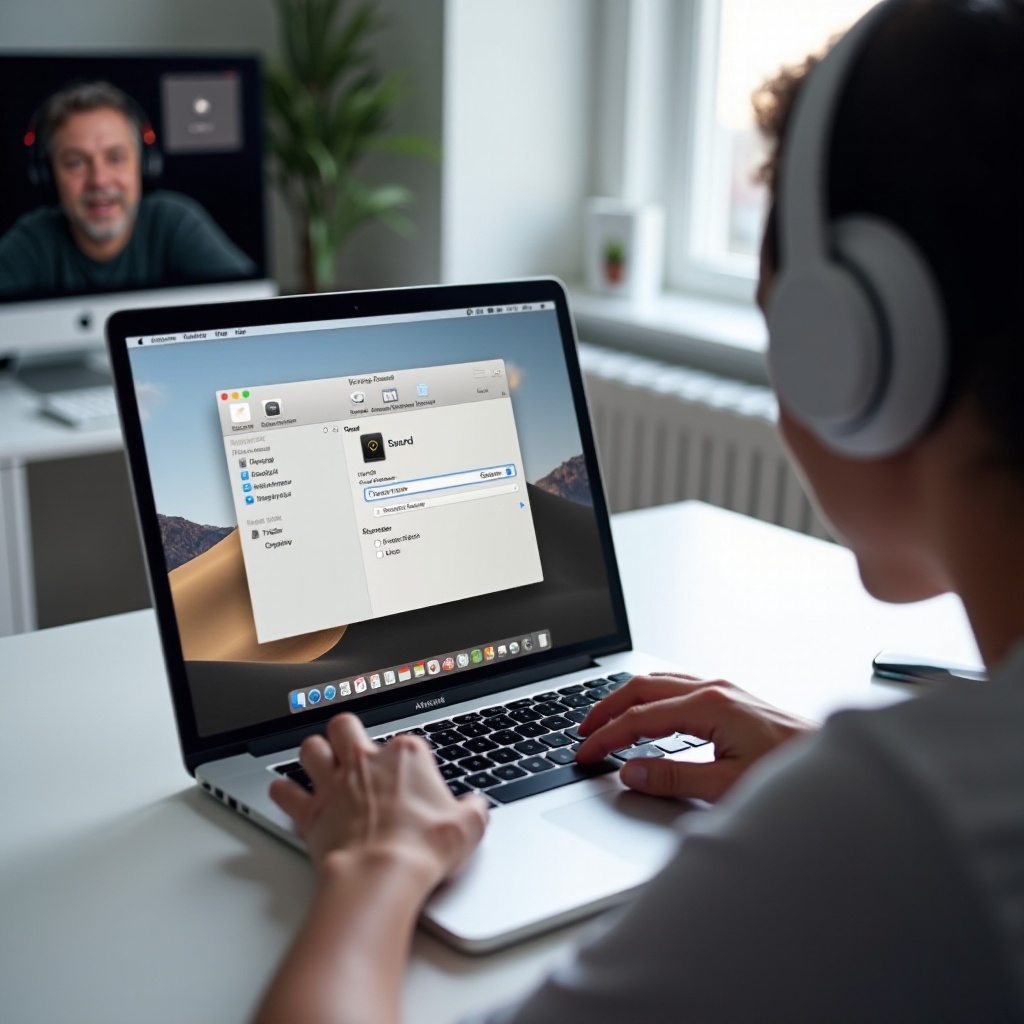
Fones Bluetooth e AirPods: corrigir perfis, trocas e qualidade
Headsets Bluetooth apresentam dois modos que afetam o que você ouve.
Entenda A2DP versus HFP ou HSP
- A2DP Estéreo é o modo de alta qualidade para ouvir.
- HFP ou HSP Mãos Livres é o modo de chamada que usa o microfone do headset, mas reduz a qualidade do áudio.
- O Zoom pode mudar para Mãos Livres quando você escolhe o microfone Bluetooth. Espere um tom mais abafado como resultado.
Mantenha alta qualidade usando um microfone
- Ideal: ouça com A2DP Estéreo e fale em um microfone USB ou embutido.
- Se precisar usar o microfone do headset, aceite a troca de qualidade ou use um dongle do fabricante que ofereça áudio de chamada melhor.
- Mantenha uma distância curta, idealmente entre 1 e 2 metros do computador, para reduzir quedas.
Controle a troca automática em marcas comuns
- AirPods no Mac: nas opções do dispositivo em Bluetooth, defina o comportamento de conexão para conectar a este Mac apenas quando usado por último aqui.
- Windows: desative Telefonia Mãos Livres nas propriedades do dispositivo ou no painel de Som quando não precisar do microfone.
- Atualize o firmware pelos apps do fabricante, como Sony, Bose, Jabra ou Beats, para estabilidade e correções de bugs.
Se o Bluetooth continuar instável, um headset USB ou com fio oferece um caminho limpo com menos variáveis. A próxima seção explica por quê.
Headsets USB e com fio: áudio limpo e confiável
Headsets USB e com fio evitam interferência de rádio e trocas de perfil.
Escolha hardware estável
- Prefira um headset USB com fio ou um adaptador USB-C de qualidade para headsets de 3,5 mm.
- Conecte diretamente ao laptop. Evite hubs USB sem alimentação, que podem causar quedas.
Reduza eco e melhore o monitoramento
- Ative o sidetone no app do headset, se disponível, para ouvir sua voz em um nível confortável.
- Mantenha os drivers do dispositivo atualizados e verifique apps de controle do fabricante que gerenciem EQ e níveis do microfone.
Com hardware confiável, dedique um momento para ajustar as configurações do Zoom para que suas chamadas soem limpas e permaneçam nos seus fones.
Configurações do app Zoom que importam
O Zoom oferece controles que afetam o roteamento e a clareza. Configure-os deliberadamente.
Selecione dispositivos e teste níveis
- Zoom > Configurações > Áudio: escolha seus fones para Alto-falante e o Microfone desejado.
- Clique em Testar alto-falante e Testar microfone. Ajuste os controles deslizantes até os níveis ficarem adequados.
Separe toques das reuniões
- Ative a opção de usar um dispositivo separado para toques se quiser alertas de chamadas nos alto-falantes.
- Mantenha o áudio da reunião nos fones para privacidade e foco.
Ajuste recursos de processamento com cuidado
- Ative o alternador Em reunião para Som original se o processamento deixar sua voz fina ou se você for compartilhar música.
- Ative Áudio estéreo apenas quando seu dispositivo e banda permitirem. Desative-o em chamadas apenas de voz para economizar banda.
Compartilhe som sem quebrar o roteamento
- Ao compartilhar sua tela, selecione a opção para compartilhar o som do computador. O Zoom ainda usará o dispositivo de Alto-falante que você escolheu, então o áudio permanece nos fones.
Quando você atende chamadas em movimento, os sistemas operacionais móveis controlam o roteamento. A próxima seção mostra passos confiáveis para iPhone e Android.
iPhone e Android: direcione o Zoom para os fones
Plataformas móveis priorizam simplicidade, mas pequenos deslizes podem enviar áudio para o alto-falante do telefone.
Configuração rápida no iPhone e iPad
1) Conecte seus fones primeiro. Abra o Central de Controle, mantenha pressionado o controle deslizante de volume, toque no ícone AirPlay e escolha seus fones.
2) Defina o Roteamento de Áudio de Chamada como Headset Bluetooth em Ajustes > Acessibilidade > Toque.
3) Entre em uma reunião no Zoom e toque no ícone de alto-falante. Escolha Bluetooth se necessário.
4) Corrija problemas comuns: aumente os volumes do sistema e da chamada, desligue Reduzir Sons Altos temporariamente e desative Áudio Mono para estéreo.
Configuração rápida no Android
1) Emparelhe seus fones nos Ajustes Rápidos. Mantenha pressionado Bluetooth, emparelhe e conecte.
2) Nas configurações do dispositivo, abra a entrada dos fones e ative Áudio de Mídia e Áudio de Chamada. Ative Áudio HD se disponível.
3) No Zoom, entre em uma reunião e toque no ícone de alto-falante para direcionar para o Bluetooth.
4) Melhore a estabilidade: desative a otimização de bateria para o Zoom, desligue multiponto no seu headset se ele continuar trocando e desemparelhe dispositivos antigos que você não usa mais.
Quando o roteamento móvel estiver estável, verifique conflitos no desktop que ainda possam substituir suas escolhas.
Interrompa conflitos de apps e bloqueios de permissão
Outros aplicativos frequentemente reivindicam seu headset como dispositivo de comunicações. Interrompa-os antes da próxima reunião.
Feche ou reconfigure apps de chamadas concorrentes
- Saia de chamadas do Teams, Google Meet, Discord, Skype e Slack se estiverem em segundo plano.
- Se precisar mantê-los abertos, defina o áudio deles para um dispositivo diferente do Zoom.
Desative controle exclusivo e “hijacks” de áudio
- Windows: desligue o modo exclusivo nas propriedades do seu dispositivo de reprodução.
- Pare players de música, DAWs e mixers virtuais como Voicemeeter ou OBS enquanto você testa.
Confirme permissões de privacidade
- macOS e Windows exigem permissão de acesso ao microfone. Conceda acesso ao Zoom nas configurações do sistema.
- Algumas ferramentas de segurança podem bloquear dispositivos. Coloque o Zoom na lista de permissões se surgirem solicitações.
Se os problemas persistirem, um fluxo sistemático de solução de problemas isolará se o Zoom, o sistema, o Bluetooth ou o hardware é a causa.
Fluxo de solução de problemas se o Zoom ainda tocar pelos alto-falantes
Siga esta ordem e teste após cada etapa. Isso estreita a falha rapidamente.
Verifique seleções do sistema e do Zoom
1) No Windows ou macOS, defina seus fones como a saída ativa.
2) Em Zoom > Configurações > Áudio, escolha seus fones pelo nome para Alto-falante. Execute Testar alto-falante.
Compare com outro aplicativo
- Reproduza um vídeo no navegador ou um alerta do sistema. Se tocar pelos fones, o sistema está roteando corretamente e o Zoom precisa de atenção.
Reemparelhe ou reconecte seu headset
- Bluetooth: remova o dispositivo, reinicie o computador e emparelhe novamente.
- USB ou com fio: tente outra porta ou cabo. Evite hubs.
Redefina as configurações de áudio do Zoom
- Troque o Alto-falante para outro dispositivo, teste, depois volte.
- Saia da conta, feche o Zoom pela bandeja ou barra de menus e reabra.
- Se necessário, limpe as configurações locais do Zoom e reconfigure o áudio.
Tente um dispositivo de controle
- Teste com outro headset. Se o segundo funcionar, o primeiro dispositivo ou seu driver provavelmente causa o problema.
Atualize softwares e drivers
- Atualize o Zoom, seu sistema operacional e seus drivers de áudio ou Bluetooth. Reinicie após as atualizações.
Teste um perfil limpo ou outro computador
- Crie uma nova conta de usuário e teste. Se funcionar lá, as configurações do seu perfil principal podem estar corrompidas. Como teste final, tente outro computador.
Reinstale ou troque o hardware
- Reinstale o Zoom se os problemas persistirem. Atualize o firmware do headset, se disponível. Se você ainda ouvir estalos, quedas ou trocas aleatórias, considere trocar o headset ou o cabo.
Se você quiser controle extra, pode direcionar o Zoom para seus fones enquanto mantém músicas e alertas nos alto-falantes. A próxima seção mostra as maneiras mais simples de fazer isso.
Avançado: direcione o Zoom para os fones e todo o resto para os alto-falantes
Separar saídas aumenta o foco e mantém as chamadas privadas.
Roteamento por app no Windows
- Abra Configurações > Sistema > Som > Mixer de volume.
- Inicie o Zoom para que ele apareça no mixer. Defina a saída do Zoom para seus fones e deixe os alto-falantes como padrão do sistema para outros apps.
- No Painel de Controle > Som, você também pode marcar os alto-falantes como Dispositivo Padrão e os fones como Dispositivo de Comunicação Padrão para que apps de chamada prefiram os fones.
Opções do macOS com e sem áudio virtual
- Básico: escolha fones dentro do Zoom e, em seguida, defina os alto-falantes como saída do sistema em Ajustes do Sistema > Som para músicas e alertas.
- Avançado: use ferramentas como Loopback ou BlackHole para criar um dispositivo virtual para o áudio do sistema ir aos alto-falantes, enquanto roteia apenas o Zoom para os fones. Monitore os níveis para evitar eco.
Exemplos de configuração
- Microfone USB mais fones Bluetooth: defina Microfone do Zoom para o microfone USB e Alto-falante para os fones em Estéreo. Desative o perfil de mãos livres quando não precisar do microfone do headset.
- Headset USB mais alto-falantes externos: mantenha o Zoom no headset USB. Direcione navegadores e apps de música aos alto-falantes via mixer.
Com o roteamento adaptado ao seu fluxo de trabalho, suas chamadas permanecem claras e privadas. Um resumo final ajudará você a consolidar os melhores hábitos.
Conclusão
Você pode fazer o Zoom tocar pelos seus fones de forma consistente definindo os padrões do sistema, escolhendo um dispositivo fixo no Zoom e evitando perfis Bluetooth de mãos livres, a menos que precise do microfone do headset. Mantenha drivers, firmware e o Zoom atualizados. Feche ou reconfigure apps que tomam seu headset. Se os problemas persistirem, percorra as etapas de solução de problemas para isolar a causa e testar hardware alternativo.
Quando sua configuração estiver estável, considere o roteamento por aplicativo para que as reuniões fiquem nos fones enquanto músicas e alertas tocam pelos alto-falantes. Essas pequenas escolhas removem atritos de cada chamada e mantêm seu foco na conversa em vez das configurações de áudio.
Perguntas frequentes
Por que o Zoom reproduz pelos alto-falantes em vez dos meus fones de ouvido mesmo depois de eu selecioná-los?
Seu sistema operacional pode mudar as saídas durante a chamada ou outro aplicativo pode assumir o headset como dispositivo de comunicação. Defina seus fones como Dispositivo padrão e como Dispositivo de comunicação padrão no Windows, ou selecione-os em Som no macOS. No Zoom, evite ‘Igual ao sistema’ e escolha seus fones pelo nome. Feche o Teams, o Discord e aplicativos de música que mantêm controle exclusivo. Se você usa Bluetooth, desative o perfil mãos livres, a menos que precise do microfone do headset.
Como posso usar o microfone dos meus fones Bluetooth sem reduzir a qualidade do áudio no Zoom?
Headsets Bluetooth usam um perfil de mãos livres para o microfone que reduz a qualidade do som. Os melhores resultados vêm de ouvir em estéreo e falar em um microfone USB separado ou integrado. Se você precisar usar o microfone do headset, mantenha a distância curta, atualize o firmware e os drivers e considere um dongle do fabricante que ofereça áudio de chamada de maior qualidade. Haverá uma perda em comparação com headsets com fio ou USB.
Posso fazer o Zoom tocar nos fones enquanto a música e os sons do sistema saem pelos alto-falantes?
Sim. No Windows, use o Mixer de Volume para definir o Zoom nos seus fones e deixe os alto-falantes como padrão para outros aplicativos. No macOS, escolha os fones no Zoom e os alto-falantes em Ajustes do Sistema. Para um controle mais fino no Mac, use uma ferramenta de áudio virtual como Loopback ou BlackHole para isolar o Zoom de outros aplicativos. Isso mantém as reuniões privadas e evita que alertas toquem alto durante as chamadas.