
Introdução
Emparelhe seu Apple Magic Keyboard uma vez e você digita mais rápido em todos os lugares. Este guia mostra como emparelhar o Apple Magic Keyboard com Mac, iPad, iPhone, Apple TV e Windows passo a passo. Você recebe ações claras, correções rápidas e dicas práticas que evitam problemas comuns de emparelhamento. Começamos com os requisitos e como identificar o modelo do seu teclado. Em seguida, percorremos os fluxos de emparelhamento para cada plataforma, desde inícios rápidos por cabo até configurações apenas por Bluetooth. Você também aprende como alternar dispositivos, verificar níveis de bateria e evitar desconexões aleatórias. Ao final, seu teclado conectará rapidamente e permanecerá estável. Com o objetivo definido, vamos confirmar o que você precisa antes de começar.
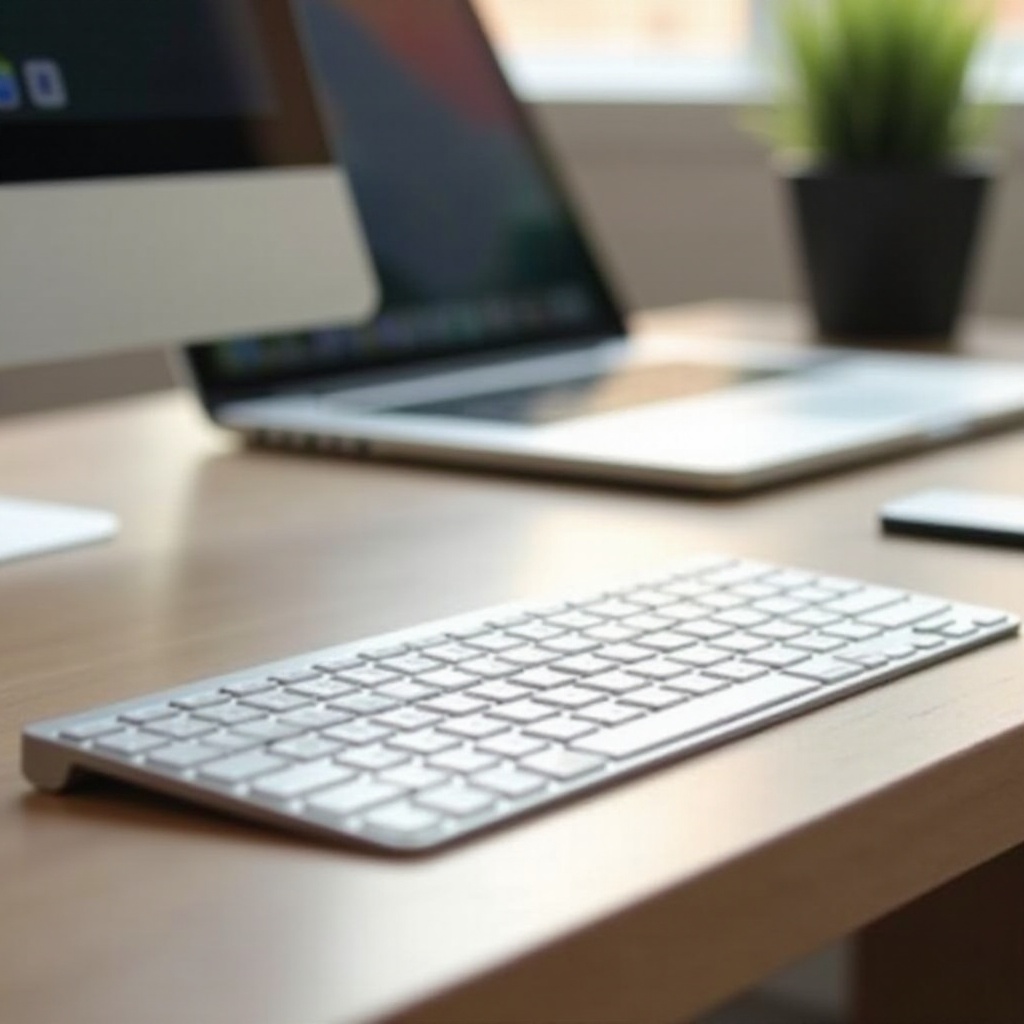
O que você precisa: modelos compatíveis do Magic Keyboard e versões de SO compatíveis
Antes de emparelhar, confirme a compatibilidade do seu teclado e dispositivo. Qualquer Magic Keyboard moderno se conecta via Bluetooth e carrega por USB‑C ou Lightning. O modelo com Touch ID oferece desbloqueio por impressão digital somente em Macs com Apple silicon. O Touch ID não funciona em Macs Intel, iPad, iPhone, Apple TV ou Windows, embora o teclado em si continue digitando normalmente. Seu dispositivo deve oferecer suporte ao Bluetooth 4.0 ou posterior. Mantenha macOS, iPadOS, iOS, tvOS ou Windows 10 ou 11 atualizados para a configuração mais tranquila. Se o seu Mac usa a criptografia de disco FileVault, um primeiro emparelhamento por cabo ajuda você a digitar na tela de início de sessão. Você também precisa de um cabo USB‑C ou Lightning adequado ao seu teclado. Com compatibilidade e acessórios definidos, o próximo passo é identificar seu modelo exato para seguir as dicas corretas.
Identifique o modelo do seu Magic Keyboard (USB‑C vs Lightning, Touch ID, teclado numérico)
Verifique a porta de carregamento na borda superior. Uma porta oval pequena é USB‑C. Uma porta retangular estreita é Lightning. Observe a área das teclas no canto superior direito: uma tecla com sensor dedicado significa que você tem o Magic Keyboard com Touch ID. Esse sensor fornece recursos de impressão digital apenas em Macs com Apple silicon. Algumas versões incluem teclado numérico para um bloco de números completo e teclas extras de navegação. O processo de emparelhamento é o mesmo para todos os modelos. As principais diferenças são o tipo de cabo, a presença do Touch ID e se há ou não teclado numérico. Agora que você conhece seu modelo, pode seguir as noções básicas universais de emparelhamento antes de entrar nas etapas específicas por plataforma.
Noções básicas de emparelhamento: energia, Bluetooth e configuração assistida por cabo
Comece com energia e proximidade. Deslize a chave de energia do teclado para a posição ligada; um indicador verde mostra que está ligado. Carregue o teclado por alguns minutos se a bateria estiver baixa. Deixe-o a poucos metros do dispositivo.
Para a configuração mais rápida em dispositivos Apple, use um cabo:
– Conecte o teclado ao seu Mac ou iPad com um cabo USB‑C ou Lightning.
– Aguarde alguns segundos. O dispositivo deve emparelhar automaticamente e ficar pronto para digitar.
– Desconecte o cabo. O teclado permanece emparelhado via Bluetooth.
Para emparelhamento padrão por Bluetooth em qualquer dispositivo:
– Abra as configurações de Bluetooth do seu dispositivo.
– Desligue e ligue o teclado para atualizar a descoberta, se necessário.
– Selecione Magic Keyboard na lista de dispositivos disponíveis.
– Confirme quaisquer avisos e teste a digitação.
Com as etapas universais cobertas, você está pronto para emparelhar no macOS com métodos por cabo e sem fio.
Emparelhar com o macOS: etapas em Ajustes do Sistema, renomear, favoritos e dicas para a tela de login
A configuração mais rápida no Mac usa um cabo:
1) Conecte o teclado via USB‑C ou Lightning.
2) Aguarde ele aparecer como conectado. Em seguida, desconecte e digite em um campo de texto para confirmar.
Para emparelhar por Bluetooth:
1) No Mac, vá em Ajustes do Sistema > Bluetooth e ative o Bluetooth.
2) Desligue e ligue o teclado.
3) Na lista, clique em Conectar ao lado de Magic Keyboard.
4) Teste a digitação e confirme uma entrada estável.
Renomeie o teclado para ficar claro:
– Ajustes do Sistema > Bluetooth > botão de informações ao lado de Magic Keyboard > Nome. Use um rótulo claro como Magic Keyboard Mesa.
Torne as reconexões mais rápidas marcando o dispositivo como favorito:
– No painel de informações do Bluetooth, marque o teclado como favorito para que o macOS o priorize.
Digite na tela de início de sessão com mais confiabilidade:
– Se você usa FileVault, faça um emparelhamento por cabo nesse Mac. Isso estabelece confiança para que você possa digitar sua senha na inicialização.
Observações sobre Touch ID:
– Após emparelhar um modelo com Touch ID a um Mac com Apple silicon, cadastre as digitais em Ajustes do Sistema > Touch ID e Senha. O Touch ID funciona apenas em Macs com Apple silicon.
Com o seu Mac emparelhado e nomeado, vamos emparelhar o mesmo teclado com o iPad ou iPhone e ajustar opções úteis.
Emparelhar com iPadOS e iOS: etapas de Bluetooth, Acesso Total ao Teclado e atalhos
Você pode emparelhar por cabo ou Bluetooth. Para um início rápido, conecte o teclado ao seu iPad. Após um breve momento, ele emparelha e mantém a conexão quando você desconecta. Para Bluetooth:
1) No iPad ou iPhone, abra Ajustes > Bluetooth e ative o Bluetooth.
2) Ligue o teclado. Se ele não aparecer, desligue e ligue o teclado uma vez.
3) Toque em Magic Keyboard para conectar.
4) Teste no Notas ou em qualquer campo de texto.
Ative uma navegação mais ampla com Acesso Total ao Teclado:
– Ajustes > Acessibilidade > Teclados > Acesso Total ao Teclado. Ative se quiser controlar o sistema com teclas.
Personalize as configurações do teclado físico:
– Ajustes > Geral > Teclado > Teclado de Hardware para ajustar repetição de tecla, remapeamento de teclas modificadoras, comportamento de autocorreção e layouts.
Atalhos úteis do sistema no iPad:
– Mantenha Command pressionado para ver os atalhos disponíveis no app atual.
– Command‑H para ir à Tela de Início.
– Command‑Espaço para busca.
– Command‑Tab para alternar entre apps.
Com o emparelhamento móvel resolvido, você pode adicionar sua Apple TV para digitar mais rápido em buscas e senhas.
Emparelhar com a Apple TV: configuração em Controles Remotos e Dispositivos e dicas de navegação
A Apple TV é compatível com teclados Bluetooth para entrada rápida de texto. Para emparelhar:
1) Abra Ajustes > Controles Remotos e Dispositivos > Bluetooth na Apple TV.
2) Ligue o teclado e coloque-o próximo à Apple TV.
3) Selecione Magic Keyboard e confirme o emparelhamento.
Dicas de navegação:
– As setas movem o foco. Return confirma. Escape volta. Isso torna buscas, logins e inícios de sessão em apps muito mais rápidos. Se você também usa um PC, continue com a configuração no Windows a seguir.
Emparelhar com Windows 11/10: adicionar dispositivo, correções para prompt de PIN e mapeamento de teclas
O Windows emparelha como qualquer teclado Bluetooth:
1) Abra Configurações > Bluetooth e dispositivos.
2) Ative o Bluetooth e clique em Adicionar dispositivo > Bluetooth.
3) Desligue e ligue o teclado. Escolha Magic Keyboard quando aparecer.
4) Se o Windows mostrar um código, digite esse código no Magic Keyboard e pressione Enter.
5) Se o Windows pedir um PIN mas não exibir nenhum, escolha a opção de código de acesso e digite 0000, depois pressione Enter. Se não funcionar, repita Adicionar dispositivo e aguarde um novo código aparecer.
Se o emparelhamento falhar, tente estas correções:
– Remova entradas antigas do Magic Keyboard e reinicie o Bluetooth ou o PC.
– Afaste-se de ambientes congestionados na faixa de 2,4 GHz e de hubs USB 3 que podem causar interferência.
– Atualize os drivers de Bluetooth ou tente um adaptador diferente se o seu rádio for instável.
Dicas de mapeamento de teclas para conforto:
– Command corresponde à tecla Windows; Option corresponde ao Alt.
– Use o Microsoft PowerToys ou ferramentas semelhantes para trocar teclas modificadoras se preferir atalhos no estilo do Mac.
Com o Windows configurado, talvez você queira alternar entre dispositivos. A próxima seção mostra como alternar sem complicações.
Alternar entre vários dispositivos: práticas recomendadas e limitações
O Magic Keyboard emparelha com um dispositivo ativo por vez e não oferece multiponto verdadeiro como alguns teclados de terceiros. Para alternar rapidamente sem frustração, siga estas práticas:
– Desative o Bluetooth no dispositivo que você está deixando ou desconecte o teclado nas configurações de Bluetooth dele. Em seguida, conecte no dispositivo que você quer usar.
– Em um Mac ou iPad, conecte um cabo para assumir a conexão instantaneamente. Após alguns segundos, desconecte e continue usando via Bluetooth.
– Se o teclado se recusar a alternar, desligue e ligue sua energia e reconecte a partir do dispositivo de destino.
– Mantenha nomes de dispositivos exclusivos para saber qual entrada selecionar durante o emparelhamento.
Como a alternância também depende do estado da bateria, ajuda monitorar os níveis de carga para evitar quedas repentinas.
Bateria e carregamento: verifique os níveis e otimize a saúde
Você pode verificar a bateria no Mac pela Central de Controle > Bluetooth ou Ajustes do Sistema > Bluetooth. No iPad ou iPhone, adicione o widget Baterias à Visualização Hoje ou à tela de Início para ver a porcentagem. Carregue com um cabo USB‑C ou Lightning. Você pode digitar enquanto carrega; isso não prejudica o processo.
Para melhor saúde da bateria:
– Evite descargas profundas a 0 por cento com frequência.
– Recarregue até algo entre 30 e 80 por cento quando conveniente.
– Mantenha o teclado próximo ao dispositivo para reduzir o consumo de energia do rádio.
– Use cabos e carregadores de qualidade para garantir energia estável.
Se você ainda tiver problemas de emparelhamento ou conexão, as etapas de solução de problemas abaixo resolvem a maioria dos casos rapidamente.
Solução de problemas: não emparelha, fica desconectando ou não digita
Comece com soluções rápidas que corrigem muitas falhas:
– Carregue o teclado por 10 a 15 minutos.
– Desligue e ligue o teclado.
– Desative e ative o Bluetooth no dispositivo.
– Reinicie o dispositivo.
Correções no macOS:
– Ajustes do Sistema > Bluetooth > informações ao lado de Magic Keyboard > Esquecer. Reinicie o Mac e então emparelhe novamente.
– Tente um emparelhamento por cabo. Aguarde de 5 a 10 segundos, depois desconecte e confirme a digitação.
– Reduza a interferência afastando o Mac ou o receptor de hubs USB 3 e de congestionamento em 2,4 GHz.
– Se você usa FileVault e não consegue digitar na tela de início de sessão, faça um emparelhamento por cabo nesse Mac.
Correções no iPadOS e iOS:
– Ajustes > Bluetooth > toque em informações ao lado do teclado > Esquecer Este Dispositivo. Reinicie o dispositivo e então emparelhe novamente.
– Verifique em Ajustes > Geral > Teclado > Teclado de Hardware se o layout e o idioma estão corretos.
– Desative e reative o Acesso Total ao Teclado se a navegação estiver estranha.
Correções no Windows:
– Remova a entrada do teclado e use Adicionar dispositivo novamente. Aguarde o Windows gerar um código de emparelhamento e digite-o no Magic Keyboard, pressionando Enter para confirmar.
– Atualize os drivers de Bluetooth pelo Windows Update ou pelo fornecedor do adaptador.
– Se o rádio integrado for fraco, use um adaptador USB Bluetooth de alta qualidade em um cabo de extensão curto para mantê-lo longe de interferências.
Conectado, mas não digita:
– Desligue e ligue o teclado e depois reconecte.
– Verifique se um campo de texto está ativo.
– No Mac, confirme que o teclado consta como conectado e favorito nas configurações de Bluetooth.
Touch ID não funciona:
– O Touch ID no Magic Keyboard funciona apenas em Macs com Apple silicon. Emparelhar em Macs Intel, Windows, iPad, iPhone ou Apple TV não habilitará o sensor de impressão digital. O teclado ainda funciona para digitação.
Quando nada mais funcionar:
– Tente outro cabo para o emparelhamento com fio.
– Teste o teclado em outro dispositivo para isolar se o problema é do teclado ou do dispositivo host.
– Redefina o Bluetooth no dispositivo host ou faça uma atualização do sistema.
– Contate o Suporte da Apple se problemas de hardware ou firmware persistirem.
Conclusão
Agora você sabe como emparelhar o Apple Magic Keyboard em Mac, iPad, iPhone, Apple TV e Windows. Use um cabo para a configuração inicial mais rápida e confiável nos dispositivos Apple. Use Bluetooth quando um cabo não estiver disponível. Renomeie e marque o teclado como favorito no seu Mac principal para reconexões mais rápidas. Ao alternar, desconecte do dispositivo que você está deixando ou conecte um cabo para assumir instantaneamente. Monitore os níveis de bateria e mantenha o teclado carregado para evitar quedas aleatórias. Se surgir algum problema, passe pelas soluções rápidas e depois emparelhe novamente conforme necessário. Com essas etapas, seu Magic Keyboard conecta rápido, permanece estável e ajuda você a digitar com confiança em todos os dispositivos que usa.
Perguntas frequentes
Posso usar o Magic Keyboard enquanto carrega, e isso afeta o emparelhamento?
Sim. Você pode digitar enquanto o teclado carrega via USB‑C ou Lightning. O carregamento não afeta o emparelhamento. Conectar um cabo a um Mac ou iPad também pode acelerar o primeiro emparelhamento.
Por que o Touch ID não funciona quando emparelho o Magic Keyboard com meu Mac Intel ou PC com Windows?
O Touch ID no Magic Keyboard só funciona com Macs com Apple silicon. Nos Macs Intel, PCs com Windows, iPad, iPhone e Apple TV, o teclado digita normalmente, mas o sensor permanece inativo.
Como faço para que o Magic Keyboard se reconecte mais rápido quando eu alterno entre Mac e iPad?
Adicione o teclado aos favoritos e renomeie-o no seu dispositivo principal; em seguida, desconecte-o do dispositivo que você está deixando. Em dispositivos Apple, conecte um cabo por alguns segundos para assumir imediatamente.