
Introdução
Atualizar seu laptop com uma Unidade de Estado Sólido (SSD) é uma decisão inteligente para aumentar significativamente a velocidade e a confiabilidade. Um SSD pode melhorar os tempos de inicialização, as transferências de arquivos e a resposta geral, mudando o desempenho do seu laptop para melhor. Este guia ajuda você a entender a tecnologia SSD, apresenta os principais modelos de SSD disponíveis em 2024, fornece insights para selecionar o melhor disco para suas necessidades e inclui um guia de instalação fácil de seguir.

Entendendo a Tecnologia SSD
Compreender a tecnologia SSD ajuda a tomar decisões informadas que melhor atendem às suas necessidades. Os dois tipos predominantes de SSDs são NVMe e SATA.
- NVMe (Non-Volatile Memory Express) utiliza a interface PCIe. Essa tecnologia suporta taxas de transferência de dados mais rápidas do que SATA, tornando-a ideal para atividades que exigem altas velocidades de dados, como jogos e edição de vídeo.
- SATA (Serial ATA), embora mais lenta, é mais econômica e pode lidar eficientemente com tarefas diárias em laptops mais antigos.
As principais especificações a serem focadas incluem capacidade, velocidades de leitura/gravação e durabilidade. Velocidades mais altas de leitura/gravação se traduzem em tempos de carregamento mais rápidos e melhores capacidades de multitarefa.
Com uma compreensão sólida dos fundamentos dos SSDs, vamos mergulhar nos melhores modelos de SSD para 2024.
Principais SSDs de 2024
Selecionar o SSD certo depende de preferências de desempenho, orçamento e uso pretendido. Aqui estão nossas principais escolhas:
-
Melhor Geral: Samsung 990 Pro
O Samsung 990 Pro é aclamado por sua velocidade e confiabilidade de primeira linha. Com velocidades de leitura de até 7000 MB/s e de gravação de até 5000 MB/s, é a opção ideal para jogadores e criadores de conteúdo. -
Melhor Custo-Benefício: Crucial P5 Plus
O Crucial P5 Plus é uma opção acessível que oferece excelente desempenho. Com velocidades de leitura de até 6600 MB/s, é uma excelente escolha para usuários que buscam equilíbrio entre custo e desempenho. -
Melhor para Jogos: Corsair MP600 Pro XT
Para jogadores, o Corsair MP600 Pro XT se destaca devido à sua alta durabilidade e velocidades de leitura que chegam a 7100 MB/s, oferecendo jogabilidade mais suave e tempos de carregamento reduzidos. -
Melhor Alta Capacidade: Sabrent Rocket 4 Plus
Com opções de até 8TB e velocidades de leitura de até 7000 MB/s, o Sabrent Rocket 4 Plus é ideal para usuários que precisam de armazenamento extenso sem comprometer a velocidade.
Com essas opções em mente, vamos discutir como selecionar o SSD certo para suas necessidades.
Como Escolher o SSD Certo para Seu Laptop
Ao decidir sobre um SSD, vários fatores devem ser considerados:
-
Compatibilidade: Determine se seu laptop suporta NVMe ou SATA. Slots NVMe oferecem desempenho superior, mas alguns laptops podem aceitar apenas discos SATA. Sempre consulte o manual ou o fabricante do laptop.
-
Desempenho vs. Preço: Avalie suas necessidades de velocidade em relação ao seu orçamento. Discos NVMe de alta velocidade geralmente custam mais do que SATA, mas os benefícios de desempenho podem ser substanciais.
-
Durabilidade e Garantia: Procure SSDs com boas classificações de durabilidade, muitas vezes denotadas como TBW (Terabytes Gravados). Certifique-se de que o produto venha com uma garantia abrangente para maior tranquilidade.
Após escolher um SSD, o próximo passo é instalá-lo, transformando o potencial de desempenho do seu laptop.
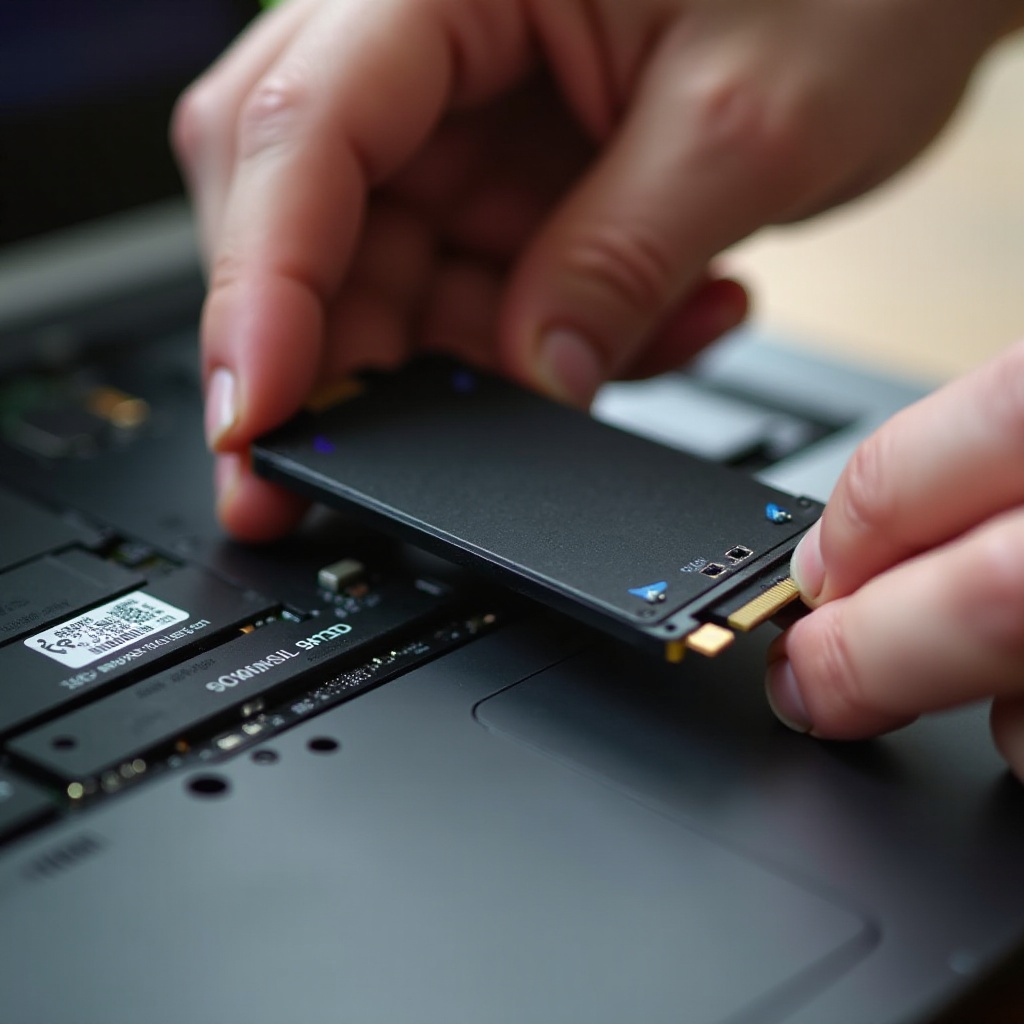
Guia de Instalação: Atualizando Seu Laptop com um SSD
Atualizar seu laptop com um novo SSD pode ser simples com as ferramentas e etapas certas. Veja como você pode fazê-lo:
-
Ferramentas Necessárias: Tendo uma chave de fenda, seu novo SSD e um cabo de transferência de dados, você está pronto para começar.
-
Instruções Passo a Passo:
- Faça backup de todos os seus dados do disco existente para uma fonte externa.
- Desligue o laptop e remova a bateria se for removível.
- Desparafuse a tampa traseira do laptop para acessar o compartimento de armazenamento.
- Remova o disco antigo e substitua-o pelo novo SSD.
- Prenda o SSD no lugar e reassemble o laptop.
- Instale o sistema operacional e restaure seus dados de backup.
É crucial manter o desempenho do seu SSD após a instalação.
Manutenção do Seu SSD para Desempenho Óptimo
Garanta que seu SSD continue a ter um bom desempenho seguindo estas dicas:
- Atualizações Regulares de Firmware: Mantenha o firmware do SSD atualizado para manter o desempenho e a segurança ótimos.
- Gerenciamento de Espaço de Armazenamento: Tente manter 10-20% de espaço livre no SSD para evitar reduções de desempenho.
- Software de Gerenciamento de SSD: Utilize o software fornecido pelo fabricante para atualizações e monitoramento da saúde do SSD.
Este guia cobre tudo o que você precisa para atualizar o desempenho do seu laptop.

Conclusão
Escolher o SSD certo para seu laptop pode transformar seu desempenho, proporcionando tempos de inicialização mais rápidos e resposta geral aprimorada. Quer você esteja jogando, criando conteúdo ou lidando com tarefas diárias, os melhores SSDs de 2024 atendem a diversas necessidades e orçamentos. Faça uma escolha inteligente, siga nossos passos de instalação e aproveite uma experiência de laptop visivelmente aprimorada.
Perguntas Frequentes
Qual é a vida útil de um SSD em um laptop?
SSDs geralmente duram de 5 a 7 anos sob uso normal, com modelos de ponta suportando até 600 TBW, dependendo do uso e do fabricante.
Posso instalar qualquer SSD no meu laptop?
A compatibilidade é fundamental. Enquanto a maioria dos laptops modernos suporta SSDs NVMe, alguns modelos mais antigos podem aceitar apenas SATA. Sempre verifique no manual do seu laptop ou com o fabricante.
Como posso saber se meu laptop suporta SSDs NVMe?
Verifique as especificações do seu laptop ou o manual da placa-mãe. Você também pode procurar online usando o modelo do seu laptop para determinar se o suporte NVMe está disponível.