
Panimula
Bumili ka ng Jabra earpiece para sa malinaw na mga tawag at maaasahang Bluetooth, at gusto mo itong gumana sa loob ng ilang minuto. Ipinapakita ng gabay na ito nang eksakto kung paano ikonekta ang Jabra earpiece sa iPhone, Android, Windows, at Mac. Malalaman mo rin kung paano i-enable ang Multipoint, tapusin ang setup sa Jabra Sound+ app, ikonekta sa mga sasakyan at TV, at ayusin ang mga problema sa pagpares nang walang panghuhula. Saklaw ng mga hakbang ang mga kilalang linya ng Jabra tulad ng Talk, Elite, at Evolve2, at gumagana para sa karamihan ng mono boom earpiece at solong earbud. Hindi mo kailangan ng teknikal na kasanayan. Sisingilin mo ang iyong kagamitan, papasok sa mode ng pagpares, pipiliin ang device sa mga setting ng Bluetooth, at magsusuri. Kung may pumalya, mabilis na reset at pagsasaayos ng profile ang nakalulutas sa karamihan ng isyu. Magsimula sa mabilis na checklist na pumipigil sa mga salungatan sa pagpares at nagpapaginhawa sa unang koneksyon. Kapag natapos mo ang mga pangunahing ito, maaari kang tumalon sa mode ng pagpares at idagdag ang iyong earpiece sa iyong telepono.
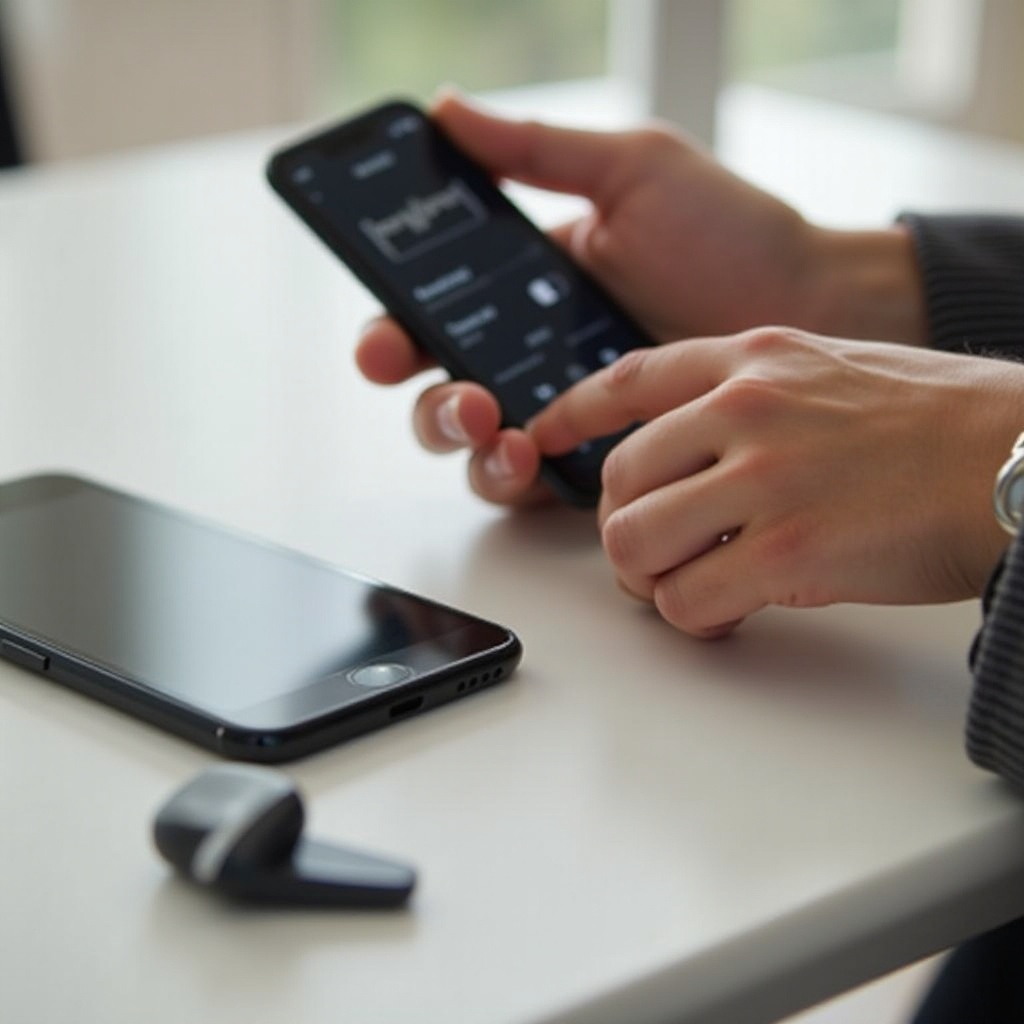
Ano ang Kailangan Bago Magsimula
Kaunting paghahanda ang pumipigil sa pinakakaraniwang pagkakamali sa pagpares at nakakatipid ng oras sa setup.
– I-charge ang dalawang device: Tiyakin ang hindi bababa sa 30 porsyentong baterya sa iyong Jabra at sa iyong telepono o computer.
– I-enable ang Bluetooth: I-on ang Bluetooth at i-off ang Airplane mode sa iyong device.
– Bawasan ang salungatan: Kung naipares ang Jabra sa isa pang kalapit na device, i-off ang Bluetooth ng device na iyon o i-forget ang Jabra doon.
– Linisin ang mga lumang entry: Sa listahan ng Bluetooth ng kasalukuyang device, alisin ang anumang luma o duplikadong Jabra entry para makapagsimula nang bago.
– Panatilihing malapit: Ilagay ang earpiece sa loob ng 1 metro o 3 talampakan mula sa device sa unang pagpares.
– Tandaan ang pangalan sa Bluetooth: Maaari mong makita ang mga pangalang tulad ng Jabra Talk, Jabra Elite, Jabra Evolve2, o isang numero ng modelo. Ang pag-alam sa pangalan ay tumutulong pumili ng tamang entry.
– I-install ang Jabra Sound+: I-download ang Jabra Sound+ app sa iOS o Android para tapusin ang setup at i-update ang firmware pagkatapos ng pagpares.
Kapag natapos ang mga pagsuring ito, maaari mong ilagay ang iyong Jabra earpiece sa mode ng pagpares. Gagawin nitong madiskubre ito para mahanap at makakonekta rito ang iyong telepono o computer.
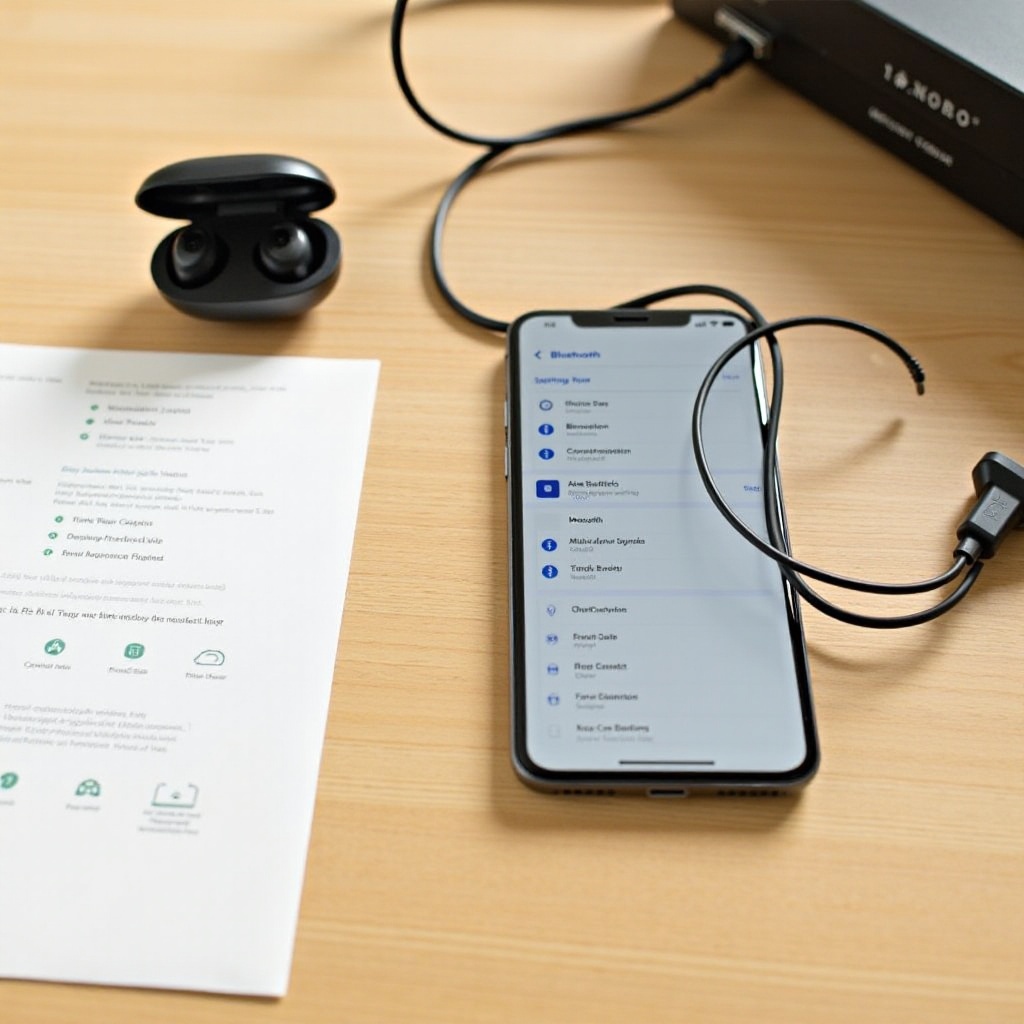
Ilagay ang Iyong Jabra Earpiece sa Mode ng Pagpares
Iba’t ibang pamilya ng Jabra ang pumapasok sa mode ng pagpares sa bahagyang magkakaibang paraan. Gamitin ang tumutugma sa iyong modelo.
– Jabra Talk series mono: I-off ang earpiece. Pindutin at hawakan ang Call o Answer button nang mga 5 segundo hanggang mag-kislap ng asul ang LED o may boses na magsasabing pairing mode.
– Jabra Elite single bud o earpiece: Buksan ang case at alisin ang earpiece. Pindutin at hawakan ang multifunction button sa loob ng 3 segundo hanggang pumipintig na asul ang LED. Kung kailangan, pindutin at hawakan ang parehong bahagi sa loob ng 3 segundo, pagkatapos ay gamitin ang bahaging gusto mo.
– Jabra Evolve2 Bluetooth: I-slide at hawakan ang power o Bluetooth switch papunta sa Bluetooth icon hanggang mag-kislap ng asul ang LED at marinig ang pairing mode.
– PIN code: Kung humingi ang device ng PIN, tinatanggap ng karamihan sa mga modelo ang 0000 o 1234.
Kung hindi makapasok sa mode ng pagpares ang earpiece, i-charge ito nang ilang minuto at subukan muli. Maaari ka ring gumamit ng reset ng modelo mula sa seksyon ng troubleshooting sa ibaba. Kapag aktibo na ang mode ng pagpares, magsimula sa iPhone at iPad, pagkatapos ay magpatuloy sa Android at mga computer.
Paano Ikonekta ang Jabra Earpiece sa iPhone at iPad (iOS)
Kakaunting tap lang ang kailangan para maipares sa iOS.
1) Ilagay ang Jabra sa mode ng pagpares.
2) Buksan ang Settings sa iPhone o iPad.
3) I-tap ang Bluetooth at i-on ito.
4) Sa ilalim ng Other Devices, i-tap ang pangalan ng iyong Jabra.
5) Kumpirmahin ang pagpares. Payagan ang mga contact kung gusto mo ng caller ID.
6) Subukan sa pamamagitan ng pagpatugtog ng audio at paglagay ng mabilis na tawag.
Kung ipinapakita ng iOS na connected ngunit wala kang naririnig, i-tap ang maliit na i icon sa tabi ng pangalan ng Jabra at tiyaking naka-enable ang Calls at Audio. Maaari mo ring i-toggle ang Bluetooth off at on upang i-refresh ang link. Kung dati nang naipares ang telepono sa ibang headset, i-forget ang device na iyon para maiwasan ang salungatan. Kapag gumagana na ang iyong iPhone, kahawig ang proseso sa Android na may maliliit na pagkakaiba sa menu, at sinusuportahan ng ilang telepono ang Fast Pair.
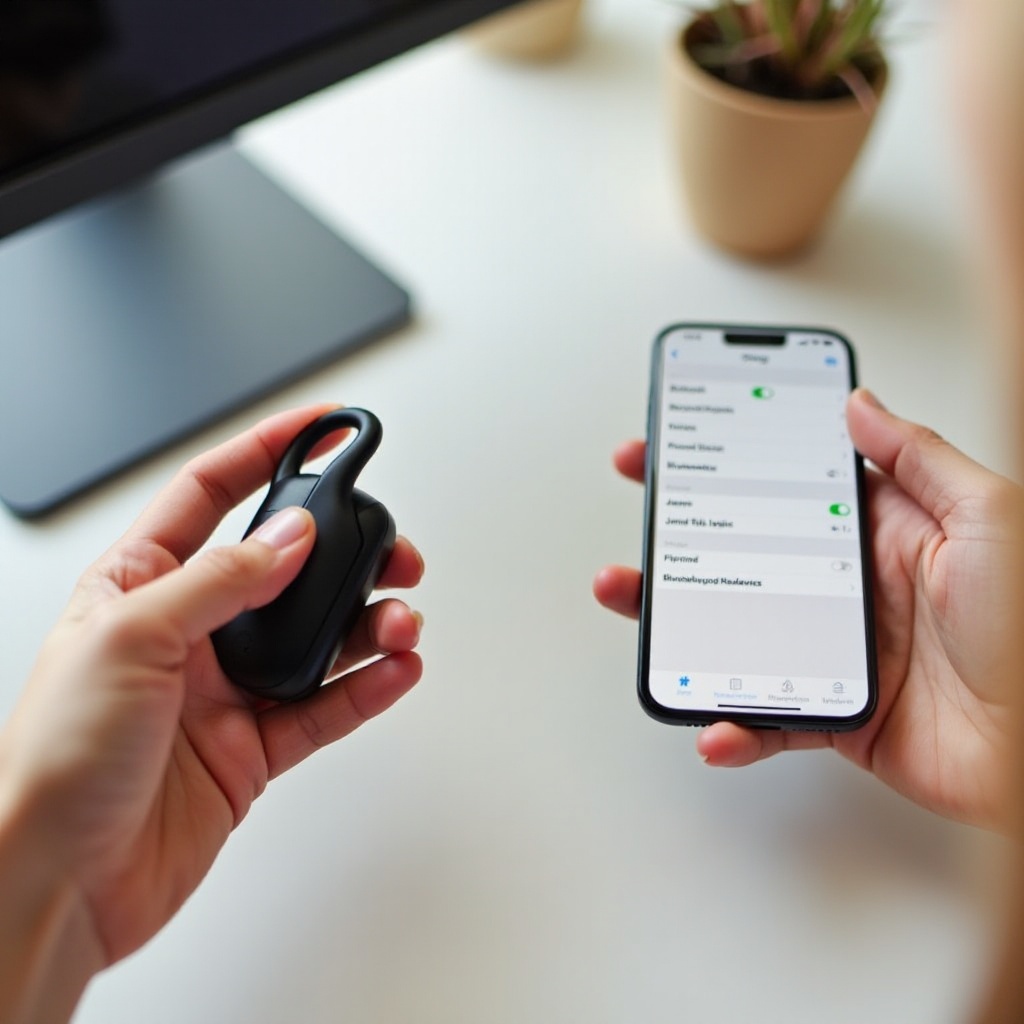
Paano Ikonekta ang Jabra Earpiece sa mga Android Phone at Tablet
Nag-aalok ang Android ng nababagay na pagpares at kadalasang nagpapakita ng Fast Pair prompt.
1) Ilagay ang Jabra sa mode ng pagpares.
2) Buksan ang Settings at pumunta sa Bluetooth o Connected devices.
3) I-on ang Bluetooth. Kung lumabas ang pop-up para sa iyong Jabra, i-tap ang Connect. Kung hindi, i-tap ang Pair new device at piliin ang iyong Jabra.
4) Kumpirmahin ang pagpares. Ibigay ang pahintulot sa pagbabahagi ng contact at audio para maayos na mairuta ang mga tawag at media.
5) Subukan ang musika at isang tawag sa telepono para kumpirmahin ang speaker at mic.
Kung makakita ka ng maraming entry ng Jabra, alisin ang mga luma at ipares muli. Sa maraming Android device, i-tap ang gear icon sa tabi ng Jabra at i-enable ang parehong Phone calls at Media audio. Kung sinusuportahan ng iyong telepono ang mga kontrol ng Multipoint, maaari mong pamahalaan ang prayoridad ng device sa ibang pagkakataon. Kapag nakaset up na ang iyong telepono, maaari ka nang kumonekta sa Windows laptop upang makapagpalit sa pagitan ng tawag sa desktop at mobile.
Paano Ikonekta ang Jabra Earpiece sa Windows PC (Windows 11/10)
Kailangan ng Windows na tama ang piniling role ng device para sa playback at mikropono.
1) Ilagay ang Jabra sa mode ng pagpares.
2) Sa Windows 11: Settings > Bluetooth and devices > Add device > Bluetooth. Sa Windows 10: Settings > Devices > Bluetooth and other devices > Add Bluetooth or other device > Bluetooth.
3) Piliin ang iyong Jabra mula sa listahan at tapusin ang pagpares.
4) Pumunta sa Settings > System > Sound. Itakda ang Jabra bilang parehong Output at Input.
5) Buksan ang Control Panel > Sound. Sa mga tab na Playback at Recording, itakda ang Jabra bilang Default Device at Default Communications Device. Piliin ang Hands Free o Headset entry para sa mga tawag. Kung sinusuportahan ng iyong modelo ang Stereo o Headphones entry, gamitin ito para sa mataas na kalidad na musika.
6) Buksan ang Teams, Zoom, o Meet at piliin ang Jabra para sa speaker at mic sa loob ng app.
Kung ipinapakita ng Windows na connected ngunit walang audio, alisin ang device sa Bluetooth settings, i-toggle ang Bluetooth off at on, pagkatapos ay ipares muli. Ilayo nang kaunti ang USB 3 hubs at Wi‑Fi routers mula sa earpiece upang mabawasan ang interference. Kapag handa na ang PC, sumusunod ang setup sa Mac sa parehong pangunahing hakbang gamit ang System Settings.
Paano Ikonekta ang Jabra Earpiece sa macOS
Sa Mac, ipinares mo muna, pagkatapos ay piliin ang device para sa sound input at output.
1) Ilagay ang Jabra sa mode ng pagpares.
2) Buksan ang System Settings > Bluetooth at i-on ang Bluetooth.
3) I-click ang Connect sa tabi ng iyong Jabra.
4) Pumunta sa System Settings > Sound at piliin ang Jabra para sa Output at Input.
5) Kung gumagamit ka ng tawag sa pamamagitan ng browser, payagan ang access sa mikropono sa System Settings > Privacy and Security > Microphone.
6) Subukan ang audio playback at magsimula ng test call sa iyong meeting app.
Kung tila manipis ang tunog o nakamuting ang mic, lumipat sa Hands Free o Headset profile para sa mga tawag, pagkatapos ay bumalik sa Stereo para sa musika kung sinusuportahan ito ng iyong modelo. Kapag naipares na ang iyong telepono at computer, i-enable ang Multipoint para manatiling konektado sa dalawang device nang sabay at makapagpalit nang walang abala.
Ipares sa Dalawang Device nang Sabay (Multipoint) at Magpalit nang Walang Patid
Pinahihintulutan ng Multipoint ang maraming modelo ng Jabra na kumonekta sa dalawang device, tulad ng isang telepono at laptop, nang sabay.
– I-enable ang Multipoint: Ipares sa iyong unang device nang normal. Pagkatapos, ibalik ang Jabra sa mode ng pagpares at ipares sa pangalawang device. Sine-save ng earpiece ang dalawa.
– Unawain ang paglipat: May prayoridad ang papasok na tawag sa alinmang device. Pagkatapos ng tawag, magpapatuloy ang playback mula sa kabilang device.
– Iwasan ang salungatan: Panatilihing dalawang device lang ang aktibo. I-forget ang Jabra sa mga luma mong telepono o computer na hindi mo na ginagamit.
– Bawasan ang pag-stutter: I-pause ang audio sa isang device bago magsimula sa kabila. Kung nagpapatuloy ang pag-stutter, alisin ang mga lumang pagpares, i-reset ang earpiece, at ipares muli ang dalawang device na araw-araw mong ginagamit.
Kapag gumagana na ang Multipoint, gamitin ang Jabra Sound+ app para i-update ang firmware, palitan ang pangalan ng device, at isaayos nang pino ang mga feature ng tawag para sa mas malinaw at mas kontroladong karanasan.
Tapusin ang Setup sa Jabra Sound+ App (palitan ng pangalan, firmware, mga feature)
Nagdadagdag ang Jabra Sound+ app sa iOS at Android ng mga kapaki-pakinabang na tool para sa katatagan at kalidad ng tawag.
– I-update ang firmware: Ikonekta ang earpiece sa app at i-install ang mga update. Madalas na inaayos ng bagong firmware ang mga dropout at bug sa pagpares.
– Palitan ang pangalan ng iyong device: Bigyan ang Jabra ng natatanging pangalan para madali mo itong makilala sa mga Bluetooth menu.
– I-customize ang mga button: Italaga ang single, double, o long press na aksyon para sa pag-answer o pag-end ng tawag, mute, at voice assistant.
– Pagandahin ang mga tawag: I-enable ang sidetone para marinig mo ang sarili mong boses. Ayusin ang sensitivity ng mic at pumili ng EQ na nababagay sa iyong boses.
– Mga Find My feature: Kung suportado, i-on ang lokasyon para makatulong hanapin ang naiwalang earpiece.
Kapag naitakda na ang mga feature, maaari kang lumampas sa mga telepono at computer sa pamamagitan ng pagpares sa mga sasakyan, TV, at gamit sa opisina, tandaan na may ilang device na gumagamit ng ibang Bluetooth profiles.
Ikonekta ang Jabra Earpiece sa mga Sasakyan, TV, at Iba pang Bluetooth Device
Maaaring gumamit ang mga sasakyan, TV, at desk phone ng iba’t ibang Bluetooth profiles at menu.
– Sasakyan: Ilagay ang Jabra sa mode ng pagpares. Sa screen ng sasakyan, buksan ang Bluetooth, magdagdag ng device, at piliin ang Jabra. Payagan ang mga contact at audio ng tawag para sa caller ID. Kung naipares na ang iyong telepono sa sasakyan para sa media, maaari mong panatilihin ang Jabra para sa mga tawag upang mapabuti ang kuha ng mikropono.
– TV: Maraming TV ang hindi sumusuporta sa headset call profiles. Gumamit ng Bluetooth transmitter na sumusuporta sa audio profile ng iyong earpiece, pagkatapos ay ipares ang Jabra sa transmitter.
– Teleponong pang-opisina at adapter: May ilang desk phone na pinakamainam kapag may Jabra Link adapter. Isaksak ang adapter, ilagay ito at ang earpiece sa mode ng pagpares, at ikonekta.
Kung pumalya ang pagpares, subukan ang karaniwang PIN na 0000 o 1234. Kung napupunta sa maling lugar ang audio, i-forget ang device at ipares muli, pagkatapos ay itakda ang mga role para sa tawag at media ayon sa kailangan. Kung nagpapatuloy ang mga isyu, nalulutas ng troubleshooting playbook sa ibaba ang karamihan ng kaso.
Ayusin ang mga Problema sa Pagpares at Audio (reset, mga profile, interference)
Kung may hindi gumana, sundin ang mga mabilis na hakbang na ito sa tamang pagkakasunod.
1) I-reboot at ipares muli: I-off at i-on muli ang Jabra. I-toggle ang Bluetooth off at on sa iyong device. I-forget ang Jabra at ipares muli.
2) I-reset ang earpiece:
– Jabra Talk series: Kapag naka-on ang earpiece, hawakan ang Answer o End button kasama ang Volume Up o Volume Down nang mga 5 segundo hanggang kumislap ang LED.
– Jabra Elite: Sa Sound+, piliin ang Reset, o hawakan ang multifunction button nang mga 10 segundo. Para sa dalawang earbud, hawakan ang parehong mga button nang 10 segundo.
– Jabra Evolve2: Hawakan ang power at Bluetooth switch nang mga 10 segundo hanggang kumislap ang LED at may voice prompt na nagkukumpirma ng reset.
3) Ayusin ang connected pero walang tunog: Sa mga telepono, buksan ang Jabra device settings at i-enable ang parehong Calls at Audio. Sa Windows at Mac, itakda ang Jabra bilang default na Output at Input, at piliin ang Hands Free para sa mga tawag at Stereo para sa musika kapag available.
4) Bawasan ang interference: Ilayo nang kaunti ang 2.4 GHz Wi‑Fi routers, microwave, at USB 3 hubs. Manatili sa loob ng 10 metro o 33 talampakan na may line of sight kung maaari.
5) I-update ang firmware: Buksan ang Sound+ at i-install ang mga update upang maayos ang dropouts, echo, at mga problema sa mic.
6) Lutasin ang mga salungatan sa Multipoint: Limitahan sa dalawang aktibong device. Linisin ang mga lumang pagpares sa earpiece sa pamamagitan ng reset, pagkatapos ay ipares muna ang iyong pangunahing telepono at computer.
7) Suriin ang hardware at pagkakasuot: Linisin ang mesh ng mic, tiyaking hindi nakamuting ang boom, at isuot nang maayos ang earpiece. Subukan sa pangalawang device upang maalis ang mga isyung partikular sa telepono o PC.
Kapag matatag na ang koneksyon at malinaw ang audio, sundin ang ilang pinakamahusay na gawi upang manatiling maaasahan ang iyong Jabra araw-araw at sa mahahabang tawag.
Mga Pinakamagandang Gawi para sa Araw‑araw na Paggamit at Kalidad ng Tawag
Ang maliliit na nakasanayan ay nagpapanatiling matatag ang koneksyon at malinaw ang iyong boses.
– Ayos at posisyon ng mic: Isuot ang earpiece nang masikip ang pagkakakabit. Ilagay ang boom ng mic malapit sa sulok ng iyong bibig nang hindi dumidikit sa balat.
– Rutina sa baterya: Mag-top up tuwing may pahinga. Iwasang madalas maubos hanggang zero upang mapanatili ang kalusugan ng baterya.
– Matalinong paglipat: I-pause sa isang device bago magsimula ng audio sa kabila upang maiwasan ang pag-stutter.
– Tahimik na kapaligiran: Tumanggap ng mga tawag sa mas tahimik na lugar kung maaari. Gamitin ang mga setting ng pagbabawas ng ingay sa Sound+ kung sinusuportahan ng iyong modelo.
– Kalinisan sa pagpares: Bigyan ang Jabra ng natatanging pangalan at alisin ang mga luma o duplikadong pagpares buwan-buwan.
Ang mga nakasanayang ito ay pumipigil sa karamihan ng problema sa araw‑araw at iniiwas ka sa mga sorpresa sa gitna ng tawag. Ang isang mabilis na buod ang magtatali sa setup.
Konklusyon
Alam mo na ngayon kung paano ikonekta ang Jabra earpiece sa iPhone, Android, Windows, at Mac, at kung paano ipares sa mga sasakyan, TV, at gamit sa opisina. Simple lang ang mga pangunahing kilos: i-charge ang iyong mga device, pumasok sa mode ng pagpares, piliin ang Jabra sa Bluetooth settings, at subukan ang mga tawag at media. Kung may pumalya, mag-reset, mag-update ng firmware, at piliin ang tamang audio profile. I-on ang Multipoint para manatiling magkasamang konektado ang iyong telepono at laptop nang hindi palaging kailangang ipares muli. Tapusin ang setup sa Jabra Sound+ app para ma-unlock ang mga update at kapaki-pakinabang na feature sa tawag. Panatilihing malinis ang iyong mga listahan ng pagpares at limitahan sa dalawang aktibong device para sa pinakamatatag na karanasan. Sa mga hakbang na ito, maaari kang makapam-pares nang mabilis, makapagsalita nang malinaw, at manatiling konektado sa buong araw.
Mga Madalas Itanong
Bakit sinasabi ng aking Jabra earpiece na nakakonekta pero wala akong naririnig na tunog?
Maaaring maling audio role ang ginagamit ng iyong device. Sa iPhone o Android, buksan ang mga detalye ng Bluetooth para sa Jabra at i-on ang parehong Calls at Audio. Sa Windows o Mac, itakda ang Jabra bilang default na Output at Input device, pagkatapos ay piliin ang Hands-Free o Headset profile para sa mga tawag at ang Stereo profile para sa musika kung sinusuportahan ng iyong modelo ang pareho. Kung hindi pa rin gumana, alisin ang device, i-restart ang Bluetooth, at i-pair muli.
Paano ko ire-reset ang aking Jabra earpiece at buburahin ang mga naunang pairing?
Karamihan sa mga modelo ay mare-reset sa pamamagitan ng pagpindot at paghawak sa pindutan nang 5 hanggang 10 segundo. Talk series: pindutin at hawakan ang Answer o End kasabay ng Volume nang humigit-kumulang 5 segundo. Elite: pindutin at hawakan ang multifunction button nang 10 segundo o gamitin ang Reset sa Jabra Sound+ app. Evolve2: pindutin at hawakan ang power o Bluetooth switch nang 10 segundo hanggang kumurap ang LED at may voice prompt na magkukumpirma ng reset. Pagkatapos ng reset, ilagay muli sa pairing mode at i-pair lamang ang dalawang device na pinakamadalas mong gamitin.
Maaari ko bang gamitin ang Jabra earpiece sa dalawang device nang sabay nang walang putol-putol na audio?
Oo, kung sinusuportahan ng iyong modelo ang multipoint. I-pair muna ang iyong telepono, pagkatapos ay ibalik ang earpiece sa pairing mode at i-pair ang laptop. Panatilihing dalawa lamang ang aktibong koneksyon upang mabawasan ang mga salungatan. I-pause ang audio sa isang device bago magsimula sa kabila. Kung makarinig ka ng pagpuputol-putol na tunog, alisin ang mga lumang pairing, i-reset ang earpiece, at i-update ang firmware sa Jabra Sound+ app.