
Panimula
Patuloy na natatangi ang Windows XP bilang isang makabuluhang operating system, sikat para sa kanyang pagiging simple at pagiging maaasahan. Habang may mga bagong bersyon ng OS na lumitaw, may mga wastong dahilan para manatili sa Windows XP, maging dahil sa compatibility ng lumang software o specific use cases. Mahalaga ang pag-alam sa mga kinakailangan ng sistema para makamit ang optimal na performance at pagiging maaasahan. Sakop ng gabay na ito ang lahat mula sa kinakailangang hardware specifications hanggang sa mga potensyal na isyu sa compatibility at mga tip sa pag-optimize.
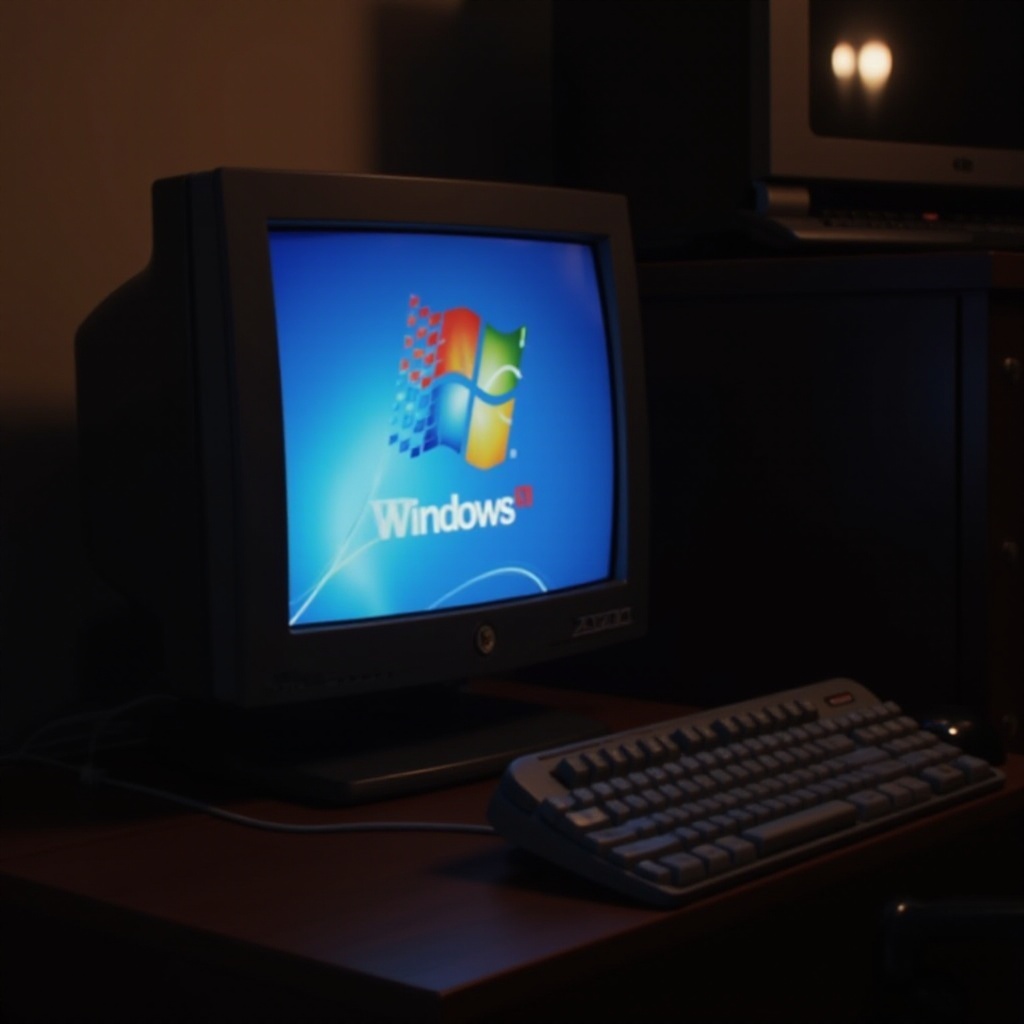
Pag-unawa sa Mga Kinakailangan sa Sistema ng Windows XP
Para maayos na patakbuhin ang Windows XP, mahalagang matugunan ang parehong minimum at inirerekomendang kinakailangan sa sistema. Sa pamamagitan nito, sinisiguro mong ang sistema ay gumagana ng mahusay at gumaganap ng mga mahahalagang gawain nang walang aberya.
- Minimum na Mga Kinakailangan sa Sistema:
- Processor: 233 MHz Pentium o mas mataas.
- RAM: 64 MB (bagaman 128 MB ang ideal para sa pangunahing paggamit).
- Hard Disk: Nangangailangan ng minimum na 1.5 GB ng available na espasyo.
-
Graphics: SVGA video card na may hindi bababa sa 800×600 na resolution.
-
Inirerekomendang Mga Kinakailangan sa Sistema:
- Processor: Bilis na hindi bababa sa 300 MHz.
- RAM: 256 MB o higit pa para sa mas mahusay na multitasking.
- Hard Disk: Inirerekomenda ang 2 GB ng libreng espasyo.
- Graphics: DirectX 9-compatible card na may 32 MB na memorya o higit pa.
Tinitiyak ng pagtugon sa mga kinakailangang ito na tumatakbo ang Windows XP na mahusay, na binabawasan ang maaaring lag at pinapabuti ang karanasan ng gumagamit.
Compatibility ng Hardware at Mga Hamon
Isa sa mga dahilan kung bakit nananatiling mahalaga ang Windows XP ay ang compatibility nito sa mga luma na hardware, na ginagawa itong angkop para sa mga legacy na software at device. Gayunpaman, ang pagsasama nito sa modernong hardware ay maaring magpakita ng mga hamon, dahil ang mga pinakabagong device ay madalas na kulang sa driver support para sa XP.
Narito ang mga paraan para masolusyonan ang mga hamong ito:
1. Gumamit ng Virtualization Tools: Isaalang-alang ang virtualization software tulad ng VirtualBox upang patakbuhin ang XP sa mga mas bagong makina.
2. Maghanap ng Mga Compatible na Drivers: Maghanap sa mga tech forum para sa mga update ng driver na nagpapanatili ng compatibility sa XP.
3. Suporta ng Manufacturer: Alamin kung nag-aalok ang mga tagagawa ng hardware ng backward-compatible na drivers.
Ang matagumpay na pagharap sa mga hamong ito ay mahalaga para mapanatili ang produktibong paggamit ng Windows XP sa kasalukuyan.
Pag-optimize ng Pagganap para sa Windows XP
Kahit na may tamang hardware setup, ang pag-optimize ng mga setting at pattern ng paggamit ng Windows XP ay mahalaga upang makamit ang pinakamataas na pagganap. Narito ang ilang praktikal na mga tip sa pag-optimize:
- Pag-minimize ng Startup Programs: I-disable ang mga hindi mahahalagang program na tumatakbo sa startup upang makatipid ng mga resource ng sistema.
- Pagsasaayos ng Visual Settings: Bawasan ang mga visual effects sa pamamagitan ng Control Panel upang magamit ang CPU at RAM.
- Regular na Pagpapanatili: Gamitin ang built-in na System Tools o pinagkakatiwalaang third-party apps upang magsagawa ng disk cleanup at defragmentation.
- Pag-upgrade ng Hardware: Kung posible, magdagdag ng RAM at kapasidad ng storage upang higit pang mapabuti ang pagganap.
Sa pamamagitan ng pagpapatupad ng mga hakbang na ito, maaaring mapabuti ng mga gumagamit ang tugon at kahusayan ng sistema ng lubos.
Mga Pagsasaalang-alang sa Seguridad para sa mga Gumagamit ng Windows XP
Dahil sa pagtigil ng opisyal na suporta mula sa Microsoft, ang pagse-seguro sa isang sistema ng Windows XP ay nangangailangan ng mga proaktibong hakbang. Narito ang mga pangunahing hakbang upang mapabuti ang seguridad:
- Third-Party Security Software: Mamuhunan sa isang maaasahang antivirus suite upang maprotektahan mula sa malware.
- Patuloy na Backups: Regular na i-backup ang mahahalagang data upang maprotektahan mula sa pagkawala ng data dahil sa posibleng paglabag.
- Mga Ligtas na Gawi sa Internet: Limitahan ang mga online na aktibidad sa mga pinagkakatiwalaang site at gumamit ng mga browser na nag-aalok pa ng suporta sa XP.
Ang paggamit ng mga estrategiya na ito ay makakabawas ng maraming panganib sa seguridad na kaugnay ng paggamit ng isang luma na operating system tulad ng Windows XP.
Gabay sa Pag-install at Pag-setup
Kung ikaw ay nagse-setup ng Windows XP, ang pagsunod sa isang maayos na proseso ng pag-install ay maaaring humantong sa isang maayos na karanasan. Narito ang mga kinakailangang hakbang upang maisakatuparan ito:
- Siguraduhin ang Compatibility ng Hardware: Suriin na ang iyong makina ay tumutugon man lang sa minimum na mga detalye.
- Maghanda ng Installation Media: Gumamit ng bootable CD o USB drive na naglalaman ng mga file sa pag-setup ng Windows XP.
- Backup ng Mahalagang Data: I-secure ang umiiral na data gamit ang backups bago simulan ang pag-install.
- Magsagawa ng Pag-install: I-launch ang setup mula sa media at sundin ang mga tagubilin sa pag-install.
- I-install ang Mga Driver: Pagkatapos ng setup, i-install ang mga available na drivers upang mapabuti ang functionality ng sistema at compatibility ng hardware.
Ang pagkumpleto ng mga hakbang na ito ay magbibigay ng matibay na pundasyon para sa isang sistema ng Windows XP na handa nang gamitin.
Konklusyon
Sa kabila ng paglabas nito mahigit dalawang dekada na ang nakalipas, ang Windows XP ay may halaga pa rin sa ilang mga computing environment. Sa pagtugon sa mga nailarawang kinakailangan ng sistema, paglutas ng mga hamon sa compatibility ng hardware, pag-optimize ng pagganap, at pagpapalakas ng seguridad, ang mga gumagamit ay maaaring mabisang mapalawig ang paggamit ng sistema. Kung para sa partikular na mga pangangailangan sa luma na software o limitasyon sa badyet, ang Windows XP ay patuloy na isang maaasahang solusyon para sa maraming mga gumagamit.
Mga Madalas Itanong
Maaari pa ba akong makakuha ng opisyal na suporta mula sa Microsoft para sa Windows XP sa 2024?
Hindi, ang opisyal na suporta para sa Windows XP ay natapos na noong 2014. Ang alternatibong suporta ay maaaring makuha sa pamamagitan ng mga community channel, ngunit dapat itong gawin nang may pag-iingat.
Ano ang mga alternatibong solusyon kung ang aking hardware ay hindi tugma sa Windows XP?
Isaalang-alang ang paggamit ng virtualization software tulad ng VirtualBox upang lumikha ng isang virtual machine para sa XP, o tuklasin ang mga pagpipilian sa OS tulad ng magaan na distribusyon ng Linux na maaaring makatugon sa iyong mga pangangailangan.
Ligtas bang gamitin ang Windows XP para sa mga online na aktibidad?
Mapanganib ang paggamit ng XP online dahil sa kakulangan ng mga update. Limitahan ang paggamit ng internet sa mga pinagkakatiwalaang site at mag-apply ng matibay na third-party na mga hakbang sa seguridad upang mabawasan ang mga panganib.