
บทนำ
การแจ้งเตือนแบบพุชช่วยให้คุณรับรู้ทันทีที่มีบางอย่างเกิดขึ้น คุณจะเห็นข้อความใหม่ อัปเดตการจัดส่ง การแจ้งเตือนจากธนาคาร การเตือนในปฏิทิน และข่าว โดยไม่ต้องเปิดแอป เมื่อการแจ้งเตือนล้มเหลวหรือมาช้า คุณจะพลาดช่วงเวลาสำคัญและต้องเร่งตามให้ทัน คู่มือนี้จะแสดงวิธีเปิดการแจ้งเตือนแบบพุชบน Android แบบทีละขั้นตอน บนโทรศัพท์จาก Google, Samsung, Motorola และยี่ห้ออื่นๆ คุณจะเปิดการควบคุมระดับระบบ ให้สิทธิ์ และปรับแต่งแต่ละแอปอย่างละเอียด นอกจากนี้คุณยังจะเปิดการแจ้งเตือนจากเว็บไซต์ในเบราว์เซอร์ของคุณ และแก้ตัวบล็อกทั่วไป เช่น โหมดห้ามรบกวน (Do Not Disturb) ขีดจำกัดแบตเตอรี่ และตัวประหยัดข้อมูล (Data Saver) เช็กลิสต์ที่ชัดเจนและขั้นตอนสั้นๆ ช่วยให้คุณทำเสร็จเร็วขึ้น คุณจะได้การแจ้งเตือนที่เชื่อถือได้และเสียงรบกวนน้อยลง
ก่อนจะลงมือปรับสวิตช์และเมนู การเข้าใจว่าพุชคืออะไรและ Android ส่งมันอย่างไรจะช่วยได้ บริบทนั้นจะทำให้การเลือกตั้งค่าทุกอย่างชัดเจนและมีเป้าหมาย
การแจ้งเตือนแบบพุชบน Android คืออะไร และทำไมจึงควรเปิดใช้งาน
การแจ้งเตือนแบบพุชคือข้อความขนาดเล็กที่แอปหรือเว็บไซต์ส่งไปยังโทรศัพท์ของคุณแม้คุณจะไม่ได้ใช้งานอยู่ พวกมันส่งผ่านการเชื่อมต่อแบบเบาที่ Android รักษาไว้ในพื้นหลัง แอปส่วนใหญ่ใช้บริการ Google Play เพื่อส่งพุชอย่างมีประสิทธิภาพ บางแอปยังคงช่องซิงก์สำหรับแชต อีเมล หรือการอัปเดตที่ไวต่อเวลา เมื่อคุณเปิดพุช คุณจะได้รับการเตือนอย่างทันท่วงที พร้อมประหยัดแบตเตอรี่เมื่อเทียบกับการเช็กเองตลอดเวลา
คุณค่ามีอยู่ง่ายๆ: จัดการเร็วกับสิ่งที่สำคัญ เมินสิ่งที่ไม่สำคัญ คุณตั้งลำดับความสำคัญต่อแอปและต่อหมวดหมู่ เพื่อให้การเตือนที่ถูกต้องทะลุผ่านมา คุณสามารถปิดการโปรโมตแต่ยังคงเสียงดังสำหรับข้อความตรงและรหัส 2FA คุณสามารถซ่อนเนื้อหาละเอียดอ่อนบนหน้าจอล็อกแต่ยังเห็นว่าใครต้องการคุณ ด้วยการตั้งค่าที่เหมาะสม คุณจะลดเสียงรบกวน ลดเหตุการณ์ที่พลาด และทำให้โทรศัพท์ตอบสนองดีขึ้น
ตอนนี้เมื่อเข้าใจพื้นฐานแล้ว ให้เริ่มจากการควบคุมระดับระบบที่อนุญาตการแจ้งเตือนก่อน
เริ่มด่วน: เปิดการแจ้งเตือนทั้งระบบ
Android มีสวิตช์หลักสำหรับการเตือน ตรวจสอบก่อนเพื่อหลีกเลี่ยงการไล่แก้ปัญหาระดับแอปภายหลัง
1) เปิด การตั้งค่า > การแจ้งเตือน
2) เปิดสวิตช์หลักสำหรับการแจ้งเตือน ซึ่งมักมีป้ายชื่อว่า อนุญาตการแจ้งเตือน (Allow notifications)
3) ตัวเลือก: เปิด ประวัติการแจ้งเตือน เพื่อยืนยันว่าการแจ้งเตือนใหม่ปรากฏในบันทึก
4) ตัวเลือก: เปิด ป้ายไอคอนแอป (app icon badges) หากคุณต้องการจุดบนไอคอนแอปสำหรับรายการที่ยังไม่ได้อ่าน
หากโทรศัพท์ของคุณแสดงรายการ ส่งล่าสุด ให้ตรวจสอบว่าแอปต่างๆ ปรากฏที่นั่นหลังจากส่งเตือน หากไม่ใช่ ระบบหรือแอปอาจถูกบล็อก เมื่อสวิตช์หลักเปิดอยู่ คุณสามารถไปยังระดับแอปและให้สิทธิ์โพสต์การแจ้งเตือนตามที่ต้องการ
ขั้นตอนต่อไปสำคัญมากใน Android เวอร์ชันใหม่: ขณะนี้แอปต้องได้รับสิทธิ์อย่างชัดเจนเพื่อโพสต์การแจ้งเตือน
Android 13 ขึ้นไป: ให้สิทธิ์ ‘Post Notifications’
ตั้งแต่ Android 13 เป็นต้นไป แต่ละแอปต้องขออนุญาตก่อนจึงจะโพสต์การแจ้งเตือนได้ หากคุณแตะ ไม่อนุญาต เมื่อมีการขอ แอปนั้นจะเงียบจนกว่าคุณจะเปลี่ยน
1) ไปที่ การตั้งค่า > การแจ้งเตือน > การแจ้งเตือนของแอป
2) หาแอปแล้วเปิด อนุญาตการแจ้งเตือน
3) หากคุณเห็นรายการช่องที่ถูกปิด การเปิดสวิตช์หลักจะคืนค่าช่องเหล่านั้น
4) คุณยังสามารถเปิด การตั้งค่า > แอป > [ชื่อแอป] แล้วแตะ การแจ้งเตือน เพื่ออนุญาตการโพสต์ได้
หากแอปใหม่ไม่เคยแสดงคำขอสิทธิ์ ให้กระตุ้นการกระทำที่ควรเตือนคุณ เช่น ส่งข้อความให้ตัวเอง ตั้งเตือน หรือให้เพื่อนส่งแจ้ง เมื่อมีคำขอปรากฏ ให้แตะ อนุญาต สิทธิ์นี้เพียงอนุญาตให้แอปโพสต์การแจ้งเตือนเท่านั้น ไม่ได้ควบคุมเสียง การสั่น หรือรายละเอียดบนหน้าจอล็อก เมื่อให้สิทธิ์โพสต์แล้ว ให้ตั้งค่าแต่ละแอปเพื่อให้การเตือนที่ถูกต้องเข้ามาในรูปแบบที่เหมาะสม
ถัดไป ปรับการตั้งค่าเป็นรายแอปเพื่อให้คุณเห็นการแจ้งเตือนที่มีประโยชน์และปิดเสียงส่วนที่เหลือ
เปิดการแจ้งเตือนเป็นรายแอป (การตั้งค่า > การแจ้งเตือน)
แต่ละแอปมีตัวเลือกการแจ้งเตือนของตัวเองใน การตั้งค่า Android ใช้เพื่อเปิดหรือจำกัดการเตือนอย่างแม่นยำ
1) เปิด การตั้งค่า > การแจ้งเตือน > การแจ้งเตือนของแอป
2) แตะแอปหนึ่ง แล้วเปิด อนุญาตการแจ้งเตือน
3) ตรวจสอบ ความสำคัญ เสียง การสั่น และป้าย (badges)
4) แตะ หมวดหมู่หรือช่องการแจ้งเตือน เพื่อควบคุมประเภทการเตือนภายในแอป
จากนั้นเปิดแอปเอง หลายแอปมีการตั้งค่าในแอปสำหรับการเตือน ใน Gmail เลือกว่าหมวดหมู่กล่องจดหมายใดจะทริกเกอร์พุช ใน ข้อความ หรือ WhatsApp ตั้งการแจ้งเตือนสำหรับข้อความตรง การกล่าวถึงในกลุ่ม และการโทร ในแอปธนาคาร ให้เปิดการแจ้งเตือนด้านความปลอดภัยและธุรกรรม และปิดการตลาด วิธีสองชั้นนี้ทำให้คุณควบคุมได้ทั้งระดับระบบและระดับแอป
เมื่อเปิดสวิตช์รายแอปแล้ว ถึงเวลาควบคุมช่องการแจ้งเตือน ช่องช่วยให้คุณยกระดับหรือลดระดับการเตือนเฉพาะภายในแต่ละแปปโดยไม่กระทบส่วนอื่น
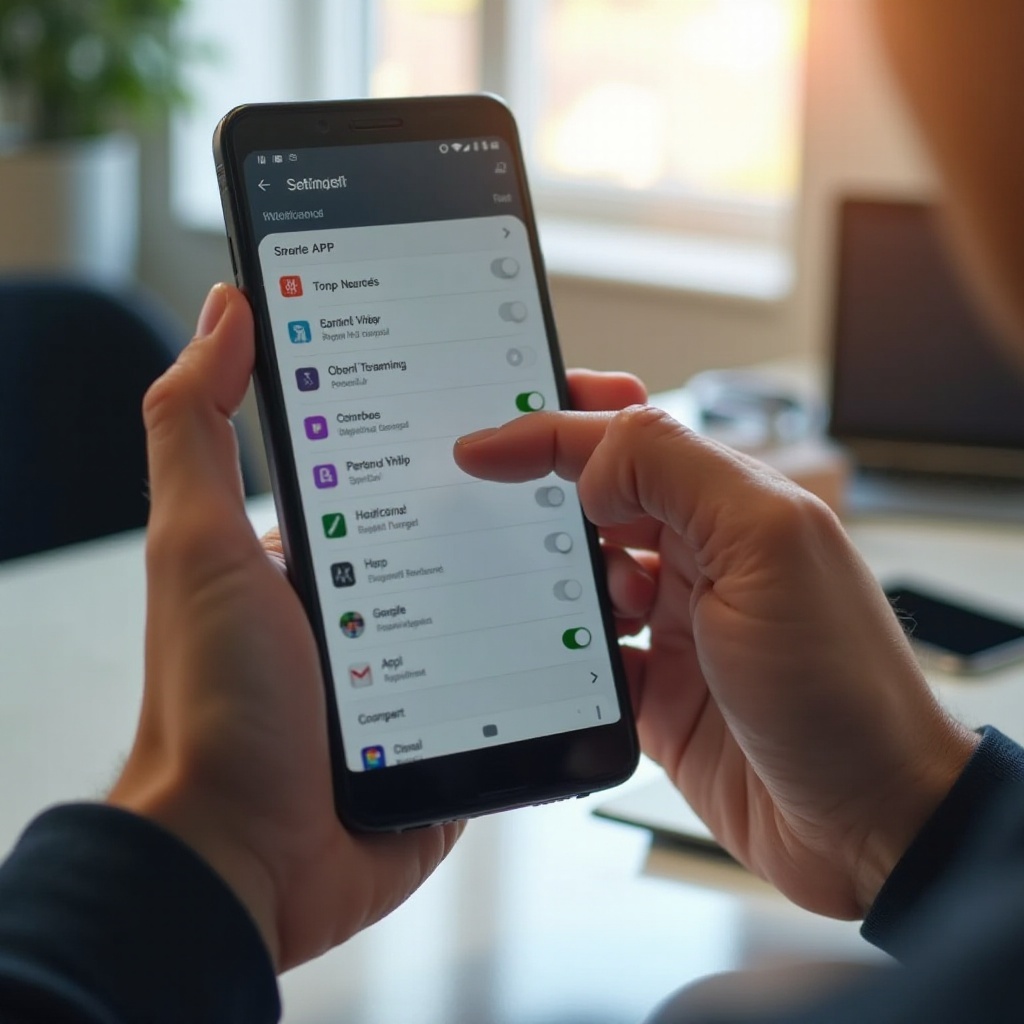
เชี่ยวชาญการใช้ช่องการแจ้งเตือนเพื่อการเตือนที่สำคัญ
ช่องการแจ้งเตือน หรือที่เรียกว่าหมวดหมู่ จะจัดกลุ่มประเภทการเตือนภายในแอป คุณสามารถตั้งกฎต่างกันสำหรับแต่ละช่อง ซึ่งให้การควบคุมอย่างละเอียด
1) ไปที่ การตั้งค่า > การแจ้งเตือน > การแจ้งเตือนของแอป > [ชื่อแอป]
2) แตะแต่ละช่อง เช่น ข้อความ การกล่าวถึง การเตือน โปรโมชั่น หรือ ความปลอดภัย
3) ตั้งค่า ความสำคัญ เป็น สูง สำหรับการเตือนที่ต้องดู และ ต่ำ หรือ เงียบ สำหรับสิ่งรบกวน
4) กำหนดเสียงเฉพาะ หรือปิดเสียงเป็นรายช่อง
5) เลือกการแสดงผลบนหน้าจอล็อก และเปิดหรือปิด Bubbles ตามที่รองรับ
ตัวอย่างปฏิบัติ:
– อีเมล: ตั้ง Primary หรือ VIP ให้ สูง พร้อมเสียง ตั้ง Promotions และ Social ให้ เงียบ
– ปฏิทิน: ตั้ง กิจกรรมที่กำลังจะเริ่ม ให้ สูง และ การเตือน เป็น ปานกลาง ปิดเสียง คำเชิญ หากมันมาทางอีเมลด้วย
– โซเชียล: เก็บ ข้อความตรง ไว้ที่ สูง ตั้ง ถูกใจ และ ผู้ติดตาม เป็น เงียบ
โครงสร้างนี้ส่งเสริมสัญญาณเหนือเสียงรบกวน เมื่อจูนช่องเรียบร้อยแล้ว ให้ปรับแต่งลักษณะและความรู้สึกของการเตือนเพื่อให้คุณระบุข้อความสำคัญได้ทันทีที่เห็น
ถัดไป คุณจะตั้งค่าเสียง การสั่น ป้าย Bubbles และการแสดงบนหน้าจอล็อกให้เหมาะกับกิจวัตรและเป้าหมายด้านความเป็นส่วนตัว
ปรับแต่งเสียง การสั่น ป้าย Bubbles และการแสดงบนหน้าจอล็อก
การปรับส่วนตัวเล็กน้อยช่วยให้คุณโต้ตอบได้เร็วโดยไม่ต้องเช็กโทรศัพท์ตลอดเวลา
– เสียง: เลือกเสียงเฉพาะต่อแอปหรือช่อง ใช้เสียงเด่นสำหรับข้อความ และเสียงสบายๆ สำหรับปฏิทิน
– การสั่น: เปิดรูปแบบที่คุณรู้สึกได้ ชีพจรแรงสำหรับการเตือนเร่งด่วน แตะเบาสำหรับรายการทั่วไป
– ป้าย: เปิดป้ายไอคอนแอปเพื่อแสดงจำนวนหรือมาร์กสิ่งที่ยังไม่ได้อ่าน
– ป๊อปอัปและ Bubbles: เปิดสำหรับการส่งข้อความ หากคุณต้องการตอบด่วนเหนือแอปอื่น
– หน้าจอล็อก: เลือกแสดงเนื้อหาทั้งหมด ซ่อนเนื้อหาละเอียดอ่อน หรือซ่อนรายละเอียดทั้งหมด
ปรับสิ่งเหล่านี้ใน การตั้งค่า > การแจ้งเตือน และภายในแต่ละแอป ทดสอบว่าการเตือนปรากฏอย่างไรบนหน้าจอล็อกและแถบสถานะ หากคุณทำงานในพื้นที่สาธารณะ ให้ซ่อนเนื้อหาสำหรับแอปธนาคาร สุขภาพ และ 2FA เก็บชื่อให้เห็นหากคุณยังต้องคัดแยกอย่างรวดเร็ว
เมื่อการเตือนดูถูกต้องแล้ว ให้แน่ใจว่ามันเข้ามาในช่วงเวลาที่เงียบด้วย โหมดห้ามรบกวน (Do Not Disturb) และโหมด Focus อาจปิดเสียงการเตือนเว้นแต่คุณเพิ่มข้อยกเว้น
โหมดห้ามรบกวนและโหมด Focus: ให้แอปสำคัญทะลุผ่าน
Do Not Disturb, โหมด และ Focus เป็นฟีเจอร์ที่ปิดเสียงและการแจ้งเตือนตามตารางเวลาหรือเมื่อสั่ง ใช้เพื่อ ลดเสียงรบกวนแต่ยังอนุญาตการเตือนจำเป็น
1) เปิด การตั้งค่า > การแจ้งเตือน > ห้ามรบกวน หรือ โหมด
2) เพิ่มข้อยกเว้นสำหรับรายชื่อติดต่อที่มีดาว บทสนทนา และแอปหลัก
3) ตั้งตารางเวลาสำหรับการนอน ประชุม หรือขับรถ
4) ในแต่ละโหมด ยืนยันว่าแอปและบุคคลใดสามารถแจ้งคุณได้เสมอ
หากการแจ้งเตือนหายไปตอนกลางคืนหรือช่วงทำงาน โหมดอาจบล็อกไว้ แก้ที่โหมดแทนที่จะแก้แอป ผสานข้อยกเว้น DND กับลำดับความสำคัญของช่องเพื่อให้ข้อความเร่งด่วนทะลุผ่าน ในขณะที่การเตือนความสำคัญต่ำยังคงเงียบ
เมื่อควบคุมความสนใจแล้ว ให้จัดการสาเหตุที่พบบ่อยที่สุดของการแจ้งเตือนล่าช้า: ข้อจำกัดแบตเตอรี่และข้อมูล
การตั้งค่าแบตเตอรี่และข้อมูลที่ทำให้การเตือนเงียบ—และวิธีแก้
Android ประหยัดพลังงานและข้อมูลโดยจำกัดงานเบื้องหลัง ข้อจำกัดเหล่านี้อาจหยุดการเชื่อมต่อพุชที่ส่งการเตือน ปรับการตั้งค่าบางอย่างเพื่อให้แอปสำคัญตื่นและออนไลน์
Battery Saver และ Adaptive Battery
Battery Saver ลดการใช้งานเครือข่ายและการซิงก์ในพื้นหลัง ปิดเมื่อคุณคาดว่าจะมีการเตือนสำคัญ หรือปล่อยให้เปิดแต่ยกเว้นแอปหลักหากทำได้ Adaptive Battery เรียนรู้พฤติกรรมคุณและอาจจำกัดแอปที่คุณไม่ค่อยเปิด หากแอปสำคัญหยุดเตือน ให้เปิด การตั้งค่า > แบตเตอรี่ และตรวจสอบ Adaptive Battery ใช้งานแอปนั้นเป็นประจำสองสามวันเพื่อให้ระบบจัดว่าแอปนี้ยังใช้งาน หรือเปลี่ยนการตั้งค่าพลังงานของมันเป็น ไม่จำกัด
แบตเตอรี่แบบ ไม่จำกัด vs เพิ่มประสิทธิภาพ สำหรับแอปสำคัญ
แต่ละแอปสามารถมีนโยบายพลังงานของตัวเอง เปิด การตั้งค่า > แอป > [ชื่อแอป] > แบตเตอรี่ แล้วเลือกหนึ่งรายการ:
– ไม่จำกัด (Unrestricted): รักษางานเบื้องหลังให้ทำงาน เหมาะสำหรับแชต อีเมล เรียกรถ จัดส่ง ธนาคาร และ 2FA
– เพิ่มประสิทธิภาพ (Optimized): ค่าเริ่มต้น ช่วยประหยัดพลังงานโดยเลื่อนบางงานออกไป
– จำกัด (Restricted): จำกัดเข้มงวด หลีกเลี่ยงสำหรับแอปที่ต้องเตือนคุณ
ใช้ ไม่จำกัด กับชุดแอปสำคัญจำนวนน้อยเท่านั้น วิธีนี้ช่วยรักษาแบตเตอรี่พร้อมรับประกันความเสถียรของพุชสำหรับบริการที่คุณพึ่งพา
ตัวประหยัดข้อมูล (Data Saver) และข้อมูลพื้นหลัง
หากเปิด Data Saver Android จะบล็อกข้อมูลพื้นหลังสำหรับหลายแอป ให้การแจ้งเตือนไหลต่อเนื่องโดยให้ข้อยกเว้น เปิด การตั้งค่า > เครือข่ายและอินเทอร์เน็ต > Data Saver อนุญาตการใช้ข้อมูลแบบไม่จำกัดสำหรับแอปหลัก เช่น แชต อีเมล เรียกรถ และธนาคาร จากนั้นเปิด การตั้งค่า > แอป > [ชื่อแอป] > ข้อมูลมือถือและ Wi‑Fi และยืนยันว่า ข้อมูลเบื้องหลัง และ การใช้ข้อมูลแบบไม่จำกัด เปิดอยู่ สวิตช์เหล่านี้ช่วยให้ช่องพุชเชื่อมต่ออยู่แม้หน้าจอปิด
เมื่อปรับแบตเตอรี่และข้อมูลแล้ว คุณพร้อมเปิดและจัดการเว็บพุช ซึ่งใช้เบราว์เซอร์เพื่อส่งการแจ้งเตือนจากเว็บไซต์
เปิด Web Push ใน Chrome, Edge และ Firefox บน Android
เว็บพุชช่วยให้เว็บไซต์ที่เชื่อถือได้ส่งการแจ้งเตือนผ่านเบราว์เซอร์ของคุณ มันทรงพลังและสะดวกหากใช้อย่างชาญฉลาด
1) ใน การตั้งค่า Android > แอป > Chrome หรือเบราว์เซอร์ของคุณ > การแจ้งเตือน ให้เปิดการแจ้งเตือน
2) เปิดเบราว์เซอร์ ไปที่ การตั้งค่า > การตั้งค่าเว็บไซต์ > การแจ้งเตือน อนุญาตให้ไซต์ขอสิทธิ์
3) เข้าชมไซต์ที่คุณเชื่อถือ เมื่อมีคำขอ ให้แตะ อนุญาต หลีกเลี่ยงการอนุญาตไซต์ที่ไม่รู้จักหรือสแปม
เว็บพุชยึดหลักเดียวกับพุชของแอป: อนุญาตเฉพาะที่จำเป็น แล้วตัดแหล่งที่มีเสียงรบกวน หากคุณเพิ่มไซต์ไปยังหน้าจอหลักเป็นแอป การแจ้งเตือนของมันอาจทำงานเหมือนแอปเนทีฟมากขึ้น
ต่อไป ปรับปรุงพรอมต์ของเบราว์เซอร์และรายชื่อไซต์เพื่อคงเฉพาะการเตือนที่มีประโยชน์และบล็อกส่วนที่เหลือ
พรอมต์ขอสิทธิ์ของไซต์และอินเทอร์เฟซแบบเงียบ (Quiet UI)
เบราว์เซอร์ลดสแปมโดยใช้พรอมต์แบบเงียบเมื่อคุณมักปฏิเสธคำขอ คุณอาจเห็นเป็นไอคอนเล็กแทนป๊อปอัป ในการตั้งค่าเบราว์เซอร์ คุณสามารถปิดพรอมต์แบบเงียบหากต้องการการขอโดยตรง หรือคงไว้เพื่อลดสิ่งรบกวน ไม่ว่าทางใด ให้สิทธิ์เฉพาะไซต์ที่คุณเชื่อถือ
จัดการไซต์ที่อนุญาตและบล็อก
เปิด การตั้งค่าเบราว์เซอร์ > การตั้งค่าเว็บไซต์ > การแจ้งเตือน เพื่อดูรายการ อนุญาต และ บล็อก ลบไซต์ที่ไม่จำเป็น บล็อกโดเมนที่ส่งสแปม เก็บแหล่งที่ไวต่อเวลา เช่น ข่าวที่คุณอ่าน กีฬา หรือเครื่องมือติดตามการจัดส่ง การทำความสะอาดนี้ช่วยเพิ่มสัญญาณและลดป๊อปอัปที่ไม่คาดคิด
เพิ่มไปยังหน้าจอหลักและ PWA เพื่อการเตือนที่เชื่อถือได้
เมื่อไซต์มีตัวเลือก ติดตั้งแอป หรือ เพิ่มไปยังหน้าจอหลัก ให้ยอมรับสำหรับบริการที่คุณใช้ทุกวัน Progressive Web Apps ทำงานในเปลือกแอปที่เบากว่าและมักส่งพุชได้เชื่อถือมากขึ้น จากนั้นจัดการช่องของพวกมันใน การตั้งค่า Android เช่นแอปอื่นๆ เมื่อปรับเว็บพุชเรียบร้อย ตรวจสอบการควบคุมเฉพาะผู้ผลิตที่อาจยังลดทอนการเตือน
เคล็ดลับเฉพาะผู้ผลิต: Samsung, Google Pixel, Motorola
ผู้ผลิตเพิ่มเลเยอร์แบตเตอรี่และการแจ้งเตือนของตนเอง ตรวจสอบอย่างรวดเร็วอาจแก้ดีเลย์ดื้อรั้นได้
Samsung One UI: แอปที่พักและพักลึก, Edge lighting
ไปที่ การตั้งค่า > การดูแลแบตเตอรี่และอุปกรณ์ > แบตเตอรี่ > ขีดจำกัดการใช้งานเบื้องหลัง เอาแอปสำคัญออกจากรายการ พัก และ พักลึก ใน การตั้งค่า > แอป > [ชื่อแอป] > แบตเตอรี่ อนุญาตกิจกรรมเบื้องหลังถ้ามี ใน การตั้งค่า > การแจ้งเตือน เลือกสไตล์ แบบย่อ หรือ แบบละเอียด และเปิด Edge lighting สำหรับการเตือนด้วยภาพในรุ่นที่รองรับ การปรับเหล่านี้ทำให้ข้อความมาตรงเวลาโดยไม่ต้องปลุกหน้าจอตลอด
Google Pixel: การแจ้งเตือนแบบปรับได้และผู้ส่งที่มีลำดับความสำคัญ
บน Pixel เปิด การตั้งค่า > การแจ้งเตือน > การตั้งค่าการแจ้งเตือน ตรวจสอบตัวเลือกเนื้อหาบนหน้าจอล็อก การแจ้งเตือนแบบปรับได้ และลำดับความสำคัญของบทสนทนา ทำเครื่องหมายผู้ติดต่อสำคัญเป็นลำดับความสำคัญใน ข้อความ และติดดาวผู้ส่งอีเมลสำคัญใน Gmail ตั้งช่องเหล่านั้นเป็น สูง เพื่อให้โดดเด่นแม้คุณตัดการเตือนอื่นๆ ค่าเริ่มต้นของ Pixel มักระมัดระวัง การตั้งค่าความสำคัญอย่างชัดเจนช่วยให้การเตือนหลักโดดเด่น
Motorola และอื่นๆ: ขีดจำกัดเบื้องหลังและเริ่มอัตโนมัติ
บน Motorola และอุปกรณ์ที่คล้ายกัน ตรวจสอบ การตั้งค่า > แบตเตอรี่ > การจัดการแบตเตอรี่ของแอป ตั้งแอปที่จำเป็นเป็น ไม่จำกัด บางโทรศัพท์มี เริ่มอัตโนมัติ หรือ การจัดการการเปิดใช้งาน เปิดเริ่มอัตโนมัติสำหรับแชต อีเมล และธนาคาร เพื่อให้เชื่อมต่อใหม่หลังรีบูต ยืนยันเสมอว่าแอปมีสิทธิ์ ‘Post notifications’ และอนุญาตข้อมูลพื้นหลังแล้ว
เมื่อการควบคุมของผู้ผลิตสอดคล้องกัน จัดการกฎโปรไฟล์ที่ทำงานหากโทรศัพท์ของคุณแยกพื้นที่งานและส่วนตัว
โปรไฟล์งานและแอปคู่: ให้การเตือนงานและส่วนตัวไหลลื่น
โปรไฟล์งานและฟีเจอร์แอปคู่สร้างพื้นที่แยกต่างหากพร้อมนโยบายเฉพาะ แต่ละพื้นที่ต้องมีการตั้งค่าการแจ้งเตือนของตนเอง
เปิดการแจ้งเตือนสำหรับแอปในโปรไฟล์งาน
เปิด การตั้งค่า > การแจ้งเตือน > โปรไฟล์งาน เปิดการแจ้งเตือน ใน Launcher ของงาน ให้กดค้างที่แอป แตะ ข้อมูลแอป และเปิดช่องที่ต้องการ บางตัวเลือกอาจถูกกำหนดโดยองค์กรของคุณ
นโยบายและข้อจำกัดของผู้ดูแล
นโยบายของบริษัทอาจแทนที่ความต้องการของคุณ หากแอปงานไม่เตือน ให้เปิด การตั้งค่า > ความปลอดภัยและความเป็นส่วนตัว > แอปผู้ดูแลอุปกรณ์ หรือ โปรไฟล์ เพื่อดูนโยบาย ติดต่อผู้ดูแลระบบไอทีหากนโยบายบล็อกการเตือนที่ต้องการหรือบังคับใช้ DND
แยกเสียงและข้อยกเว้น
ใช้เสียงต่างกันสำหรับแอปงานและส่วนตัว ใน โหมด หรือ Focus ให้เพิ่มแอปงานเป็นข้อยกเว้นช่วงเวลาทำงาน และนำออกหลังเลิกงาน วิธีนี้ทำให้การเตือนงานเชื่อถือได้โดยไม่รบกวนเวลาส่วนตัว
ต่อไป ปกป้องความเป็นส่วนตัวของคุณในขณะที่ยังคงเห็นข้อความเร่งด่วน
ความเป็นส่วนตัวและความปลอดภัย: ควบคุมเนื้อหาละเอียดอ่อนบนหน้าจอล็อก
การแจ้งเตือนอาจเปิดเผยข้อมูลส่วนตัวบนหน้าจอล็อก ปรับสมดุลความเร็วกับความปลอดภัยโดยใช้การควบคุมของ Android และในแอป
ซ่อนเนื้อหาละเอียดอ่อน vs แสดงรายละเอียดการแจ้งเตือนทั้งหมด
ไปที่ การตั้งค่า > การแจ้งเตือน > หน้าจอล็อก เลือก แสดงเนื้อหาทั้งหมด ซ่อนเนื้อหาละเอียดอ่อน หรือ ไม่แสดง ซ่อนเนื้อหาสำหรับแอปธนาคาร สุขภาพ และงาน เก็บชื่อให้เห็นเพื่อคัดแยก หรือซ่อนทั้งหมดเพื่อความเป็นส่วนตัวสูงสุด
รหัสยืนยันสองขั้นตอนและการแจ้งเตือนธนาคาร
ตั้งช่อง 2FA ตัวจัดการรหัสผ่าน และธนาคาร เป็นความสำคัญ สูง พร้อมเสียงหรือการสั่น ซ่อนเนื้อหาของพวกมันบนหน้าจอล็อก การจับคู่แบบนี้ทำให้คุณสังเกตการแจ้งเตือนด้านความปลอดภัยโดยไม่เปิดเผยรหัสหรือจำนวนเงิน
การควบคุมความเป็นส่วนตัวระดับแอป
หลายแอปอนุญาตให้คุณแสดงเฉพาะชื่อผู้ส่ง เบลอพรีวิว ต้องปลดล็อกเพื่อดูรายละเอียด หรือปิดเสียงการแจ้งเตือนอุปกรณ์ใหม่ ใช้ตัวเลือกเหล่านั้นควบคู่กับการควบคุมของ Android เพื่อการปกป้องแบบหลายชั้น เมื่อกำหนดความเป็นส่วนตัวแล้ว ให้รันการวินิจฉัยสุดท้ายหากการเตือนยังล้มเหลว
เช็กลิสต์แก้ปัญหาเมื่อการแจ้งเตือนแบบพุชไม่ทำงาน
หากการแจ้งเตือนยังล่าช้าหรือหายไป ให้ทำตามเช็กลิสต์นี้จากวิธีแก้ที่เร็วที่สุดไปจนถึงการรีเซ็ตเชิงลึก
ตรวจสอบสวิตช์และหมวดหมู่ของแอป
- การตั้งค่า > การแจ้งเตือน > การแจ้งเตือนของแอป: เปิดแอป
- ภายในแอป: เปิดการตั้งค่าการแจ้งเตือนและเลือกประเภทการเตือน
- ช่อง: ตั้ง สูง สำหรับประเภทเร่งด่วน เช่น ข้อความ การโทร และการเตือนความจำ
อัปเดตแอป ระบบ Android และบริการ Play
- เปิด Play Store > จัดการแอปและอุปกรณ์ > อัปเดต: อัปเดตทั้งหมด
- อัปเดตบริการ Google Play หากมีคำขอ
- รีสตาร์ทโทรศัพท์ของคุณเพื่อรีเฟรชการเชื่อมต่อพุชและล้างปัญหาเล็กน้อย
ล้างแคชหรือข้อมูล ติดตั้งใหม่ หรือรีเซ็ตการตั้งค่าแอป
- การตั้งค่า > แอป > [ชื่อแอป] > ที่เก็บข้อมูลและแคช: ล้างแคชก่อน
- หากสถานะเสียหายยังอยู่ ให้ ล้างข้อมูล แล้วลงชื่อเข้าใช้อีกครั้ง
- ติดตั้งแอปใหม่เพื่อสร้างสิทธิ์และงานเบื้องหลังขึ้นอีกครั้ง
- การตั้งค่า > ระบบ > ตัวเลือกการรีเซ็ต > รีเซ็ตการตั้งค่าแอป: คืนค่าการแจ้งเตือน ข้อมูลพื้นหลัง และการตั้งค่าแอปที่ถูกปิดการใช้งานเป็นค่าเริ่มต้น โดยไม่ลบเนื้อหา
ตรวจสอบชั้นเครือข่ายและความปลอดภัยด้วย: ปิด VPN หรือ DNS ส่วนตัวเพื่อทดสอบด่วน; ยืนยันข้อยกเว้น Data Saver; ปิด Battery Saver; และลอง โหมดปลอดภัย เพื่อหาความขัดแย้งจากยูทิลิตีของบุคคลที่สาม หากการเตือนยังล้มเหลวสำหรับแอปเดียว ให้ติดต่อผู้พัฒนา หากพุชทั้งหมดล้มเหลว ให้ติดต่อผู้ให้บริการเครือข่ายหรือพิจารณาสำรองข้อมูลและรีเซ็ตเป็นค่าเริ่มต้นจากโรงงานเป็นทางเลือกสุดท้าย
บทสรุป
คุณสามารถเปิดการแจ้งเตือนแบบพุชบน Android และทำให้เชื่อถือได้ด้วยขั้นตอนที่มุ่งเน้นไม่กี่ข้อ เริ่มจากสวิตช์ระดับระบบ จากนั้นให้สิทธิ์ ‘Post notifications’ สำหรับแต่ละแอป เปิดการแจ้งเตือนเป็นรายแอปและปรับช่องเพื่อให้การเตือนสำคัญคงระดับ สูง ในขณะที่รายการทั่วไปเป็น เงียบ ปรับแต่งเสียง การสั่น ป้าย Bubbles และการแสดงบนหน้าจอล็อก เพื่อให้คุณระบุข้อความสำคัญได้ทันที เพิ่มข้อยกเว้นใน Do Not Disturb หรือ Focus เพื่อให้แอปเร่งด่วนทะลุผ่าน ตั้งแอปจำเป็นเป็น ไม่จำกัด แบตเตอรี่ และอนุญาตข้อมูลพื้นหลังและข้อมูลแบบไม่จำกัด เปิดเฉพาะแหล่งเว็บพุชที่เชื่อถือได้และตัดไซต์ที่มีเสียงรบกวน หากปัญหายังอยู่ ให้ทำตามเช็กลิสต์แก้ปัญหาเพื่อรีเฟรชการเชื่อมต่อและลบตัวบล็อก ด้วยแนวปฏิบัติเหล่านี้ คุณจะได้รับการแจ้งเตือนที่รวดเร็ว สม่ำเสมอ โดยไม่วุ่นวายกับการรบกวนตลอดเวลา โทรศัพท์ของคุณจะกลายเป็นผู้ช่วยที่ตรงเวลา ไม่ใช่เครื่องสร้างสิ่งรบกวน
คำถามที่พบบ่อย
เหตุใดยังไม่ได้รับการแจ้งเตือนแม้เปิดใช้งานแล้ว?
ตรวจสอบว่าแอปมีสิทธิ์แสดงการแจ้งเตือน ตั้งค่าการใช้แบตเตอรี่ของแอปนั้นเป็น ไม่จำกัด และเปิดการใช้ข้อมูลเบื้องหลังรวมถึงข้อมูลไม่จำกัด จากนั้นตรวจสอบโหมดห้ามรบกวนหรือโหมดโฟกัส อัปเดตแอปและบริการของ Google Play และรีสตาร์ทโทรศัพท์ หากยังไม่ได้ผล ให้ล้างแคชของแอป ติดตั้งแอปใหม่ หรือรีเซ็ตการตั้งค่าแอป
ฉันจะหยุดการแจ้งเตือนจากเว็บไซต์ที่สแปมหรือน่ารำคาญโดยไม่ต้องปิดเว็บพุชทั้งหมดได้อย่างไร?
เปิดการตั้งค่าเบราว์เซอร์ของคุณและตรวจสอบการตั้งค่าไซต์สำหรับการแจ้งเตือน นำไซต์ที่รบกวนออกจากรายการที่อนุญาตและเพิ่มไปยังรายการที่บล็อก เก็บไว้เฉพาะโดเมนที่เชื่อถือได้ เปิดใช้คำขอสิทธิแบบเงียบเพื่อลดป๊อปอัป และล้างสิทธิและข้อมูลของไซต์หากยังคงรบกวนคุณ
การเปิดใช้แบตเตอรี่แบบไม่จำกัดจะทำให้โทรศัพท์ของฉันแบตหมดเร็วไหม?
ไม่ หากคุณจำกัดไว้เพียงไม่กี่แอปที่จำเป็น ตั้งค่าเป็น ไม่จำกัด เฉพาะสำหรับแอปข้อความ อีเมล ปฏิทิน เรียกรถ ส่งของ ธนาคาร และการยืนยันตัวตนสองขั้นตอน (2FA) เท่านั้น ปล่อยให้แอปอื่นๆ เป็นแบบ ปรับให้เหมาะสม สมดุลนี้ช่วยให้การแจ้งเตือนเชื่อถือได้ โดยกระทบต่อแบตเตอรี่เพียงเล็กน้อย