
Manejar imagens de forma eficiente é fundamental para usar um Mac de forma eficaz. Seja trabalhando em projetos ou gerenciando arquivos pessoais, saber como copiar imagens perfeitamente em vários contextos aumenta a produtividade. Este guia fornece uma exploração detalhada de vários métodos para alcançar isso, garantindo que você possa lidar com qualquer tarefa relacionada a imagens no seu Mac com facilidade.
Compreendendo os Fundamentos do MacOS
Uma compreensão sólida dos fundamentos do MacOS prepara o terreno para dominar as técnicas de cópia de imagens. Familiarize-se com o Finder, o hub central onde os arquivos e aplicativos são acessados, e o Dock para navegação rápida. Saber como gerenciar arquivos por meio dessas ferramentas torna a tarefa de copiar imagens muito mais suave. Com esses fundamentos em mãos, a transição para métodos práticos torna-se direta.
A seguir, vamos explorar uma das abordagens mais práticas — o uso de atalhos de teclado — para uma cópia rápida e eficaz de imagens.

Usando Atalhos de Teclado
Os atalhos de teclado servem como uma ferramenta eficiente para copiar imagens rapidamente.
- Selecione a Imagem: Localize e clique na imagem que deseja copiar.
- Copie a Imagem: Use ‘Command + C’ para transferi-la para a sua área de transferência.
- Cole a Imagem: Vá para o aplicativo ou local de destino e pressione ‘Command + V’ para colocar a imagem.
Esta abordagem é ideal para tarefas que exigem manipulação rápida de imagens. Seguindo em frente, exploraremos o método de clique com o botão direito, que oferece uma forma intuitiva para os usuários interagirem com imagens.
Método de Clique com o Botão Direito no Mac
O método de clique com o botão direito é outra opção eficaz para copiar imagens, atraente para aqueles que preferem navegação centrada no mouse.
- Ative o Clique com o Botão Direito: Vá para Preferências do Sistema > Trackpad > Apontar e Clicar e marque ‘Clique Secundário’.
- Clique com o Botão Direito na Imagem: Encontre sua imagem e clique com o botão direito usando o mouse ou tocando o trackpad com dois dedos.
- Selecione ‘Copiar’: No menu de contexto, selecione ‘Copiar’ para armazenar a imagem na sua área de transferência.
Depois de dominar esse método, você pode lidar de forma eficiente com várias tarefas de cópia. Agora, vamos para a cópia de imagens a partir de navegadores web, que são uma fonte comum de visuais úteis.
Copiando Imagens de Navegadores Web
Acessar imagens online e copiá-las diretamente do seu navegador web é uma tarefa simples em um Mac.
Usando o Safari
- Abra a Imagem: Navegue até a imagem desejada no Safari.
- Clique com o Botão Direito na Imagem: Toque com dois dedos ou clique com o botão direito do mouse.
- Selecione ‘Copiar Imagem’: Escolha esta opção para copiar a imagem para sua área de transferência.
Usando o Chrome ou Firefox
- Encontre a Imagem: Dentro do seu navegador, localize a imagem que você precisa.
- Clique com o Botão Direito e Escolha ‘Copiar Imagem’: Realize um clique com o botão direito e selecione ‘Copiar Imagem’ no menu.
Entender como copiar imagens de vários navegadores melhora a flexibilidade no manuseio de imagens. A seguir, examinaremos como o aplicativo Preview é utilizado para tarefas de imagem mais complexas.
Utilizando o Aplicativo Preview
O aplicativo Preview no Mac não é apenas para visualização — oferece extensas capacidades para manipulação de imagens.
- Abra a Imagem no Preview: Clique duas vezes na sua imagem ou escolha ‘Abrir Com’ no menu de contexto para lançá-la no Preview.
- Selecione e Copie: Utilize a ferramenta de seleção para destacar áreas específicas ou use ‘Command + A’ para selecionar a imagem inteira, depois copie com ‘Command + C’.
- Cole ou Salve: Você pode colá-la em outro aplicativo ou salvar a seleção como um novo arquivo.
O aplicativo Preview permite que os usuários exerçam mais controle sobre suas imagens antes de copiá-las, tornando-o ideal para tarefas que exigem personalização. Para aqueles que buscam ainda mais, vamos explorar técnicas avançadas para profissionais.
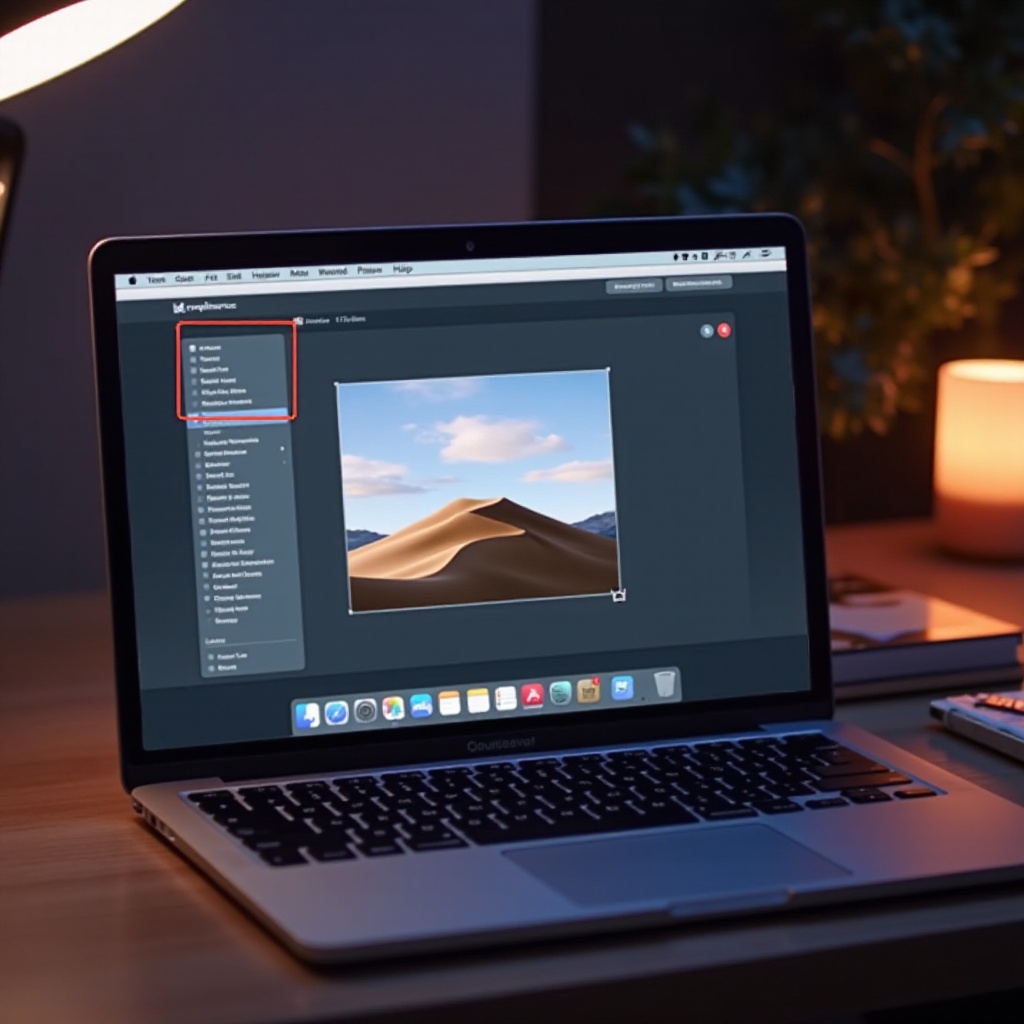
Técnicas Avançadas para Especialistas
Para usuários que buscam mais do que as ferramentas padrão, o MacOS oferece opções poderosas através do Terminal e AppleScript.
Usando Comandos do Terminal
O Terminal fornece uma interface baseada em texto para executar comandos no seu Mac.
- Acesse o Terminal: Pesquise via Spotlight usando ‘Command + Espaço’ e digite ‘Terminal’.
- Comando para Copiar Imagem: Use comandos como ‘cp’ para copiar arquivos, modificando caminhos conforme necessário.
AppleScript para Automação
O AppleScript permite a automação de tarefas repetitivas no seu Mac.
- Abra o Editor de Scripts: Encontrado em Aplicativos > Utilitários.
- Escreva um Script: Um script básico pode automatizar a cópia de imagens, economizando tempo em tarefas repetitivas.
Empregar esses métodos avançados permite controle e automação personalizados, aumentando a eficiência do fluxo de trabalho. Se surgirem problemas durante a cópia, nossa próxima seção fornece soluções de resolução de problemas para problemas comuns.

Resolução de Problemas Comuns
Mesmo com ferramentas robustas, problemas técnicos podem ocasionalmente interromper o processo de cópia de imagens.
- Imagem Não Copia: Garanta que o método correto seja aplicado. Se os problemas persistirem, reinicie o seu Mac ou o aplicativo envolvido.
- Erros de Área de Transferência: Limpe a área de transferência usando ‘pbcopy < /dev/null’ no Terminal para redefini-la.
- Clique com o Botão Direito Não Funciona: Verifique suas configurações nas Preferências do Sistema para confirmar a funcionalidade de clique com o botão direito.
Essas soluções devem ajudá-lo a solucionar problemas de forma eficaz e manter operações suaves. Ao concluirmos, lembre-se de que dominar esses métodos aumentará significativamente sua experiência no uso do Mac.
Conclusão
Ao dominar as diversas técnicas para copiar imagens em um Mac, você encontrará produtividade aprimorada e maior flexibilidade no gerenciamento do seu espaço de trabalho digital. Experimente cada método para descobrir o que melhor se adapta ao seu fluxo de trabalho, garantindo que o uso do seu Mac seja tanto eficiente quanto agradável.
Perguntas Frequentes
Como copio uma imagem de um email em um Mac?
Basta clicar com o botão direito na imagem dentro do email e selecionar ‘Copiar’.
Posso usar aplicativos de terceiros para copiar imagens de forma mais eficiente?
Sim, aplicativos como Snagit e Skitch oferecem recursos poderosos de gerenciamento de imagens.
O que devo fazer se a função de copiar e colar não estiver funcionando?
Reinicie seu Mac ou redefina a área de transferência usando um comando no Terminal para limpar quaisquer problemas.