
Introdução
As notificações push mantêm você informado no momento em que algo acontece. Você vê novas mensagens, atualizações de entrega, alertas do banco, lembretes do calendário e notícias sem abrir um app. Quando os alertas falham ou chegam atrasados, você perde momentos importantes e precisa correr atrás. Este guia mostra como ativar as notificações push no Android, passo a passo, em telefones da Google, Samsung, Motorola e outras marcas. Você vai ativar controles do sistema, conceder permissões e ajustar cada app com precisão. Você também vai ativar notificações de sites no navegador e corrigir bloqueios comuns como Não perturbe, limites de bateria e Economia de dados. Listas de verificação claras e passos curtos ajudam você a terminar rápido. Você vai ficar com alertas confiáveis e menos ruído.
Antes de mergulharmos em interruptores e menus, ajuda entender o que é push e como o Android o entrega. Esse contexto tornará cada escolha de configuração clara e intencional.
O que são notificações push no Android e por que ativá‑las
As notificações push são pequenas mensagens que apps ou sites enviam para o seu telefone mesmo quando você não os está usando. Elas chegam por uma conexão leve que o Android mantém em segundo plano. A maioria dos apps usa os serviços do Google Play para entregar push de forma eficiente. Alguns apps também mantêm um canal de sincronização para bate‑papo, e‑mail ou atualizações sensíveis ao tempo. Ao ativar o push, você recebe alertas oportunos enquanto economiza bateria em comparação com verificações manuais constantes.
O valor é simples: agir rápido no que importa e ignorar o que não importa. Você define a prioridade por app e por categoria para que os alertas certos atravessem. Você pode silenciar promoções mantendo mensagens diretas e códigos de 2FA em destaque. Você pode ocultar conteúdo sensível na tela de bloqueio e ainda ver quem precisa de você. Com a configuração certa, você reduz o ruído, diminui eventos perdidos e mantém o telefone responsivo.
Agora que o básico está claro, comece com os controles de todo o sistema que permitem notificações em primeiro lugar.
Início rápido: ative as notificações em todo o sistema
O Android oferece um controle principal para alertas. Verifique‑o primeiro para evitar perseguir problemas de app depois.
1) Abra Configurações > Notificações.
2) Ative a chave principal de notificações, geralmente chamada Permitir notificações.
3) Opcional: Abra Histórico de notificações para confirmar que novos alertas aparecem no registro.
4) Opcional: Ative emblemas no ícone do app se você gosta de pontos nos ícones para itens não lidos.
Se o seu telefone mostrar uma lista Enviadas recentemente, verifique se os apps aparecem lá depois de alertarem você. Caso contrário, o sistema ou o app pode estar bloqueado. Com o interruptor principal ligado, você pode ir para o nível do app e conceder permissão de publicação quando necessário.
O próximo passo é crucial nas versões modernas do Android: agora os apps precisam de permissão explícita para enviar notificações.
Android 13 e posterior: conceda a permissão ‘Enviar notificações’
Desde o Android 13, cada app deve pedir permissão antes de poder enviar notificações. Se você tocou em Não permitir quando solicitado, esse app ficará silencioso até você mudar isso.
1) Vá para Configurações > Notificações > Notificações de apps.
2) Encontre o app e ative Permitir notificações.
3) Se você vir uma lista de canais desativados, ativar a chave principal os restaura.
4) Você também pode abrir Configurações > Apps > [App] e tocar em Notificações para permitir o envio.
Se um novo app nunca mostrar um prompt de permissão, dispare uma ação que deveria alertar você. Envie uma mensagem para si mesmo, agende um lembrete ou peça a um amigo para chamar você. Quando o prompt aparecer, toque em Permitir. Essa permissão apenas permite que o app publique alertas; ela não controla som, vibração ou detalhes na tela de bloqueio. Com o envio permitido, configure cada app para que os alertas certos cheguem da maneira certa.
Em seguida, ajuste as configurações por app para ver notificações úteis e silenciar o restante.
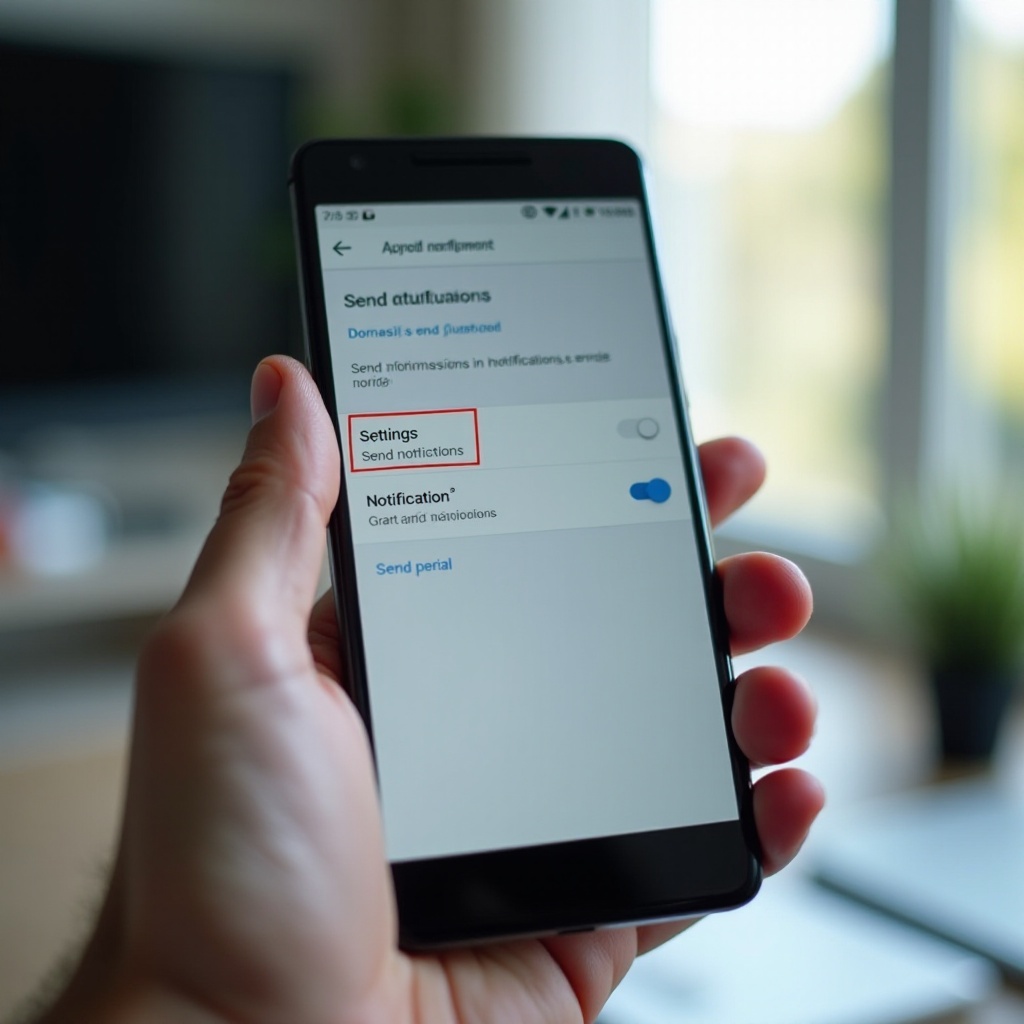
Ative notificações por app (Configurações > Notificações)
Cada app oferece suas próprias opções de notificação nas configurações do Android. Use‑as para ativar ou limitar alertas com precisão.
1) Abra Configurações > Notificações > Notificações de apps.
2) Toque em um app e ative Permitir notificações.
3) Revise Importância, som, vibração e emblemas.
4) Toque em Categorias ou canais de notificação para controlar tipos de alertas dentro do app.
Depois, abra o próprio app. Muitos apps incluem configurações internas para alertas. No Gmail, escolha quais categorias da caixa de entrada disparam push. No Mensagens ou WhatsApp, defina notificações para mensagens diretas, menções em grupo e chamadas. Em um app do banco, ative alertas de segurança e avisos de transação e desative marketing. Essa abordagem em duas camadas dá controle nos níveis do sistema e do app.
Com as chaves por app definidas, é hora de dominar os canais de notificação. Os canais permitem aumentar ou reduzir tipos específicos de alerta dentro de cada app sem afetar os demais.
Domine os canais de notificação para alertas prioritários
Os canais de notificação, também chamados de categorias, agrupam tipos de alerta dentro de um app. Você pode definir regras diferentes para cada canal, o que dá controle fino.
1) Vá para Configurações > Notificações > Notificações de apps > [App].
2) Toque em cada canal, como Mensagens, Menções, Lembretes, Promoções ou Segurança.
3) Defina Importância como Alto para alertas imperdíveis e Baixo ou Silencioso para ruído.
4) Atribua sons exclusivos ou desative o som por canal.
5) Escolha a visibilidade na tela de bloqueio e ative ou desative bolhas quando compatível.
Exemplos práticos:
– E‑mail: Defina Primário ou VIP como Alto com som. Defina Promoções e Social como Silencioso.
– Calendário: Deixe Eventos começando em breve como Alto e Lembretes como Médio. Silencie Convites se eles também chegarem por e‑mail.
– Social: Mantenha Mensagens diretas em Alto. Defina Curtidas e Novos seguidores como Silencioso.
Essa estrutura promove sinal em vez de ruído. Com os canais ajustados, personalize como os alertas parecem e soam para identificar mensagens prioritárias de relance.
Em seguida, você vai definir sons, vibrações, emblemas, bolhas e o comportamento na tela de bloqueio para combinar com sua rotina e metas de privacidade.
Personalize som, vibração, emblemas, bolhas e visibilidade na tela de bloqueio
Alguns toques pessoais podem ajudar você a reagir rápido sem checar o telefone o tempo todo.
– Sons: Escolha toques distintos por app ou canal. Use um tom vibrante para mensagens e um tom calmo para calendário.
– Vibração: Ative padrões que você possa sentir. Pulsos fortes para alertas urgentes, toques leves para itens rotineiros.
– Emblemas: Ative emblemas no ícone do app para contar ou marcar itens não lidos.
– Pop‑ups e bolhas: Ative para mensagens se você prefere respostas rápidas sobre outros apps.
– Tela de bloqueio: Escolha mostrar todo o conteúdo, ocultar conteúdo sensível ou ocultar os detalhes completamente.
Ajuste isso em Configurações > Notificações e dentro de cada app. Teste como os alertas aparecem na tela de bloqueio e na barra de status. Se você trabalha em locais públicos, oculte conteúdo para apps de banco, saúde e 2FA. Mantenha nomes visíveis se ainda precisar priorizar rapidamente.
Quando os alertas estiverem do seu jeito, garanta que eles cheguem também em horários de silêncio. Não perturbe e Modos de foco podem silenciar alertas a menos que você adicione exceções.
Não perturbe e modos de foco: deixe apps importantes romperem
Não perturbe, Modos e recursos de Foco silenciam sons e notificações em um cronograma ou sob demanda. Use‑os para reduzir o ruído enquanto ainda permite alertas essenciais.
1) Abra Configurações > Notificações > Não perturbe ou Modos.
2) Adicione exceções para contatos com estrela, conversas e apps essenciais.
3) Defina horários para dormir, reuniões ou dirigir.
4) Em cada modo, confirme quais apps e pessoas sempre podem notificá‑lo.
Se as notificações desaparecerem à noite ou durante o trabalho, provavelmente um modo as bloqueou. Corrija o modo em vez do app. Combine exceções do Não perturbe com prioridades de canal para garantir que mensagens urgentes atravessem enquanto alertas de baixa prioridade permanecem silenciosos.
Com os controles de atenção definidos, trate a causa mais comum de notificações atrasadas: restrições de bateria e dados.
Configurações de bateria e dados que silenciam alertas — e como corrigi‑las
O Android economiza energia e dados limitando o trabalho em segundo plano. Esses limites podem pausar a conexão push que entrega alertas. Ajuste algumas configurações para manter apps críticos ativos e online.
Economia de bateria e Bateria adaptável
A Economia de bateria reduz o uso de rede e sincronização em segundo plano. Desative quando esperar alertas importantes ou deixe ligada, mas isente apps essenciais quando possível. A Bateria adaptável aprende seus hábitos e pode restringir apps que você raramente abre. Se um app crítico parar de alertar, abra Configurações > Bateria e revise Bateria adaptável. Use esse app regularmente por alguns dias para que o sistema o trate como ativo ou mude a configuração de energia para sem restrições.
Bateria sem restrições vs otimizada para apps críticos
Cada app pode ter sua própria política de energia. Abra Configurações > Apps > [App] > Bateria e escolha uma opção:
– Sem restrições: Mantém o trabalho em segundo plano ativo. Melhor para mensagens, e‑mail, corridas, entregas, banco e 2FA.
– Otimizado: Configuração padrão. Economiza energia adiando algumas tarefas.
– Restrito: Limites fortes. Evite para apps que precisam alertar você.
Aplique Sem restrições a um conjunto pequeno de apps essenciais apenas. Isso preserva a bateria enquanto garante confiabilidade do push para os serviços dos quais você depende.
Economia de dados e dados em segundo plano
Se a Economia de dados estiver ativada, o Android bloqueia dados em segundo plano para muitos apps. Mantenha os alertas fluindo concedendo exceções. Abra Configurações > Rede e internet > Economia de dados. Permita dados sem restrição para apps essenciais como mensagens, e‑mail, transporte e banco. Depois abra Configurações > Apps > [App] > Dados móveis e Wi‑Fi e confirme que Dados em segundo plano e Uso de dados sem restrição estão ativados. Esses interruptores permitem que o canal push permaneça conectado mesmo quando a tela está desligada.
Com bateria e dados ajustados, você está pronto para ativar e gerenciar push da web, que usa seu navegador para entregar alertas de sites.
Ative push da web no Chrome, Edge e Firefox no Android
O push da web permite que sites confiáveis enviem alertas pelo seu navegador. É poderoso e conveniente quando usado com sabedoria.
1) Em Configurações do Android > Apps > Chrome ou seu navegador > Notificações, ative as notificações.
2) Abra o navegador, acesse Configurações > Configurações do site > Notificações. Permita que os sites peçam permissão.
3) Visite um site confiável. Quando solicitado, toque em Permitir. Evite permitir sites desconhecidos ou de spam.
O push da web segue os mesmos princípios do push de apps: permita apenas o que você precisa e depois elimine fontes barulhentas. Se você adicionar um site à tela inicial como um app, as notificações dele podem se comportar mais como alertas nativos.
Em seguida, refine prompts do navegador e listas de sites para manter alertas úteis e bloquear o restante.
Solicitações de permissão de sites e interface silenciosa
Os navegadores reduzem spam usando um prompt silencioso quando você costuma dispensar solicitações. Você pode ver um pequeno ícone em vez de um pop‑up. Nas configurações do navegador, você pode desativar prompts silenciosos se preferir solicitações diretas ou mantê‑los ativados para reduzir distrações. De qualquer forma, conceda permissão apenas a sites confiáveis.
Gerencie sites permitidos e bloqueados
Abra Configurações do navegador > Configurações do site > Notificações para ver as listas Permitidos e Bloqueados. Remova sites que não servem mais para você. Bloqueie domínios que enviaram spam. Mantenha fontes sensíveis ao tempo, como notícias que você acompanha, esportes de que você gosta ou rastreadores de entrega. Essa limpeza melhora o sinal e reduz pop‑ups surpresa.
Adicionar à tela inicial e PWAs para alertas confiáveis
Quando um site oferecer Instalar app ou Adicionar à tela inicial, aceite para serviços que você usa diariamente. Aplicativos Web Progressivos (PWAs) rodam em uma moldura de app mais leve e geralmente entregam push com mais confiabilidade. Depois, gerencie seus canais nas configurações do Android como qualquer outro app. Com o push do navegador ajustado, verifique controles específicos do fabricante que ainda podem limitar alertas.
Dicas específicas do fabricante: Samsung, Google Pixel, Motorola
Os fabricantes adicionam suas próprias camadas de bateria e notificações. Uma revisão rápida pode corrigir atrasos persistentes.
Samsung One UI: apps em repouso e repouso profundo, Iluminação das bordas
Vá para Configurações > Assistência do aparelho e bateria > Bateria > Limites de uso em segundo plano. Remova apps críticos das listas Em repouso ou Em repouso profundo. Em Configurações > Apps > [App] > Bateria, permita atividade em segundo plano quando disponível. Em Configurações > Notificações, escolha estilo Breve ou Detalhado e ative Iluminação das bordas para alertas visuais em modelos compatíveis. Esses ajustes mantêm as mensagens pontuais sem despertar a tela o tempo todo.
Google Pixel: notificações adaptáveis e remetentes prioritários
No Pixel, abra Configurações > Notificações > Configurações de notificação. Revise opções de conteúdo na tela de bloqueio, Notificações adaptáveis e prioridades de conversas. Marque contatos essenciais como prioridade no Mensagens e coloque uma estrela em remetentes importantes no Gmail. Defina esses canais como Alto para que se destaquem mesmo quando você reduzir outros alertas. Os padrões do Pixel são conservadores; configurações explícitas de prioridade ajudam alertas principais a se destacarem.
Motorola e outras: limites de segundo plano e inicialização automática
Em dispositivos Motorola e similares, verifique Configurações > Bateria > Gerenciamento de bateria de apps. Defina apps essenciais como Sem restrições. Alguns telefones incluem Inicialização automática ou Gerenciamento de inicialização. Ative a inicialização automática para chat, e‑mail e banco para que se reconectem após reinicializações. Sempre confirme que o app tem a permissão ‘Enviar notificações’ e que dados em segundo plano estão permitidos.
Com os controles do fabricante alinhados, trate as regras do perfil de trabalho se o seu telefone separar espaços de trabalho e pessoais.
Perfil de trabalho e apps duplos: mantenha alertas de trabalho e pessoais fluindo
Perfis de trabalho e recursos de app duplo criam espaços separados com políticas próprias. Cada espaço precisa de sua própria configuração de notificações.
Ative notificações para apps do perfil de trabalho
Abra Configurações > Notificações > Perfil de trabalho. Ative as notificações. No launcher de trabalho, toque e segure um app, toque em Info do app e ative os canais necessários. Algumas opções podem ser definidas pela sua organização.
Política e restrições do administrador
Políticas da empresa podem substituir suas preferências. Se um app de trabalho não alertar, abra Configurações > Segurança e privacidade > Apps de administrador do dispositivo ou Perfis para ver políticas. Contate o administrador de TI se uma política bloquear alertas necessários ou aplicar Não perturbe.
Separe sons e exceções
Use tons distintos para apps de trabalho vs pessoais. Em Modos ou Foco, adicione apps de trabalho às exceções durante o expediente e remova‑os após o horário. Isso mantém alertas de trabalho confiáveis sem invadir seu tempo pessoal.
Em seguida, proteja sua privacidade mantendo mensagens urgentes visíveis.
Privacidade e segurança: controle conteúdo sensível na tela de bloqueio
As notificações podem revelar dados privados na sua tela de bloqueio. Equilibre rapidez e segurança usando controles do Android e dos apps.
Ocultar conteúdo sensível vs mostrar todos os detalhes de notificações
Vá para Configurações > Notificações > Tela de bloqueio. Escolha Mostrar todo o conteúdo, Ocultar conteúdo sensível ou Não mostrar. Oculte conteúdo para apps de banco, saúde e trabalho. Mantenha nomes visíveis para triagem ou oculte totalmente para máxima privacidade.
Códigos de dois fatores e alertas bancários
Defina canais de 2FA, gerenciador de senhas e banco como Importância alta com som ou vibração. Oculte o conteúdo deles na tela de bloqueio. Essa combinação garante que você perceba alertas de segurança sem expor códigos ou valores.
Controles de privacidade no nível do app
Muitos apps permitem mostrar apenas nomes de remetentes, desfocar prévias, exigir desbloqueio para detalhes ou silenciar alertas de novo dispositivo. Aplique essas opções junto com os controles do Android para proteção em camadas. Com a privacidade definida, execute um diagnóstico final se os alertas ainda falharem.
Lista de verificação de solução de problemas quando as notificações push não funcionam
Se as notificações continuarem atrasadas ou ausentes, siga esta lista de verificação dos consertos mais rápidos aos reajustes mais profundos.
Verifique chaves e categorias do app
- Configurações > Notificações > Notificações de apps: Ative o app.
- No próprio app: Ative as configurações de notificação e escolha os tipos de alerta.
- Canais: Defina Alto para tipos urgentes como mensagens, chamadas e lembretes.
Atualize apps, sistema Android e Play Services
- Abra a Play Store > Gerenciar apps e dispositivo > Atualizações: Atualize tudo.
- Atualize os serviços do Google Play se solicitado.
- Reinicie o telefone para renovar as conexões push e eliminar pequenas falhas.
Limpe cache ou dados, reinstale ou redefina preferências do app
- Configurações > Apps > [App] > Armazenamento e cache: Limpe primeiro o cache.
- Se o estado problemático persistir, Limpar armazenamento e depois entrar novamente.
- Reinstale o app para restabelecer permissões e tarefas em segundo plano.
- Configurações > Sistema > Opções de redefinição > Redefinir preferências do app: Restaure notificações padrão, dados em segundo plano e configurações de apps desativados sem excluir conteúdo.
Também verifique camadas de rede e segurança: desative VPN ou DNS privado para um teste rápido; confirme exceções da Economia de dados; desligue a Economia de bateria; e tente o Modo de segurança para detectar conflitos de utilitários de terceiros. Se os alertas ainda falharem para um app, contate o desenvolvedor. Se todo o push falhar, contate sua operadora ou considere um backup e restauração de fábrica como último recurso.
Conclusão
Você pode ativar notificações push no Android e mantê‑las confiáveis com alguns passos focados. Comece com as chaves do sistema e depois conceda a permissão ‘Enviar notificações’ para cada app. Ative notificações por app e ajuste canais para que alertas importantes fiquem em Alto enquanto itens rotineiros vão para Silencioso. Personalize sons, vibração, emblemas, bolhas e visibilidade na tela de bloqueio para identificar mensagens prioritárias de relance. Adicione exceções em Não perturbe ou Modos para que apps urgentes atravessem. Defina apps essenciais como Sem restrições na bateria e permita dados em segundo plano e sem restrição. Ative apenas fontes confiáveis de push da web e elimine sites barulhentos. Se os problemas persistirem, siga a lista de solução de problemas para renovar conexões e remover bloqueios. Com essas práticas, você recebe alertas rápidos e consistentes sem o caos de interrupções constantes. Seu telefone se torna um assistente pontual, não uma máquina de distrações.
Perguntas frequentes
Por que ainda não estou recebendo notificações depois de ativá-las?
Confirme se o app tem a permissão para enviar notificações, se o uso de bateria desse app está definido como Sem restrições e se os dados em segundo plano e sem restrições estão ativados. Em seguida, verifique os modos Não perturbe ou Foco, atualize o app e os Serviços do Google Play e reinicie o telefone. Se ainda não funcionar, limpe o cache do app, reinstale o app ou redefina as preferências do app.
Como parar as notificações indesejadas de sites sem desativar todo o push da Web?
Abra as configurações do navegador e acesse Configurações de sites > Notificações. Remova os sites barulhentos de Permitidos e adicione-os a Bloqueados. Mantenha apenas domínios confiáveis. Ative solicitações de permissão silenciosas para reduzir os pop-ups e limpe as permissões e os dados do site se ele continuar incomodando você.
Ativar Sem restrições para a bateria vai descarregar meu celular rapidamente?
Não, se você limitar a alguns itens essenciais. Defina Sem restrições apenas para mensagens, e-mail, calendário, transporte, entregas, banco e autenticação de dois fatores (2FA). Deixe os demais apps como Otimizados. Esse equilíbrio mantém os alertas confiáveis com impacto mínimo na bateria.