
Introdução
A digitação por voz acelera a escrita, reduz o esforço e mantém você focado. O Windows 10 inclui um recurso de ditado eficiente que funciona em quase qualquer aplicativo. Pressione Win+H, fale e suas palavras aparecem. Com um bom microfone e alguns ajustes, a precisão pode ser impressionante. Este guia mostra como configurar o ditado, usar comandos essenciais e corrigir problemas comuns. Você vai aprender controles de privacidade, atalhos e dicas avançadas que aumentam a velocidade e a precisão. Também abordamos quando considerar ferramentas de terceiros e como ajustar o Windows para um desempenho confiável. Cada seção se conecta à seguinte para que você desenvolva a habilidade passo a passo. Comece pelo básico, acerte a configuração do microfone e depois refine a técnica. Ao final, você vai ditar mais rápido, editar menos e escrever com confiança nos seus aplicativos favoritos.

O que é o Ditado no Windows 10 e como funciona
O ditado do Windows 10 transforma fala em texto usando os serviços em nuvem da Microsoft. Quando você ativa o reconhecimento de fala online, seu PC envia o áudio para a nuvem e recebe o texto quase em tempo real. O ditado funciona em qualquer lugar onde haja um cursor de texto: Word, Outlook, formulários da web, caixas de chat e aplicativos de notas. Ele inclui comandos para pontuação, seleção e edição básica. A precisão depende da qualidade do microfone, do ruído ambiente e da estabilidade da rede. A pontuação automática pode ajudar, mas a pontuação falada oferece um controle mais preciso. O ditado é diferente do Acesso por Voz, que se concentra em controlar o PC por voz. Nosso objetivo aqui é claro: escrever mais rápido e editar com mais inteligência usando a digitação por voz. Com o básico em mente, confirme que seu dispositivo e suas configurações estão prontos para oferecer resultados consistentes e com baixa latência.
Requisitos do sistema e as melhores versões do Windows 10 para digitação por voz
Para obter os melhores resultados, use o Windows 10 versão 22H2 com as atualizações cumulativas mais recentes. O ditado precisa de uma conexão estável com a Internet para o reconhecimento de fala online e de um microfone funcional. Uma CPU de dois núcleos, 4 GB de RAM e Wi‑Fi ou Ethernet confiáveis reduzem a latência. Os pacotes de idioma e de fala de Inglês (Estados Unidos) geralmente oferecem a melhor precisão para falantes dos EUA. Abra Configurações > Hora & idioma > Idioma para verificar e instalar os pacotes. Atualize os drivers de áudio do fabricante do PC ou do fornecedor do microfone. Se o seu local de trabalho gerencia o dispositivo, verifique se a política permite os recursos de fala e o acesso ao microfone. Teste antes de trabalhos críticos: abra o Bloco de Notas, pressione Win+H e fale um parágrafo curto. Se você vir texto fluindo rapidamente e com poucos erros, siga adiante. Com a base definida, ajuste seu microfone para fornecer ao mecanismo um sinal limpo e forte.
Prepare seu microfone: configuração, níveis e controle de ruído
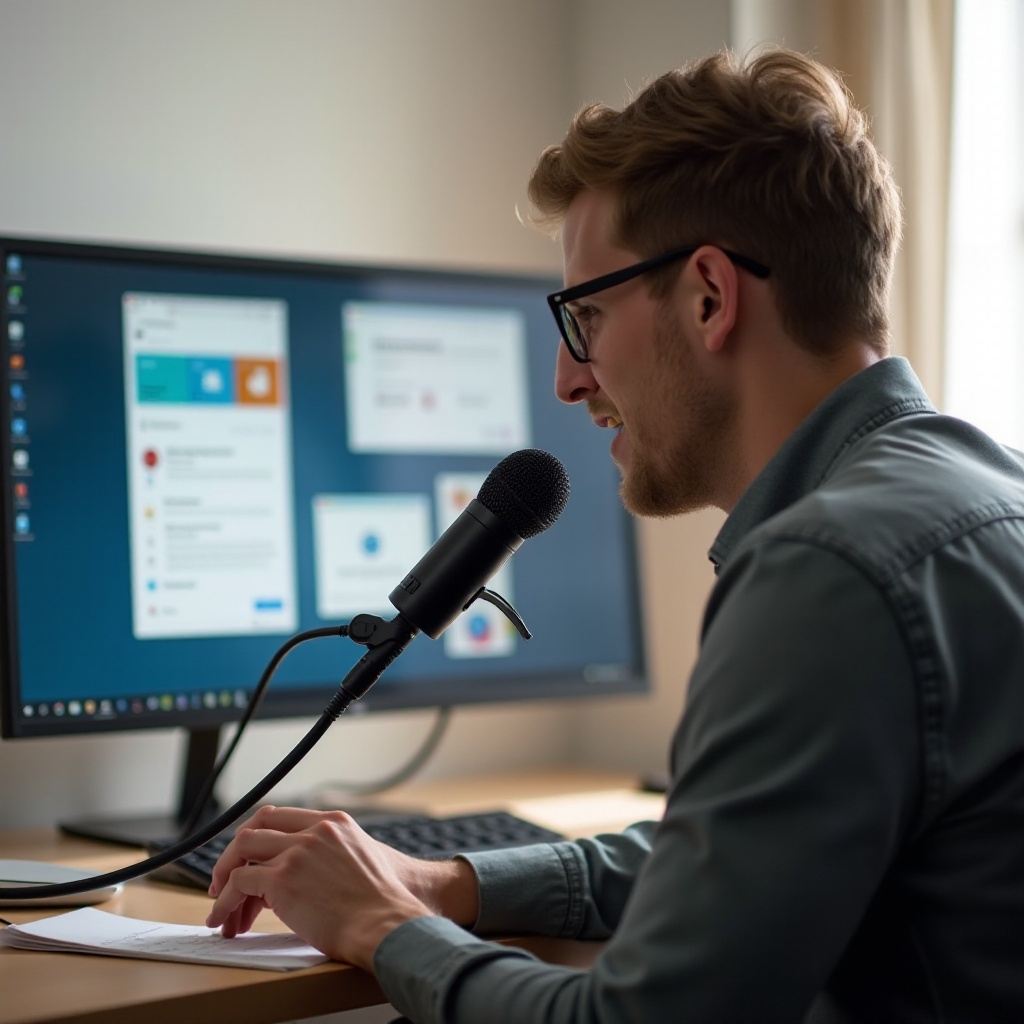
Um sinal de entrada limpo é a maneira mais rápida de aumentar a precisão. Escolha um bom microfone: um headset USB com fio ou um microfone dinâmico próximo à boca supera a maioria dos microfones de laptop. Posicione-o a duas ou três larguras de dedo do canto da boca e incline-o levemente para reduzir o ruído da respiração. Defina os níveis em Configurações > Sistema > Som. Selecione o dispositivo de entrada e teste falando no volume em que pretende ditar. Busque um sinal forte que não distorça. Controle o ambiente. Desligue ventiladores, feche janelas e reduza o eco com móveis e tecidos macios. Use um filtro pop para domar plosivas. Evite Bluetooth se notar latência ou quedas de conexão. Mantenha postura e distância consistentes para que o modelo o escute de forma estável. Com o microfone ajustado, ative os recursos de fala e os controles de privacidade que impulsionam a digitação por voz.
Ative o reconhecimento de fala online e as principais configurações de privacidade
O ditado do Windows 10 depende do reconhecimento de fala online. Ative-o em Configurações > Privacidade & segurança > Fala e alterne Reconhecimento de fala online para Ativado. Em seguida, permita o acesso ao microfone. Vá em Configurações > Privacidade & segurança > Microfone e permita que os aplicativos usem seu microfone. Revise quais aplicativos podem acessá-lo. Se o seu PC for gerenciado, políticas podem restringir o uso do microfone ou o processamento na nuvem. Consulte a TI se o ditado não ativar. No painel de privacidade da Microsoft, você pode revisar as configurações de clipes de voz se tiver optado por ajudar a aprimorar os modelos de fala. Você pode usar o ditado sem enviar áudio para revisão. Evite falar dados sensíveis como senhas ou números de cartão. Para conteúdo altamente confidencial, digite localmente. Com a privacidade configurada, inicie o ditado e pratique o fluxo de trabalho básico que você usará o dia todo.
Inicie o ditado com Win+H: iniciando e usando a digitação por voz em qualquer lugar
Pressione Win+H para abrir a barra de ferramentas de digitação por voz. Clique no microfone ou pressione Win+H novamente para começar a ouvir e, então, fale claramente. Mantenha o cursor em um campo de texto e observe a prévia para detectar erros cedo. Faça pausas para corrigir erros rapidamente. Pressione o microfone ou Win+H para pausar. Pressione Esc para fechar. Arraste a barra de ferramentas se ela bloquear sua visão. Se nada acontecer, clique na área de texto e tente novamente. Sessões longas de ditado podem perder precisão à medida que o cansaço e o ruído aumentam. Trabalhe em sprints curtos. Reinicie a sessão quando a precisão cair: pause, recoloque o foco e reinicie o ditado. Agora que você consegue iniciar e parar rapidamente, aprenda os comandos e a pontuação essenciais que tornam a digitação por voz eficiente e precisa.

Comandos de ditado e pontuação que você deve conhecer
Domine um pequeno conjunto de comandos para agilizar e editar menos:
– Pontuação: diga ponto final, vírgula, ponto de interrogação, ponto de exclamação, dois-pontos, ponto e vírgula, abrir aspas, fechar aspas.
– Linhas e parágrafos: diga nova linha ou novo parágrafo para quebrar o texto.
– Capitalização: diga colocar a próxima palavra em maiúscula ou colocar isso em maiúsculas após a seleção.
– Seleção: diga selecionar palavra, selecionar frase anterior ou selecionar o último parágrafo.
– Edição: diga excluir isso, substituir isso por, seguido da sua frase, ou desfazer.
– Navegação: diga ir para o início da linha, ir para o fim do documento ou mover duas palavras para a esquerda.
– Números e símbolos: diga número cinco, cifrão, porcento, arroba.
Diga os comandos com clareza, com uma breve pausa antes e depois. Se o Windows digitar as palavras em vez de executar a ação, tente uma frase mais curta ou use o teclado para essa ação. Pratique cinco minutos por dia para ganhar fluência. Com os comandos sob controle, aplique-os nos seus aplicativos do dia a dia para rascunhar com mais fluidez e limpar rapidamente.
Formatação e edição por voz nos aplicativos populares (Office, Google Docs, email)
Os aplicativos tratam o texto ditado de forma um pouco diferente, então ajuste a estratégia por aplicativo. No Microsoft Word, defina primeiro o estilo e a formatação e depois dite o corpo do texto. Use a voz para pontuação, seleção e correções rápidas, e finalize com atalhos de teclado para edições precisas. No Outlook, dite o corpo da mensagem e depois digite o assunto e os destinatários para evitar erros em nomes. No Google Docs, evite executar a Digitação por Voz do Docs e o Win+H ao mesmo tempo. Use apenas uma ferramenta para evitar conflitos. Se os comandos aparecerem como texto, pressione Esc, recoloque o foco do cursor e tente novamente. Para emails e notas, mantenha os parágrafos curtos e diretos. Dite a ideia central e, em seguida, revise números, nomes e links. Esses pequenos detalhes causam mais confusão quando mal interpretados. Com as táticas por aplicativo em prática, refine sua técnica para extrair ainda mais precisão.
Melhore a precisão: sotaques, articulação e dicas de ambiente
Uma boa técnica funciona como um upgrade gratuito de precisão. Fale em um ritmo constante, um pouco mais devagar do que em uma conversa. Articule as consoantes e mantenha o tom estável. Evite deixar a voz cair no final das frases. Se você tem um sotaque regional forte, experimente a variante de idioma que corresponde à sua fala. Inglês (Reino Unido) e Inglês (Estados Unidos) diferem em vocabulário e pronúncia. Reduza o eco ditando em um cômodo pequeno com carpete e cortinas. Um ambiente macio reduz a reverberação que mascara as consoantes. Se você trocar de microfone, confira novamente os níveis e o posicionamento. Use um filtro pop para conter plosivas e um suporte antichoque para limitar o ruído da mesa. Elimine muletas como “um” e “you know”. Elas frequentemente viram texto lixo. Com a técnica sólida, prepare uma lista de verificação para quando o ditado não se comportar.
Solução de problemas do ditado no Windows 10: correções rápidas e análises profundas
Comece com verificações rápidas:
1) Confirme que o cursor está dentro de um campo de texto.
2) Pressione Win+H e verifique se o ícone do microfone fica ativo.
3) Teste o microfone em Configurações > Sistema > Som > Entrada.
4) Certifique-se de que o reconhecimento de fala online está Ativado.
5) Permita o acesso ao microfone para os aplicativos nas configurações de privacidade.
Se isso não resolver, aprofunde:
– Defina o dispositivo de entrada padrão correto e desative microfones não utilizados.
– Atualize, reverta ou reinstale o driver de áudio.
– Reinicie o Text Services Framework executando ctfmon.exe a partir de Win+R.
– Instale ou reinstale os pacotes de idioma e de fala de Inglês (Estados Unidos).
– Execute o solucionador de problemas de Gravação de Áudio.
– Desative sobreposições e suítes de áudio que interceptam o microfone, como algumas ferramentas de jogos ou de streaming.
– Verifique regras de VPN e firewall que possam bloquear os serviços de fala.
– Em PCs gerenciados, consulte a TI sobre restrições de Política de Grupo ou MDM relacionadas a fala e microfones.
Se os problemas persistirem, execute SFC e DISM para reparar arquivos do sistema ou realize uma instalação de reparo no local. Faça backup dos arquivos antes de grandes mudanças. Com a estabilidade restaurada, você pode decidir se o ditado integrado atende ao seu fluxo de trabalho ou se precisa de recursos avançados de ferramentas dedicadas.
Quando o ditado não é suficiente: alternativas de terceiros e casos de uso
Algumas funções exigem recursos além do ditado do Windows 10. Ditado diário intenso, vocabulários específicos de domínio e fluxos de trabalho com macros complexas frequentemente levam os usuários a ferramentas premium. O Dragon Professional oferece vocabulários personalizados, comandos de voz poderosos e alta precisão offline. O Otter e serviços semelhantes se destacam em transcrição de reuniões, notas compartilhadas e arquivos pesquisáveis. Criadores podem preferir ferramentas que gravam áudio multifaixa enquanto transcrevem. Antes de comprar, teste com tarefas reais:
– Você precisa de precisão offline ao viajar ou em salas seguras
– Você precisa de palavras personalizadas para termos jurídicos, médicos ou técnicos
– Você dita por horas todos os dias
Se você responder sim a duas ou mais, uma solução dedicada pode pagar seu custo em tempo economizado em poucas semanas. Com as opções em mente, defina políticas que protejam áudio e texto sensíveis.
Privacidade, dados e processamento de fala online vs offline
Quando você usa o reconhecimento de fala online, seu dispositivo envia o áudio para a Microsoft para processamento. Você pode escolher se deseja compartilhar clipes de voz para ajudar a aprimorar os modelos. O ditado funciona sem compartilhar clipes. Revise as configurações de privacidade no Windows e no painel da sua conta Microsoft. Para conteúdo sensível, não fale segredos como senhas, números de cartão ou identificadores pessoais. Use digitação local ou faça a remoção/anonimização após o ditado. Os recursos de fala offline no Windows 10 são limitados, então planeje procedimentos para fluxos de trabalho de alto risco. Em empresas, os administradores podem restringir recursos de fala por meio de políticas. Publique regras claras e treine as equipes sobre o uso seguro. Explique o que é permitido, onde armazenar o áudio e por quanto tempo mantê-lo. Com a privacidade coberta, você pode aplicar alguns ajustes avançados para aumentar a confiabilidade no dia a dia.
Ajustes avançados: serviços, drivers e pacotes de idioma
Usuários avançados podem tornar o ditado mais robusto com ajustes direcionados:
– Reinicie o Text Services Framework executando ctfmon.exe a partir de Win+R se o ditado parar de responder.
– Reinstale os pacotes de fala: Configurações > Hora & idioma > Idioma > Adicionar um idioma; depois adicione ou readicione Inglês (Estados Unidos) e Fala.
– Desative aprimoramentos de áudio agressivos que aumentam o ruído de fundo ou aplicam ganho automático.
– Atualize os drivers do chipset e USB para estabilizar os dispositivos de áudio.
– Defina um único dispositivo de gravação padrão e desative os demais para evitar trocas de foco.
– Prefira um headset USB com fio em vez de Bluetooth para evitar latência e quedas.
– Nos aplicativos do Office, desative complementos de ditado concorrentes se o texto piscar ou duplicar.
– Crie uma macro no AutoHotkey para recolocar o foco do cursor e relançar Win+H quando um aplicativo roubar o foco.
Altere uma variável por vez e faça anotações para que você possa reverter. Com a sua configuração ajustada, você está pronto para confiar no ditado para trabalho de verdade sem precisar vigiar a ferramenta.
Conclusão
O ditado do Windows 10 pode ser rápido, preciso e confiável quando você o configura bem e pratica uma fala clara. Agora você sabe como preparar seu microfone, ativar os serviços de privacidade e de fala, iniciar o Win+H e trabalhar com os comandos essenciais. Você pode corrigir falhas comuns, aplicar ajustes de desempenho e decidir quando uma ferramenta de terceiros se encaixa melhor. Comece com notas curtas, emails e esboços. Depois avance para rascunhos mais longos à medida que seu ritmo se estabelece. Mantenha o ambiente silencioso, a distância até o microfone constante e as frases nítidas. Revise rapidamente, corrija cedo e mantenha o ritmo. Com esses hábitos, a digitação por voz se torna uma habilidade diária que economiza tempo e reduz o esforço em todo o seu trabalho no Windows 10.
Perguntas frequentes
Por que o ditado não está funcionando no Windows 10?
Verifique três itens básicos primeiro: acesso ao microfone, reconhecimento de fala online e foco de entrada. Ative as permissões do microfone em Configurações, confirme o dispositivo de entrada correto e habilite o Reconhecimento de fala online. Clique em um campo de texto e pressione Win+H. Se ainda falhar, atualize os drivers de áudio, reinstale o pacote de fala Inglês (Estados Unidos) e reinicie o ctfmon.exe. Dispositivos gerenciados podem bloquear o ditado por meio de políticas.
O ditado do Windows 10 oferece pontuação automática e comandos de voz?
Sim. O ditado oferece suporte a comandos básicos de pontuação, seleção, navegação e edições. Você pode dizer ponto, vírgula, ponto de interrogação, nova linha ou novo parágrafo. Ele também suporta comandos como selecionar palavra, excluir isso e desfazer. A pontuação automática está disponível para muitos usuários nos idiomas compatíveis. Ative/desative nas opções da barra de ferramentas da digitação por voz.
O ditado do Windows 10 é bom o suficiente ou devo usar o Dragon ou o Otter?
O ditado do Windows 10 é eficiente para escrita do dia a dia, e-mails e anotações, especialmente com um bom headset USB. É gratuito, inicializa rápido e é fácil de aprender. Usuários intensivos de ditado que precisam de vocabulários personalizados, precisão offline ou macros complexas costumam ganhar velocidade com o Dragon. Para reuniões e gravações, o Otter se destaca na transcrição e no compartilhamento. Teste cada ferramenta em suas tarefas reais.