
Pagpapakilala
Mahalaga ang paglipat ng mga larawan mula sa iyong lumang Android device papunta sa computer upang mapanatili ang iyong mga alaala at magkaroon ng mas maraming espasyo sa iyong telepono. Ang gabay na ito ay nagbibigay ng mga simple at epektibong paraan upang masiguro na ang iyong mga larawan ay ligtas na nailipat at madaling ma-access. Kung mas gusto mong gumamit ng cable connection o leveraging cloud storage, tatalakayin namin ang mga bentahe ng bawat paraan upang matulungan kang magdesisyon kung alin ang pinakaangkop sa iyong sitwasyon.
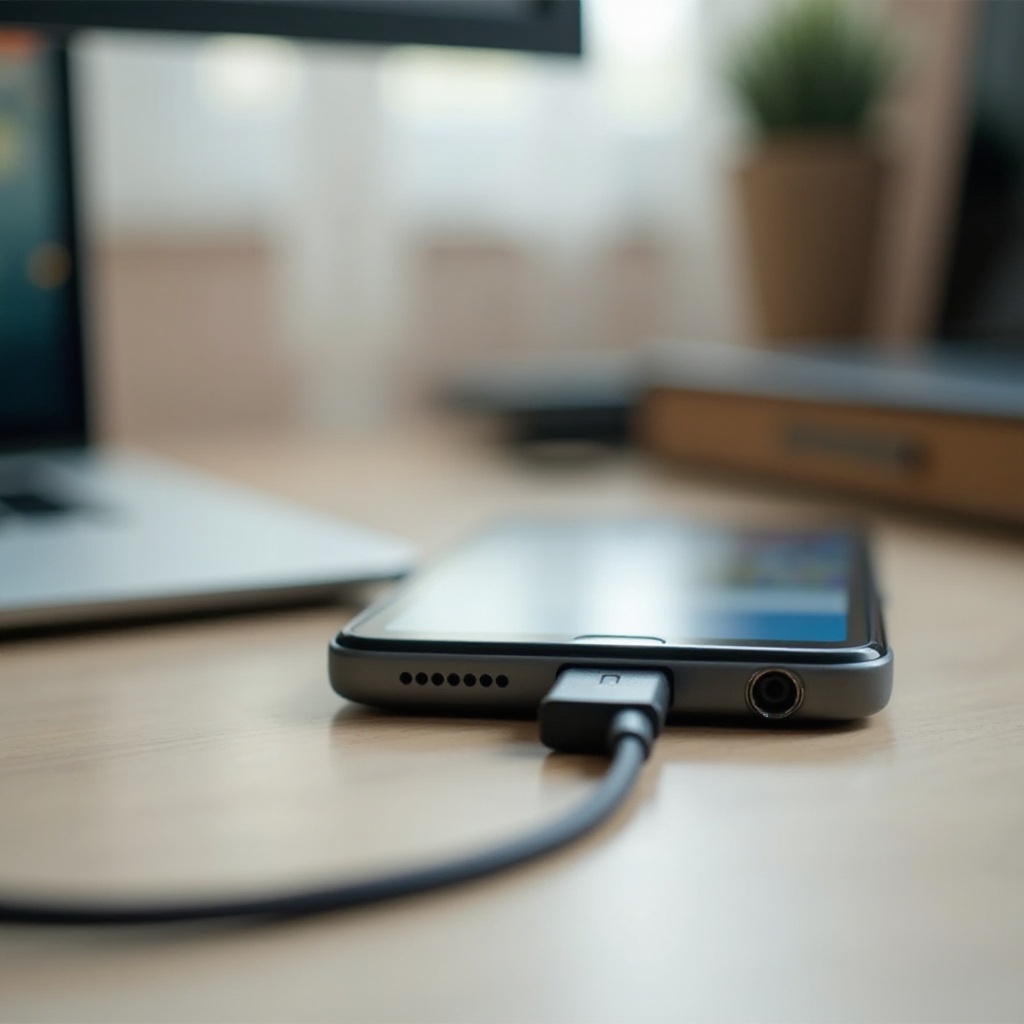
Paraan 1: Paggamit ng USB Cable
Ang paraan ng USB cable ay tuwiran at hindi nangangailangan ng internet, kaya’t ito ay maaasahang pagpipilian para sa paglipat ng maramihang mga larawan nang sabay-sabay.
- Ikabit ang Iyong Android sa Iyong Computer:
- Ikabit ang USB cable sa iyong Android device.
-
Isaksak ang kabilang dulo sa USB port ng iyong computer.
-
I-access ang Iyong Android Device:
- Buksan ang ‘File Explorer’ sa iyong computer.
-
Hanapin ang iyong Android device, karaniwang nasa ilalim ng ‘This PC’ o ‘My Computer’.
-
Hanapin ang Photos Folder:
- Mag-navigate sa ‘DCIM’ o ‘Pictures’ folder.
-
Piliin ang mga larawan para ilipat.
-
Simulan ang Paglipat:
- Kopyahin ang napiling mga larawan.
- I-paste ang mga ito sa isang folder sa iyong computer.
Pagsosolusyon sa mga Isyu ng USB Connection
Upang malutas ang mga isyu sa koneksyon, tiyakin na ang iyong USB cable ay sumusuporta sa data transfer. Kung ang iyong device ay hindi makilala, subukang i-disconnect at reconnect ito. Suriin na ang uri ng USB connection sa iyong Android ay nakatakda sa ‘File Transfer’.
Mga Bentahe ng Paggamit ng USB
Ang pangunahing bentahe ng paggamit ng USB cable ay ang mataas na bilis ng paglipat ng data, lalung-lalo na kung malakihan ang batch ng mga larawan na walang kinakailangang internet.
Paraan 2: Google Photos Transfer
Ang Google Photos ay nag-aalok ng walang hirap, wireless na paraan upang i-back up at ma-access ang mga larawan sa iba’t ibang device.
- Pag-install ng Google Photos:
-
I-install ang ‘Google Photos’ mula sa Play Store.
-
Pag-back Up ng Iyong Mga Larawan:
- Buksan ang Google Photos at mag-sign in.
-
I-enable ang ‘Backup & sync’ sa mga settings.
-
Pag-access ng Mga Larawan sa Iyong Computer:
- Bisitahe ang photos.google.com.
- Mag-sign in gamit ang iyong Google account at i-download ang mga larawan.
Benepisyo ng Cloud Storage para sa Mga Larawan
Ang Google Photos ay nagbibigay ng madaling pag-organisa ng larawan at access mula sa anumang device. Ang serbisyo ay nag-aalok ng libreng cloud storage para sa mga high-quality na imahe, na gumagarantiya laban sa mga isyu sa pisikal na device.
Paraan 3: Bluetooth Transfer
Ang Bluetooth ay ideal para sa paglipat ng maliit na seleksyon ng mga larawan nang hindi kailangan ng cable.
- I-pair ang Mga Device:
- I-enable ang Bluetooth sa iyong Android at computer.
-
I-pair ang mga device kung hiningi.
-
Ilipat ang Mga Larawan:
- Piliin ang mga larawan sa iyong Android.
-
Gamitin ang opsyong ‘Share’ para ipadala sila sa pamamagitan ng Bluetooth.
-
Tanggapin ang Mga Larawan sa Computer:
- Tanggapin ang mga file sa iyong computer.
Mga Limitasyon ng Bluetooth Transfer
Ang paraang ito ay mas mabagal kumpara sa USB at pinakamainam para sa kaunti lamang na larawan. Ito ay isang maginhawa, tuwirang solusyon nang walang kinakailangang karagdagang setup.
Paraan 4: Third-Party Apps
Ang mga third-party app tulad ng AirDroid at SHAREit ay maaaring mag-facilitate ng wireless photo transfer nang hindi gumagamit ng cables o Bluetooth.
Overview ng Sikat na Mga App
Parehong AirDroid at SHAREit ay tumutulong sa paglipat ng files sa pamamagitan ng Wi-Fi nang walang abala ng cable.
Gabay sa Pag-install at Setup
- I-download at I-install:
-
Hanapin ang AirDroid o SHAREit sa Play Store at i-install.
-
Ikonekta ang mga Device:
- Tiyakin na ang parehong mga device ay nasa parehong Wi-Fi network.
-
Sundin ang mga tagubilin ng app para kumonekta.
-
Ilipat ang Mga Larawan:
- Piliin at ipadala ang mga larawan mula sa iyong Android sa pamamagitan ng app.
Mga Pros at Cons ng Third-Party Solutions
Ang mga app na ito ay nagbibigay ng madaling, mabisa ng solusyon ngunit may mga konsiderasyon sa privacy. Piliin ang mga kilalang app upang masigurado ang seguridad at iwasan ang mga hindi pamilyar, potensyal na mapanganib na software.
Paraan 5: Paggamit ng External Storage
Para sa mga mas gusto ang pisikal na storage, ang microSD cards ay nag-aalok ng praktikal na solusyon.
- Maglipat gamit ang microSD Cards:
- Ilipat ang mga larawan sa SD card.
-
Gamitin ang isang adapter para ma-access ang card sa iyong computer.
-
Paggamit ng Card Readers at Adapters:
- Ipasok ang card sa reader na konektado sa iyong computer.
- Kopyahin ang mga larawan gamit ang ‘File Explorer’.
Ang external storage ay nagbibigay ng offline backup, ngunit nangangailangan ng maingat na paghawak at pag-iwas sa pagkawala.
Mga Konsiderasyon sa Seguridad at Privacy
Mahalaga ang paggamit ng mga secure na paraan para sa paglipat ng mga larawan upang mapanatili ang kaligtasan ng iyong personal na data. Pumili ng mga pinagkakatiwalaang app at i-enable ang malalakas na password o two-factor authentication para sa mga cloud services upang palakasin ang seguridad.
Konklusyon
Sa dami ng mga pamamaraan na magagamit, ang paglipat ng mga larawan mula sa iyong lumang Android sa computer ay abot-kamay at mabisa. Ang bawat paraan ay nag-aalok ng mga natatanging benepisyo, mula sa kasimplihan ng USB cables hanggang sa fleksibilidad ng cloud solutions. Piliin ang paraang pinakaangkop sa iyong pangangailangan upang masiguro na ang iyong mga alaala ay ligtas na nakatago.
Mga Madalas na Itanong
Paano ko maililipat ang mga larawan kung hindi gumagana ang USB port ko?
Maaari mong gamitin ang mga cloud service tulad ng Google Photos o mga third-party app tulad ng AirDroid para maglipat ng mga larawan nang wireless.
May limitasyon ba sa laki para sa mga paglipat ng larawan sa pamamagitan ng Bluetooth?
Habang walang tiyak na limitasyon sa laki, mas mabagal ang Bluetooth, kaya’t mas mainam ito para sa paglipat ng mas kaunting bilang ng mga larawan.
Ligtas ba ang mga third-party app para sa paglilipat ng personal na mga larawan?
Karaniwang ligtas ang mga kagalang-galang na app, ngunit palaging suriin ang mga pahintulot at mga pagsusuri. Gumamit ng mga mapagkakatiwalaang app tulad ng AirDroid para sa kapanatagan ng isip.