
บทนำ
การเพิ่มประสบการณ์การฟังเสียงของคุณด้วยลำโพงไร้สายเป็นวิธีที่ยอดเยี่ยมในการเพลิดเพลินกับเพลง ภาพยนตร์ และอื่น ๆ ที่คุณชื่นชอบ คู่มือนี้ให้ขั้นตอนที่จำเป็นในการเชื่อมต่อลำโพงไร้สายของคุณกับ iPhone ของคุณได้อย่างง่ายดาย ตั้งแต่การตั้งค่าเริ่มต้นถึงการแก้ไขปัญหา คุณจะพบข้อมูลทั้งหมดที่จำเป็นสำหรับประสบการณ์การจับคู่ที่ราบรื่น
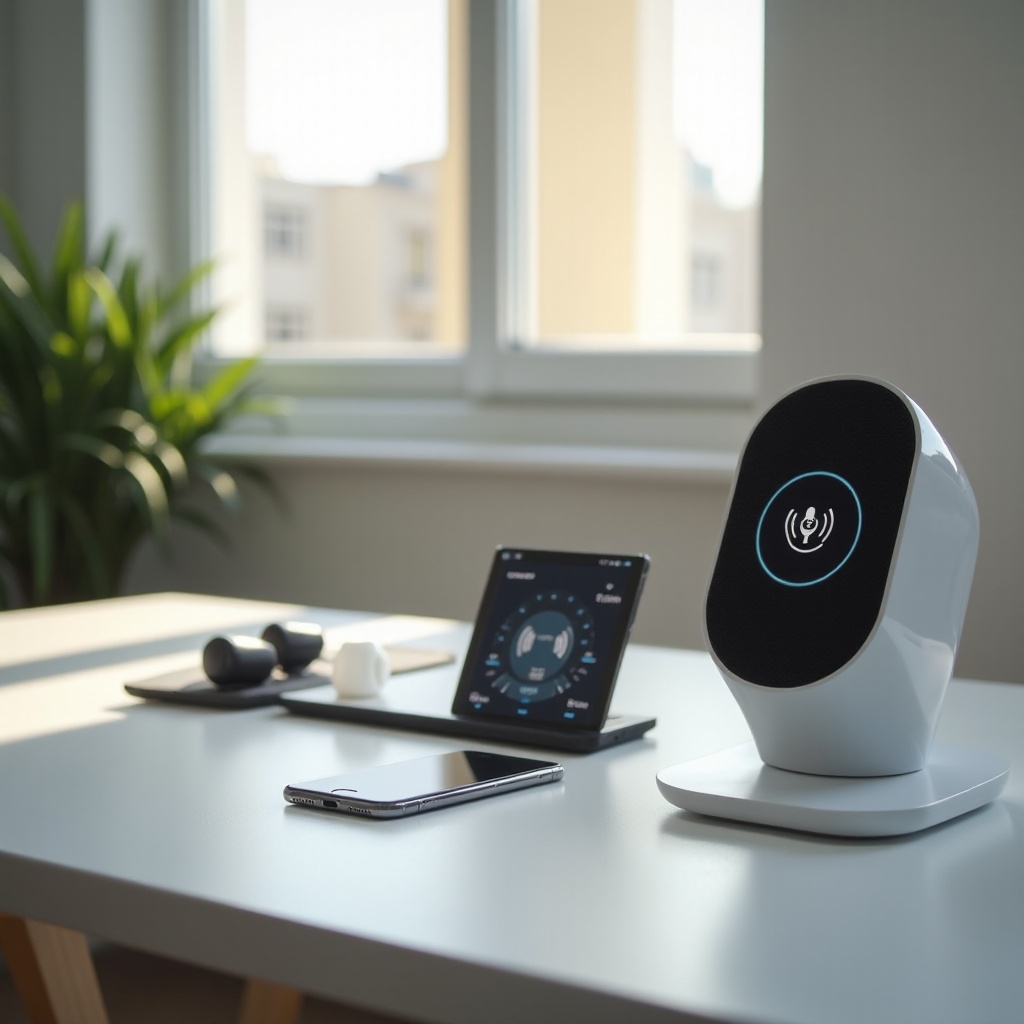
การทำความเข้าใจความเข้ากันได้ของลำโพงและ iPhone ของคุณ
ก่อนที่จะเริ่มกระบวนการจับคู่ สิ่งสำคัญคือการตรวจสอบว่าดีไวซ์ของคุณเข้ากันได้ ลำโพงไร้สายมีหลายประเภท รวมถึงลำโพง Bluetooth, Wi-Fi และลำโพงสมาร์ทแอสซิสแทนท์ แต่ละประเภทมีคุณสมบัติเฉพาะตัว
- ประเภทของลำโพงไร้สาย
- ลำโพง Bluetooth เป็นที่รู้จักสำหรับความสะดวกในการพกพาและการใช้งานง่าย
- ลำโพง Wi-Fi ให้คุณภาพเสียงที่ดีกว่าแต่ต้องการเครือข่ายที่เสถียร
- ลำโพงสมาร์ทมีคุณสมบัติขั้นสูงพร้อมความสามารถในการใช้เสียงแอสซิสแทนท์
การตรวจสอบความเข้ากันได้ของ iOS
เพื่อให้การจับคู่เป็นไปอย่างราบรื่น ตรวจสอบให้แน่ใจว่าเวอร์ชัน iOS ของ iPhone ของคุณเป็นเวอร์ชันล่าสุดและสนับสนุนความต้องการของลำโพงของคุณ ต่อไปนี้คือวิธีตรวจสอบ:
1. ไปที่ ‘การตั้งค่า’ บน iPhone ของคุณ
2. แตะ ‘ทั่วไป’
3. เลือก ‘อัปเดตซอฟต์แวร์’ เพื่อดูว่ามีการอัปเดตใดที่ยังไม่ได้ดาวน์โหลดหรือไม่
เมื่อยืนยันความเข้ากันได้แล้ว คุณก็พร้อมที่จะเริ่มจับคู่ดีไวซ์ของคุณ
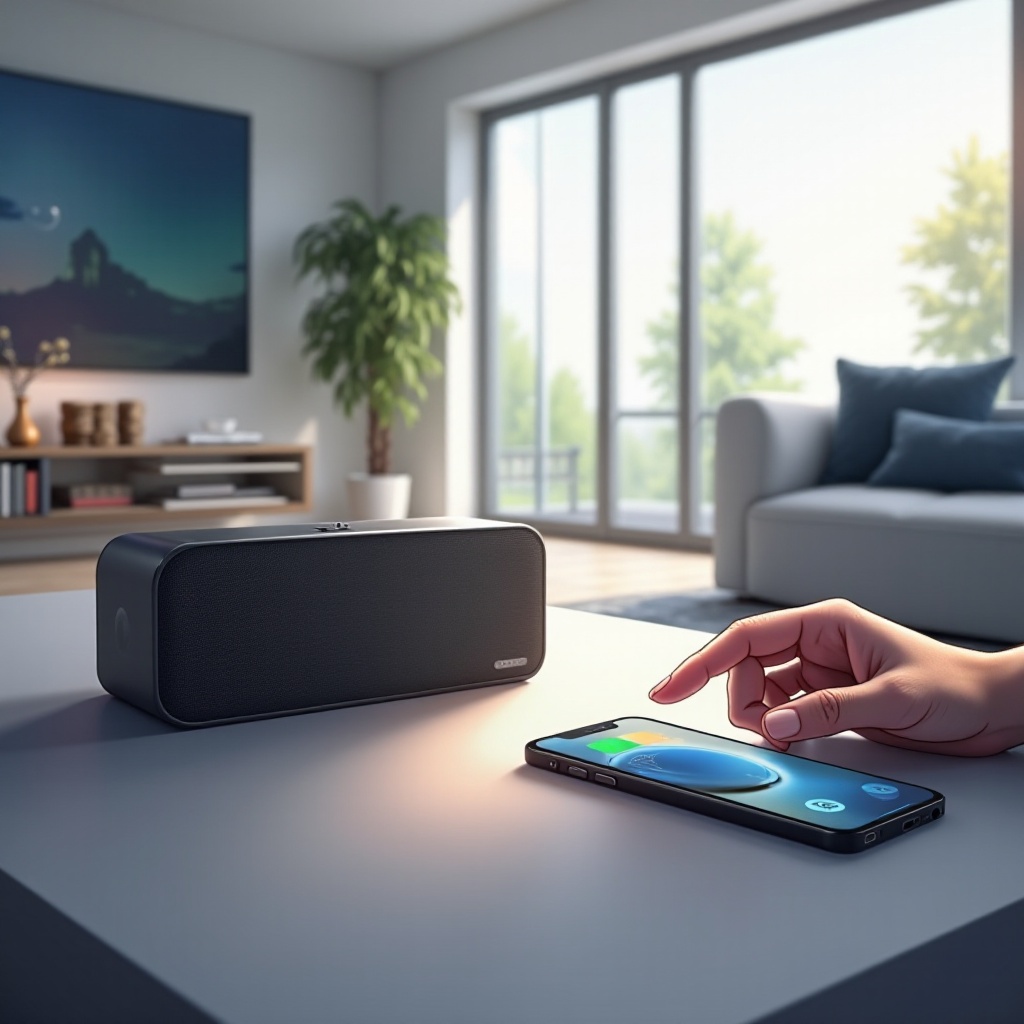
คู่มือทีละขั้นตอนในการจับคู่ลำโพงของคุณกับ iPhone
การเชื่อมต่อลำโพงกับ iPhone ของคุณเป็นเรื่องง่าย เพียงทำตามขั้นตอนเหล่านี้:
- การเตรียมลำโพงของคุณ
- ตรวจสอบให้แน่ใจว่าลำโพงของคุณมีการชาร์จหรือเชื่อมต่อกับแหล่งพลังงาน
-
เปิดลำโพงและเปิดโหมดจับคู่ โดยทั่วไปจะทำได้โดยการกดปุ่ม Bluetooth จนกว่าไฟจะเริ่มกระพริบ
-
เปิดใช้งาน Bluetooth บน iPhone ของคุณ
- เปิด ‘การตั้งค่า’ บน iPhone ของคุณ
-
แตะ ‘Bluetooth’ และปรับให้เป็น ‘เปิด’
-
การสร้างการเชื่อมต่อ
- iPhone ของคุณจะค้นหาอุปกรณ์ที่อยู่ใกล้คุณโดยอัตโนมัติ
- เลือกจากรายชื่ออุปกรณ์ที่มีอยู่
- เมื่อจับคู่สำเร็จ ข้อความยืนยันหรือเสียงจะแจ้งให้ทราบ
ทดสอบการเชื่อมต่อด้วยการเล่นเสียงเพื่อให้แน่ใจว่าเสียงถูกส่งออกจากลำโพงของคุณอย่างถูกต้อง
การแก้ไขปัญหาการจับคู่ที่พบบ่อย
ถึงแม้จะมีคำแนะนำที่ชัดเจน ปัญหาอาจยังเกิดขึ้นได้ จัดการปัญหาทั่วไปด้วยวิธีแก้ปัญหาเหล่านี้:
- ลำโพงไม่ปรากฏบน iPhone
- ยืนยันว่าลำโพกของคุณอยู่ในโหมดจับคู่ ซึ่งแสดงด้วยไฟที่กระพริบ
- รีสตาร์ท Bluetooth ของ iPhone ของคุณและค้นหาอีกครั้ง
-
ตรวจสอบว่าไม่มีอุปกรณ์อื่นที่เชื่อมต่อกับลำโพงของคุณแล้ว
-
การเชื่อมต่อหลุดบ่อย
- รักษาระยะห่างอุปกรณ์ให้อยู่ในช่วงที่แนะนำของ Bluetooth (ปกติคือ 30 ฟุต)
- เคลื่อนไว้กีดขวางและหลีกเลี่ยงสัญญาณรบกวนจากช่องไร้สายอื่นๆ
การใช้คำแนะนำเหล่านี้จะช่วยแก้ไขปัญหาส่วนใหญ่ ทำให้คุณได้รับประสบการณ์การใช้งานเสียงที่ต่อเนื่อง
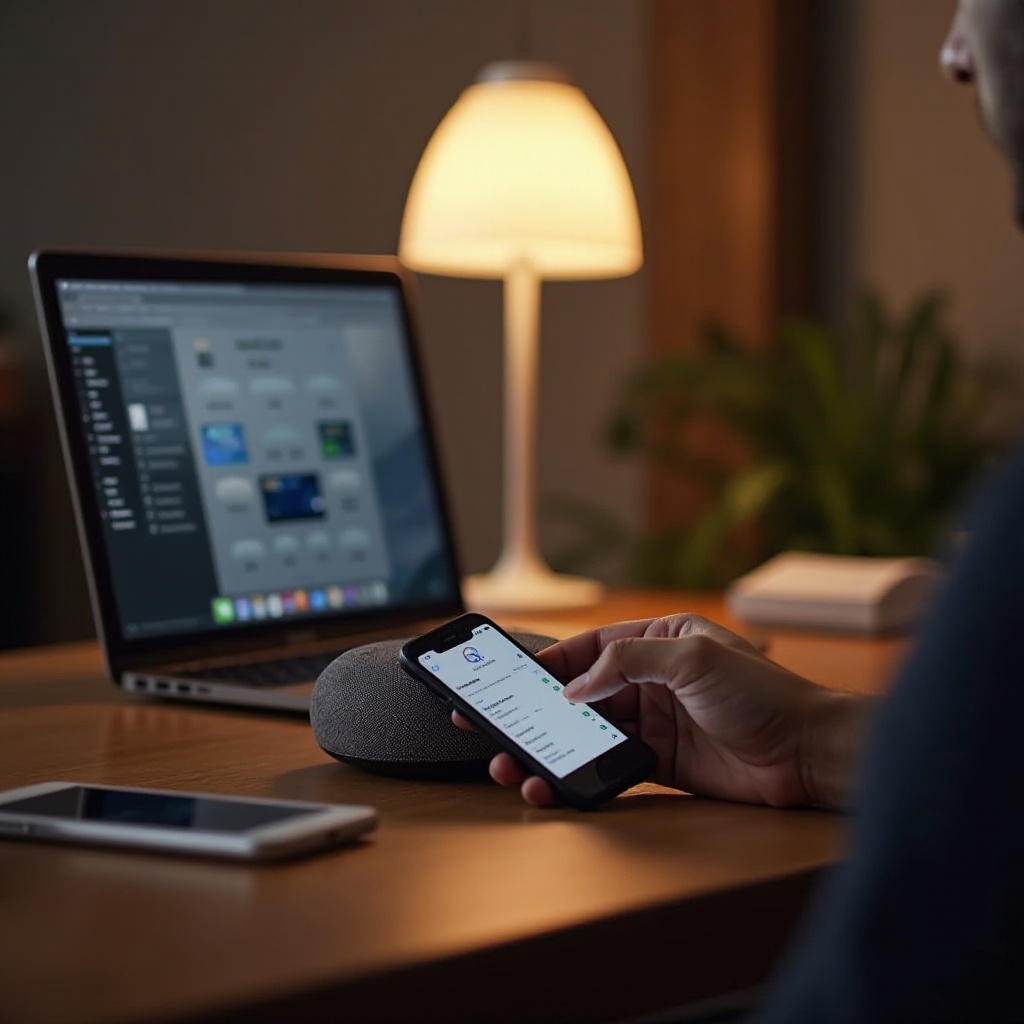
การเสริมประสบการณ์การฟังเสียงของคุณ
เมื่อดีไวซ์ของคุณจับคู่กันแล้ว การปรับแต่งการตั้งค่าเสียงเพิ่มเติมสามารถเสริมประสบการณ์ของคุณได้อีก
- การปรับแต่งการตั้งค่าเสียงบน iPhone
- สำรวจการตั้งค่า ‘เพลง’ เพื่อปรับการตั้งค่าอีควอไลเซอร์
-
ตั้งค่าขีดจำกัดเสียงเพื่อให้การออกเสียงคงที่
-
การเลือกของลำโพงที่เหมาะกับความต้องการของคุณ
- พิจารณาการใช้งานหลัก เช่น ฟังเพลง ชมภาพยนตร์ หรือฟังก์ชั่นสมาร์ทโฮม
- ประเมินความสะดวกในการพกพา อายุแบตเตอรี่ และคุณภาพเสียงเพื่อหาความเหมาะสมที่สุด
สนุกกับประสบการณ์เสียงที่เหมาะกับความต้องการของคุณด้วยการตั้งค่าที่ดีที่สุด
บทสรุป
การจับคู่ลำโพงของคุณกับ iPhone สามารถทำได้อย่างรวดเร็วและง่ายดายหากทำตามขั้นตอนที่ถูกต้อง การตรวจสอบความเข้ากันได้ การทำกระบวนการเชื่อมต่อให้สมบูรณ์ และการแก้ไขปัญหาใดๆ เป็นสิ่งสำคัญสำหรับการได้รับประสบการณ์ที่ราบรื่น ด้วยคู่มือนี้ คุณพร้อมที่จะเพลิดเพลินกับเสียงคุณภาพสูงจากลำโพงที่คุณชื่นชอบแล้ว
คำถามที่พบบ่อย
ทำไมลำโพงของฉันจึงไม่เชื่อมต่อกับ iPhone ของฉัน?
ตรวจสอบให้แน่ใจว่าลำโพงอยู่ในโหมดการจับคู่และ Bluetooth ของ iPhone เปิดอยู่ นอกจากนี้ให้ตรวจสอบปัญหาความเข้ากันได้
ฉันจะปรับปรุงคุณภาพเสียง Bluetooth ได้อย่างไร?
รักษาความใกล้ชิดระหว่างอุปกรณ์ ลดการรบกวน และใช้การตั้งค่า equalizer ของ iPhone เพื่อปรับเสียง
ฉันจะยกเลิกการเชื่อมต่อลำโพงจาก iPhone ได้อย่างไร?
ไปที่การตั้งค่า Bluetooth ใน iPhone ของคุณ เลือกลำโพงที่เชื่อมต่ออยู่ และเลือก ‘ลืมอุปกรณ์นี้’ เพื่อยกเลิกการเชื่อมต่อ