
บทนำ
AirPods มอบคุณภาพเสียงที่น่าประทับใจและเป็นตัวเลือกยอดนิยมสำหรับนักเล่นเกมที่ต้องการการตั้งค่าเสียงแบบไร้สาย ผู้ใช้ PS5 หลายคนพบกับความท้าทายในการเชื่อมต่อ AirPods เข้ากับคอนโซลโดยตรงเนื่องจากปัญหาความเข้ากันได้ โชคดีที่ด้วยอะแดปเตอร์บลูทูธ คุณสามารถเชื่อมต่อให้ง่ายขึ้นและเพลิดเพลินกับประสบการณ์เสียงไร้สายที่สมจริงบน PS5 ของคุณได้ คู่มือนี้จะพาคุณไปสู่ขั้นตอนที่จำเป็นในการเชื่อมต่อ AirPods ของคุณกับอะแดปเตอร์บลูทูธ พร้อมตรวจสอบว่าการเล่นเกมของคุณจะไม่มีข้อขัดข้อง

ทำความเข้าใจอุปกรณ์ของคุณ
ก่อนเริ่มกระบวนการเชื่อมต่อ สิ่งสำคัญคือต้องเข้าใจเกี่ยวกับอุปกรณ์ที่จำเป็นให้ชัดเจน AirPods และ PS5 มีความเข้ากันเฉพาะตัว ซึ่งสามารถเชื่อมต่อได้อย่างมีประสิทธิภาพด้วยอะแดปเตอร์บลูทูธ
ภาพรวมของความเข้ากันได้ระหว่าง AirPods และ PS5
AirPods ได้รับการออกแบบมาสำหรับใช้งานกับระบบ Apple เป็นหลัก และ PS5 ไม่มีการรองรับอุปกรณ์เสียง Bluetooth แบบพื้นฐาน การขาดความเข้ากันได้นี้ทำให้อะแดปเตอร์บลูทูธเป็นสิ่งจำเป็น เมื่อเข้าใจภาพรวมนี้ คุณจะพร้อมที่จะตั้งค่าอุปกรณ์ของคุณเพื่อให้ได้ประสิทธิภาพเสียงที่ดีที่สุด
บทบาทของอะแดปเตอร์บลูทูธ
อะแดปเตอร์บลูทูธทำหน้าที่เป็นตัวกลางสำคัญในการแปลงสัญญาณระหว่างอุปกรณ์ที่ไม่ได้เข้ากันโดยตรง สำหรับ PS5 อะแดปเตอร์บลูทูธมีบทบาทสำคัญในการเปิดใช้งานการเชื่อมต่อเสียงแบบไร้สาย ทำให้ AirPods ของคุณรับสัญญาณเสียงจากคอนโซลได้อย่างไม่มีสะดุด
เตรียมอุปกรณ์ของคุณ
การเตรียมอุปกรณ์อย่างถูกต้องเป็นสิ่งสำคัญเพื่อให้แน่ใจว่าการเชื่อมต่อนั้นสำเร็จและลดปัญหาที่อาจเกิดขึ้นปฏิบัติตามขั้นตอนเหล่านี้เพื่อเตรียมอุปกรณ์ของคุณให้พร้อม
ชาร์จและเตรียม AirPods ของคุณ
เริ่มต้นด้วยการตรวจสอบว่าชาร์จ AirPods ของคุณเต็มแล้ว ระดับแบตเตอรี่ต่ำอาจทำให้เกิดการขัดจังหวะระหว่างการจับคู่หรือในขณะเล่นเกม อย่าลืมตรวจสอบว่ากล่องชาร์จมีพลังงานเพียงพอรองรับการเล่นเกมเป็นเวลานานด้วย
ตั้งค่าเสียง PS5
ถัดไป เข้าถึงการตั้งค่าบน PS5 ของคุณ ไปที่ การตั้งค่า > เสียง > เอาต์พุตเสียงเพื่อปรับการตั้งค่าเสียง ตรวจสอบว่าตั้งค่าอุปกรณ์เอาต์พุตเป็น USB Headphones ตามที่มักต้องการให้ Bluetooth Adapter สามารถทำงานได้อย่างมีประสิทธิภาพ
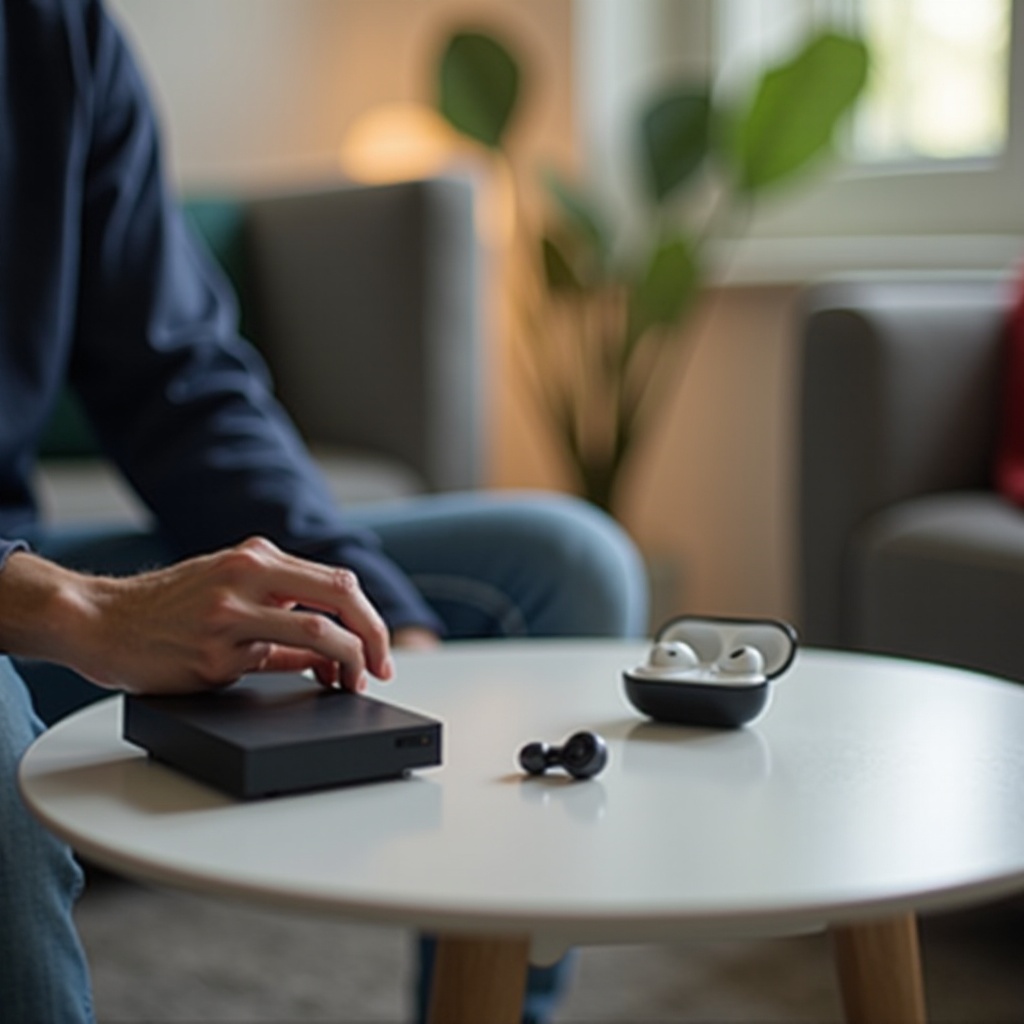
คู่มือทีละขั้นตอนในการเชื่อมต่อ AirPods เข้ากับ PS5
เมื่อเตรียมอุปกรณ์แล้ว ให้ดำเนินการดังต่อไปนี้เพื่อสร้างการเชื่อมต่อระหว่าง AirPods และ PS5 ผ่านอะแดปเตอร์บลูทูธ:
-
ติดตั้งอะแดปเตอร์บลูทูธบน PS5: เสียบอะแดปเตอร์บลูทูธเข้ากับพอร์ต USB ของ PS5 ส่วนใหญ่มีไฟแสดงสถานะเพื่อแสดงความพร้อมในการจับคู่
-
จับคู่ AirPods กับอะแดปเตอร์บลูทูธ: เปิดกล่องใส่ AirPods โดยที่ยังไม่ได้หยิบ AirPods ออกมาและกดปุ่มที่ด้านหลังจนกว่าไฟ LED จะกระพริบเป็นสีขาว แสดงถึงการเปิดโหมดจับคู่ ในขณะเดียวกัน ตั้งค่าอะแดปเตอร์บลูทูธให้เข้าสู่โหมดจับคู่ โดยปกติแล้วจะต้องกดปุ่มจนกว่าไฟจะกระพริบ และรอให้อุปกรณ์ทำการเชื่อมต่อกัน
-
ตรวจสอบการเชื่อมต่อว่าเรียบร้อย: ยืนยันการเชื่อมต่อโดยเข้าไปที่ การตั้งค่า > เสียง > เอาต์พุตเสียงและตรวจสอบว่า ‘USB Headphones’ หรืออาจจะเป็นข้อความที่คล้ายกันแสดงอยู่ ทดสอบด้วยเกมหรือเพลงว่าเสียงกำลังถูกถ่ายทอดผ่าน AirPods
แก้ไขปัญหาที่พบบ่อย
บางครั้งปัญหาอาจเกิดขึ้นแม้ว่าจะปฏิบัติตามขั้นตอนอย่างถูกต้อง นี่คือวิธีการแก้ไขปัญหาที่พบบ่อยและมั่นใจได้ว่าการเชื่อมต่อจะเสถียร
การแก้ไขปัญหาการเชื่อมต่อ
หาก AirPods ของคุณไม่เชื่อมต่อ ตรวจสอบว่าทั้งสองอุปกรณ์อยู่ในโหมดจับคู่พร้อมกัน ลองรีสตาร์ทอุปกรณ์แต่ละเครื่องแล้วพยายามเชื่อมต่อใหม่ คุณอาจต้องรีเซ็ต AirPods โดยการกดปุ่มที่กล่องจนกว่าไฟจะกระพริบสีส้มและสีขาว
ปรับปรุงคุณภาพเสียง
ปัญหาคุณภาพเสียงหรือความล่าช้าอาจเกิดขึ้นจากระยะทางหรือการรบกวนของอิเล็กทรอนิกส์ ลดระยะห่างระหว่างอะแดปเตอร์และ AirPods และลดการกวนที่อาจเกิดจากการปิดอุปกรณ์อื่น ๆ ที่ใช้บลูทูธใกล้เคียง
แก้ไขปัญหาการล่าช้าในเสียง
Bluetooth มีการหน่วงตามธรรมชาติ เพื่อลดลงนี้ ให้เลือกใช้อะแดปเตอร์บลูทูธที่ออกแบบมาให้มีการหน่วงต่ำ อัปเดต Firmware เพื่อใช้ประโยชน์จากการปรับปรุงประสิทธิภาพ
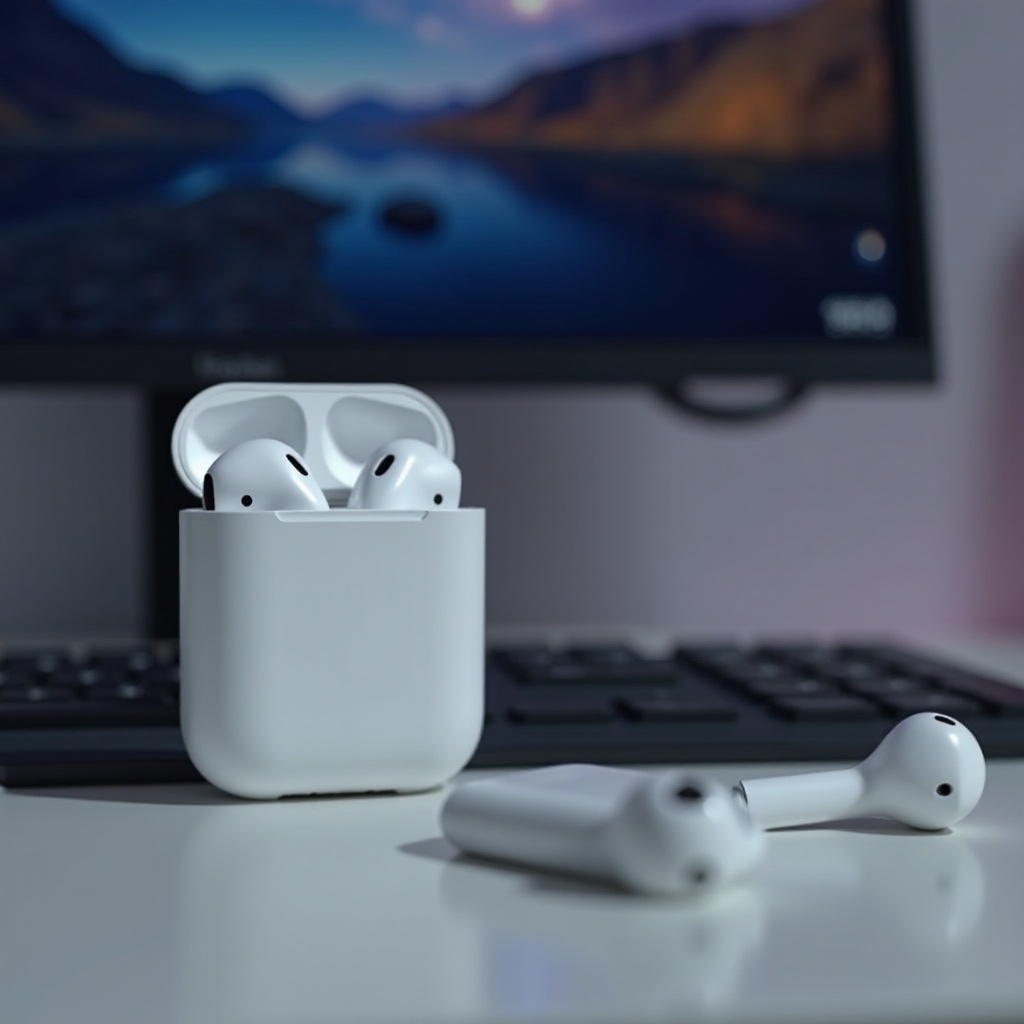
การยกระดับประสบการณ์การเล่นเกมไร้สายของคุณ
ตอนนี้คุณได้สร้างการเชื่อมต่อไร้สายแล้ว มาลองดูวิธีการปรับแต่งการตั้งค่าของคุณเพิ่มเติมเพื่อให้ประสบการณ์การเล่นเกมที่ดียิ่งขึ้น
คำแนะนำเพื่อคงความเสถียรของการเชื่อมต่อ
วาง PS5 และอะแดปเตอร์บลูทูธในที่ที่มีการรบกวนน้อยที่สุดจากอุปกรณ์อิเล็กทรอนิกส์อื่น ๆ การจัดวางศูนย์กลางของการตั้งค่าเกมของคุณสามารถช่วยเพิ่มความแข็งแรงของสัญญาณและความเสถียรของการเชื่อมต่อได้
รักษาอายุการใช้งานแบตเตอรี่
สำหรับการเล่นเกมที่ยาวนาน ให้แน่ใจว่า AirPods และอะแดปเตอร์บลูทูธของคุณมีการชาร์จเต็ม อาจพิจารณาเชื่อมต่ออะแดปเตอร์กับพอร์ต USB ที่มีพลังงานบน PS5 เพื่อหลีกเลี่ยงปัญหาที่เกี่ยวข้องกับพลังงาน
ปรับปรุงการตั้งค่าเสียงบน PS5
ปรับระดับเสียงในเกมและระบบเพื่อให้ได้โปรไฟล์เสียงที่สมดุล กำหนดค่าเสียงส่วนตัวเพื่อเพิ่มประสบการณ์เสียงของการเล่นเกม ทำให้ได้รับประสบการณ์ที่สมจริงมากขึ้นโดยไม่มีสิ่งรบกวนจากสาย
บทสรุป
การเชื่อมต่อ AirPods เข้ากับ PS5 ด้วยอะแดปเตอร์บลูทูธเป็นวิธีง่าย ๆ ในการเพลิดเพลินกับเสียงคุณภาพสูงไร้สายขณะเล่นเกม ด้วยการเข้าใจเครื่องมือที่คุณมีและปฏิบัติตามขั้นตอนเหล่านี้ คุณสามารถลดความยุ่งยากของสายไฟและสร้างสภาพแวดล้อมการเล่นเกมที่สมจริงมากขึ้น ปรับแต่งการตั้งค่าให้เข้ากับความต้องการของคุณและสนุกไปกับอิสระที่เทคโนโลยีไร้สายนำมา
คำถามที่พบบ่อย
AirPods ทุกรุ่นสามารถเชื่อมต่อกับ PS5 ด้วยอะแดปเตอร์บลูทูธได้หรือไม่?
ใช่, AirPods ทุกรุ่นรวมถึง Pro และ Max สามารถเชื่อมต่อโดยใช้อะแดปเตอร์บลูทูธได้
ฉันควรทำอย่างไรถ้า AirPods ของฉันเชื่อมต่อหลุดบ่อย?
ตรวจสอบให้แน่ใจว่าอุปกรณ์ทั้งสองอยู่ในระยะที่สามารถเชื่อมต่อกันได้และไม่มีสิ่งกีดขวาง รักษาแบตเตอรี่ให้มีพลังงานเพื่อให้ได้การเชื่อมต่อที่แข็งแรง
มีปัญหาความล่าช้าเมื่อใช้ AirPods กับ PS5 หรือไม่?
ถึงแม้อาจมีความล่าช้าเล็กน้อยเนื่องจากเทคโนโลยีบลูทูธ แต่การใช้อะแดปเตอร์ที่มีความหน่วงต่ำสามารถลดความล่าช้าได้อย่างมาก