
Memperbarui soundbar Samsung Anda sangat penting untuk memastikan Anda mendapatkan pengalaman audio terbaik. Pembaruan firmware tidak hanya meningkatkan kinerja tetapi juga menyelesaikan bug dan membuka fitur baru. Dalam panduan terperinci ini, kami akan memandu Anda melalui langkah-langkah untuk memperbarui soundbar Samsung Anda secara efisien. Mari kita mulai dengan memastikan Anda siap untuk proses pembaruan.
Mempersiapkan Pembaruan
Sebelum memulai pembaruan, penting untuk mengumpulkan semua alat dan informasi yang diperlukan. Pertama, periksa versi firmware saat ini dari soundbar Anda. Akses menu pengaturan pada soundbar Anda, di mana Anda biasanya akan menemukan informasi ini di bagian ‘Tentang’ atau ‘Firmware’. Mengetahui versi firmware Anda membantu menentukan apakah pembaruan diperlukan.
Selanjutnya, kumpulkan alat yang Anda butuhkan untuk pembaruan. Anda akan memerlukan drive USB dengan ruang penyimpanan yang cukup jika Anda memilih metode pembaruan USB. Juga, pastikan Anda memiliki koneksi internet yang stabil untuk pembaruan Wi-Fi. Langkah-langkah ini sangat penting untuk mempersiapkan diri agar pengalaman pembaruan berjalan lancar.
Memahami Metode Pembaruan
Ada berbagai metode untuk memperbarui soundbar Samsung Anda, terutama melalui USB dan Wi-Fi, masing-masing dengan proses dan manfaatnya sendiri.
- Proses Pembaruan USB: Metode ini melibatkan pengunduhan firmware dari situs resmi Samsung ke USB drive. Ini biasanya dapat diandalkan dan tidak memerlukan koneksi internet yang konstan.
- Proses Pembaruan Wi-Fi: Pembaruan melalui Wi-Fi cukup mudah, tidak memerlukan perangkat keras tambahan. Pastikan soundbar Anda terhubung ke online, lalu ikuti petunjuk di layar.
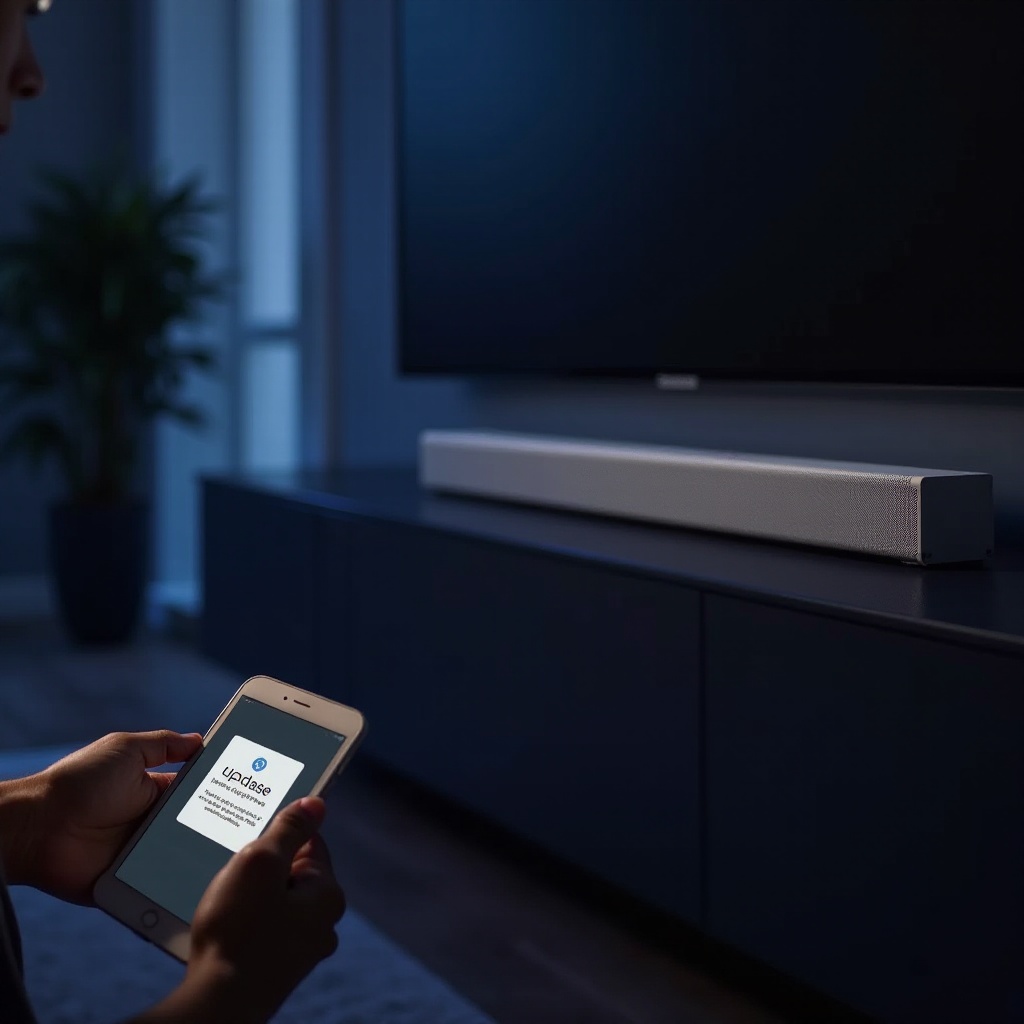
- Metode Alternatif: Beberapa model mungkin menawarkan pembaruan melalui aplikasi smartphone, jadi periksa manual Anda untuk opsi ini.
Memahami metode ini mempersiapkan Anda untuk langkah-langkah pembaruan spesifik.
Petunjuk Pembaruan Langkah demi Langkah
Sekarang Anda memahami metodenya, mari kita lalui langkah-langkah untuk memperbarui soundbar Samsung Anda dengan sukses.
- Cara Memperbarui melalui USB:
- Kunjungi situs dukungan Samsung dan unduh firmware terbaru untuk model soundbar Anda.
- Pindahkan file firmware ke USB drive.
- Masukkan USB ke port soundbar Anda.
-
Akses menu pengaturan dan pilih ‘Pembaruan via USB’ untuk memulai pembaruan.
-
Cara Memperbarui melalui Wi-Fi:
- Pastikan soundbar Anda terhubung ke Wi-Fi.
- Buka menu pengaturan pada soundbar Anda.
- Pilih ‘Perbarui Perangkat Lunak’, lalu ‘Perbarui via Wi-Fi’.
-
Ikuti petunjuk untuk menyelesaikan pembaruan.
-
Memverifikasi Pembaruan:
- Setelah pembaruan, periksa versi firmware untuk memastikan pembaruan berhasil.
Mengikuti langkah-langkah ini memastikan soundbar Anda memiliki fitur dan peningkatan terbaru untuk kinerja optimal.
Memecahkan Masalah Umum
Meskipun persiapan yang matang, Anda mungkin menghadapi masalah selama pembaruan. Berikut cara mengatasi masalah umum:
- Soundbar Tidak Responsif Selama Pembaruan: Jika soundbar tidak merespons, reset dengan mencabut dan menyambungkannya kembali.
- Instalasi Firmware Tidak Lengkap: Jika instalasi terputus, ulangi proses pembaruan. Pastikan koneksi Anda stabil jika memperbarui melalui Wi-Fi.
- Memperbaiki Masalah Koneksi: Pastikan semua kabel terhubung dengan benar dan koneksi internet Anda kuat.
Menyelesaikan masalah ini memastikan proses pembaruan berjalan lancar dan menjaga agar soundbar Anda berjalan dengan efisien.
Praktik Terbaik Pasca Pembaruan
Setelah memperbarui soundbar Samsung Anda, beberapa praktik dapat lebih meningkatkan pengalaman audio Anda.
- Menguji Kinerja Soundbar: Putar berbagai konten audio untuk memeriksa peningkatan kualitas suara dan fungsionalitas fitur.
- Mengatur Ulang Pengaturan Setelah Pembaruan: Sesuaikan pengaturan suara Anda untuk output audio optimal, mengatur bass, treble, dan mode suara sesuai kebutuhan.
Praktik ini membantu Anda memanfaatkan soundbar yang telah diperbarui, meningkatkan pengalaman mendengarkan Anda.
Kesimpulan
Pembaruan berkala sangat penting untuk menjaga kinerja soundbar Samsung Anda dan mengakses fitur terbaru. Dengan mengikuti panduan ini, Anda dapat memastikan pembaruan yang sukses yang meningkatkan fungsi soundbar Anda.
Pertanyaan yang Sering Diajukan
Seberapa sering saya harus memperbarui soundbar Samsung saya?
Disarankan untuk memeriksa pembaruan setiap beberapa bulan untuk memastikan kinerja optimal dan akses ke fitur baru.
Apa yang harus saya lakukan jika soundbar saya gagal diperbarui?
Pastikan koneksi internet atau drive USB Anda berfungsi dengan baik. Jika masalah terus berlanjut, hubungi dukungan Samsung untuk bantuan.
Bisakah saya kembali ke versi firmware sebelumnya?
Kembali ke versi sebelumnya umumnya tidak disarankan, tetapi jika diperlukan, lihat manual soundbar Anda atau hubungi dukungan Samsung untuk mendapatkan panduan.