
Pendahuluan
Mentransfer foto dari perangkat Android lama ke komputer sangat penting untuk melestarikan kenangan Anda dan mengosongkan ruang di ponsel. Panduan ini memberikan metode sederhana dan efektif untuk memastikan foto Anda dipindahkan dengan aman dan dapat diakses. Apakah Anda lebih suka menggunakan koneksi kabel atau memanfaatkan penyimpanan cloud, kami membahas keuntungan dari setiap metode untuk membantu Anda memutuskan yang terbaik untuk situasi Anda.

Metode 1: Menggunakan Kabel USB
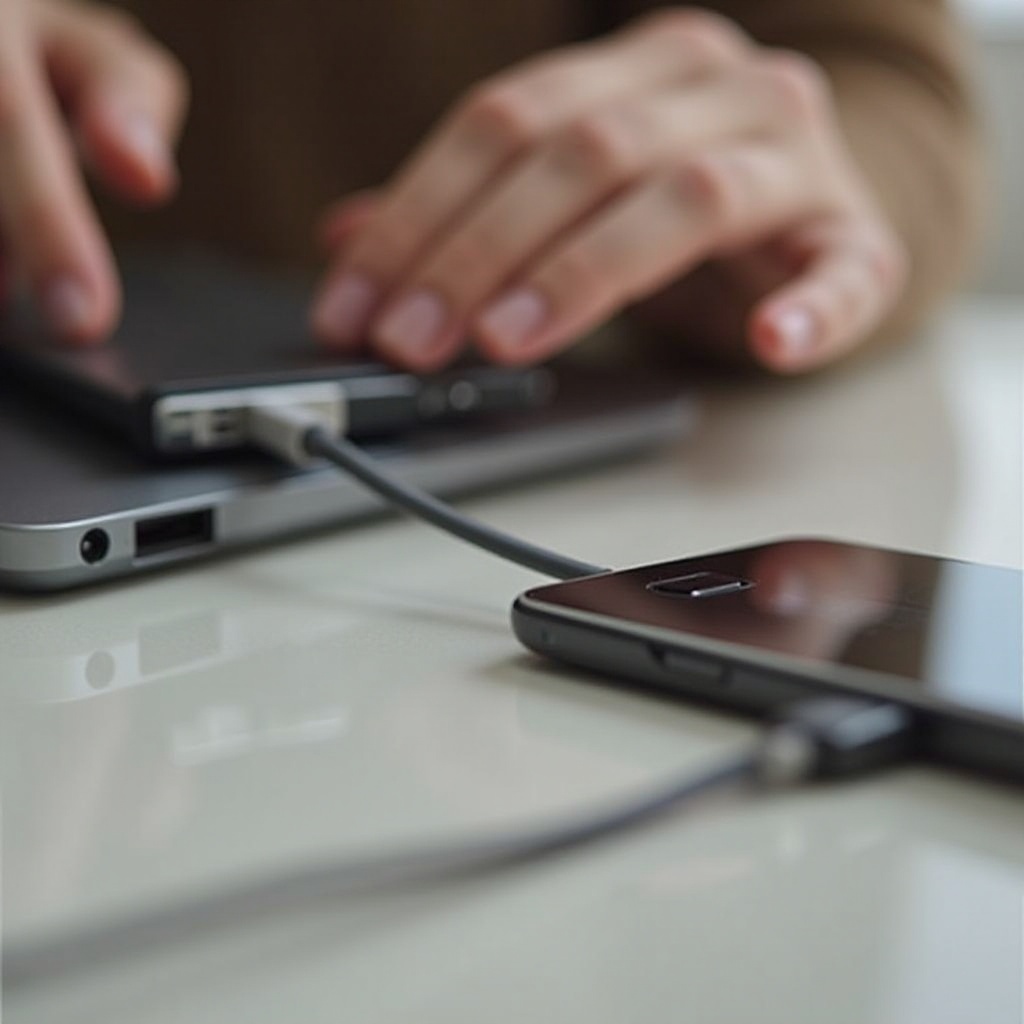
Metode kabel USB sangat sederhana dan tidak memerlukan internet, membuatnya menjadi pilihan yang andal untuk mentransfer banyak foto sekaligus.
- Hubungkan Android Anda ke Komputer:
- Pasang kabel USB ke perangkat Android Anda.
-
Colokkan ujung lainnya ke port USB komputer Anda.
-
Akses Perangkat Android Anda:
- Buka ‘File Explorer’ di komputer Anda.
-
Temukan perangkat Android Anda, biasanya di bawah ‘This PC’ atau ‘My Computer.
-
Temukan Folder Foto:
- Arahkan ke folder ‘DCIM’ atau ‘Pictures’.
-
Pilih foto untuk ditransfer.
-
Mulai Transfer:
- Salin foto yang dipilih.
- Tempel ke folder di komputer Anda.
Pemecahan Masalah Koneksi USB
Untuk mengatasi masalah koneksi, pastikan kabel USB Anda mendukung transfer data. Jika perangkat Anda tidak dikenali, coba lepaskan dan sambungkan kembali. Verifikasi bahwa jenis koneksi USB pada Android Anda diatur ke ‘Transfer File’.
Keuntungan Menggunakan USB
Keuntungan utama menggunakan kabel USB adalah kecepatan transfer data yang tinggi, terutama berguna untuk batch foto besar tanpa perlu internet.
Metode 2: Transfer Google Photos
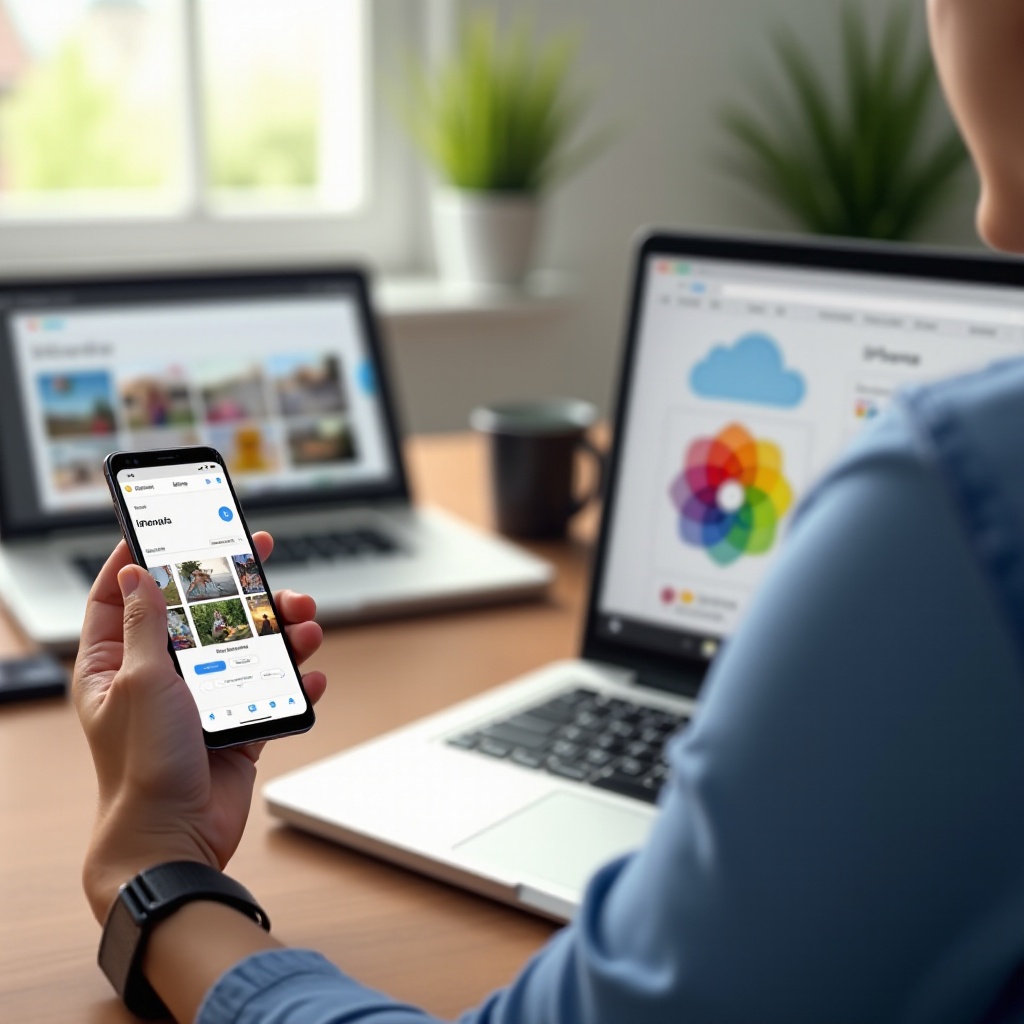
Google Photos menawarkan metode nirkabel yang mulus untuk mencadangkan dan mengakses foto di berbagai perangkat.
- Menginstal Google Photos:
-
Instal ‘Google Photos’ dari Play Store.
-
Mencadangkan Foto Anda:
- Buka Google Photos dan masuk.
-
Aktifkan ‘Backup & sync’ di pengaturan.
-
Mengakses Foto di Komputer Anda:
- Kunjungi photos.google.com.
- Masuk dengan akun Google Anda dan unduh foto.
Manfaat Penyimpanan Cloud untuk Foto
Google Photos memungkinkan pengorganisasian foto yang mudah dan akses dari perangkat mana pun. Layanan ini menyediakan penyimpanan cloud gratis untuk gambar berkualitas tinggi, melindungi dari masalah perangkat fisik.
Metode 3: Transfer Bluetooth
Bluetooth ideal untuk mentransfer pilihan foto kecil tanpa memerlukan kabel.
- Pemasan Perangkat:
- Aktifkan Bluetooth di Android dan komputer Anda.
-
Pemasan perangkat ketika diminta.
-
Transfer Foto:
- Pilih foto di Android Anda.
-
Gunakan opsi ‘Share’ untuk mengirimnya melalui Bluetooth.
-
Menerima Foto di Komputer:
- Terima file di komputer Anda.
Keterbatasan Transfer Bluetooth
Metode ini lebih lambat dibandingkan dengan USB dan paling baik untuk foto yang lebih sedikit. Ini adalah solusi yang nyaman dan sederhana tanpa pengaturan tambahan yang diperlukan.
Metode 4: Aplikasi Pihak Ketiga
Aplikasi pihak ketiga seperti AirDroid dan SHAREit dapat memfasilitasi transfer foto nirkabel tanpa menggunakan kabel atau Bluetooth.
Tinjauan Aplikasi Populer
Baik AirDroid maupun SHAREit membantu Anda mentransfer file melalui Wi-Fi tanpa kesulitan kabel.
Panduan Instalasi dan Pengaturan
- Unduh dan Instal:
-
Cari AirDroid atau SHAREit di Play Store dan pasang.
-
Hubungkan Perangkat:
- Pastikan kedua perangkat terhubung dalam jaringan Wi-Fi yang sama.
-
Ikuti petunjuk khusus aplikasi untuk menghubungkan.
-
Transfer Foto:
- Pilih dan kirim foto dari Android Anda melalui aplikasi.
Pro dan Kontra Solusi Pihak Ketiga
Aplikasi ini menyediakan solusi mudah dan efisien, tetapi disertai dengan pertimbangan privasi. Pilih aplikasi yang terkenal untuk memastikan keamanan dan hindari perangkat lunak yang tidak dikenal dan berpotensi berbahaya.
Metode 5: Menggunakan Penyimpanan Eksternal
Bagi mereka yang lebih menyukai penyimpanan fisik, kartu microSD menawarkan solusi praktis.
- Transfer dengan Kartu microSD:
- Transfer foto ke kartu SD.
-
Gunakan adaptor untuk mengakses kartu di komputer Anda.
-
Memanfaatkan Pembaca Kartu dan Adaptor:
- Masukkan kartu ke pembaca yang terhubung ke komputer Anda.
- Salin foto melalui ‘File Explorer’.
Penyimpanan eksternal menyediakan cadangan offline, tetapi memerlukan penanganan yang hati-hati dan perlindungan terhadap kehilangan.
Pertimbangan Keamanan dan Privasi
Sangat penting untuk menggunakan metode yang aman untuk mentransfer foto agar data pribadi Anda tetap aman. Pilih aplikasi terpercaya dan aktifkan kata sandi yang kuat atau otentikasi dua faktor untuk layanan cloud guna meningkatkan keamanan.
Kesimpulan
Dengan berbagai metode yang tersedia, mentransfer foto dari Android lama ke komputer dapat dilakukan dengan cara yang mudah dan efisien. Setiap pendekatan menawarkan keuntungan unik, dari kesederhanaan kabel USB hingga fleksibilitas solusi cloud. Pilih metode yang paling sesuai dengan kebutuhan Anda untuk memastikan kenangan Anda tersimpan dengan aman.
Pertanyaan yang Sering Diajukan
Bagaimana cara mentransfer foto jika port USB saya tidak berfungsi?
Anda dapat menggunakan layanan cloud seperti Google Photos atau aplikasi pihak ketiga seperti AirDroid untuk mentransfer foto secara nirkabel.
Apakah ada batas ukuran untuk transfer foto melalui Bluetooth?
Meskipun tidak ada batas ukuran tertentu, Bluetooth lebih lambat, jadi lebih ideal untuk mentransfer sejumlah kecil foto.
Apakah aplikasi pihak ketiga aman untuk mentransfer foto pribadi?
Aplikasi yang terpercaya umumnya aman, tetapi selalu periksa izin dan ulasan. Gunakan aplikasi tepercaya seperti AirDroid untuk lebih tenang.