
Pendahuluan
Menghubungkan AirPods ke Xbox Series X adalah pertanyaan yang dimiliki banyak gamer, terutama bagi mereka yang menghargai kenyamanan earbud nirkabel Apple. Meskipun Xbox Series X tidak secara inheren mendukung perangkat audio Bluetooth, membuat koneksi ini dimungkinkan dengan memahami beberapa teknik solusi. Dalam panduan ini, kami akan membahas metode-metode tersebut, memungkinkan Anda menikmati sesi permainan dengan AirPods secara lancar.
Memahami Kompatibilitas AirPods dan Xbox Series X
Xbox Series X dirancang tanpa dukungan audio Bluetooth bawaan karena menggunakan protokol nirkabel khusus yang dimaksudkan untuk koneksi yang optimal dengan pengontrol Xbox. Kurangnya kompatibilitas ini menjadi tantangan bagi gamer yang ingin menggunakan perangkat Bluetooth standar seperti AirPods secara langsung. Namun, mengetahui batasan ini memungkinkan kita menemukan cara alternatif untuk menghubungkan AirPods ke konsol.
Metode 1: Menghubungkan AirPods Menggunakan Adaptor Bluetooth
Salah satu solusi efektif untuk memasangkan AirPods dengan Xbox Series X adalah melalui adaptor Bluetooth. Adaptor ini membuatnya dapat menghubungkan perangkat audio non-Bluetooth ke headphone Bluetooth, termasuk AirPods.
Memilih Adaptor Bluetooth yang Tepat
Untuk kinerja optimal, pilih adaptor Bluetooth yang mendukung standar terbaru, seperti Bluetooth 5.0, untuk menjamin kualitas audio yang lebih baik dan latency yang berkurang. Penting untuk membaca ulasan untuk memastikan adaptor kompatibel dengan konsol game seperti Xbox Series X.
Panduan Langkah-demi-Langkah
- Masukkan adaptor Bluetooth ke dalam jack headphone pengontrol.
- Hidupkan adaptor dan aktifkan mode pairing sesuai petunjuk pabrikan.
- Aktifkan pairing pada AirPods Anda dengan membuka kotak dan menekan tombol di bagian belakang hingga lampu berkedip putih.
- Adaptor akan mengenali dan terhubung ke AirPods, mengarahkan audio Xbox melalui keduanya.
Kelebihan dan Kekurangan Metode Ini
- Kelebihan: Memungkinkan penggunaan AirPods dengan Xbox Series X dengan mudah, memerlukan pengaturan yang minimal.
- Kekurangan: Mungkin memperkenalkan latency audio; memerlukan pembelian perangkat keras tambahan.
Metode 2: Menggunakan Aplikasi Xbox pada Smartphone untuk Menghubungkan AirPods
Metode alternatif melibatkan memanfaatkan aplikasi Xbox di smartphone Anda untuk mengalirkan audio ke AirPods Anda. Strategi ini mengubah ponsel Anda menjadi perangkat perantara yang berhasil menjembatani konsol dan AirPods Anda.
Mengunduh dan Menyiapkan Aplikasi Xbox
- Unduh versi terbaru dari aplikasi Xbox dari toko aplikasi ponsel Anda.
- Masuk dengan akun Xbox Anda dan pastikan Xbox Series X dan smartphone Anda berada di jaringan Wi-Fi yang sama.
- Ketuk ikon ‘Konsol’ dalam aplikasi dan pilih ‘Bermain Jarak Jauh di Perangkat Ini.’
Menghubungkan AirPods melalui Aplikasi Xbox
- Paskan AirPods Anda dengan smartphone Anda seperti biasanya untuk audio.
- Gunakan fitur bermain jarak jauh pada aplikasi Xbox untuk mengalirkan audio game ke ponsel Anda, yang kemudian akan menyalurkannya ke AirPods Anda.
Keuntungan dan Kekurangan
- Keuntungan: Tidak memerlukan perangkat keras tambahan jika Anda memiliki smartphone yang kompatibel; terintegrasi secara lancar dengan aplikasi Xbox untuk gameplay waktu nyata.
- Kekurangan: Dapat menyebabkan keterlambatan audio; bergantung pada koneksi internet yang stabil dan kinerja smartphone yang mumpuni.
Pilihan Headphone Alternatif untuk Xbox Series X
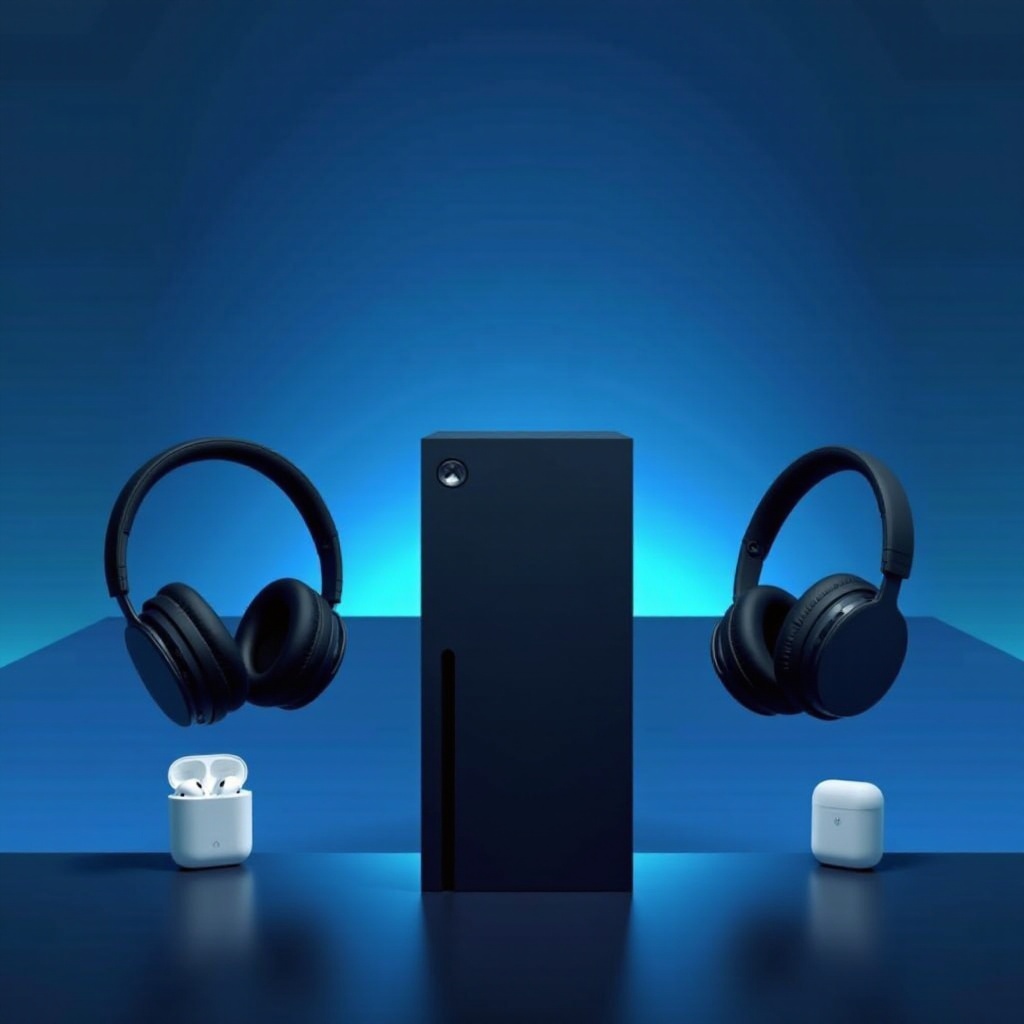
Bagi mereka yang mempertimbangkan solusi audio lain, ada beberapa headphone yang dirancang untuk kompatibilitas langsung dengan Xbox Series X, menjanjikan pengaturan yang sederhana dan suara berkualitas.
Headset Xbox Nirkabel Resmi
Headset Xbox Nirkabel resmi Microsoft secara khusus dirancang untuk konsol Xbox, terhubung dengan lancar tanpa latency, dan menawarkan audio berkualitas tinggi. Fitur seperti pembatalan bising dan peningkatan audio spasial dapat secara signifikan meningkatkan pengalaman bermain game Anda.
Headphone Nirkabel Kompatibel Lainnya
Merek seperti SteelSeries dan Turtle Beach menawarkan model yang kompatibel dengan Xbox, memberikan kualitas audio dan kenyamanan yang superior tanpa memerlukan adaptor atau aplikasi. Alternatif-alternatif ini bisa jadi investasi yang lebih baik bagi gamer yang berdedikasi yang mencari pengalaman audio yang optimal.
Mengatasi Masalah Umum
Jika Anda mengalami masalah saat mencoba menghubungkan AirPods ke Xbox Series X Anda, berikut adalah beberapa solusi untuk masalah umum.
Keterlambatan Audio dan Masalah Kualitas
- Pastikan firmware adaptor Bluetooth Anda diperbarui.
- Sesuaikan pengaturan audio Xbox Anda untuk memprioritaskan kinerja, meminimalkan latency sebanyak mungkin.
Masalah Konektivitas dan Solusinya
- Pastikan kedua konsol dan aplikasi smartphone berjalan pada versi terbaru.
- Muat ulang semua perangkat yang terlibat (Xbox, ponsel, AirPods) untuk menyegarkan dan mengatur ulang koneksi yang ada, menyelesaikan gangguan umum.
Kesimpulan
Meskipun menghubungkan AirPods ke Xbox Series X memerlukan sedikit kreativitas, solusi yang dibahas di sini dapat memungkinkan hal tersebut. Baik melalui adaptor Bluetooth atau aplikasi Xbox, masing-masing memiliki keuntungan dan tantangan unik. Untuk pengguna yang mencari solusi lebih asli tanpa masalah audio potensial, berinvestasi dalam headset nirkabel yang kompatibel dengan Xbox dapat menjadi alternatif yang praktis. Namun, dengan metode yang telah dibahas, Anda masih dapat menikmati audio berkualitas tinggi dari AirPods Anda sambil bermain game di konsol Anda.
Pertanyaan yang Sering Diajukan
Bisakah saya menggunakan headphone Bluetooth selain AirPods dengan Xbox Series X?
Ya, Anda dapat menggunakan headphone Bluetooth lain dengan pengaturan serupa yang melibatkan adaptor Bluetooth atau aplikasi Xbox.
Apa pemancar Bluetooth terbaik untuk menghubungkan AirPods ke Xbox Series X?
Pemancar seperti Avantree Leaf sangat direkomendasikan karena latensinya yang rendah dan kinerjanya yang konsisten dengan konsol game.
Apakah akan ada jeda audio saat menggunakan AirPods dengan Xbox Series X?
Beberapa jeda audio mungkin terjadi, terutama dengan adaptor Bluetooth. Memilih headset nirkabel Xbox dapat meminimalkan masalah ini.